

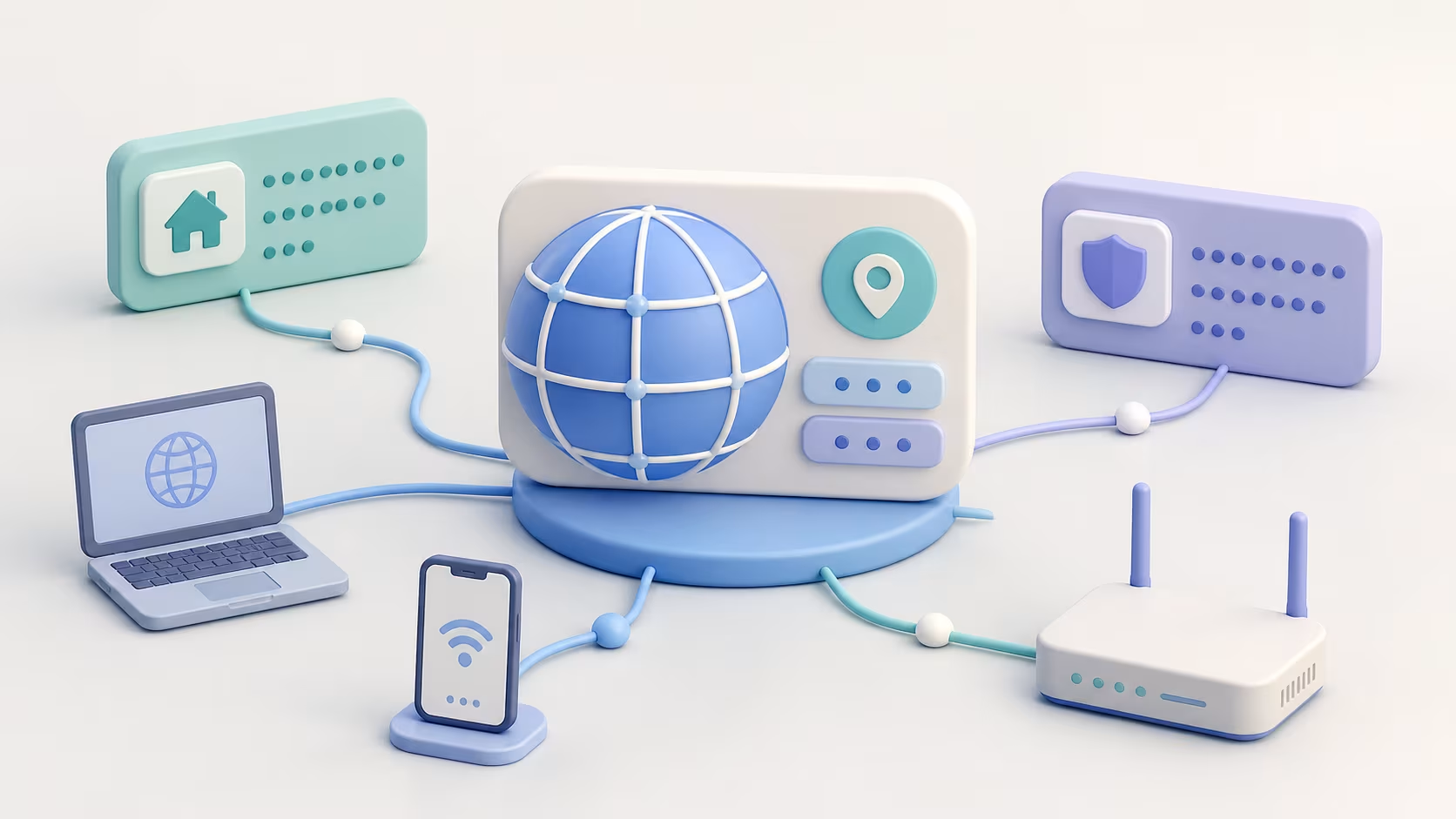
İnternete bağlı her cihazın bir adresi vardır, tıpkı her evin bir posta adresi olması gibi. Bu adrese IP adresi denir ve internette veri alışverişinin temelini oluşturur. Çoğu kullanıcı bunun farkında değildir ama aslında her cihazın iki ayrı IP adresi vardır: biri dahili, biri harici. Bu yazıda IP adresinin ne olduğunu, dahili ve harici IP arasındaki farkı ve kendi IP adresinizi nasıl öğrenebileceğinizi ele alıyorum.
IP Adresi Nedir?
IP adresi (Internet Protocol Address), bir ağa bağlı her cihaza atanan benzersiz bir sayısal kimliktir. İnternette veri alışverişi ancak her cihazın tanımlanabilir bir adresi olmasıyla mümkündür; IP adresi bu tanımlama görevini üstlenir. Bir veri paketi gönderildiğinde, hedef cihaza IP adresi üzerinden ulaşır.
IP adresleri internetin yönlendirme sisteminin temelini oluşturur; bu adresler olmadan veri hangi cihaza gideceğini bilemez. IP adreslerinin iki sürümü kullanılır: dört sayı grubundan oluşan ve hâlâ yaygın olan IPv4 (örneğin 192.168.1.1) ile IPv4 adresleri tükendiği için geliştirilen, çok daha geniş bir adres havuzuna sahip IPv6. IP adresleri kullanıcının kimliğini değil, ağ üzerindeki konumunu tanımlar; internetin düzgün çalışması bu tanımlamaya bağlıdır.
Dahili (Yerel) IP Adresi Nedir?
Dahili IP adresi (yerel IP olarak da bilinir), ev veya iş yeri ağınızdaki her cihaza modeminiz tarafından atanan adrestir. Modem, kendisine bağlı her cihaza (bilgisayar, telefon, tablet, akıllı TV) benzersiz bir dahili IP adresi verir; bu sayede cihazlar yerel ağ içinde birbiriyle iletişim kurar ve modem hangi verinin hangi cihaza ait olduğunu ayırt eder.
Dahili IP adresleri yalnızca kendi yerel ağınız içinde geçerlidir, internette görünmez. Genellikle "192.168." veya "10." ile başlayan standart bir aralıktan atanır ve bu yüzden "özel" olarak adlandırılır. Farklı evlerdeki cihazlar aynı dahili IP adresine sahip olabilir; örneğin birçok evde bir cihaz 192.168.1.2 adresini kullanır, çünkü bu adresler yalnızca kendi ağları içinde anlamlıdır ve birbiriyle çakışmaz. Dahili IP'nizi bilmek, ağınızdaki cihazları yönetmek, yazıcı kurmak veya ağ sorunlarını gidermek için işinize yarar.
Yerel adresler rastgele seçilmez; üç blok bu iş için ayrılmıştır: 10.0.0.0 – 10.255.255.255, 172.16.0.0 – 172.31.255.255 ve 192.168.0.0 – 192.168.255.255. Ev modemleri neredeyse her zaman sonuncusunu kullanır. Bu adresler internette yönlendirilmez, bu yüzden her evde aynı adreslerin bulunması sorun çıkarmaz.
Bir istisna sorun işaretidir: adres 169.254 ile başlıyorsa bilgisayar modemden adres alamamış ve kendi kendine bir adres atamıştır. Bu durumda kablo, kablosuz bağlantı ya da modemin DHCP servisi kontrol edilir.
Harici (Genel) IP Adresi Nedir?
Harici IP adresi (genel IP olarak da bilinir), internet servis sağlayıcınızın size atadığı ve tüm internette sizi temsil eden adrestir. Dahili IP yalnızca kendi ağınızda geçerliyken, harici IP internete açıldığınızda dünyaya görünen adresinizdir. Ziyaret ettiğiniz web siteleri sizin değil, modeminizin harici IP adresini görür. Bu adreslerin küresel ölçekte nasıl dağıtıldığını ICANN'in adresleme sistemini anlattığı sayfa açıklar.
Evinizdeki tüm cihazlar internete tek bir harici IP adresi üzerinden çıkar; bu, modeminizin harici IP'sidir. Evde on cihaz olsa bile internete hepsi aynı harici IP ile görünür, modem ise gelen veriyi doğru cihaza yönlendirmek için dahili IP adreslerini kullanır. Harici IP adresleri internet servis sağlayıcınız tarafından atanır; çoğu ev kullanıcısında zaman zaman değişir (dinamik IP), bazı durumlarda ise sabit kalır (statik IP). Harici IP'niz internetteki konumunuz hakkında genel bir fikir (ülke, şehir düzeyinde) verir; bu yüzden gizliliğine önem verenler harici IP'lerini gizlemek için VPN kullanır.
Dahili ve Harici IP Arasındaki Fark
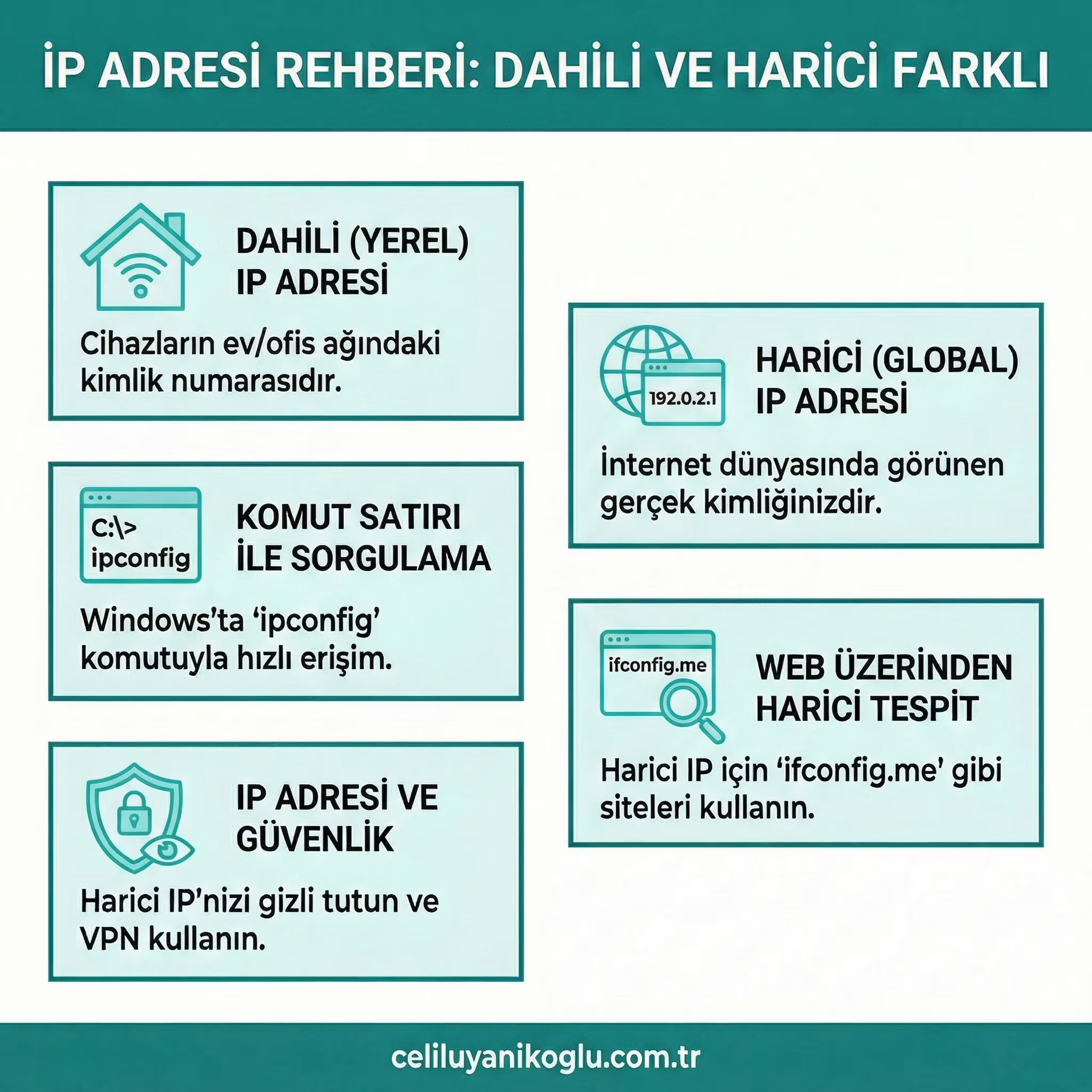
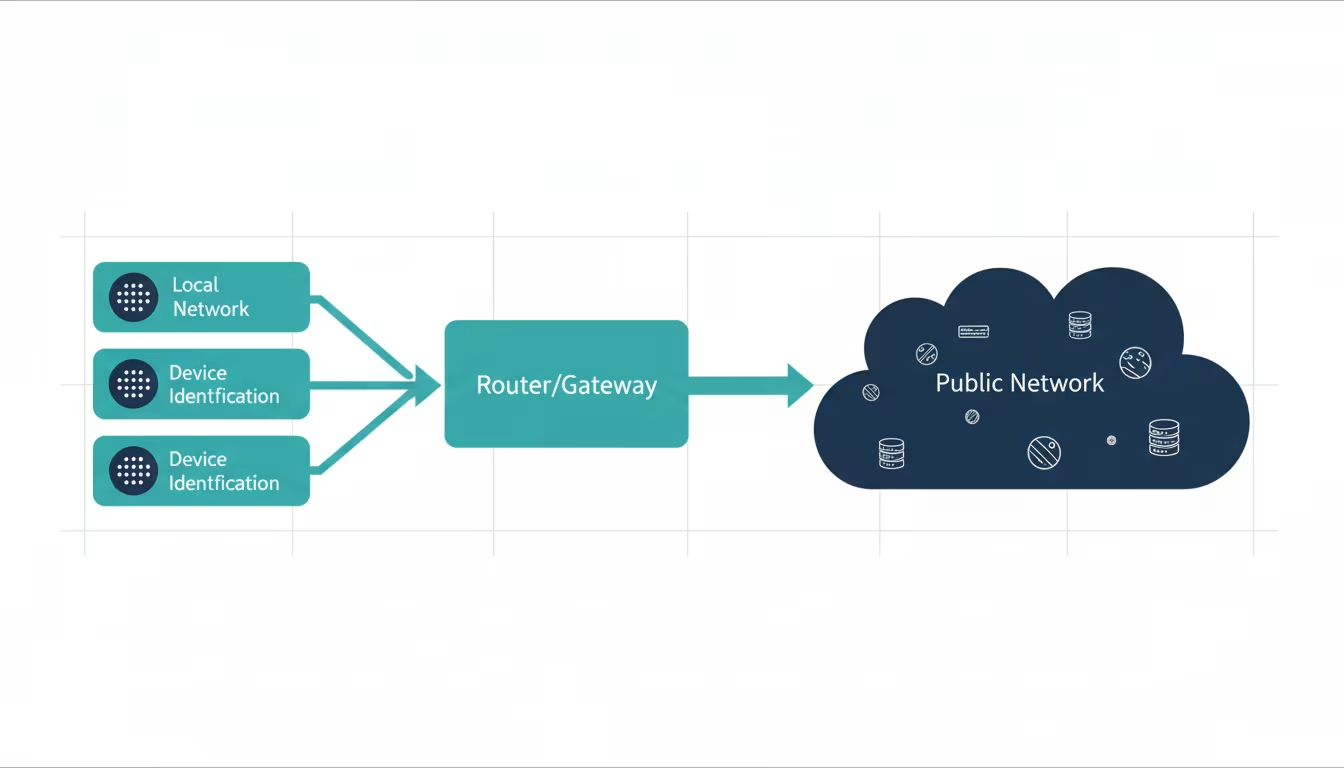
İki IP türü arasındaki farkı özetleyelim. Dahili IP kendi yerel ağınız içinde geçerlidir ve cihazlarınızı ağ içinde tanımlar; modeminiz tarafından atanır ve internette görünmez. Harici IP ise tüm internette sizi temsil eder; internet servis sağlayıcınız tarafından atanır ve ziyaret ettiğiniz siteler tarafından görülür.
| Özellik | Dahili IP | Harici IP |
|---|---|---|
| Kim atar | Modem | İnternet servis sağlayıcı |
| Geçerlilik alanı | Yerel ağ | Tüm internet |
| İnternette görünür mü | Hayır | Evet |
Modem bu iki adres sistemi arasında köprü görevi görür: dış dünyadan gelen veriyi harici IP ile alır, dahili IP'leri kullanarak doğru cihaza yönlendirir. Bu işleyişe "ağ adresi çevirisi" (NAT) denir ve internetin sınırlı IPv4 adres havuzunun verimli kullanılmasını sağlar. İki IP türünü ayırt etmek, ağ sorunlarını çözmek, cihaz yönetmek ve gizliliği korumak için gerekli bir bilgidir.
IP Adresinizi Nasıl Öğrenirsiniz?
Kendi IP adreslerinizi öğrenmek kolaydır. Harici IP adresinizi öğrenmenin en pratik yolu, bir arama motoruna "IP adresim nedir" yazmaktır; çoğu arama motoru ve birçok web sitesi harici IP adresinizi anında gösterir. Bu adres, internette dünyaya görünen adresinizdir.
Dahili IP adresinizi öğrenmek için işletim sisteminizin ağ ayarlarına bakmanız gerekir. Windows'ta komut istemini açıp "ipconfig" komutunu çalıştırarak dahili IP adresinizi (genellikle "IPv4 Adresi" olarak listelenir) görebilirsiniz. Windows'un ağ ayarlarından bağlantı ayrıntılarına bakarak da dahili IP'nizi bulabilirsiniz. Telefon ve tabletlerde Wi-Fi ayarlarından bağlı olduğunuz ağın ayrıntılarına girerek cihazınızın dahili IP adresini görürsünüz; Mac ve Linux'ta da ağ ayarlarından veya terminal komutlarından aynı bilgiye ulaşırsınız.
Her sistemde tek bir komut yeter. Windows'ta komut istemine ipconfig yazıldığında "IPv4 Adresi" satırı yerel adresi, "Varsayılan Ağ Geçidi" satırı ise modemin adresini verir. macOS'ta Sistem Ayarları → Ağ → bağlı ağ → Ayrıntılar → TCP/IP yolu aynı bilgiyi gösterir. Linux'ta ip a komutu tüm arayüzleri listeler; eski ifconfig komutu birçok dağıtımda artık varsayılan olarak kurulu gelmez.
Dış adres için tarayıcıdan bir sorgu sitesi açmak yeterlidir, ama komut satırından da alınabilir: curl ifconfig.me tek satırda dış adresi yazdırır. Windows 10 ve 11'de curl komutu sistemle birlikte gelir.
Statik ve Dinamik IP Adresleri
Harici IP adresleri iki türde olur ve bu fark bazı kullanımlar için önemlidir. Dinamik IP adresi, internet servis sağlayıcınızın size geçici olarak atadığı ve zaman zaman değişen adrestir. Çoğu ev kullanıcısı dinamik IP kullanır; modeminizi yeniden başlattığınızda veya belirli aralıklarla harici IP adresiniz değişebilir. Bu değişim günlük internet kullanımını etkilemez, çoğu kullanıcı farkına bile varmaz.
Statik IP adresi ise sabit kalan, değişmeyen bir adrestir. Statik IP'ler genellikle işletmeler, sunucular ve belirli teknik ihtiyaçlar için kullanılır. Bir web sunucusu barındırıyorsanız, uzaktan erişim sistemleri kuruyorsanız veya belirli güvenlik yapılandırmaları gerektiren hizmetler çalıştırıyorsanız sabit bir adrese ihtiyaç duyarsınız. Statik IP'ler genellikle internet servis sağlayıcınızdan ek bir hizmet olarak talep edilir ve ek ücret gerektirir.
Çoğu ev kullanıcısı için dinamik IP yeterlidir ve güvenlik açısından küçük bir avantaj da sağlar; sürekli değişen bir adresi hedef almak daha zordur. Statik IP'ye yalnızca belirli teknik ihtiyaçlarınız varsa gerek duyarsınız. Hangi tür IP'ye sahip olduğunuzu öğrenmek için internet servis sağlayıcınızla iletişime geçebilir ya da harici IP adresinizi farklı zamanlarda kontrol ederek değişip değişmediğini gözlemleyebilirsiniz.
IP Adresi ve Gizlilik
IP adresiniz internetteki gizliliğinizle yakından ilişkilidir. Harici IP adresiniz ziyaret ettiğiniz tüm sitelere görünür ve konumunuz hakkında genel bir fikir (ülke, bölge, bazen şehir düzeyinde) verir. Bu, kesin adresinizi açığa çıkarmaz ama yine de bir miktar izlenebilirlik anlamına gelir. Siteler ve reklam şirketleri IP adresinizi kullanarak yaklaşık konumunuzu belirleyebilir ve çevrim içi etkinliklerinizi bir ölçüde takip edebilir.
Gizliliğinize önem veriyorsanız harici IP adresinizi gizlemek için VPN kullanabilirsiniz. VPN, trafiğinizi bir VPN sunucusu üzerinden yönlendirir; ziyaret ettiğiniz siteler böylece gerçek IP adresinizi değil, VPN sunucusunun adresini görür. Bu hem konumunuzu gizler hem de çevrim içi etkinliklerinizin IP üzerinden izlenmesini zorlaştırır. Özellikle halka açık ağlarda VPN değerli bir koruma sağlar.
Dahili IP adresleriniz gizlilik açısından bir sorun oluşturmaz; yalnızca kendi yerel ağınız içinde geçerlidir ve internette görünmez. Harici IP'niz ise dijital ayak izinizin bir parçasıdır. Bu farkı bilmek, hangi durumlarda ek koruma (örneğin VPN) almanız gerektiğini değerlendirmenize yardımcı olur.
IP Adresi Hakkında Sık Sorulan Sorular
IP adresim değişirse sorun olur mu? Çoğu ev kullanıcısı için hayır. Dinamik IP adresleri zaman zaman değişir ve bu, günlük internet kullanımını etkilemez. Yalnızca sabit bir adres gerektiren özel hizmetler (sunucu barındırma gibi) çalıştırıyorsanız IP değişikliği sorun yaratabilir.
Birisi IP adresimi öğrenirse ne yapabilir? Harici IP adresiniz yaklaşık konumunuz hakkında genel bir fikir verir ama kesin kimliğinizi veya adresinizi açığa çıkarmaz. Gizliliğe önem veriyorsanız IP adresinizi gizlemek için VPN kullanabilirsiniz; çoğu durumda IP adresinizin bilinmesi tek başına ciddi bir risk oluşturmaz.
IPv4 ve IPv6 arasındaki fark nedir? IPv4, dört sayı grubundan oluşan ve hâlâ yaygın kullanılan eski sistemdir; adres havuzu tükenmektedir. IPv6 ise çok daha geniş bir adres havuzuna sahip yeni nesil sistemdir ve internetin büyümesini desteklemek için geliştirilmiştir. İkisi bir süre birlikte kullanılmaya devam edecek; çoğu kullanıcı için bu geçiş arka planda sorunsuz gerçekleşir.
IP Adresi ve MAC Adresi Arasındaki Fark
IP adresinden bahsederken sıkça karıştırılan bir başka kavram, "MAC adresi"dir. MAC adresi (Media Access Control), bir cihazın ağ donanımına üretici tarafından atanan, benzersiz ve genellikle değişmeyen bir kimliktir. Her ağ kartının kendine özgü bir MAC adresi vardır ve bu adres cihazın fiziksel kimliğini temsil eder.
İki adres arasındaki temel fark şudur: IP adresi cihazın ağdaki konumunu (mantıksal adresini) belirtir ve bağlı olduğunuz ağa göre değişebilir; MAC adresi ise cihazın fiziksel kimliğini belirtir ve genellikle sabittir.
Pratikte MAC adresi yerel ağ içinde cihazları tanımlamak için kullanılırken, IP adresi internette ve ağlar arası iletişimde kullanılır. Modeminiz yerel ağınızdaki cihazlara dahili IP adresleri atarken, her cihazı MAC adresi üzerinden tanır. Bazı güvenlik yapılandırmaları (örneğin MAC adresi filtreleme), ağınıza yalnızca belirli MAC adreslerine sahip cihazların bağlanmasına izin vererek ek bir koruma katmanı sağlar.
MAC adresi Windows'ta getmac /v ya da ipconfig /all çıktısındaki "Fiziksel Adres" satırında görünür; 00-1A-2B-3C-4D-5E biçiminde altı çift onaltılık sayıdan oluşur. İlk üç çift üreticiyi belirtir, yani adresin başına bakarak kartın hangi firmaya ait olduğu anlaşılabilir. IP adresi ağ değiştikçe değişir, MAC adresi ise donanıma yazılıdır; işletim sistemi düzeyinde değiştirilebilir ama varsayılan olarak sabittir.
IP Adresi ile Neler Yapılır?
IP adreslerini anlamak yalnızca teorik bir bilgi değildir; pratik birçok kullanımı vardır. Dahili IP adresleri ev veya ofis ağınızı yönetmek için sıkça kullanılır. Ağınızdaki bir yazıcıyı kurarken, bir ağ depolama cihazına erişirken veya cihazlar arasında dosya paylaşırken dahili IP adreslerini kullanırsınız. Modeminizin yönetim paneline erişmek için de modemin dahili IP adresini (genellikle 192.168.1.1 gibi) tarayıcınıza yazarsınız.
İleri düzey bir kullanım "bağlantı noktası yönlendirme" (port forwarding) yapılandırmasıdır. Bu, dış dünyadan belirli bir hizmete (örneğin bir oyun sunucusu veya uzaktan erişim) ulaşılmasını sağlamak için, harici IP üzerinden gelen belirli trafiği ağınızdaki belirli bir dahili IP adresine yönlendirmektir. Bu yapılandırma evde sunucu çalıştırmak veya belirli uygulamalar için ağ erişimi sağlamak isteyenlere yarar; ancak dikkatli yapılmalıdır, çünkü dış dünyaya bir kapı açar.
IP adreslerini anlamak ağ sorunlarını gidermek için de değerlidir. İki cihaz aynı dahili IP adresini kullanmaya çalıştığında (IP çakışması) ağ sorunları yaşanır; bu durumda IP adreslerini kontrol edip düzeltmek gerekir. Benzer şekilde bir cihazın internete erişememesi bazen yanlış bir IP yapılandırmasından kaynaklanır. IP adreslerini okuyabilmek, bu tür sorunları teşhis etmenize ve çözmenize yardımcı olur.
IP Adresi Hakkında Ek Sorular
Aynı anda hem IPv4 hem IPv6 kullanabilir miyim? Evet, çoğu modern cihaz ve ağ ikisini aynı anda destekler; buna "çift yığın" (dual stack) denir. Cihazlar internetin hangi sürümünü gerektirdiğine göre uygun olanı kullanır ve bu geçiş sizin için arka planda sorunsuz gerçekleşir.
IP adresimi kendim değiştirebilir miyim? Dahili IP adresinizi modem ayarlarından veya cihazınızın ağ ayarlarından değiştirebilirsiniz. Harici IP adresinizi ise doğrudan değiştiremezsiniz; modeminizi yeniden başlatarak (dinamik IP kullanıyorsanız) değişmesini sağlayabilir veya VPN kullanarak farklı bir IP ile görünebilirsiniz.
Birden fazla cihazım aynı IP'ye sahip olabilir mi? Aynı yerel ağ içinde her cihazın benzersiz bir dahili IP'si olmalıdır; aynı ağda iki cihaz aynı IP'yi kullanırsa çakışma yaşanır. Farklı ağlardaki cihazlar ise aynı dahili IP'ye sahip olabilir, çünkü bu adresler yalnızca kendi yerel ağları içinde anlamlıdır.
Kendi Ağınızı Tanımak
IP adresini anlamak, internetin nasıl çalıştığını kavramanın ve kendi ağınızı yönetebilmenin temel bir adımıdır. Dahili IP'niz yerel ağınızda cihazlarınızı tanımlarken, harici IP'niz tüm internette sizi temsil eder. Bu farkı bilmek ağ sorunlarını çözmekten gizliliğinizi korumaya kadar birçok konuda işinize yarar. Harici IP'nizi bir arama motoruyla, dahili IP'nizi ise işletim sisteminizin ağ ayarlarından veya "ipconfig" komutuyla kolayca öğrenebilirsiniz. Kısacası, aslında iki farklı adresiniz olduğunu bilmek; birini yerel ağınızı yönetirken, diğerini gizliliğinizi düşünürken kullanmanızı sağlar.
Sıradaki yazı →Google Ads Rehberi: Reklam Verme Kılavuzu (2026)×
Yazan Celil Uyanikoglu
Bilgisayar mühendisiyim; 25 yılı aşkın süredir bilgi işlem sektörünün içindeyim. Bu blogu 2020'de, işimde her gün karşılaştığım sorunların çözümlerini bir yere yazmak için açtım: Linux, güvenlik, tarayıcılar, yapay zeka araçları. Yazdığım her rehberi önce kendi bilgisayarımda ya da sunucumda deniyorum; çalıştığını görmediğim adımı yayınlamam. Hatalı ya da eskimiş bir şey görürsen iletişim sayfasından yaz — düzeltirim.
Henüz yorum yok.
Sohbete katıl. Yorumlar yayınlanmadan önce moderasyondan geçer.