


Bir web sayfasına her bağlandığınızda, veri paketiniz tek seferde hedefe gitmez; cihazınızdan sunucuya ulaşana kadar onlarca yönlendiriciden geçer. Bu yolculuğu adım adım gösteren araca traceroute denir. Bir bağlantı yavaşladığında ya da bir siteye erişim koptuğunda, sorunun ağın hangi noktasında yaşandığını traceroute gösterir. Bu rehberde traceroute'un ne olduğunu ve komut satırından nasıl çalıştırılacağını sırayla anlatıyorum.
Traceroute Nedir?
Traceroute, bir veri paketinin cihazınızdan hedef sunucuya ulaşana kadar geçtiği her ara durağı (yönlendiriciyi) sırayla listeleyen bir ağ tanılama aracıdır. İnternette veri tek atlamada hedefe varmaz; "hop" adı verilen çok sayıda ara noktadan geçerek ilerler. Traceroute bu durakların her birini tespit eder ve her birine ulaşma süresini ölçer.
Traceroute, internetin görünmeyen bu altyapısını gözle görülür hâle getirir. Bir mektubun gönderici adresinden alıcıya ulaşana kadar uğradığı postane merkezlerini görmek gibi düşünülebilir. Bu bilgi, bir ağ sorununun tam olarak nerede yaşandığını teşhis etmek için değerlidir. Örneğin bir siteye bağlantı yavaşsa traceroute, sorunun kendi ağınızda mı, internet servis sağlayıcınızda mı yoksa hedefe giden yolun ilerisinde mi olduğunu gösterir.
Traceroute Nasıl Çalışır?
Traceroute'un çalışma mantığı, veri paketlerinin "yaşam süresi" (TTL — Time To Live) değerini kullanır. Bu sayaç, paketin kaç durak geçebileceğini belirler; her durakta bir azalır ve sıfıra ulaştığında o duraktaki yönlendirici paketi durdurup gönderene bir hata mesajı yollar.
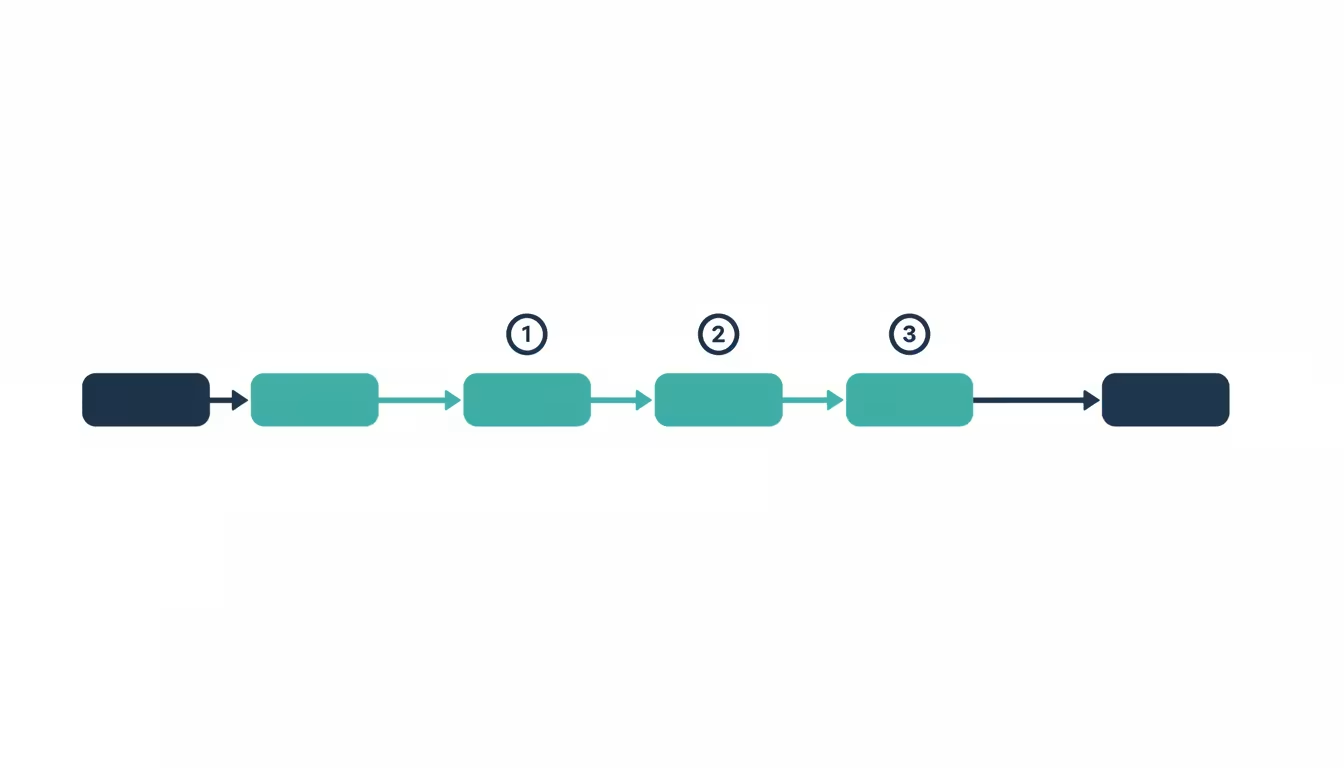
Traceroute bu mekanizmayı kullanır: önce TTL değeri 1 olan bir paket gönderir; bu paket ilk durakta durur ve o durak kendini tanıtan bir cevap yollar. Ardından TTL değeri 2 olan bir paket gönderir; bu paket ikinci durağa kadar gider ve orada durur. Bu işlem, paket hedefe ulaşana kadar TTL değeri her seferinde bir artırılarak tekrarlanır. Böylece traceroute, yol boyundaki her durağı sırayla keşfeder ve her birine ulaşma süresini kaydeder.
Komut Satırından Traceroute Nasıl Yapılır?
Traceroute her işletim sisteminde yerleşik olarak bulunur ve kullanımı basittir. Windows'ta komut istemini açıp (Başlat menüsüne cmd yazarak) tracert komutunu ve ardından hedef adresi yazarsınız. Örneğin bir siteye giden yolu görmek için tracert ornek.com yazıp Enter'a basarsınız. Windows'ta komutun adı "tracert"tir; bu, diğer sistemlerden farklıdır.
Linux ve macOS'ta komutun adı "traceroute"tur ve traceroute ornek.com şeklinde kullanılır. Bazı Linux dağıtımlarında bu aracın önce kurulması gerekir. Komut çalıştığında ekranda numaralandırılmış bir liste belirir; her satır bir durağı (hop) temsil eder. Her satırda durağın sıra numarası, IP adresi (varsa adıyla birlikte) ve o durağa ulaşma süreleri (genellikle üç ölçüm, milisaniye cinsinden) görünür. Liste, hedefe ulaşana kadar devam eder.
Traceroute Sonuçları Nasıl Yorumlanır?
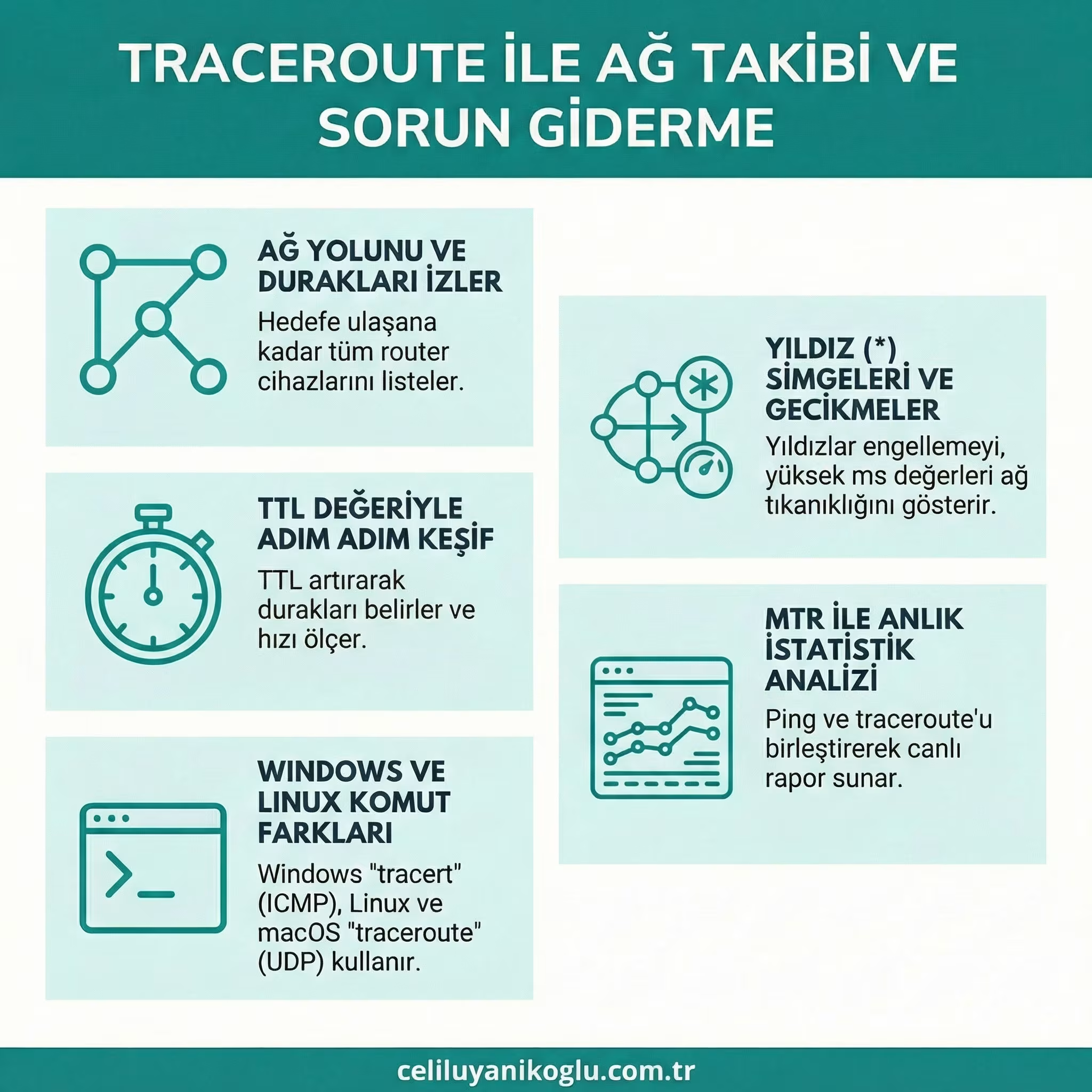
Her satırdaki süre değerleri (milisaniye cinsinden), o durağa ulaşmanın ne kadar sürdüğünü gösterir. Hedefe yaklaştıkça bu sürelerin kademeli olarak artması beklenir, çünkü her durak bir öncekinden biraz daha uzaktadır. Ani ve büyük süre artışları veya zaman aşımları (genellikle yıldız işaretiyle gösterilir) bir sorunun işareti olabilir.
Yıldız işareti (*): o durağın traceroute'a cevap vermediğini gösterir; her zaman sorun anlamına gelmez, çünkü bazı yönlendiriciler güvenlik nedeniyle cevap vermeyecek şekilde yapılandırılmıştır.
Belirli bir durakta ani süre artışı: o noktada bir tıkanıklık ya da sorun olduğunu gösterebilir.
Sürekli artan süreler ve hiç ulaşılamayan bir hedef: yolun ilerisinde bir kopukluk olduğuna işaret eder.
Sorunun kendi ağınızda mı yoksa daha uzakta mı olduğunu anlamak için ilk birkaç durağa bakın. Sorun ilk durakta (genellikle kendi modeminiz) başlıyorsa sorun yerel ağınızdadır; daha ilerideyse internet servis sağlayıcınızda veya hedefe giden yolda olabilir.
Traceroute Ne İşe Yarar?
Traceroute'un en yaygın kullanımı ağ sorunlarını teşhis etmektir. Bir siteye erişilemiyorsa ya da bağlantı yavaşsa, traceroute sorunun tam olarak nerede yaşandığını gösterir; bu, sorunun sizin tarafınızda mı yoksa hedef tarafında mı olduğunu ayırt etmenizi sağlar. Bu bilgi, internet servis sağlayıcınızla bir sorunu görüşürken elinizdeki somut kanıttır.
Diğer kullanım alanları arasında bir bağlantının izlediği yolu görmek (verinin hangi ülkelerden ve ağlardan geçtiğini anlamak), gecikme kaynağını tespit etmek (yüksek ping'in hangi durakta başladığını bulmak) ve ağ yöneticileri için altyapı analizi yapmak sayılır. Oyuncular yüksek ping sorununun kaynağını bulmak için, sistem yöneticileri ise ağ rotalarını incelemek için traceroute'a başvurur.
Traceroute ve Ping Arasındaki Fark
Ping, bir hedefe ulaşılıp ulaşılamadığını ve oraya ulaşmanın ne kadar sürdüğünü ölçen basit bir araçtır. Ping yalnızca iki uç nokta arasındaki toplam gecikmeyi ve bağlantının çalışıp çalışmadığını gösterir; bu sürenin yol boyunca nerede biriktiğini göstermez.
Traceroute ise hedefe giden yolun her durağını ve her durağa ulaşma süresini tek tek gösterir. Ping "hedefe ulaşabilir miyim ve ne kadar sürede?" sorusunu yanıtlarken, traceroute "hedefe giden yolda tam olarak nereden geçiyorum ve sorun nerede yaşanıyor?" sorusunu yanıtlar. İkisi birbirini tamamlar: ping hızlı bir genel kontrol sunar, traceroute sorunun kaynağını teşhis eder. Cloudflare'in traceroute açıklaması, aracın her durağı nasıl ortaya çıkardığını görsellerle anlatır.
Pratikte bir ağ sorunu çözülürken önce ping ile bağlantının çalışıp çalışmadığı kontrol edilir, sorun varsa traceroute ile sorunun tam olarak nerede yaşandığı teşhis edilir. Bu iki araç, ağ sorun giderme setinin temelini oluşturur; birlikte kullanıldıklarında çoğu bağlantı sorununun kaynağını hızla bulmanızı sağlar. İkisi de her işletim sisteminde yerleşik olarak bulunur.
Traceroute Kullanırken Dikkat Edilecekler
Traceroute güçlü bir araç olsa da sonuçları yorumlarken birkaç noktaya dikkat etmek gerekir; aksi hâlde yanlış sonuca varılabilir. Yıldız işaretlerini (*) tek başına sorun olarak okumayın. Bazı yönlendiriciler güvenlik nedeniyle traceroute paketlerine cevap vermeyecek şekilde yapılandırılmıştır; bu durumda o durakta yıldız görünür, ama bu bağlantının sorunlu olduğu anlamına gelmez. Yol yıldızlı duraktan sonra normal biçimde devam ediyorsa sorun yoktur.
Tek bir traceroute sonucuna kesin gözüyle bakmayın; internet rotaları zaman içinde değişebilir ve geçici tıkanıklıklar yaşanabilir. Doğru bir teşhis için farklı zamanlarda birkaç traceroute çalıştırıp sonuçları karşılaştırmak daha güvenilirdir. Süre değerlerini de bağlamında değerlendirin: coğrafi olarak uzak bir sunucuya yapılan traceroute'ta yüksek süreler normaldir, çünkü veri fiziksel olarak daha uzun bir mesafe kat eder.
Traceroute sonuçları bazen gerçek yolu tam yansıtmaz, çünkü modern ağlarda veri gidiş ve dönüşte farklı yollar izleyebilir ya da bazı altyapılar traceroute trafiğini farklı işleyebilir. Bu yüzden traceroute'u kesin bir gerçek değil, sorunun kaynağını daraltmaya yardımcı olan güçlü bir ipucu aracı olarak kullanın.
Traceroute Hakkında Sık Sorulan Sorular
Traceroute güvenli mi? Evet, traceroute tamamen güvenli ve pasif bir tanılama aracıdır; yalnızca hedefe giden yolu keşfeder, hiçbir zarar vermez veya değişiklik yapmaz. Her işletim sisteminde yerleşik olarak bulunur.
Traceroute neden bazen takılıyor veya yavaş ilerliyor? Yoldaki bir durak cevap vermiyorsa traceroute bir süre bekler ve zaman aşımına uğrar; bu, sürecin yavaş ilerlemesine yol açar. Bu durum genellikle o durağın güvenlik ayarlarından kaynaklanır ve normaldir; traceroute bir sonraki durağa geçerek devam eder.
Traceroute ile birinin gerçek konumu bulunabilir mi? Hayır. Traceroute, bir hedefe giden ağ yolunu ve geçilen yönlendiricilerin yaklaşık konumlarını gösterir, belirli bir kişinin kesin fiziksel konumunu vermez. Yalnızca verinin geçtiği ağ altyapısı hakkında genel bir fikir sunar.
Traceroute ile Oyun ve Bağlantı Sorunlarını Teşhis Etmek
Traceroute, çevrim içi oyun oynayanlar için değerli bir teşhis aracıdır. Oyunlarda yaşanan yüksek ping ve ani gecikme sıçramaları (lag) çoğunlukla bağlantı yolundaki belirli bir noktadan kaynaklanır. Traceroute, oyun sunucusuna giden yolu adım adım göstererek gecikmenin tam olarak nerede başladığını bulmaya yardımcı olur.
Bir oyun sunucusuna traceroute çalıştırdığınızda süre değerlerinin hangi durakta ani biçimde yükseldiğine bakın. Yüksek süreler ilk duraklarda (kendi ağınızda veya internet servis sağlayıcınızda) başlıyorsa sorun sizin tarafınızdadır; modemi yeniden başlatmak veya kablolu bağlantıya geçmek gibi çözümler deneyebilirsiniz. Gecikme yolun daha ilerisinde, kontrolünüz dışındaki bir durakta başlıyorsa sorun internet servis sağlayıcınızın yönlendirmesinde ya da sunucuya giden yolda olabilir.
Bu bilgi, internet servis sağlayıcınızla bir sorunu görüşürken değerlidir. "İnternetim yavaş" demek yerine, traceroute sonuçlarıyla hangi durakta gecikme başladığını gösterebilmek sorunun çözülme şansını artırır. Bazı oyuncular farklı oyun sunucularına traceroute çalıştırarak hangi sunucu bölgesinin daha iyi bir yol sunduğunu da belirler.
Traceroute'un İleri Sürümleri
Standart traceroute'un yanı sıra daha gelişmiş ağ tanılama araçları da vardır. Windows'ta bulunan pathping, traceroute ile ping'i birleştiren bir araçtır; yol boyundaki her durağa birden çok paket göndererek her durakta yaşanan paket kaybını ve gecikmeyi daha ayrıntılı ölçer. Bu, aralıklı (intermittent) sorunları teşhis etmek için faydalıdır. Linux ve macOS dünyasında ise mtr aracı benzer bir işi görür; traceroute ile ping'i tek ekranda birleştirip sürekli güncellenen bir tablo sunar.
Bu tür araçların avantajı, tek seferlik bir ölçüm yerine belirli bir süre boyunca veri toplayarak daha güvenilir bir resim sunmalarıdır. Standart traceroute her durağa yalnızca birkaç paket gönderir; bu, geçici bir dalgalanmayı yakalayabilir ama tutarlı bir sorunu net göstermeyebilir. Gelişmiş araçlar sürekli ölçüm yaparak bir sorunun gerçekten var olup olmadığını ve hangi durakta yoğunlaştığını daha kesin ortaya koyar.
Çoğu kullanıcı için standart traceroute yeterlidir. Sürekli ve teşhis edilmesi zor bağlantı sorunlarıyla uğraşan ağ yöneticileri ve ileri düzey kullanıcılar bu gelişmiş araçları düzenli kullanır. Hangi araç kullanılırsa kullanılsın temel mantık aynıdır: hedefe giden yolu adım adım incelemek ve sorunun tam olarak nerede yaşandığını bulmak.
Ağ Sorun Gidermede Sistematik Yaklaşım
Traceroute, ağ sorun gidermenin yalnızca bir parçasıdır; en iyi sonucu sistematik bir yaklaşımla kullanıldığında verir. Bir bağlantı sorunuyla karşılaşıldığında adım adım ilerlemek sorunu hızla daraltır. İlk adım, sorunun yalnızca tek bir sitede mi yoksa tüm internette mi yaşandığını belirlemektir; bu, sorunun hedef tarafında mı yoksa kullanıcı tarafında mı olduğunu gösterir.
Ardından temel kontroller yapılır: modemi yeniden başlatın, kablolu bağlantı deneyin, diğer cihazlarda aynı sorun olup olmadığını kontrol edin. Bu basit adımlar birçok geçici sorunu çözer. Sorun devam ediyorsa ping ve traceroute gibi araçlarla teşhis yapılır; ping bağlantının çalışıp çalışmadığını gösterirken, traceroute sorunun tam olarak nerede yaşandığını ortaya koyar.
Bu sistematik yaklaşım, sorunu rastgele denemelerle değil mantıklı bir sırayla daraltmayı sağlar. Sorunun kaynağı doğru teşhis edildiğinde doğru çözüm de uygulanabilir. Sorun kendi ağınızdaysa modem ve cihaz ayarlarını gözden geçirin. İnternet servis sağlayıcınızdan kaynaklanıyorsa onlarla iletişime geçin. Sorun hedef tarafındaysa beklemek veya alternatif aramak gerekir. Traceroute, bu sürecin en değerli teşhis araçlarından biridir ve sorunun kaynağını gösteren bir harita sunar.
Özetle: İnternetin Görünmez Yollarını Görmek
Traceroute, internetin perde arkasını gözle görülür kılan basit ama güçlü bir araçtır. Bir bağlantı yavaşladığında, bir siteye erişilemediğinde veya oyunlarda yüksek ping yaşandığında, traceroute sorunun tam olarak nerede yaşandığını gösteren bir harita sunar. Windows'ta tracert, Linux ve macOS'ta traceroute komutuyla, hedef adresi belirterek saniyeler içinde çalıştırılabilir. Sonuçları yorumlarken süre değerlerindeki ani artışlara ve zaman aşımlarına dikkat edin; bunlar sorunun yaşandığı noktayı işaret eder. Ağ sorunlarını anlamak başlangıçta teknik görünse de, traceroute gibi araçlarla herkesin edinebileceği bir beceriye dönüşür; bir sonraki bağlantı sorununda sorunun kaynağını sistematik biçimde bulur, gereksiz zaman kaybını önlersiniz.
TTL mekanizması adım adım:
| Paket | Ne olur |
|---|---|
| TTL=1 | ilk durakta düşer, durak kendini tanıtır |
| TTL=2 | ikinci durağa kadar gider, orada durur |
| Devamı | her artışta bir sonraki yönlendirici haritaya eklenir |

Yazan Celil Uyanikoglu
Bilgisayar mühendisiyim; 25 yılı aşkın süredir bilgi işlem sektörünün içindeyim. Bu blogu 2020'de, işimde her gün karşılaştığım sorunların çözümlerini bir yere yazmak için açtım: Linux, güvenlik, tarayıcılar, yapay zeka araçları. Yazdığım her rehberi önce kendi bilgisayarımda ya da sunucumda deniyorum; çalıştığını görmediğim adımı yayınlamam. Hatalı ya da eskimiş bir şey görürsen iletişim sayfasından yaz — düzeltirim.



Henüz yorum yok.
Sohbete katıl. Yorumlar yayınlanmadan önce moderasyondan geçer.