


Tam internete girmeniz gerektiği anda Windows 11 bilgisayarınız WiFi ağına bağlanmıyorsa, bu en can sıkıcı bilgisayar sorunlarından biridir. Neyse ki çoğu WiFi bağlantı sorunu birkaç adımda çözülür. Sorunun kaynağı basit bir ayar hatası olabileceği gibi, güncel olmayan bir sürücü ya da modem tarafındaki bir aksaklık da olabilir. Bu rehberde Windows 11'de WiFi bağlantı sorununu en basit çözümden en ileri adıma kadar sırayla anlatıyorum.
WiFi Bağlantı Sorunlarının Nedenleri
Windows 11'de WiFi bağlantı sorunlarının birden çok olası nedeni var; sorunu çözmeye başlamadan önce bu nedenleri bilmek işinizi kolaylaştırır. En sık karşılaşılan nedenler arasında geçici yazılım hataları, yanlış ağ ayarları, güncel olmayan veya bozulmuş ağ sürücüleri, modem ya da yönlendirici kaynaklı sorunlar ve daha seyrek olarak donanım arızaları sayılabilir. Çoğu durumda sorun geçici bir aksaklıktan kaynaklanır ve kolayca çözülür.
Sorunun kaynağını daraltmak için birkaç temel soru sormak yardımcı olur. Sorun yalnızca sizin bilgisayarınızda mı yaşanıyor, yoksa ağa bağlı diğer cihazlarda da mı görülüyor? Diğer cihazlar sorunsuz bağlanıyorsa sorun büyük olasılıkla bilgisayarınızdadır; hiçbir cihaz bağlanamıyorsa sorun modeminizde veya internet servis sağlayıcınızda olabilir. Ağ sorunlarını çözerken sistematik bir sıra izlemek, sorunu hızla teşhis etmenizi sağlar.
Temel Çözüm Adımları
WiFi sorunlarının büyük bölümü basit adımlarla çözülür; bu yüzden en kolay çözümleri önce deneyin. Aşağıdaki beş adımı sırayla uygulayın ve her adımdan sonra bağlantınızı test edin:
WiFi'yi kapatıp açın. Ayarlar üzerinden veya uçak modunu açıp kapatarak WiFi bağlantısını yeniden başlatın; bu, birçok geçici bağlantı sorununu çözer.
Bilgisayarınızı yeniden başlatın. Basit görünse de yeniden başlatma, geçici yazılım hatalarının büyük kısmını giderir.
Modeminizi yeniden başlatın. Modemi ve yönlendiriciyi fişten çekip yaklaşık 30 saniye bekleyin, sonra yeniden takın; bu, ağ tarafındaki birçok sorunu çözer.
Ağa yeniden bağlanın. WiFi ayarlarından bağlanmak istediğiniz ağı unutup şifresini yeniden girerek bağlanın; bu, yanlış kaydedilmiş ayarlardan kaynaklanan sorunları giderir.
Doğru ağa bağlandığınızı ve şifreyi doğru girdiğinizi kontrol edin. Sorun bazen yanlış ağ seçmek veya hatalı şifre girmek kadar basit bir nedenden kaynaklanır.
Bu beş adım, WiFi sorunlarının büyük çoğunluğunu çözer. Sorun bu adımlardan sonra da devam ediyorsa, sürücü ve ağ ayarlarına ilişkin daha ileri çözümlere geçmek gerekir.
Ağ Sürücüleri ve Gelişmiş Çözümler
Temel adımlar sorunu çözmediyse, sorun büyük olasılıkla ağ sürücülerinde veya daha derin ağ ayarlarında gizlidir. Aygıt Yöneticisi'ni açın, Ağ bağdaştırıcıları bölümünü bulun, WiFi bağdaştırıcınıza sağ tıklayıp Sürücüyü güncelle seçeneğini kullanın. Güncel olmayan veya bozulmuş sürücüler, WiFi sorunlarının yaygın bir nedenidir. Sürücü güncellemesi sonuç vermezse sürücüyü kaldırıp bilgisayarı yeniden başlatın; Windows sürücüyü otomatik olarak yeniden kurar.
Windows 11'in yerleşik ağ sorun gidericisi, ağ sorunlarını otomatik olarak tespit edip çözmeyi dener; Ayarlar üzerinden bu aracı çalıştırabilirsiniz. Hiçbir çözüm işe yaramazsa ağ ayarlarını sıfırlama özelliğini kullanın; bu, tüm ağ ayarlarını varsayılana döndürür ve inatçı sorunların çoğunu çözer, ancak kaydedilmiş WiFi şifrelerini yeniden girmeniz gerekir.
Daha teknik bir çözüm için Komut İstemi'ni yönetici olarak açıp ağ komutlarıyla yapılandırmayı yenileyebilir ve DNS önbelleğini temizleyebilirsiniz. Güç yönetimi ayarlarını da kontrol edin: Windows, güç tasarrufu için WiFi bağdaştırıcısını kapatabilir; bu ayarı devre dışı bırakmak, özellikle uyku modundan sonra yaşanan bağlantı kayıplarında işe yarar.
Modem ve Sinyal Sorunları
WiFi sorunu bazen bilgisayarda değil, modemde veya sinyal kalitesindedir. Bilgisayarınız bağlanıyor ama bağlantı zayıf veya kesintiliyse, sorun büyük olasılıkla sinyal gücüyle ilgilidir. WiFi sinyali mesafeden, duvarlardan ve diğer elektronik cihazlardan etkilenir; modeme uzaklaştıkça ve araya giren engel sayısı arttıkça sinyal zayıflar.
Sinyal sorununu azaltmak için modeme mümkün olduğunca yakın durun ve aradaki engelleri azaltın. Modemi evin merkezi ve açık bir noktasına yerleştirmek sinyal kapsamını iyileştirir. Ev büyük veya çok katlıysa bir WiFi genişletici (extender) veya örgü ağ sistemi (mesh), kapsamı genişletmeye yardımcı olur. Modem çift bantlıysa yakın mesafede 5 GHz bandını, uzak mesafede ise daha geniş kapsamlı 2,4 GHz bandını tercih edin.
Modemin kendisinde de sorun olabilir. Modemin yazılımını (firmware) güncel tutmak performans ve kararlılık sorunlarını azaltır. Modem eskiyse veya sık sorun çıkarıyorsa yeni bir modele geçmek bağlantı kararlılığını belirgin biçimde iyileştirir. Aynı anda bağlı çok sayıda cihaz da modemi zorlar; kullanılmayan cihazların bağlantısını kesmek ağı rahatlatır.
Sık Karşılaşılan WiFi Senaryoları
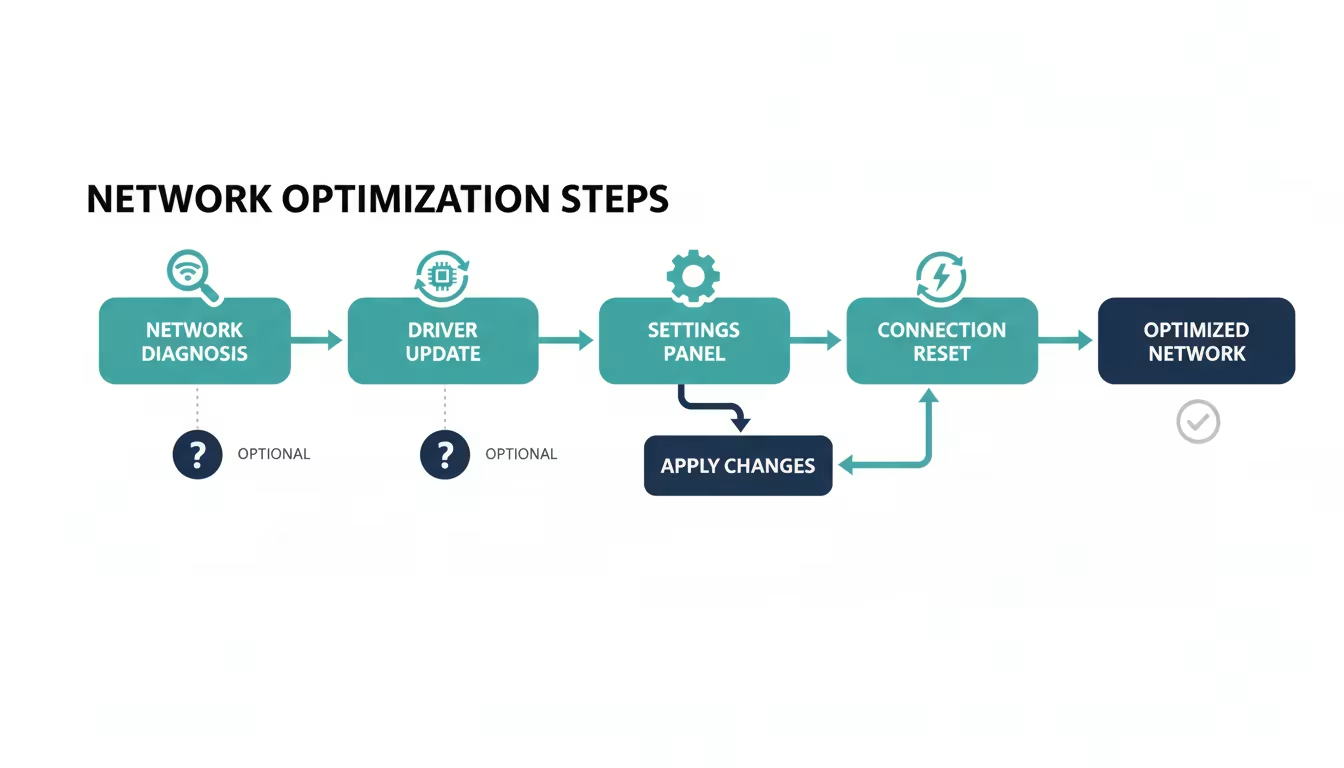
WiFi sorunları belirli durumlarda benzer kalıplar gösterir; bu kalıpları tanımak çözümü hızlandırır. En sık görülen senaryolardan biri uyku modundan sonra bağlantı kaybıdır: bilgisayar uyku modundan uyandığında WiFi'ye bağlanmıyorsa neden genellikle güç yönetimi ayarlarıdır. Windows güç tasarrufu için WiFi bağdaştırıcısını kapatmış olabilir. Bu durumda Aygıt Yöneticisi'nden bağdaştırıcının güç yönetimi ayarlarını açın ve "güç tasarrufu için kapat" seçeneğini devre dışı bırakın.
Bir başka sık senaryo belirli bir ağa bağlanamamaktır: başka ağlara sorunsuz bağlanıp yalnızca belirli bir ağa, örneğin ev ağınıza bağlanamıyorsanız sorun büyük olasılıkla o ağın kaydedilmiş ayarlarındadır; ağı unutup şifresini yeniden girerek tekrar bağlanın. Bağlantının sürekli kopması da yaygın bir durumdur: bilgisayar bağlanıyor ama bağlantı düzenli olarak kesiliyorsa neden genellikle sinyal gücü, sürücü sorunu veya güç yönetimi ayarıdır.
"İnternet yok" veya "sınırlı bağlantı" uyarısı da sık karşılaşılan bir senaryodur: WiFi'ye bağlısınız ama internet çalışmıyor. Bu durumda sorun büyük olasılıkla modemde veya internet servis sağlayıcısındadır; modemi yeniden başlatmak ve diğer cihazların internete erişip erişmediğini kontrol etmek sorunu daraltmaya yardımcı olur. Son olarak güncelleme sonrası WiFi sorunu da yaygındır: bir Windows güncellemesinden sonra WiFi çalışmıyorsa neden genellikle sürücü uyumsuzluğudur; sürücüyü güncellemek veya önceki sürüme geri almak sorunu çözer.
WiFi Performansını İyileştirmek
WiFi bağlantınız çalışıyor ama yavaş veya kararsızsa performansı birkaç adımda iyileştirebilirsiniz. Modem yerleşimi en belirleyici etkendir: modemi evin merkezi, açık ve yüksek bir noktasına yerleştirmek sinyal kapsamını önemli ölçüde artırır. Modemi köşeye, dolap içine veya elektronik cihazların yakınına koymaktan kaçının; bu konumlar sinyali zayıflatır.
Frekans bandı seçimi de performansı doğrudan etkiler. Modern modemlerin çoğu çift bantlıdır: 2,4 GHz ve 5 GHz. 5 GHz bandı daha hızlıdır ama menzili daha kısadır; 2,4 GHz bandı daha yavaştır ama kapsama alanı daha geniştir ve duvarları daha iyi geçer. Modeme yakınsanız 5 GHz'i, uzaktaysanız 2,4 GHz'i tercih edin. Ağ trafiğini yönetmek de gerekir: video akışı veya büyük indirmeler gibi yoğun kullanımlar aynı anda çok sayıda cihazda çalıştığında WiFi performansı düşer; gereksiz cihazların bağlantısını kesmek veya yoğun işlemleri farklı zamanlara yaymak performansı artırır.
Kapsamı genişletmek de bir diğer çözümdür: ev büyük veya çok katlıysa tek bir modem tüm alanı yeterince kapsamayabilir, bu durumda bir WiFi genişletici (extender) veya örgü ağ sistemi (mesh) her odada güçlü sinyal sağlar. Modemi güncel ve modern tutmak da önemlidir; eski modemler yüksek hızları ve çok sayıda cihazı aynı anda desteklemekte zorlanır. Yazılımını (firmware) güncel tutmak ve gerektiğinde yeni bir modele geçmek, WiFi performansını belirgin biçimde iyileştirir.
Windows 11 WiFi Hakkında Sık Sorulan Sorular
WiFi simgesi kayboldu, ne yapmalıyım? WiFi simgesi görev çubuğundan kayboldu ise sorun genellikle ağ bağdaştırıcısının devre dışı kalması veya bir sürücü sorunudur. Aygıt Yöneticisi'nden WiFi bağdaştırıcısının etkin olduğunu kontrol edin; devre dışıysa etkinleştirin. Sürücüyü güncellemek veya ağ ayarlarını sıfırlamak da bu sorunu çözer.
Telefonum bağlanıyor ama bilgisayarım bağlanmıyor, neden? Bu durum sorunun ağda değil bilgisayarda olduğunu gösterir. WiFi sürücülerini güncelleyin, ağı unutup yeniden bağlanın ve ağ sorun gidericisini çalıştırın; sorun büyük olasılıkla bilgisayarın ağ ayarlarında veya sürücülerindedir.
WiFi'm neden bu kadar yavaş? WiFi yavaşlığının birçok nedeni olabilir: modeme uzak olmak, çok sayıda bağlı cihaz, sinyal paraziti, eski bir modem veya internet servis sağlayıcısı kaynaklı sorunlar. Önce kablolu bağlantıyla test ederek sorunun WiFi'de mi yoksa internet bağlantısında mı olduğunu belirleyin, ardından modem yerleşimini ve frekans bandını buna göre ayarlayın.
Ağ Ayarlarını Sıfırlama ve Komut Satırı Çözümleri
Temel adımlar ve sürücü çözümleri sonuç vermezse, daha kapsamlı bir çözüm olarak ağ ayarlarını sıfırlamayı deneyebilirsiniz. Ağ sıfırlama, Windows 11'in tüm ağ bağdaştırıcılarını kaldırıp yeniden kurduğu ve ağ bileşenlerini varsayılan ayarlarına döndürdüğü bir özelliktir; inatçı ağ sorunlarının çoğunu çözer. Bu işlem kaydedilmiş tüm WiFi ağlarını ve şifrelerini siler; sıfırlama sonrasında ağlara yeniden bağlanmanız gerekir.
Ağ sıfırlamasını Ayarlar uygulamasındaki ağ bölümünden bulabilirsiniz. Sıfırlamadan sonra bilgisayar yeniden başlar ve ağ ayarları temiz bir başlangıç noktasına döner; bu, yapılandırma bozulmasından kaynaklanan sorunları büyük ölçüde giderir. Sıfırlama etkili bir çözümdür ama tüm ağ ayarlarını yeniden yapılandırmak gerektiğinden son çare olarak kullanılmalıdır.
İleri kullanıcılar için komut satırı araçları da WiFi sorunlarını çözmede etkilidir. Komut İstemi'ni yönetici olarak açıp IP yapılandırmasını yenileyebilir, DNS önbelleğini temizleyebilir ve TCP/IP yığınını sıfırlayabilirsiniz. Bu komutlar özellikle "bağlı ama internet yok" türü sorunlarda işe yarar. DNS kaynaklı sorunlarda Google'ın genel DNS sunucularını (8.8.8.8 ve 8.8.4.4) deneyin; bazen internet servis sağlayıcısının DNS sunucuları sorunludur ve alternatif bir DNS'e geçmek bağlantıyı düzeltir.
VPN, Antivirüs ve Üçüncü Taraf Yazılımların Etkisi
WiFi sorunlarının bazen gözden kaçan bir nedeni, üçüncü taraf yazılımların ağ bağlantısına müdahale etmesidir. VPN yazılımları ağ trafiğini yönlendirdiği için bazen WiFi bağlantı sorununa yol açar. Bir VPN kullanıyorsanız ve WiFi sorunu yaşıyorsanız VPN'i geçici olarak devre dışı bırakıp sorunun devam edip etmediğini kontrol edin; bazen VPN yazılımının kendisi veya yapılandırması bağlantıyı engeller.
Üçüncü taraf antivirüs ve güvenlik duvarı yazılımları da WiFi bağlantısını etkiler. Bu yazılımlar ağ trafiğini izlemek için güvenlik duvarı kuralları uygular ve bazen meşru bağlantıları yanlışlıkla engeller. Üçüncü taraf bir güvenlik yazılımı kullanıyorsanız ve ağ sorunu yaşıyorsanız, test amaçlı olarak onu geçici olarak devre dışı bırakıp sorunun kaynağı olup olmadığını belirleyin. Sorun bu yazılımdan kaynaklanıyorsa ayarlarını gözden geçirin veya yazılımı güncelleyin.
Ağa müdahale eden yazılımı tespit etmek için sorun gidermeyi sistematik yapmak önemlidir. Yeni bir yazılım kurduktan sonra WiFi sorunu başladıysa o yazılımın sorumlu olma olasılığı yüksektir. Yazılımları teker teker devre dışı bırakarak veya kaldırarak hangisinin soruna neden olduğunu izole edebilirsiniz; bu yaklaşım özellikle birden fazla güvenlik veya ağ yazılımının yüklü olduğu sistemlerde işe yarar.
WiFi Sorununu Adım Adım Daraltma Yöntemi
WiFi sorununu çözmenin en etkili yolu, sorunu sistematik biçimde daraltmaktır; rastgele çözümler denemek yerine mantıklı bir sıra izlemek hem zaman kazandırır hem de sorunun gerçek kaynağını bulmanızı sağlar. Önce şunu sorun: sorun yalnızca bilgisayarınızda mı, yoksa tüm cihazlarda mı yaşanıyor? Telefon, tablet ve diğer cihazlar da internete bağlanamıyorsa sorun büyük olasılıkla modeminizde veya internet servis sağlayıcınızdadır, bilgisayarınızda değil.
Ardından bilgisayarınızın hiçbir ağa mı bağlanamadığına, yoksa yalnızca belirli bir ağa mı bağlanamadığına bakın. Başka ağlara, örneğin telefon hotspot'una sorunsuz bağlanıyorsanız sorun belirli ağın ayarlarındadır. Son olarak sorunun ne zaman başladığını gözden geçirin: bir güncellemeden, yeni bir yazılım kurulumundan veya bir ayar değişikliğinden sonra mı ortaya çıktı? Bu soru sorunun kaynağını genellikle doğrudan işaret eder. Bu daraltma sürecini takip ederek sorunun bilgisayarda mı, ağda mı yoksa internet bağlantısında mı olduğunu hızla belirleyebilir ve doğru çözüme yönelebilirsiniz.
Sabırlı ve Sistematik Olmanın Önemi
WiFi sorununu çözerken en değerli iki alışkanlık sabır ve sistematik yaklaşımdır. Aynı anda birden fazla ayarı değiştirmek yerine her seferinde tek bir çözümü uygulayıp test etmek, hangi adımın işe yaradığını görmenizi sağlar ve benzer bir sorunu ileride daha hızlı çözmenize yardımcı olur. Bu rehberde anlatılan basit adımlar (WiFi'yi kapatıp açmak, yeniden başlatmak, sürücüyü güncellemek, ağı unutup yeniden bağlanmak) sorunların çoğunu çözer; daha inatçı sorunlarda ise ağ sıfırlama ve komut satırı araçları devreye girer.
En etkili yaklaşım en basit çözümden başlamaktır: WiFi'yi kapatıp açmak, bilgisayarı ve modemi yeniden başlatmak, ağı unutup yeniden bağlanmak. Bu adımlar WiFi sorunlarının büyük kısmını çözer. Yeterli olmazsa ağ sürücülerini güncellemek, sorun gidericiyi çalıştırmak ve ağ ayarlarını sıfırlamak gibi daha ileri çözümlere geçin; sinyal sorunları için modem yerleşimini ve kapsam alanını iyileştirin. Çözümleri sistematik olarak, her adımdan sonra bağlantınızı test ederek uyguladığınızda sorunun kaynağını bulur ve bilgisayarınızı yeniden sorunsuz biçimde internete bağlarsınız.

Yazan Celil Uyanikoglu
Bilgisayar mühendisiyim; 25 yılı aşkın süredir bilgi işlem sektörünün içindeyim. Bu blogu 2020'de, işimde her gün karşılaştığım sorunların çözümlerini bir yere yazmak için açtım: Linux, güvenlik, tarayıcılar, yapay zeka araçları. Yazdığım her rehberi önce kendi bilgisayarımda ya da sunucumda deniyorum; çalıştığını görmediğim adımı yayınlamam. Hatalı ya da eskimiş bir şey görürsen iletişim sayfasından yaz — düzeltirim.



Henüz yorum yok.
Sohbete katıl. Yorumlar yayınlanmadan önce moderasyondan geçer.