


Windows 11, kurulumdan itibaren birçok kişisel veri toplar. Kullanım alışkanlıkları, konum bilgisi, arama geçmişi ve uygulama etkinlikleri bu verilerin başında gelir. Toplanan verinin bir kısmı sistemi iyileştirmek için kullanılır, ancak hangi verinin toplandığını bilmek ve bunu sınırlamak kullanıcının elindedir. Varsayılan kurulumda birçok ayar açık gelir; tıpkı yeni taşınılan bir evde perdelerin ilk günden sokağa açık kalması gibi, siz kapatmadığınız sürece açık kalır. Bu rehberde, Windows 11'in gizlilik ayarlarını nasıl yapılandıracağınızı ve verilerinizi nasıl koruyacağınızı adım adım ele alıyorum.
Gizlilik Ayarları Neden Önemli?
Windows 11'in gizlilik ayarları önemlidir, çünkü işletim sistemi bilgisayarınızda yapılan hemen her işleme erişebilecek konumdadır. Varsayılan kurulumda sistem, kullanım istatistiklerini, konum bilgisini, arama geçmişini ve uygulama etkinliklerini toplar. Bu verilerin bir kısmı sistemi iyileştirmek ve kişiselleştirilmiş öneriler sunmak için kullanılır; bir kısmı ise kullanıcı için somut bir fayda sağlamadan yalnızca toplanır.
Gizlilik ayarlarını yapılandırmanın asıl değeri, kontrolü kullanıcıya geri vermesidir. Hangi verinin toplandığını, hangi uygulamanın hangi bilgiye eriştiğini ve bu verinin nasıl kullanıldığını belirlemek, ayarlar menüsünde birkaç dakika içinde yapılabilir. Microsoft'un Windows belgelerinde de bu ayarların kullanıcı tercihine göre değiştirilebileceği açıkça belirtiliyor. Birkaç dakikalık bir yapılandırmayla toplanan veri miktarını gözle görülür biçimde azaltabilirsiniz.
Temel Gizlilik Ayarları
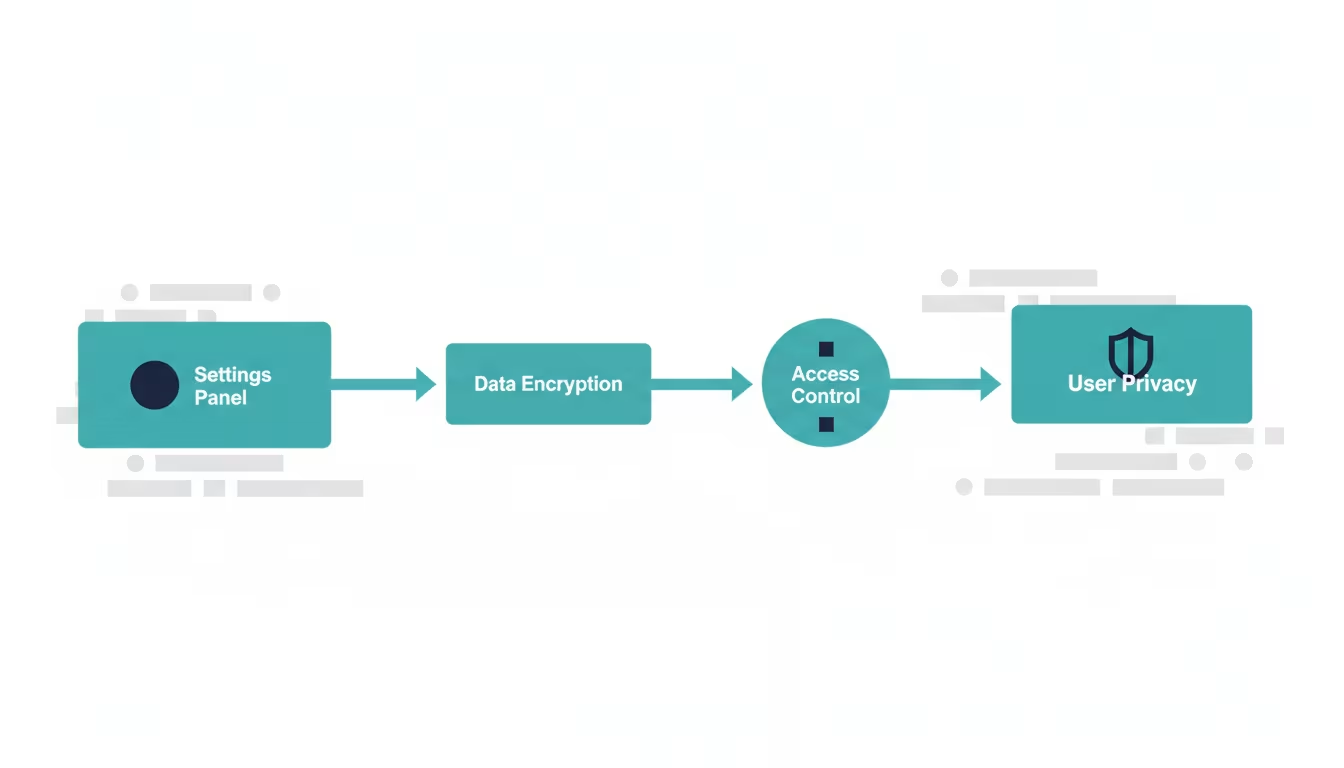
Windows 11'in gizlilik ayarları, Ayarlar uygulamasındaki Gizlilik ve güvenlik (Privacy & security) bölümünde toplanır. Burada veri toplama ve izin ayarlarını tek tek gözden geçirebilirsiniz. Bu bölüm birkaç alt kategoriye ayrılır:
- Genel gizlilik ayarları: reklam kimliği, dil listesi ve uygulama başlatma takibi
- Tanılama ve geri bildirim: Microsoft'a gönderilen kullanım verisi
- Etkinlik geçmişi: cihazda yapılan işlemlerin kaydı
- Konum, kamera ve mikrofon izinleri
Genel gizlilik ayarları altındaki seçenekleri devre dışı bırakmak, kişiselleştirilmiş reklamları ve bazı takip mekanizmalarını azaltır. Yapılandırmaya genellikle buradan başlanır.
Tanılama ve geri bildirim ayarları, Windows'un Microsoft'a ne kadar veri gönderdiğini belirler. Bu ayarı gözden geçirerek gönderilen veri miktarını en aza indirebilir, kişiselleştirilmiş deneyim için veri kullanımını sınırlayabilirsiniz. Etkinlik geçmişi ise Windows'un hangi etkinlikleri ne kadar süre sakladığını gösterir; bu geçmişi buradan temizleyebilir ve yeni kayıt tutulmasını durdurabilirsiniz.
Konum ayarları özellikle önemlidir; konum erişimini genel olarak ya da uygulama bazında kapatabilirsiniz. İhtiyacı olmayan bir uygulama için konum erişimini kapatmak hem gizliliği korur hem de pil ömrünü uzatır. Kamera ve mikrofon izinleri de aynı mantıkla çalışır; yalnızca gerçekten ihtiyaç duyan uygulamalara izin vermek gizliliği belirgin biçimde artırır. Bu birkaç ayarı düzenlemek bile, Windows 11'in topladığı veri miktarını gözle görülür ölçüde azaltır.
Sırayla açılacak ekranlar şunlardır. Ayarlar → Gizlilik ve güvenlik → Genel bölümünde reklam kimliği kapatılır; bu kimlik uygulamalar arası reklam eşleştirmesi için kullanılır. Aynı bölümdeki "Tanılama ve geri bildirim" ekranında isteğe bağlı tanılama verisi gönderimi kapatılır, "Özelleştirilmiş deneyimler" kapatılır ve alttaki düğmeyle o güne kadar toplanmış tanılama verisi silinir. "Etkinlik geçmişi" ekranı, açtığınız uygulama ve dosyaların kaydını tutar; kapatıldıktan sonra mevcut geçmişin ayrıca temizlenmesi gerekir.
Konum ayrı bir başlıktır. Ayarlar → Gizlilik ve güvenlik → Konum ekranında konum hizmetleri tamamen kapatılabilir ya da uygulama bazında sınırlanabilir; aynı ekranın altında konum geçmişini silen bir düğme bulunur. Arama tarafında ise Ayarlar → Gizlilik ve güvenlik → Windows'ta arama yapma ekranından bulut içeriği aramasının kapatılması, yerel dosya aramalarının Microsoft hesabına gitmesini engeller.
Uygulama İzinleri ve İleri Düzey Ayarlar
Temel ayarların ötesinde, uygulama izinlerini yönetmek gizliliği korumanın en güçlü yollarından biridir. Windows 11'de her uygulama, sistem kaynaklarına ve verilere erişim için ayrı izin ister. Uygulama izinleri bölümü, her izin türü için (konum, kamera, mikrofon, kişiler, takvim, e-posta ve benzerleri) hangi uygulamaların erişimi olduğunu gösterir ve bunları tek tek kapatmanıza izin verir.
İzinleri gözden geçirirken sorulacak soru basittir: bu uygulamanın bu izne gerçekten ihtiyacı var mı? Bir hesap makinesi uygulamasının konuma, bir not uygulamasının kameraya erişmesi gerekmez. Gereksiz izni iptal etmek hem gizliliği korur hem uygulamanın veri toplamasını engeller. Bu gözden geçirmeyi belirli aralıklarla tekrarlamak faydalıdır, çünkü yeni kurulan uygulamalar ve güncellemeler izin listesini değiştirebilir.
İleri düzey ayarlar arasında senkronizasyon ve arama izinleri de yer alır. Senkronizasyon ayarlarından, hangi verilerin Microsoft hesabınızla cihazlar arasında paylaşıldığını kontrol edebilirsiniz. Arama izinlerinden ise Windows aramasının web sonuçlarını ve bulut içeriğini ne ölçüde dahil edeceğini belirleyebilirsiniz. Bazı kullanıcılar bunun yerine yerel hesap (local account) tercih eder; bu seçim ilerideki bölümde ayrıca ele alınıyor. Ayarları kendi ihtiyacınıza göre ince ayar yapmak, gizlilik ile kolaylık arasındaki dengeyi kurmanın en pratik yoludur.
Microsoft Hesabı ve Yerel Hesap Seçimi
Windows 11'de gizliliği doğrudan etkileyen bir karar, Microsoft hesabı mı yoksa yerel hesap mı kullanılacağıdır. Microsoft hesabı, cihazlar arası senkronizasyon, bulut yedekleme, mağaza erişimi ve çeşitli entegre hizmetler sunar; bu kolaylığın karşılığında ayarlarınız, tercihleriniz ve bir kısım veriniz Microsoft'un sunucularıyla senkronize edilir.
Yerel hesap ise daha fazla gizlilik isteyen kullanıcılar için bir alternatiftir. Bu hesap türü bilgisayarda yerel olarak çalışır ve Microsoft hesabına bağlı veri senkronizasyonunu sınırlar. Avantajı daha az veri paylaşımıdır; dezavantajı ise bulut tabanlı özelliklerin ve cihazlar arası senkronizasyonun kaybedilmesidir.
İki seçenek arasında karar verirken kendi kullanım alışkanlığınıza bakmak yeterlidir. Cihazlar arası senkronizasyon, bulut yedekleme ve mağaza gibi entegre hizmetler sizin için gerekliyse Microsoft hesabı daha mantıklıdır; bu durumda gizlilik ayarlarını dikkatli yapılandırmak veri toplamayı sınırlar. Bulut özelliklerine ihtiyacınız yoksa ve öncelik maksimum gizlilikse, yerel hesap daha uygun bir seçimdir. Hesap türü, gizlilik denkleminin yalnızca bir parçasıdır; her iki durumda da ayarları doğru yapılandırmak esas belirleyicidir.
Yerel hesaba geçiş yolu Ayarlar → Hesaplar → Bilgileriniz → "Bunun yerine yerel hesapla oturum açın" biçimindedir. Geçiş yapmadan önce iki şeyin bilinmesi gerekir. Birincisi, cihaz BitLocker ile şifreliyse kurtarma anahtarı Microsoft hesabında saklanıyor olabilir; yerel hesaba geçmeden önce bu anahtarın Ayarlar → Gizlilik ve güvenlik → Cihaz şifrelemesi ekranından yedeklenmesi gerekir. İkincisi, Microsoft Store'dan alınmış uygulamalar ve OneDrive eşitlemesi hesaba bağlıdır ve yerel hesapta kullanılamaz.
Tarayıcı ve Çevrimiçi Gizlilik
Windows 11'in sistem ayarları önemli olsa da, çevrimiçi gizliliğin büyük kısmı kullandığınız web tarayıcısı ve çevrimiçi alışkanlıklarınızla ilgilidir. Tarayıcı, internette yaptığınız hemen her işleme erişebilecek konumdadır; bu yüzden tarayıcı ayarlarını yapılandırmak, kapsamlı bir gizlilik stratejisinin parçasıdır. Modern tarayıcılar izleyici engelleme, çerez yönetimi ve gizli tarama modu gibi çeşitli gizlilik ayarları sunar.
Tarayıcı gizliliğini artırmak için birkaç somut adım atabilirsiniz. İzleyicileri ve üçüncü taraf çerezlerini engelleyen ayarları açmak, web sitelerinin sizi takip etmesini zorlaştırır. Gizlilik odaklı arama motorları ve tarayıcı uzantıları çevrimiçi takibi daha da azaltır. Tarama geçmişini ve çerezleri düzenli temizlemek de aynı amaca hizmet eder. Hangi web sitesine hangi izni (konum, kamera, mikrofon, bildirim) verdiğinizi gözden geçirmek de çevrimiçi gizliliğin önemli bir parçasıdır.
Çevrimiçi gizlilik yalnızca teknik ayarlardan ibaret değildir; alışkanlıklar da büyük rol oynar. Paylaşılan bilgiye dikkat etmek, güçlü ve benzersiz parolalar kullanmak, şüpheli bağlantılardan kaçınmak ve hangi hizmete hangi verinin verildiğini bilmek, gizliliği korumanın diğer parçalarıdır. Sistem ayarlarını, tarayıcı gizliliğini ve bilinçli çevrimiçi alışkanlıkları birleştirmek dijital gizliliği kapsamlı biçimde korur.
Gizlilik Ayarlarını Düzenli Gözden Geçirmek
Windows 11 gizlilik ayarlarını bir kez yapılandırmak iyi bir başlangıçtır, ancak gizlilik koruması süregelen bir çabadır. Windows güncellemeleri bazen yeni özellikler ekler ya da mevcut ayarları sıfırlar; bu yüzden gizlilik ayarlarını periyodik olarak kontrol etmek gerekir. Özellikle büyük özellik güncellemelerinden sonra, ayarların hâlâ tercihinize uygun olup olmadığını kontrol etmek iyi bir alışkanlıktır.
Düzenli kontrol yalnızca sistem ayarlarını değil, uygulama izinlerini de kapsamalıdır. Yeni kurulan uygulamalar çeşitli izinler ister; bu izinleri dikkatli değerlendirmek ve gereksiz olanları reddetmek gizliliği korur. Artık kullanılmayan uygulamaları kaldırmak da hem gizliliği artırır hem sistemi hafifletir.
Gizlilik ayarlarını yönetmek ilk seferde zaman alabilir, ancak temel yapılandırma tamamlandıktan sonra periyodik kontroller birkaç dakika sürer. Microsoft'un topladığı veriyi nasıl işlediğini Microsoft gizlilik ilkeleri sayfasından okuyabilirsiniz. Bu küçük çaba, dijital gizlilik üzerinde büyük fark yaratır.
Windows 11 Gizlilik Hakkında Sık Sorulan Sorular
Gizlilik ayarlarını değiştirmek Windows'un çalışmasını etkiler mi? Çoğu gizlilik ayarı değiştirildiğinde Windows'un temel işlevleri etkilenmez, bilgisayar normal şekilde çalışmaya devam eder. Bazı ayarları kapatmak, kişiselleştirilmiş öneriler veya bazı bulut özellikleri gibi belirli kolaylıkları sınırlayabilir; temel kullanım bundan etkilenmez.
Tüm veri toplamayı tamamen durdurmak mümkün mü? Gizlilik ayarlarını yapılandırarak toplanan veriyi önemli ölçüde azaltabilirsiniz, ancak bir işletim sisteminin çalışması için belirli düzeyde veri işleme gerekir. Amaç veriyi sıfıra indirmek değil, gereksiz veri toplamayı en aza çekmek ve veri üzerinde kontrol sahibi olmaktır. Yerel hesap kullanmak ve ayarları dikkatli yapılandırmak, toplanan veriyi mümkün olan en düşük seviyeye indirir.
Gizlilik ayarları her güncellemede sıfırlanır mı? Genellikle hayır, ancak büyük özellik güncellemeleri bazı ayarları değiştirebilir veya yeni gizlilik seçenekleri ekleyebilir. Bu yüzden özellikle büyük güncellemelerden sonra ayarları gözden geçirmek doğru bir adımdır.
Çocuklar ve Aile için Gizlilik
Bilgisayarı çocuklarla veya aile ortamında paylaşmak, gizlilik ve güvenliği daha da önemli hâle getirir. Windows 11, aile güvenliği ve ebeveyn denetimi için çeşitli araçlar sunar; bu araçlar çocukların çevrimiçi güvenliğini sağlamaya ve uygun olmayan içeriklere erişimi sınırlamaya yardımcı olur. Çocuklar için ayrı kullanıcı hesabı açmak hem onların gizliliğini korur hem uygun kullanım sınırları belirlemeyi kolaylaştırır.
Aile güvenliği araçları arasında ekran süresi yönetimi, içerik filtreleme, etkinlik raporları ve uygulama sınırlamaları bulunur. Bu özellikler çocukların teknolojiyi güvenli ve dengeli kullanmasına yardımcı olur. Bu araçları kullanırken çocuğun yaşına ve olgunluğuna uygun bir denge kurmak önemlidir; aşırı kısıtlama yerine açık iletişim ve uygun denetim daha sağlıklı sonuç verir.
Aile ortamında gizlilik yalnızca çocukları korumakla sınırlı değildir; her aile üyesinin kendi hesabına ve gizliliğine sahip olması da önemlidir. Ayrı kullanıcı hesapları, her kişinin kendi dosyalarını ve ayarlarını korumasını sağlar. Bu, paylaşılan bir bilgisayarda bile her kullanıcının kişisel alanına saygı gösterilmesini mümkün kılar.
Gizlilik Bir Süreçtir, Bir Varış Noktası Değil
Windows 11 gizlilik ayarlarını yapılandırmak önemli bir adımdır, ancak gizlilik tek seferlik bir görev değil, süregelen bir süreçtir. Teknoloji geliştikçe, yeni özellikler eklendikçe ve kullanım alışkanlıkları değiştikçe gizlilik yaklaşımını da güncellemek gerekir. Bu, ayarları periyodik gözden geçirmeyi, yeni gizlilik araçlarından haberdar olmayı ve çevrimiçi davranışta bilinçli kalmayı kapsar.
Gizliliğe bütünsel yaklaşmak en etkili yoldur; bu yalnızca Windows ayarlarını değil, tarayıcı gizliliğini, çevrimiçi hesap güvenliğini, paylaşılan bilgiyi ve genel dijital alışkanlıkları da kapsar. Her katman, gizliliği bir adım daha güçlendirir.
Gizlilik kişisel bir tercih meselesidir ve bu tercihi korumak kullanıcının hakkıdır. Bu rehberdeki ayarları uygulamak, hangi verinin toplandığını bilmenizi ve bunun üzerinde kontrol kurmanızı sağlar.
Gizlilik ve Kolaylık Dengesi
Windows 11'in gizlilik ayarlarını yapılandırırken en önemli ilke, gizlilik ile kolaylık arasında kendi dengenizi kurmaktır. Bazı veri toplama özellikleri gerçekten kullanışlı deneyimler sağlar. Kişiselleştirilmiş öneriler, cihazlar arası senkronizasyon ve akıllı özellikler, belirli bir veri paylaşımı karşılığında değer sunar; diğer veri toplama türleri ise çoğu kullanıcı için somut bir fayda sağlamadan gizliliği azaltır. Önemli olan, her ayarın ne sağladığını anlamak ve buna göre karar vermektir.
Bu denge kişiden kişiye değişir; kimi kullanıcı maksimum gizliliği tercih ederken kimi belirli kolaylıklar için biraz daha fazla veri paylaşmayı kabul eder. Windows 11'in sunduğu esnek gizlilik ayarları bu dengeyi kendi tercihinize göre kurmanıza olanak tanır. Gizliliğin kontrolünü elinize almak, işletim sisteminin sunduğu değerden yararlanırken kişisel bilgilerinizi istediğiniz ölçüde korumanızı sağlar.
Gizlilik Bilinci Kazanmak
Windows 11 gizlilik ayarlarını yapılandırmanın ötesinde asıl değer, hangi verinin neden toplandığını ve nasıl kullanıldığını anlamaktan gelir. Bu bilinç yalnızca Windows için değil, kullanılan her uygulama, hizmet ve cihaz için geçerlidir. Gizlilik bilinci, kişisel bilgi üzerinde kontrol sahibi olmanın ve bilinçli karar vermenin temelidir.
Windows 11 gizlilik ayarlarını yapılandırmak, dijital gizliliği korumanın erişilebilir bir adımıdır. Windows 11 varsayılan olarak çeşitli veriler toplasa da, bu rehberde anlatılan ayarları uygulayarak toplanan veri miktarını önemli ölçüde azaltabilir ve veri üzerinde kontrol sahibi olabilirsiniz.
En pratik yol, temel gizlilik ayarlarını gözden geçirmekle başlar: genel gizlilik seçenekleri, tanılama verisi, konum, kamera ve mikrofon izinleri. Ardından uygulama izinlerini dikkatlice yönetmek, her uygulamanın yalnızca gerçekten ihtiyaç duyduğu bilgiye erişmesini sağlar. İleri düzey ayarlar bu yapılandırmayı daha da inceltir. Ayarları periyodik olarak, özellikle güncellemelerden sonra gözden geçirmek, gizliliğin korunmasını sürdürür. Birkaç dakikalık bu çaba, Windows 11'i kendi gizlilik tercihinize uygun biçimde kullanmanızı sağlar.

Yazan Celil Uyanikoglu
Bilgisayar mühendisiyim; 25 yılı aşkın süredir bilgi işlem sektörünün içindeyim. Bu blogu 2020'de, işimde her gün karşılaştığım sorunların çözümlerini bir yere yazmak için açtım: Linux, güvenlik, tarayıcılar, yapay zeka araçları. Yazdığım her rehberi önce kendi bilgisayarımda ya da sunucumda deniyorum; çalıştığını görmediğim adımı yayınlamam. Hatalı ya da eskimiş bir şey görürsen iletişim sayfasından yaz — düzeltirim.



Henüz yorum yok.
Sohbete katıl. Yorumlar yayınlanmadan önce moderasyondan geçer.