


Chrome son zamanlarda ağırlaştı mı? Sayfalar geç açılıyor, sekmeler arasında geçiş takılıyor, bilgisayarın belleği hızla doluyor. Zamanla biriken uzantılar, önbellek verileri ve kullanım alışkanlıkları Chrome'un performansını düşürür. Birkaç basit ayar ve alışkanlık değişikliğiyle tarayıcıyı yeniden hızlandırabilirsiniz. Bu rehberde Chrome'un performansını artırmanın en etkili yollarını sırayla ele alıyorum.
Chrome Neden Yavaşlar?
Chrome'u hızlandırmadan önce yavaşlamanın nedenini anlamak işe yarar. Kaynağı bilmek doğru adımı seçmenizi kolaylaştırır. En yaygın nedenlerden biri çok sayıda açık sekmedir. Her sekme bellek ve işlemci kaynağı tüketir, bu yüzden onlarca sekme açıkken Chrome belirgin biçimde yavaşlar. Bir diğer yaygın neden, çok sayıda veya kötü optimize edilmiş uzantıdır. Uzantılar kullanışlıdır ama her biri kaynak tüketir, bazıları performansı ciddi ölçüde düşürür. Bu iki neden çoğu kullanıcının Chrome'da yaşadığı yavaşlamanın ortak kaynağıdır ve ikisi de kolayca kontrol edilebilir.
Diğer nedenler arasında birikmiş önbellek ve tarama verileri, güncel olmayan Chrome sürümü, sınırlı bellekli donanımlar ve arka planda çalışan işlemler sayılabilir. Modern web sayfaları giderek daha fazla kaynak tüketiyor; bu durum tarayıcı performansını doğrudan etkiliyor.
Yavaşlamanın kaynağını daraltmak için birkaç soru sormak gerekir. Sorun her sitede mi yaşanıyor, yoksa belirli sayfalarda mı? Belirli bir uzantıyı kurduktan sonra mı başladı? Çok sayıda sekme açtığınızda mı kötüleşiyor? Bu soruların yanıtı hangi çözümü uygulamanız gerektiğini gösterir. Chrome'un yerleşik Görev Yöneticisi, hangi sekmelerin ve uzantıların en çok kaynak kullandığını gösterir. Bu araç sorunun kaynağını tespit etmenin en pratik yoludur.
Chrome'u Hızlandırma Yöntemleri
Chrome'u hızlandırmak için birkaç basit ve etkili adım uygulayabilirsiniz:
Gereksiz uzantıları kaldırın. Chrome'un uzantı yönetimi sayfasından yüklü uzantıları gözden geçirin, kullanmadıklarınızı kaldırın.
Sekme sayısını azaltın. İhtiyaç duymadığınız sekmeleri kapatın ya da Chrome'un sekme gruplandırma ve uyku özelliklerini kullanın.
Tarama verilerini temizleyin. Birikmiş önbellek, çerez ve geçmiş zamanla performansı düşürür.
Chrome'u güncel tutun. Güncellemeler performans iyileştirmeleri ve hata düzeltmeleri getirir.
Chrome ayarlarını optimize edin. Donanım hızlandırmayı kontrol edin, başlangıç sayfalarını sadeleştirin, gereksiz arka plan işlemlerini kapatın.
Sayfa önceden yükleme özelliğini açık tutun. Chrome sık ziyaret ettiğiniz sayfaları önceden yükleyerek gezinmeyi hızlandırır.
Bu adımları birlikte uyguladığınızda Chrome'un performansında belirgin bir iyileşme görürsünüz. Her adım tek başına küçük bir katkı sağlar, hepsi bir arada en iyi sonucu verir. Adımların hangi sırayla uygulandığı önemli değildir, önemli olan hepsinin belirli aralıklarla tekrarlanmasıdır.
Önce sorunun kaynağı ölçülür. Chrome'un kendi görev yöneticisi Shift+Esc ile açılır ve her sekmenin, her eklentinin ne kadar bellek ve işlemci kullandığını satır satır gösterir. Yavaşlığın nedeni çoğu zaman burada tek bir satırda görünür; bellek sütununa göre sıralamak, arka planda sürekli çalışan eklentiyi ortaya çıkarır.
Ayarlarda iki seçenek belirgin fark yaratır. Ayarlar → Performans ekranındaki bellek tasarrufu, uzun süredir bakılmayan sekmeleri uykuya alır ve belleği geri verir; aynı ekrandan hiç uyutulmaması gereken siteler istisna listesine eklenir. Aynı bölümdeki donanım hızlandırma ekran kartını devreye sokar, ancak eski sürücülerde tersi etki yapabildiği için kapatıp açarak denemek gerekir. Üçüncü bir yol olan chrome://flags sayfası deneysel ayarlar içerir ve önerilmez; buradaki yanlış bir değişiklik tarayıcıyı açılmaz hâle getirebilir.
Uzantı Yönetimi ve Performans
Uzantılar Chrome'un en güçlü özelliklerinden biridir, ama aynı zamanda performans sorunlarının yaygın bir kaynağıdır. Her uzantı arka planda çalışır, bellek ve işlemci kaynağı tüketir. Çok sayıda veya kötü optimize edilmiş uzantı Chrome'u belirgin biçimde yavaşlatır. Bu yüzden uzantıları bilinçli yönetmek, Chrome performansını artırmanın en etkili yollarından biridir.
Uzantı yönetimine yüklü uzantılarınızı gözden geçirerek başlayın. Chrome'un uzantı yönetimi sayfasından hangi uzantıların yüklü olduğunu görebilir, her birini değerlendirebilirsiniz. Bu uzantıyı gerçekten kullanıyor muyum, sağladığı fayda tükettiği kaynağa değer mi diye sorun. Artık ihtiyaç duymadığınız veya nadiren kullandığınız uzantıları kaldırmak hem performansı artırır hem de gizlilik riskini azaltır. Chrome'un yerleşik Görev Yöneticisi, hangi uzantıların en çok kaynak tükettiğini gösterir. En çok soruna yol açan uzantıyı bu şekilde bulabilirsiniz. Kullanmayı bıraktığınız bir uzantıyı hemen silmek yerine önce devre dışı bırakıp birkaç gün Chrome'u bu şekilde kullanmak, o uzantının performansa gerçekten katkısı olup olmadığını görmenizi sağlar.
Yalnızca güvenilir kaynaklardan uzantı yüklemek güvenlik için önemlidir. Uzantı izinlerini gözden geçirmek gizliliği korur. Bazı uzantıları yalnızca ihtiyaç duyduğunuz sitelerde etkinleştirmek gereksiz kaynak kullanımını azaltır. Uzantı sayısını az tutmak ve yalnızca gerçekten değer katanları kullanmak, Chrome'u hem hızlı hem de güvenli tutmanın anahtarıdır. Doğru seçilmiş uzantılar günlük iş akışınızı hızlandırırken, gereksiz olanlar hem performansı hem de gizliliği zayıflatır.
Sekme Yönetimi ve Bellek Optimizasyonu
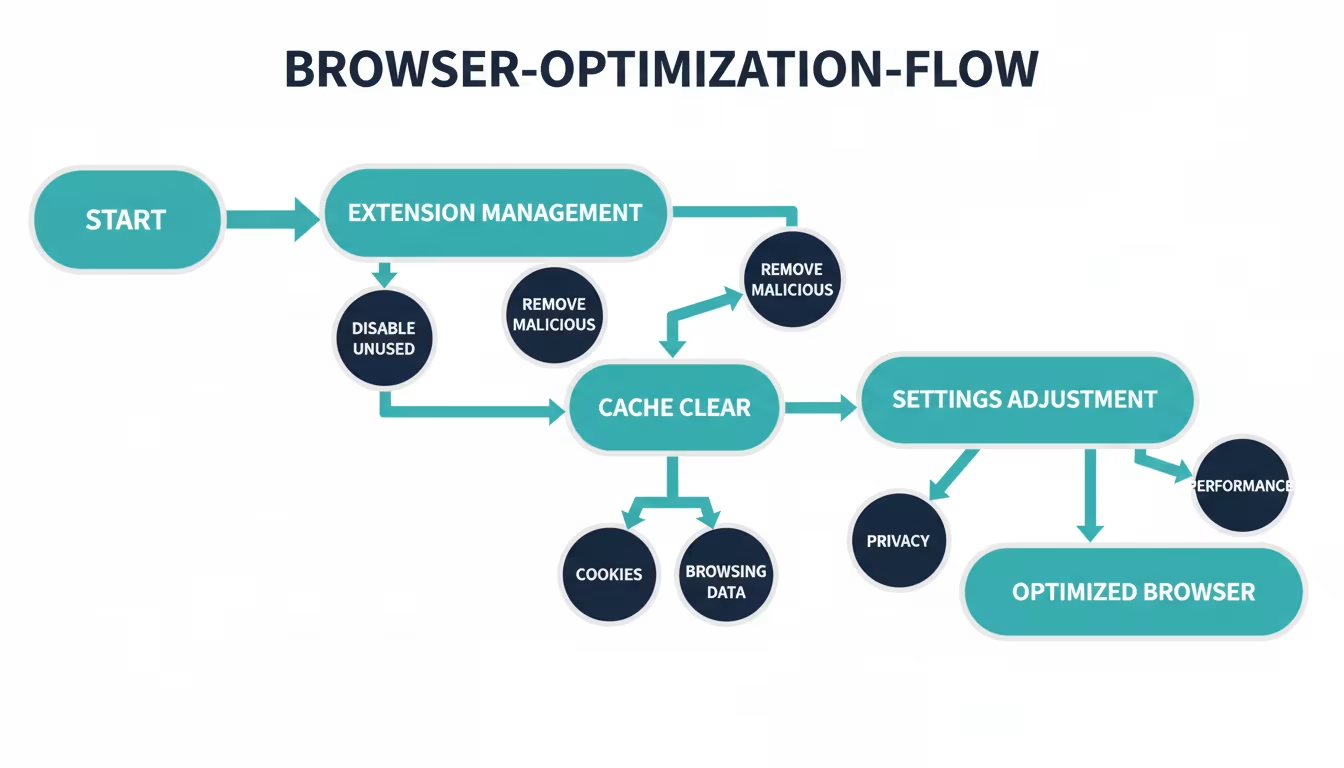
Çok sayıda açık sekme, Chrome'un yavaşlamasının en yaygın nedenlerinden biridir. Her sekme bellek ve işlemci kaynağı tüketir, bu yüzden onlarca sekme açıkken Chrome belirgin biçimde yavaşlar. Etkili sekme yönetimi hem performansı artırır hem de çalışma alanınızı düzenli tutar. Tarayıcıda aynı anda kaç sekmenin açık olduğunu fark etmemek kolaydır, bu yüzden sekme çubuğuna ara sıra göz atmak bile hangi sekmelerin gerçekten gerekli olduğunu görmenizi sağlar.
Sekme yönetiminin temel ilkesi, yalnızca gerçekten ihtiyaç duyduğunuz sekmeleri açık tutmaktır. Artık kullanmadığınız sekmeleri kapatın. Daha sonra okumak istediğiniz sayfalar için sekmeleri açık tutmak yerine yer işaretlerine kaydedin ya da bir okuma listesi kullanın, bu belleği serbest bırakır. Chrome'un sekme gruplandırma özelliği, ilgili sekmeleri düzenli gruplar hâlinde toplamanıza olanak tanır ve çok sayıda sekmeyle çalışırken düzeni korur.
Sekme uyku (tab sleeping/freezing) özelliği, aktif kullanmadığınız sekmeleri uyku moduna alarak kaynak tasarrufu sağlar. Bu sekmeler arka planda kaynak tüketmeyi durdurur, tekrar tıkladığınızda hızla yeniden yüklenir. Bu özellik çok sayıda sekmeyle çalışanlar için özellikle değerlidir. Kaynak yoğun sekmeleri, video oynatan veya karmaşık web uygulaması çalıştıran sekmeler gibi, kullanmadığınızda kapatmak da bellek kullanımını azaltır.
Veri Temizleme ve Düzenli Bakım
Chrome'u uzun vadede hızlı tutmanın yollarından biri, birikmiş tarama verilerini düzenli aralıklarla temizlemektir. Chrome, ziyaret ettiğiniz siteleri hızlandırmak için önbellek, çerez, geçmiş ve site verisi saklar. Bu veriler genelde faydalıdır ama zamanla birikir, hem performansı hem de disk alanını etkiler. Tarama verilerini Chrome'un sağ üst köşesindeki üç noktadan Ayarlar'a girip Gizlilik ve güvenlik bölümünden, oradaki Tarama verilerini temizle seçeneğinden yönetebilirsiniz.
Önbellek temizlemek performans sorunlarını çözmenin yaygın bir yoludur. Bozuk veya aşırı büyümüş önbellek, sayfaların yanlış yüklenmesine ya da yavaşlamasına yol açar. Önbelleği temizlemek bu sorunları giderir, ama temizleme sonrası sitelerin ilk yüklenmesi biraz daha yavaş olur çünkü veriler yeniden indirilir. Çerez ve site verilerini düzenli yönetmek hem performans hem de gizlilik açısından önemlidir. Çerezleri temizlemek sitelerden oturumunuzun kapanmasına neden olur, bunu göz önünde bulundurun.
Chrome'u güncel tutmak, gereksiz indirilen dosyaları silmek ve ayarları belirli aralıklarla gözden geçirmek de düzenli bakımın bir parçasıdır. Chrome'u varsayılan ayarlarına sıfırlamak, inatçı performans sorunlarını çoğu zaman çözer. Bu işlem ayarları ve geçici verileri temizler, yer işaretleri ve parolalar gibi önemli verileri korur, özellikle Chrome senkronizasyonu açıksa.
Temizlik ekranı Ctrl+Shift+Delete ile açılır. Burada neyin silineceği önemlidir: hedeflenen şey önbelleğe alınmış görseller ve dosyalardır. Çerezler de silinirse bütün sitelerden çıkış yapmış olursunuz ve kayıtlı oturumlar gider. Profilin bozulduğundan şüpheleniyorsanız chrome://settings/reset adresindeki sıfırlama eklentileri devre dışı bırakır ve ayarları varsayılana döndürür; yer imlerini, geçmişi ve kayıtlı parolaları silmez. Yeni profil oluşturmadan önce denenecek adım budur.
Chrome Hızlandırma Hakkında Sık Sorulan Sorular
Donanım hızlandırma açık mı kapalı mı olmalı? Donanım hızlandırma, Chrome'un grafik işleme gibi bazı görevler için bilgisayarınızın donanımını kullanmasını sağlar ve uyumlu sistemlerde performansı artırır. Çoğu modern bilgisayarda bu ayarı açık tutmak en iyi sonucu verir. Bazı eski veya belirli donanımlarda sorun çıkarabilir, bu durumda kapatmayı deneyin. Bu ayarı Chrome'un Ayarlar bölümündeki Sistem sekmesinden değiştirebilirsiniz.
Çok fazla sekme açmak gerçekten zararlı mı? Zararlı değildir ama çok sayıda açık sekme Chrome'un bellek ve işlemci kaynağını tüketir, bu da performansı düşürür. Sınırlı bellekli bilgisayarlarda çok sayıda sekme belirgin yavaşlamaya yol açar. Sekme uyku özelliği bu etkiyi azaltır, yine de ihtiyaç duymadığınız sekmeleri kapatmak ya da yer işaretlerine kaydetmek en iyi performansı verir.
Chrome'u sıfırlamak verilerimi siler mi? Chrome'u varsayılan ayarlarına sıfırlamak ayarları, başlangıç sayfasını, sabitlenmiş sekmeleri ve geçici verileri temizler. Yer işaretleri, geçmiş ve kaydedilmiş parolalar gibi önemli veriler korunur. Chrome senkronizasyonu açıksa verileriniz hesabınızda güvende kalır ve sıfırlama sonrası geri yüklenir.
Chrome Ayarlarını Optimize Etmek
Chrome, performansı etkileyen çeşitli ayarlar sunar. Bu ayarlara Chrome'un sağ üst köşesindeki üç nokta menüsünden, Ayarlar sekmesi üzerinden ulaşabilirsiniz. Başlangıç ayarları Chrome açıldığında ne olacağını belirler. Çok sayıda sekmenin otomatik açılması yerine basit bir başlangıç sayfası kullanmak Chrome'un daha hızlı açılmasını sağlar. Arka plan uygulamaları ayarı, Chrome kapalıyken bile arka planda çalışan uygulamaları kontrol eder. Gereksiz arka plan etkinliğini devre dışı bırakmak sistem kaynaklarını serbest bırakır.
Önceden yükleme ayarı Chrome'un sayfaları nasıl yüklediğini etkiler. Chrome, sık ziyaret ettiğiniz ya da tıklamanız muhtemel sayfaları önceden yükleyerek gezinmeyi hızlandırır. Bu özellik performans ile veri kullanımı arasında bir denge kurar, çoğu kullanıcı için açık tutmak faydalıdır. Güvenli tarama gibi gizlilik ve güvenlik ayarları da kötü amaçlı siteleri engelleyerek deneyimi dolaylı olarak iyileştirir. Web performansının arka planda nasıl ölçüldüğünü merak edenler için web.dev'in performans rehberi kapsamlı bir kaynaktır.
Ayarları optimize ederken kendi kullanım alışkanlıklarınızı göz önünde bulundurun. Hangi ayarın size faydalı olduğu, nasıl tarama yaptığınıza, hangi siteleri kullandığınıza ve bilgisayarınızın özelliklerine bağlıdır. Ayarları teker teker gözden geçirmek ve değişikliğin etkisini gözlemlemek, Chrome'u kendi ihtiyacınıza göre ayarlamanızı sağlar. Deneysel özellikler de mevcuttur, ancak bunlar bazen kararsızlığa yol açabileceği için dikkatli kullanılmalıdır.
Sağlıklı Tarama Alışkanlıkları

Chrome'u uzun vadede hızlı tutmanın en etkili yolu, sağlıklı tarama alışkanlıkları geliştirmektir. Bu alışkanlıklar performans sorunlarının baştan oluşmasını önler. Sekme disiplini en önemli alışkanlıklardan biridir. İhtiyaç duymadığınız sekmeleri kapatmak ve sekme sayısını makul tutmak Chrome'un belleğini korur. Daha sonra okumak istediğiniz sayfalar için yer işaretleri veya okuma listesi kullanmak, sekmeleri açık tutmaktan çok daha verimlidir.
Uzantı disiplini de önemlidir. Yalnızca gerçekten kullandığınız ve değer katan uzantıları yükleyin. Yeni bir uzantı eklemeden önce gerçekten ihtiyacınız olup olmadığını ve güvenilir bir kaynaktan geldiğini değerlendirin. Uzantılarınızı belirli aralıklarla gözden geçirmek ve kullanmadıklarınızı kaldırmak Chrome'u temiz tutar.
Düzenli bakım alışkanlığı, Chrome'u güncel tutmayı, tarama verilerini belirli aralıklarla temizlemeyi ve performansı izlemeyi içerir. Bu alışkanlıklar yerleştiğinde Chrome sürekli iyi performansta kalır. Önemli olan, bunları günlük tarama rutininizin doğal bir parçası hâline getirmektir.
Hızlı Chrome, Verimli Deneyim
Chrome'u hızlandırmak yalnızca teknik bir ayar değil, günlük dijital deneyime yapılan bir yatırımdır. Yavaş bir tarayıcı işlerinizi sekteye uğratır. Hızlı ve duyarlı bir tarayıcı ise çevrimiçi işlerinizi akıcı kılar. Bu rehberde anlatılan yöntemleri uygulayarak ve sağlıklı tarama alışkanlıkları geliştirerek Chrome'u sürekli iyi performansta tutabilirsiniz. Gereksiz uzantıları kaldırmak, sekmeleri yönetmek, verileri temizlemek ve Chrome'u güncel tutmak gibi küçük ve düzenli adımlar zamanla büyük fark yaratır.
Düzenli Bakımın Gücü
Chrome'u hızlı tutmanın sırrı, tek seferlik büyük müdahalelerden çok düzenli ve küçük bakım alışkanlıklarında yatar. Bir aracın düzenli bakımı gibi, Chrome'un da belirli aralıklarla gözden geçirilmesi (uzantı kontrolü, veri temizliği, güncelleme) onu sürekli iyi durumda tutar. Bu yaklaşım büyük performans sorunlarının oluşmasını baştan önler. Küçük ama tutarlı çabalar uzun vadede en büyük farkı yaratır.
Sonuç olarak Chrome'un zamanla yavaşlaması yaygın bir sorundur, ama çoğu durumda birkaç basit ayar ve alışkanlıkla çözülür; üstelik bunların hiçbiri ek bir yazılım kurmayı gerektirmez, hepsi Chrome'un kendi ayarları içinde yapılır. En etkili yaklaşım, bu rehberdeki adımları (gereksiz uzantıları kaldırmak, sekme yönetimini iyileştirmek, tarama verilerini temizlemek, Chrome'u güncel tutmak, performans ayarlarını optimize etmek) birlikte uygulamaktır. Gereksiz sekmeleri kapatmak, yalnızca gerçekten ihtiyaç duyduğunuz uzantıları kullanmak ve düzenli bakım yapmak gibi iyi alışkanlıklar, Chrome'un uzun vadede hızlı kalmasını sağlar. Bu yöntemleri uyguladıktan sonra Chrome'unuz yeniden hızlanır, siz de daha akıcı bir tarama deneyiminin keyfini çıkarırsınız.

Yazan Celil Uyanikoglu
Bilgisayar mühendisiyim; 25 yılı aşkın süredir bilgi işlem sektörünün içindeyim. Bu blogu 2020'de, işimde her gün karşılaştığım sorunların çözümlerini bir yere yazmak için açtım: Linux, güvenlik, tarayıcılar, yapay zeka araçları. Yazdığım her rehberi önce kendi bilgisayarımda ya da sunucumda deniyorum; çalıştığını görmediğim adımı yayınlamam. Hatalı ya da eskimiş bir şey görürsen iletişim sayfasından yaz — düzeltirim.



Henüz yorum yok.
Sohbete katıl. Yorumlar yayınlanmadan önce moderasyondan geçer.