


Bazı önemli programlar, Windows ilk başladığında varsayılan olarak otomatik çalışacak şekilde ayarlanmıştır. Bu özellik çok kullandığınız programlar için yararlı olsa da, sık kullanmadığınız programlar için gereksizdir. Bu yüzden Windows açıldığında otomatik olarak başlayan ve sizin için önemli olmayan programların açılmasını engellemek, açılış süresini belirgin biçimde kısaltır.
İşlemin nasıl yapıldığını birlikte inceleyelim.
Otomatik Olarak Açılan Programları Devre Dışı Bırakmak
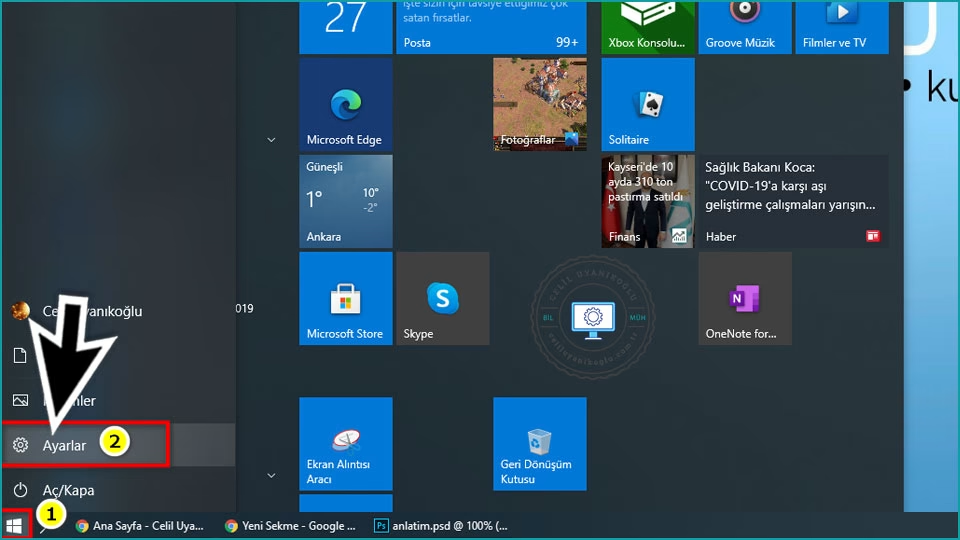
Başlangıçta açılan gereksiz programların çalışmasını engellemek için aşağıdaki adımları izleyin.1. Başlat butonuna tıklıyoruz. Çark şeklindeki Ayarlar simgesine tıklıyoruz.
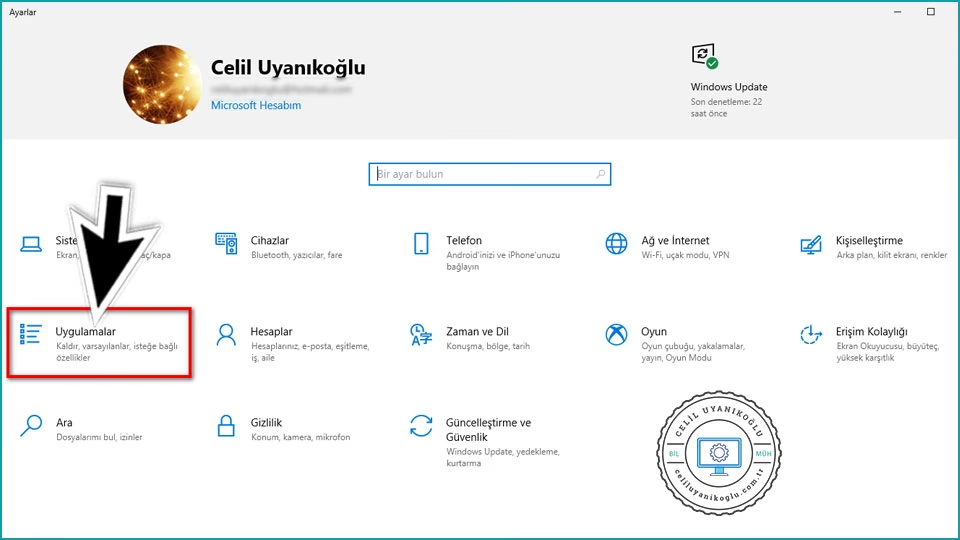
2. Ayarlar penceresinden; Uygulamalar seçeneğine tıklıyoruz.
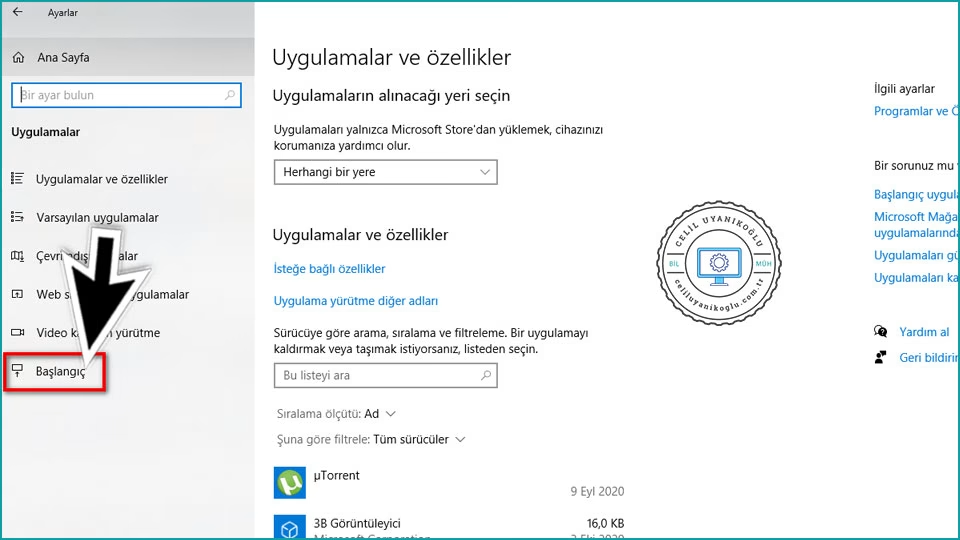
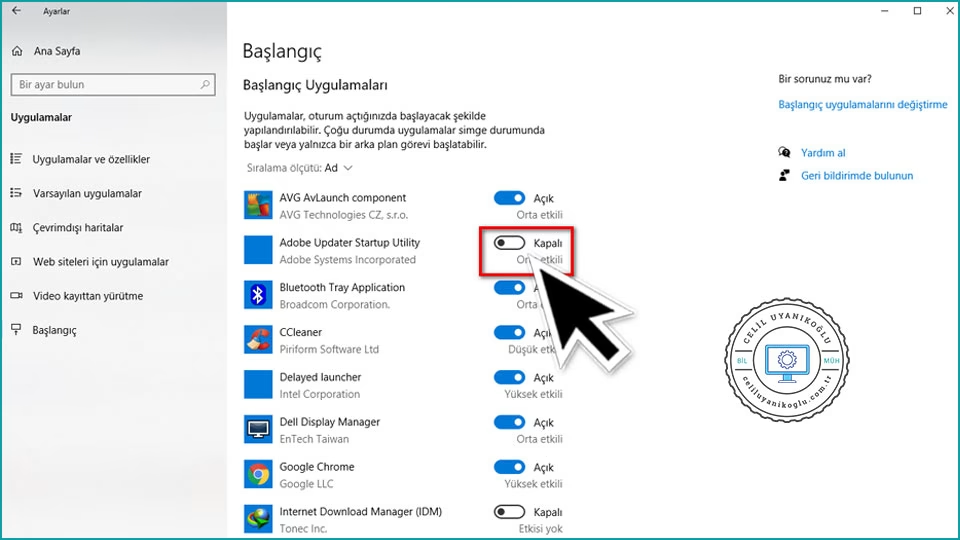
3. Uygulama ayarlarını değiştirebileceğimiz pencere açıldı. Buradan sol kısımda yer alan Başlangıç seçeneğine tıklıyoruz.
4. Bilgisayar açıldığında çalışan uygulamaların listesi mevcut.
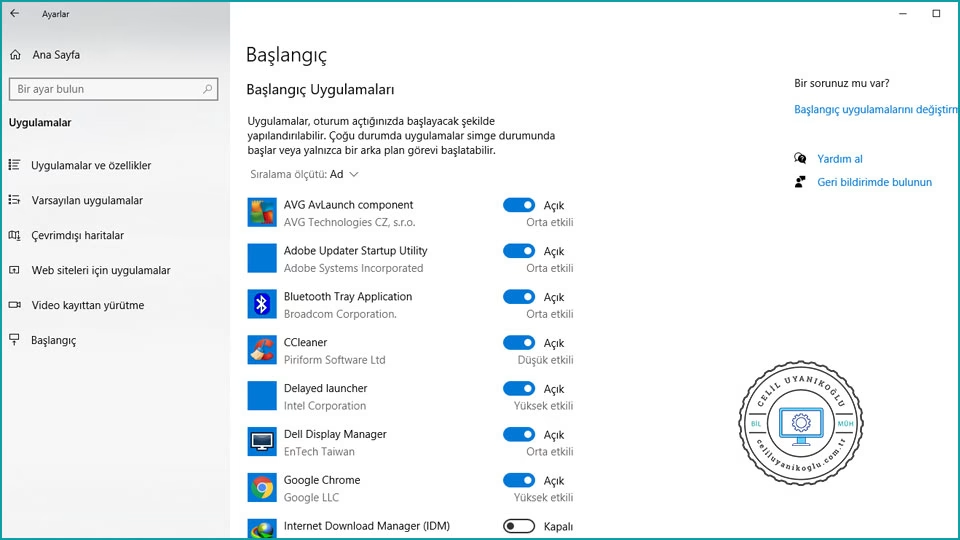
5. Windows başladığında çalışmasını istemediğimiz uygulamanın yanında yer alan Açık seçeneğine tıklayarak, ilgili uygulamanın bilgisayar açıldığında otomatik olarak başlatılmasını engelleyebiliriz.
İLGİNİZİ ÇEKEBİLİR: NetBIOS Nasıl Kapatılır? (NetBIOS over TCP/IP)

Yazan Celil Uyanikoglu
Bilgisayar mühendisiyim; 25 yılı aşkın süredir bilgi işlem sektörünün içindeyim. Bu blogu 2020'de, işimde her gün karşılaştığım sorunların çözümlerini bir yere yazmak için açtım: Linux, güvenlik, tarayıcılar, yapay zeka araçları. Yazdığım her rehberi önce kendi bilgisayarımda ya da sunucumda deniyorum; çalıştığını görmediğim adımı yayınlamam. Hatalı ya da eskimiş bir şey görürsen iletişim sayfasından yaz — düzeltirim.



Henüz yorum yok.
Sohbete katıl. Yorumlar yayınlanmadan önce moderasyondan geçer.