


Bilgisayarınız iki yıl önceki kadar hızlı açılmıyor, Chrome sekmeleri geç yükleniyor, Excel'de büyük bir dosya açtığınızda fan sesi artıyorsa tanıdık bir tablo bu. Yavaşlama neredeyse her bilgisayarda zamanla ortaya çıkıyor ama sebebi genelde belirlenebilir ve düzeltilebilir bir sorun. Bilgisayar nasıl hızlandırılır sorusuna, komutlarıyla birlikte işe yarayan somut adımları sırayla ele alıyorum.
Bilgisayar neden zamanla yavaşlar?
Yavaşlamanın arkasında genelde tek bir sebep yok; birkaç faktör aynı anda birikiyor ve etkiyi büyütüyor. Başlangıçta otomatik çalışan gereksiz programlar, dolan disk alanı, arka planda sessizce çalışan kötü amaçlı yazılım ve güncellenmemiş sürücüler en sık karşılaşılan dört neden.
Bu sorunların büyük kısmı teknik uzmanlık gerektirmeden çözülüyor; ama düzenli bakım yapılmazsa aynı sorunlar birkaç ay içinde geri geliyor. Aşağıdaki adımları sırayla uyguladığınızda hem anlık bir hızlanma hem de kalıcı bir bakım rutini elde ediyorsunuz.
Başlangıç programlarını nasıl temizlemeli?
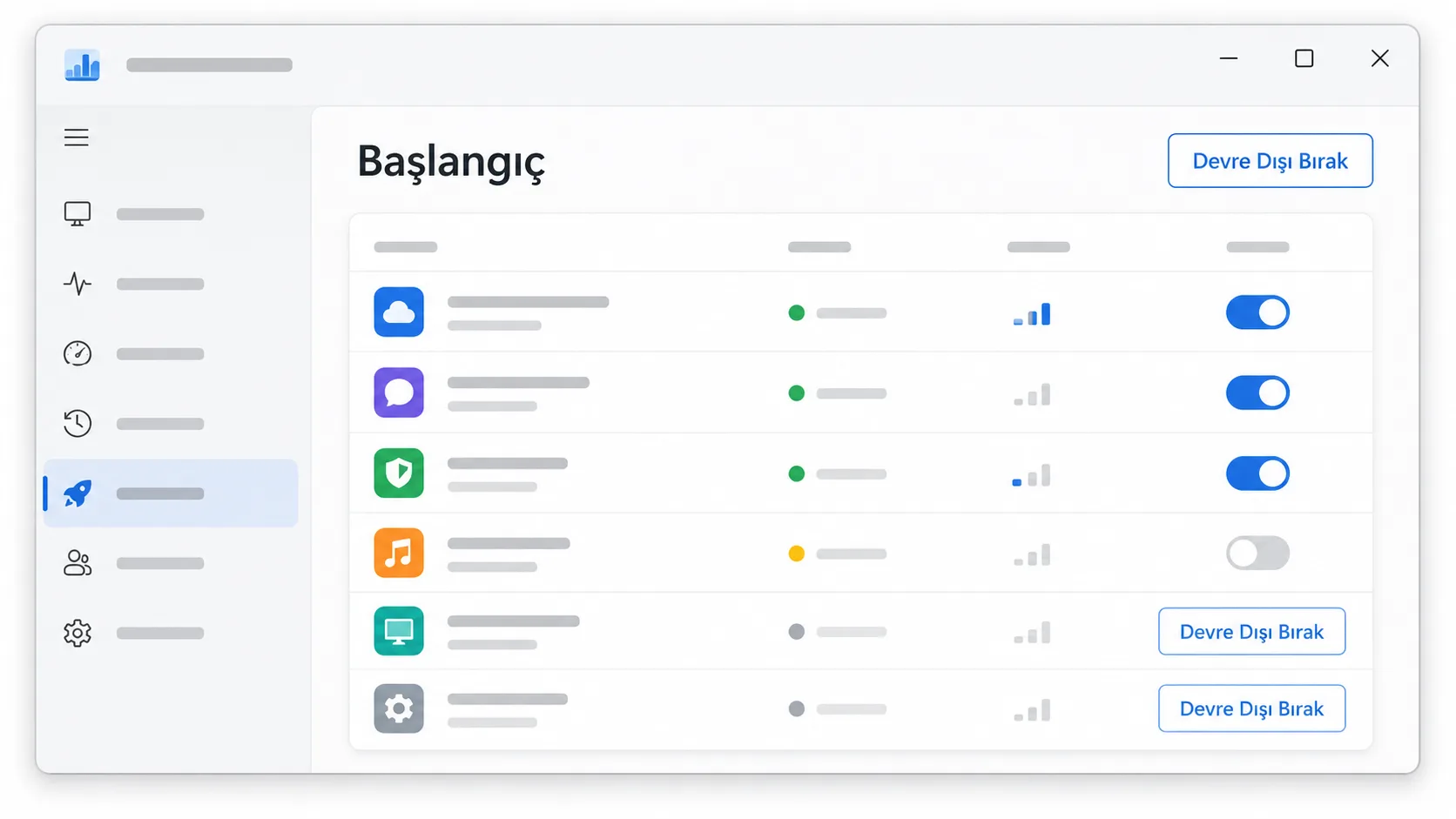
Windows açılırken pek çok program arka planda otomatik başlıyor ve bunların çoğu gerçekten gerekli değil. Görev Yöneticisi'ndeki "Başlangıç" sekmesinden hangi uygulamaların açılışta çalıştığını görüp devre dışı bırakabilirsiniz.
# PowerShell üzerinden başlangıç programlarını listelemek için
Get-CimInstance Win32_StartupCommand | Select-Object Name, Command, Location
Güvenlik yazılımını ve temel sistem araçlarını açık bırakın. Buna karşılık bulut senkronizasyon istemcileri, mesajlaşma uygulamaları ve oyun launcher'ları gibi programları başlangıçtan kaldırmak açılış süresini gözle görülür biçimde kısaltıyor. Bir programın ne işe yaradığından emin değilseniz devre dışı bırakmadan önce adını arayıp öğrenin; bazı sistem servisleri kulağa gereksiz gelse de arka planda kritik bir işlev görebilir.
Disk temizliği ve SSD'ye geçiş neden fark yaratır?
Disk neredeyse doluyken işletim sistemi ve programlar ihtiyaç duydukları boş alanı bulamıyor ve bu genel performansı düşürüyor. Windows'un yerleşik Disk Temizleme aracı ya da Depolama Duyarlılığı özelliği geçici dosyaları ve önbelleği güvenli biçimde temizliyor.
# Disk temizleme aracını komut satırından açmak için
cleanmgr /sagerun:1
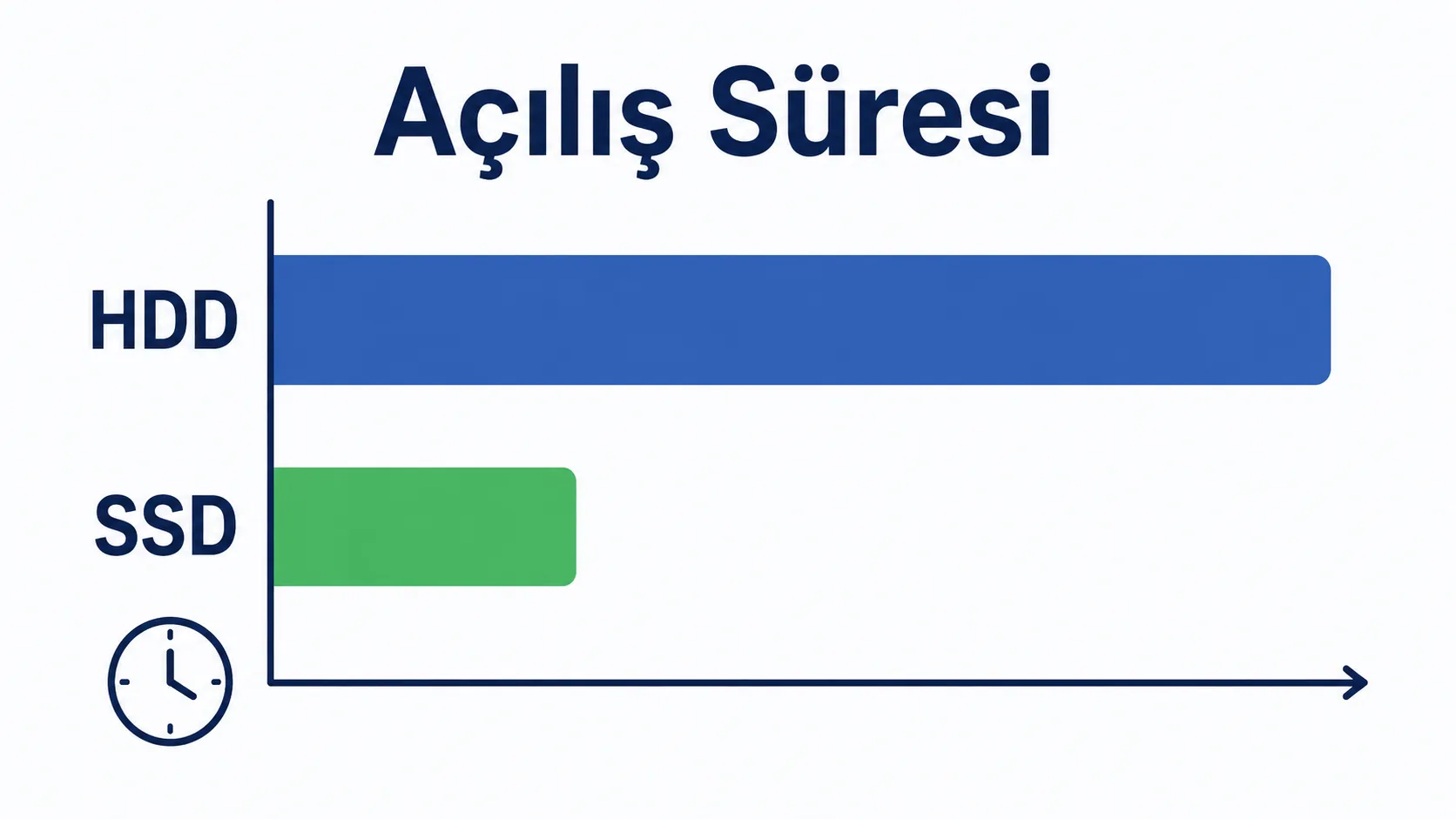
Disk türü de performansı doğrudan etkiliyor. Geleneksel bir HDD'yi SSD ile değiştirmek muhtemelen tek başına yapabileceğiniz en etkili donanım yükseltmesi; sistem açılış süresi ve program yükleme hızı belirgin biçimde iyileşiyor.
Eski bir dizüstü bilgisayarda bile bu değişim, yeni bir cihaz almadan önce denenmesi gereken ilk adım. 500 GB'lık bir SATA SSD, yeni bir bilgisayara kıyasla küçük bir yatırım ve kurulumu genelde bir öğleden sonrayı geçmiyor. Diskten diske klonlama araçlarının çoğu, mevcut Windows kurulumunuzu ve dosyalarınızı yeniden kurulum yapmadan yeni SSD'ye aktarabilir.
RAM yetersizliği performansı nasıl etkiler?
RAM, aynı anda kaç programı sorunsuz çalıştırabileceğinizi belirliyor. Bellek dolduğunda Windows disk üzerinde bir takas alanı (sayfalama dosyası) kullanmaya başlıyor; bu da HDD'de ciddi, SSD'de bile hissedilir bir yavaşlamaya yol açıyor.
Görev Yöneticisi'nin Performans sekmesinden bellek kullanımını izleyebilir, hangi uygulamanın en çok RAM tükettiğini görebilirsiniz. Tarayıcıda onlarca sekme açık tutmak bellek açısından pahalı bir alışkanlık; gereksiz sekmeleri kapatmak anlık bir rahatlama sağlıyor.
- 8 GB RAM: temel ofis işleri ve tarayıcı için sınırda yeterli
- 16 GB RAM: çoklu görev, orta düzey düzenleme yazılımları için rahat
- 32 GB RAM ve üzeri: video düzenleme, sanal makine, ağır geliştirme ortamları için gerekli
Bilgisayarınız sık sık donuyor ve bellek kullanımı sürekli tavan yapıyorsa RAM eklemek SSD kadar etkili bir yükseltme oluyor. Dizüstü bilgisayarların bir kısmında bellek modülü değiştirilebilir bir yuvaya değil, doğrudan anakarta lehimli; kapağı açmadan önce üreticinin teknik özellikler sayfasından yükseltme desteğini kontrol etmek gerekiyor.
Kötü amaçlı yazılım taraması ve güncellemeler neden atlanmamalı?
Arka planda sessizce çalışan bir kötü amaçlı yazılım işlemciyi ve ağ bant genişliğini tüketerek performansı kademeli biçimde düşürebilir, üstelik bunu çoğu zaman fark ettirmeden yapıyor. Düzenli tarama hem güvenlik hem performans sorunlarını aynı anda çözüyor.
# Windows Defender ile hızlı tarama başlatmak için
Start-MpScan -ScanType QuickScan
Bilinmeyen kaynaklardan yazılım indirmekten kaçınmak, şüpheli e-posta eklerine dikkat etmek ve tarayıcı uzantılarını düzenli gözden geçirmek kötü amaçlı yazılım riskini büyük ölçüde azaltıyor. İşletim sistemi ve donanım sürücü güncellemeleri de aynı derecede önemli; genelde performans iyileştirmesi ve hata düzeltmesi içeriyor.
# Windows güncellemelerini komut satırından kontrol etmek için
Get-WindowsUpdate
Grafik kartı üreticisinin (NVIDIA, AMD, Intel) resmî sitesinden sürücüleri manuel indirmek Windows Update'in sunduğu sürümden genelde daha güncel oluyor; özellikle oyun performansında bu fark hissediliyor. Önemli bir sistem güncellemesini uygulamadan önce mevcut ayarlarınızı yedeklemek her zaman güvenli bir adım.
Görsel efektleri kısmak ve performansı izlemek neden işe yarar?
Windows'un şeffaflık, animasyon ve gölge gibi görsel efektleri güçlü bir bilgisayarda neredeyse hissedilmiyor; ama eski veya düşük kaynaklı sistemlerde bu efektleri azaltmak performansı belirgin biçimde artırıyor. Ayarlar > Sistem > Gelişmiş sistem ayarları menüsünden "en iyi performans için ayarla" seçeneğini işaretlemek yeterli.
Bu, estetikten performansa küçük bir ödün ama özellikle eski donanımda fark yaratan ücretsiz bir optimizasyon. Güçlü bir makinede bu adımı atlayabilirsiniz çünkü gözle görülür bir kazanç sağlamıyor.
Bir sorunu çözmeden önce kaynağını bulmak gerekiyor. Görev Yöneticisi'nin Performans ve İşlemler sekmeleri hangi uygulamanın işlemci, bellek veya disk kaynağını tükettiğini gerçek zamanlı gösteriyor. Beklenmedik biçimde yüksek kaynak tüketen bir process gördüğünüzde bu genelde bir sorunun ilk işaretidir.
# En çok CPU tüketen 10 process'i listelemek için
Get-Process | Sort-Object CPU -Descending | Select-Object -First 10
Kaynak tüketen programı belirledikten sonra onu güncellemek, yeniden kurmak ya da tamamen kaldırmak genelde sorunu çözüyor. Sistematik bir teşhis yaklaşımı "önce ne yapayım" belirsizliğini ortadan kaldırıyor ve doğrudan sorunun kaynağına gidiyor.
Düzenli bakım rutini nasıl kurulur?
Bilgisayarınızı hızlı tutmak tek seferlik bir müdahale değil, düzenli bir alışkanlık. Başlangıç programlarını ayda bir gözden geçirmek, disk temizliğini rutine bağlamak ve güncellemeleri geciktirmemek bu yazıda anlatılan adımları tekrar tekrar yapmanızı gereksiz kılıyor.
| Görev | Sıklık |
|---|---|
| Başlangıç programı kontrolü | Ayda bir |
| Disk temizliği | Ayda bir |
| Kötü amaçlı yazılım taraması | Haftada bir |
| Sürücü ve sistem güncellemesi | Otomatik açık bırakın |
| Görev Yöneticisi ile kaynak kontrolü | Sistem yavaşladığında |
İyi kullanım alışkanlıkları (güvenilir kaynaklardan yazılım indirmek, kullanılmayan programları kaldırmak, gereksiz dosyaları biriktirmemek) da bu rutini tamamlıyor ve sistemin zamanla yeniden ağırlaşmasını önlüyor. Bu tabloyu bir hatırlatıcıya eklemek bakımı unutmamanın en pratik yolu.
Donanım yükseltmesi düşünüyorsanız SSD ve RAM ikilisi genelde en yüksek getiriyi veren kombinasyon; ikisini birlikte yapmak beş yıllık bir bilgisayarı bile gözle görülür biçimde canlandırabilir. Yeni bir bilgisayar almadan önce bu iki yükseltmeyi denemek hem daha ekonomik hem de mevcut verilerinizi taşıma zahmetinden kurtarıyor.
Sistem gereksinimleri ve güncelleme politikaları hakkında güncel bilgiye ihtiyaç duyarsanız Microsoft'un resmî destek sayfası güvenilir bir başvuru noktası. Donanım yükseltmesi öncesi anakart ve işlemci uyumluluğunu üreticinin teknik özellikler sayfasından teyit etmek gereksiz bir iade sürecinden kurtarıyor.

Yazan Celil Uyanikoglu
Bilgisayar mühendisiyim; 25 yılı aşkın süredir bilgi işlem sektörünün içindeyim. Bu blogu 2020'de, işimde her gün karşılaştığım sorunların çözümlerini bir yere yazmak için açtım: Linux, güvenlik, tarayıcılar, yapay zeka araçları. Yazdığım her rehberi önce kendi bilgisayarımda ya da sunucumda deniyorum; çalıştığını görmediğim adımı yayınlamam. Hatalı ya da eskimiş bir şey görürsen iletişim sayfasından yaz — düzeltirim.



Henüz yorum yok.
Sohbete katıl. Yorumlar yayınlanmadan önce moderasyondan geçer.