

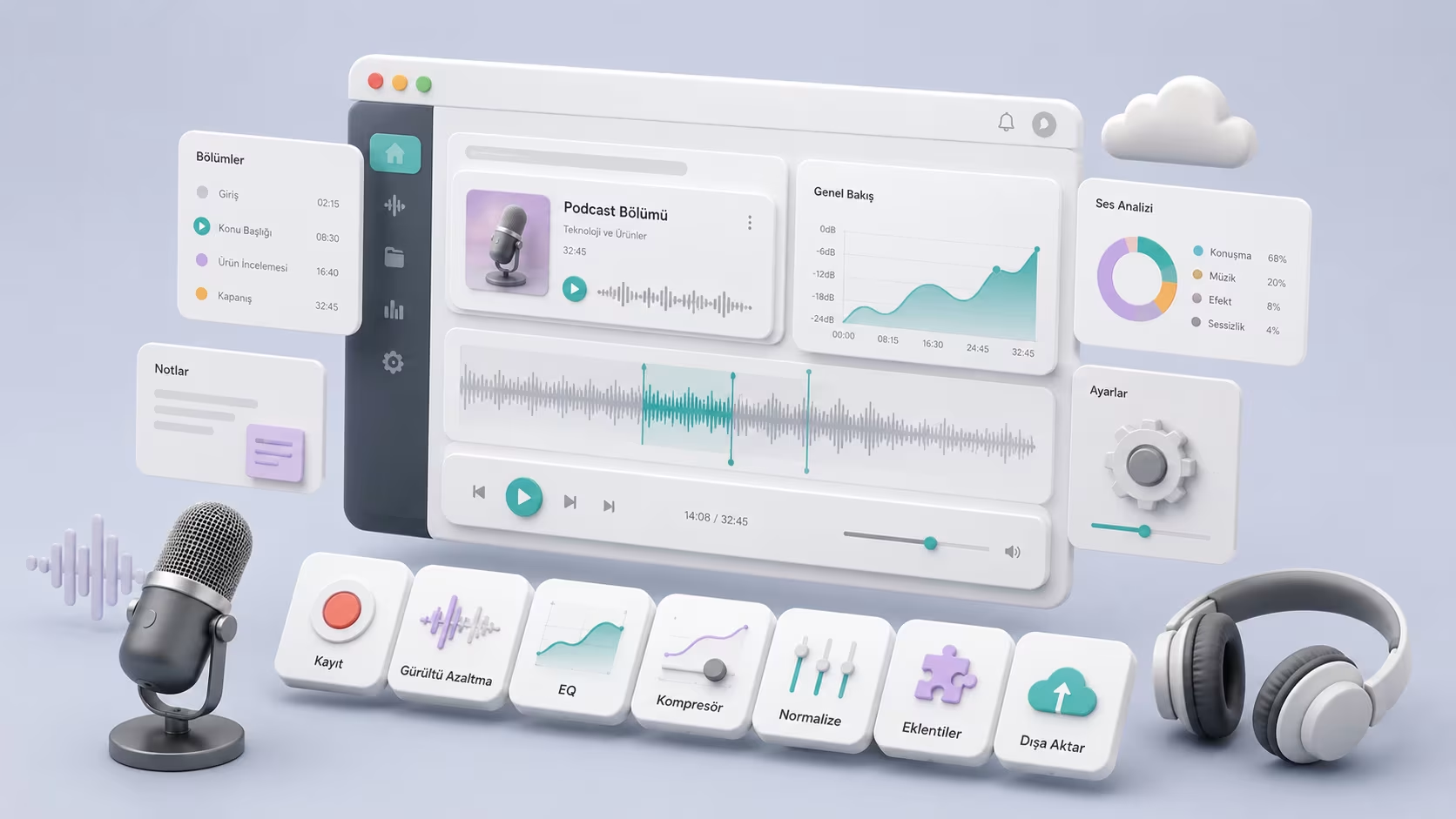
Bir podcast bölümünü kaydettikten sonra ham dosyayı dinlediğinizde ilk fark ettiğiniz şeyler nefes sesleri, klima uğultusu ve dengesiz ses seviyesi olur. Audacity tam bu noktada işe yarıyor: ücretsiz, açık kaynaklı ve Windows, macOS, Linux'ta aynı şekilde çalışan bir ses düzenleyici. Bu rehberde kurulumdan podcast dışa aktarımına kadar gerçek menü yollarını ve ayar değerlerini sırayla ele alıyorum.
Audacity nedir, nereden indirilir?
Audacity, 1999'dan beri geliştirilen, GPL lisanslı bir çok parçalı ses kayıt ve düzenleme programı. Resmî indirme adresi audacityteam.org; üçüncü parti sitelerden indirmeyin, bunlardan bazıları eski sürümlere reklam yazılımı bulaştırıyor.
Programın gücü, ücretli alternatiflerde (Adobe Audition, Logic Pro) bulunan temel işlemlerin neredeyse tamamını barındırmasında: çok kanallı kayıt, spektral görünüm, gürültü azaltma, kompresör, EQ ve VST/LADSPA eklenti desteği. Resmî kullanım kılavuzu manual.audacityteam.org adresinde yer alıyor; her efektin parametreleri burada ayrıntılı biçimde anlatılıyor.
Kurulumdan sonra ilk adım Edit > Preferences > Devices kısmından mikrofon ve çıkış cihazınızı seçmek. Örnekleme hızını 44100 Hz'de bırakmak podcast için yeterli; müzik prodüksiyonu yapıyorsanız 48000 Hz tercih edilebilir.
Kayıt ve parça (track) mantığı nasıl işler?
Audacity'de her ses kaynağı ayrı bir parça olarak durur. Bir röportaj kaydediyorsanız kendi sesiniz ve konuğunuzun sesi için iki ayrı mono parça açmak düzenleme aşamasında büyük kolaylık sağlar; birinin sesini diğerine dokunmadan işleyebilirsiniz.
Kayda başlamadan önce dikkat edilmesi gereken noktalar şunlar:
- Kayıt seviyesi göstergesi kırmızıya vurmamalı; -12 dB ile -6 dB arası güvenli bir aralık.
- Transport > Recording > Enable Recording before Selected Region gibi seçenekler ihtiyaca göre açılabilir.
- Her cümle arasında en az yarım saniye sessizlik bırakmak, sonradan kesme yaparken işi kolaylaştırır.
- Kayıt sırasında bilgisayar fanı, klima, bildirim sesleri gibi arka plan gürültülerini mümkün olduğunca kapatın.
Kaydı bitirdikten sonra parçayı sürükleyerek konumlandırabilir, Ctrl+I ile seçili noktadan ikiye bölebilir, gereksiz kısımları seçip Delete ile silebilirsiniz. Ctrl+Z her zaman elinizin altında dursun; Audacity'nin geri alma geçmişi oldukça derin.
Gürültü nasıl temizlenir: Noise Reduction adım adım
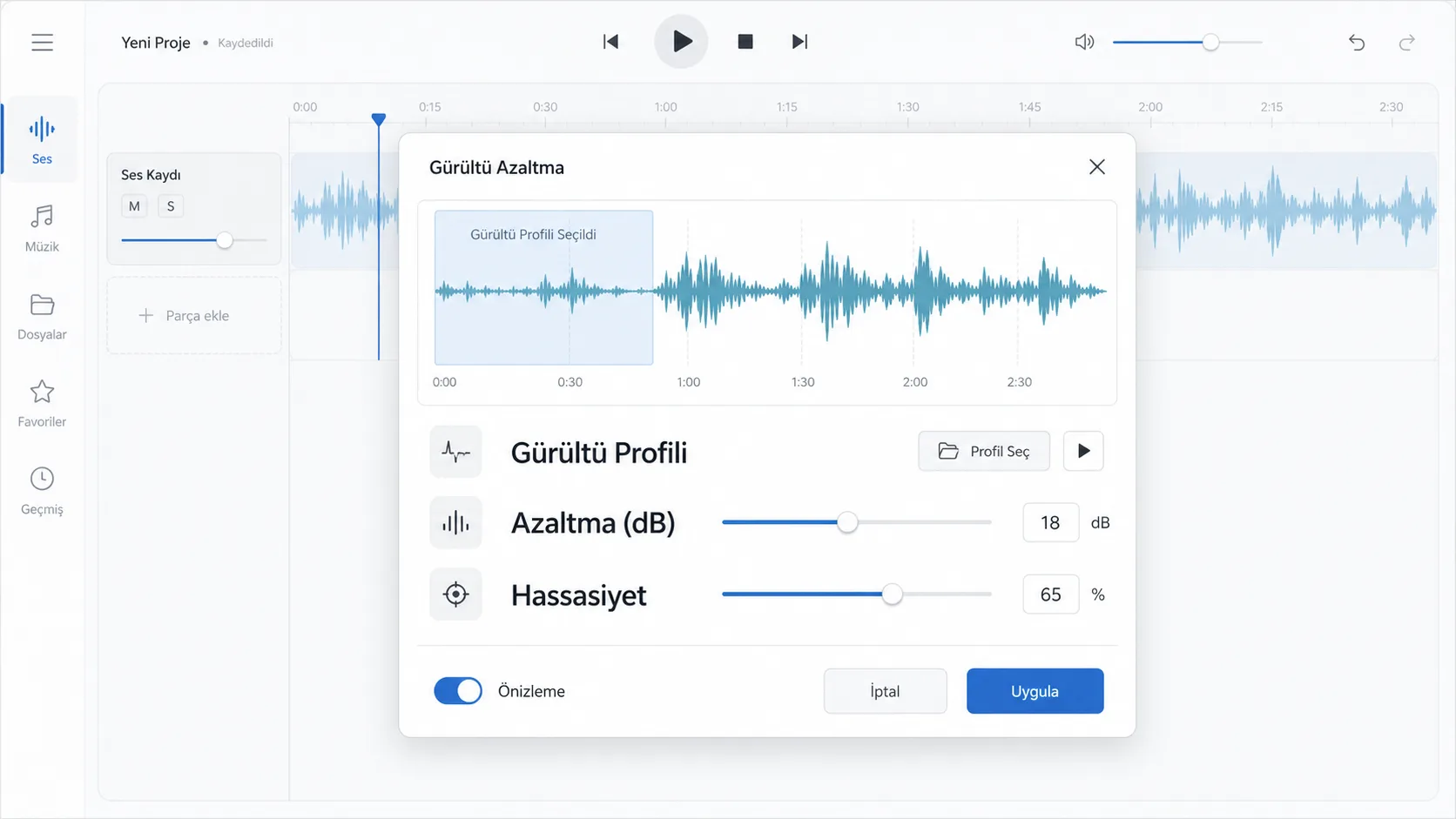
Arka plan gürültüsünü (fan uğultusu, oda tınısı, hafif hışırtı) temizlemek üç adımlık bir iş. Önce kayıtta yalnızca gürültünün olduğu, konuşmanın olmadığı bir bölüm seçin; genelde kaydın başındaki birkaç saniyelik sessizlik bu iş için yeterli.
1. Sessiz bölümü fare ile seçin (0.5-1 saniye yeterli)
2. Effect > Noise Reduction... menüsünü açın
3. "Get Noise Profile" butonuna basın
4. Ctrl+A ile tüm parçayı seçin
5. Effect > Noise Reduction... tekrar açın
6. Noise Reduction: 6-12 dB, Sensitivity: 6.00, Frequency Smoothing: 3
7. OK ile uygulayın
Gürültü azaltmayı 12 dB'nin üzerine çıkarmayın; ses metalik bir tona kayar ve sanki sualtından konuşuluyor gibi bir his verir. Değeri düşük tutup gerektiğinde işlemi ikinci kez, daha az dB ile tekrarlamak, tek seferde sert bir ayardan daha temiz sonuç verir.
Sesi dengelemek: EQ, kompresör ve normalize sırası
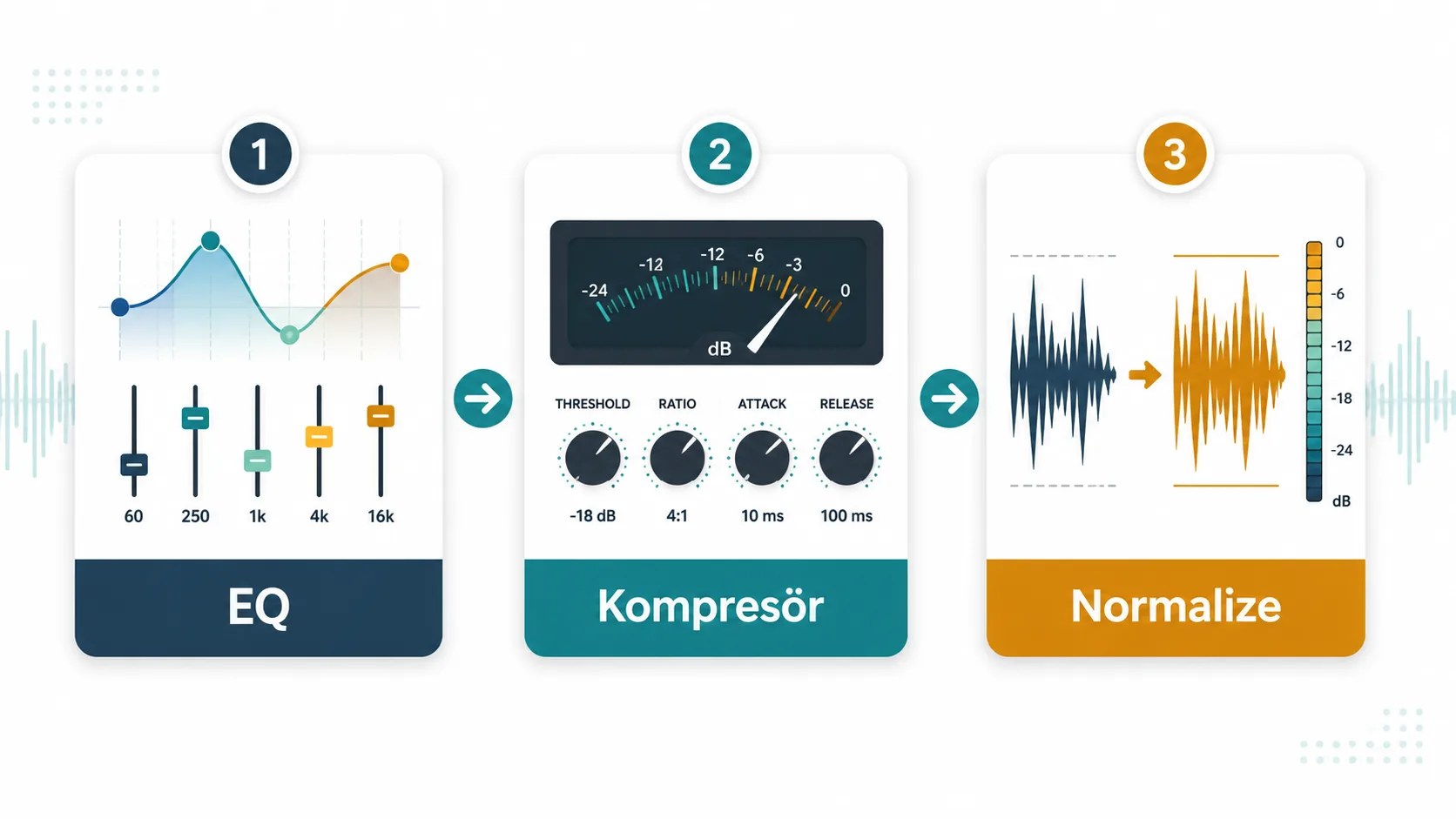
Ham kayıt temizlendikten sonra sırada ses karakterini düzeltmek var. Sıra burada önemli: önce EQ, sonra kompresör, en son normalize uygulanır.
| İşlem | Menü yolu | Tipik ayar (podcast sesi) |
|---|---|---|
| Rumble temizleme | Effect > EQ and Filters > Filter Curve | 80 Hz altını kes (high-pass) |
| Netlik | Effect > EQ and Filters > Filter Curve | 2-4 kHz bölgesinde hafif +2-3 dB |
| Dinamik sıkıştırma | Effect > Compressor | Threshold -18 dB, Ratio 3:1 |
| Seviye eşitleme | Effect > Volume and Compression > Normalize | Peak -3 dB |
| Yayın hedefi | Effect > Loudness Normalization | -16 LUFS (stereo podcast) |
Büyük Türkçe podcast platformlarının çoğu -16 LUFS civarını referans alıyor. Spotify ve YouTube gibi platformlar da kendi loudness normalizasyonlarını uyguluyor; bu yüzden sesi aşırı bastırmak yerine bu hedefe yakın durmak yeterli. Kesin değeri, yayınlayacağınız platformun güncel teknik dokümanından teyit etmekte fayda var.
Kompresörü EQ'dan önce uygularsanız, henüz temizlenmemiş rumble frekanslarını da sıkıştırıp gereksiz yere öne çıkarmış olursunuz. Bu yüzden sıra EQ, kompresör, normalize şeklinde kalmalı.
Podcast prodüksiyon akışı nasıl kurulur?
Bir bölümü baştan sona üretirken tipik yapı şöyle: intro müziği, ana konuşma parçası, varsa ara jingle'lar, outro müziği. Her öğeyi ayrı parça olarak tutmak, intro süresini sonradan değiştirmek istediğinizde tüm miksi bozmadan çalışmanızı sağlar.
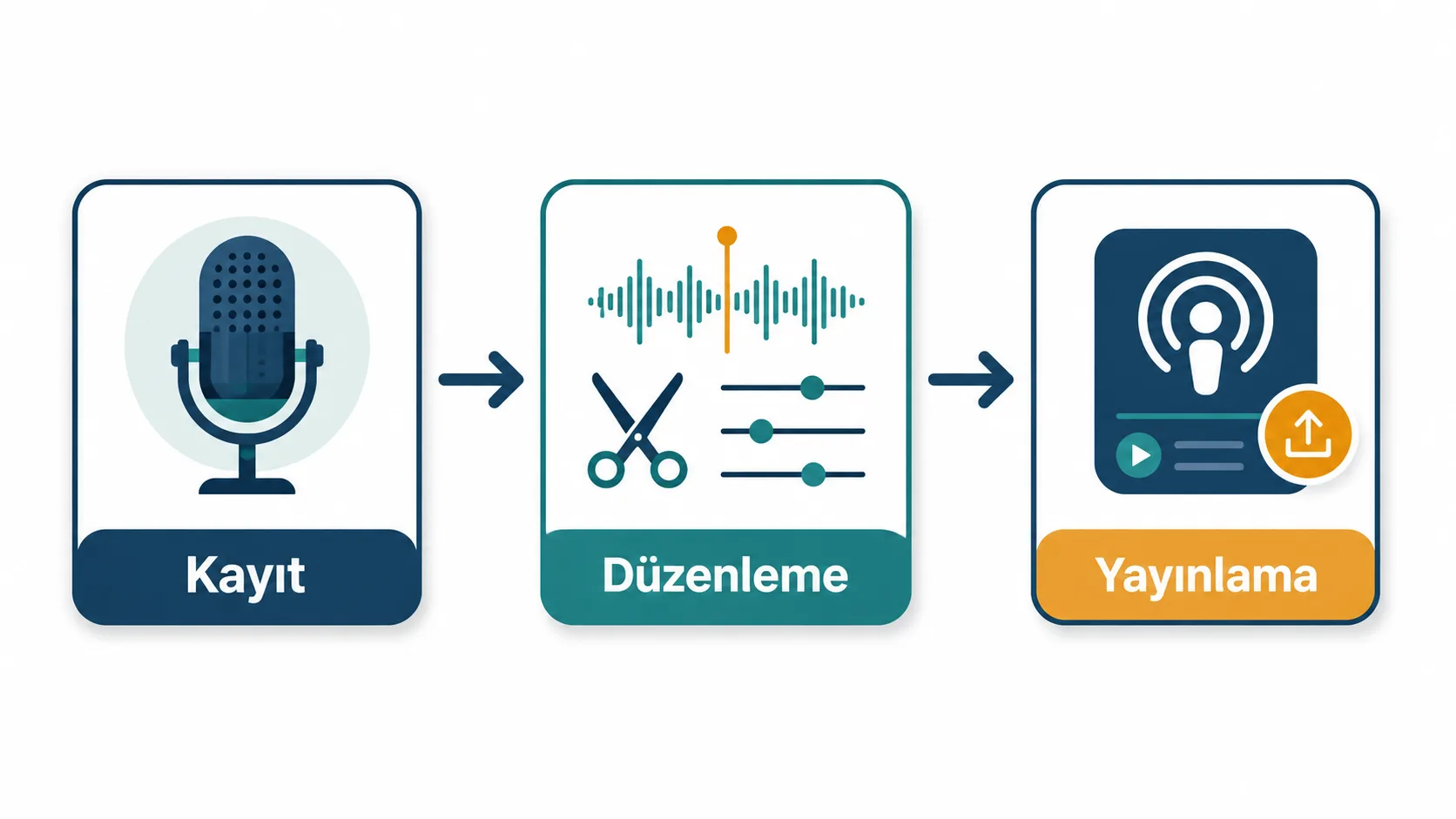
Pratikte izlenecek sıra:
- Ana konuşma parçasını düzenleyin, gürültüsünü temizleyin, EQ ve kompresörü uygulayın.
- İntro ve outro müzik parçalarını ayrı track'lere sürükleyin.
- Effect > Fade In / Fade Out ile müzik geçişlerini yumuşatın; ani kesmeler dinleyiciyi rahatsız eder.
- Müzik ile konuşmanın üst üste bindiği yerlerde müziğin seviyesini Envelope Tool ile kısın.
- Proje bittiğinde File > Export > Export as WAV ile düzenlenebilir bir arşiv kopyası alın.
- Yayın için File > Export > Export as MP3 ile 128-192 kbps aralığında sıkıştırılmış kopya çıkarın.
Export formatı seçimi aslında basit bir denge meselesi:
| Format | Kullanım amacı | Yaklaşık boyut (30 dk) | Not |
|---|---|---|---|
| WAV | Arşiv, ileri düzenleme | ~300 MB | Kayıpsız, büyük dosya |
| FLAC | Arşiv, müzik | ~150 MB | Kayıpsız, sıkıştırılmış |
| MP3 192 kbps | Podcast dağıtımı | ~40 MB | Yaygın uyumluluk |
| OGG Vorbis | Web, açık format | ~35 MB | MP3'e yakın kalite, daha az yaygın oynatıcı desteği |
Podcast RSS beslemesine yükleyeceğiniz dosya için MP3 hâlâ en güvenli seçim; neredeyse her oynatıcı ve podcast uygulaması sorunsuz destekliyor.
Audacity'nin kendi içindeki toplu (batch) export özelliği sınırlı. Ama Audacity'den WAV olarak çıkardığınız dosyaları toplu MP3'e çevirmek için FFmpeg kullanmak pratik bir çözüm. Aynı klasördeki tüm WAV dosyalarını 160 kbps MP3'e çeviren örnek komut:
for f in *.wav; do
  ffmpeg -i "$f" -codec:a libmp3lame -b:a 160k "${f%.wav}.mp3"
done
Windows'ta PowerShell ile aynı işlem:
Get-ChildItem *.wav | ForEach-Object {
    ffmpeg -i $_.FullName -codec:a libmp3lame -b:a 160k "$($_.BaseName).mp3"
}
Bu yöntem, özellikle haftalık yayınlanan bir podcast serisinde her bölümü tek tek elle export etmek yerine zaman kazandırıyor.
Efektler tarafında da Audacity'nin yerleşik kütüphanesi çoğu podcast ve basit müzik işi için yeterli: Reverb, Echo, Delay, Change Pitch, Change Speed, Click Removal, Repair gibi araçlar Effect menüsünde sıralı duruyor. Konuşma kayıtlarında Reverb'i abartmamak gerekir; stüdyo dışı bir odada kayıt yapıldığı belli olan hafif yankıyı Reverb ile büyütmek amatör bir his verir.
Yerleşik araçlar yetmediğinde Audacity, VST2, VST3, LADSPA ve Nyquist eklenti formatlarını destekliyor. Bunları Effect > Add / Remove Plug-ins üzerinden yönetebilir, üçüncü parti eklentileri kurup listeye ekleyebilirsiniz. ReaPlugs veya benzeri ücretsiz eklenti paketleri, kompresör ve EQ konusunda Audacity'nin dahili araçlarına ek seçenek sunuyor.
Kayıt kalitesini kaynağında yükseltmek
En iyi gürültü azaltma algoritması bile kötü çekilmiş bir kaydı stüdyo kalitesine taşıyamaz; sorunu kaynağında çözmek her zaman daha ucuza geliyor. Birkaç pratik nokta var.
- USB mikrofon (Blue Yeti, Rode NT-USB gibi) tek kişilik kayıt için yeterli; çok kişili röportajlarda XLR mikrofon ve ses kartı (audio interface) daha esnek kanal kontrolü sağlıyor.
- Mikrofonla ağız arası mesafeyi sabit tutmak, kayıt boyunca ses seviyesinin dalgalanmasını önler; genelde bir yumruk mesafesi, yaklaşık 10-15 cm, referans alınır.
- Pop filtresi "p" ve "b" seslerindeki patlama sesini büyük ölçüde azaltır; yoksa mikrofonu hafif açıyla konuşmacıdan kaçırmak da işe yarar.
- Halı, perde, yastık gibi yumuşak yüzeyler odanın yankısını azaltır; boş, sert zeminli bir oda kayıt için en kötü senaryodur.
Bu detaylara dikkat edilen bir kayıt, Audacity'de beş dakikalık bir gürültü temizleme ve EQ işlemiyle yayına hazır hâle gelir. Kötü çekilmiş bir kayıt ise saatler süren düzenlemeye rağmen amatör kalabilir.
Podcast dışında hangi işlere yarar?
Audacity'yi yalnızca podcast için değil, müzik düzenleme ve arşiv restorasyonu için kullananlar da var. Çok parçalı bir demo kaydını mikslemek, eski kaset veya plaktan dijitalleştirilmiş bir kaydı Click Removal ve Noise Reduction ile temizlemek, bir ses efektini hızlandırıp yavaşlatmak (Change Speed / Change Tempo) gibi işler aynı arayüzde yapılabilir.
Spektral görünüm (View > Spectrogram), bir kayıttaki belirli bir cızırtıyı ya da istenmeyen bir frekansı görsel olarak tespit etmek için kullanışlı. Sorunlu bölgeyi View'da işaretleyip Effect > Spectral Edit araçlarıyla hedefli müdahale yapmak mümkün.
Projenizi ileride tekrar düzenlemek isteyebileceğinizi düşünüp File > Save Project ile .aup3 formatında kaydetmeyi alışkanlık hâline getirin. Bu format tüm parçaları, efekt ayarlarını ve düzenleme geçmişini tek dosyada tutar; export edilmiş bir MP3'ten çok daha esnek bir başlangıç noktası sunar.

Yazan Celil Uyanikoglu
Bilgisayar mühendisiyim; 25 yılı aşkın süredir bilgi işlem sektörünün içindeyim. Bu blogu 2020'de, işimde her gün karşılaştığım sorunların çözümlerini bir yere yazmak için açtım: Linux, güvenlik, tarayıcılar, yapay zeka araçları. Yazdığım her rehberi önce kendi bilgisayarımda ya da sunucumda deniyorum; çalıştığını görmediğim adımı yayınlamam. Hatalı ya da eskimiş bir şey görürsen iletişim sayfasından yaz — düzeltirim.

Henüz yorum yok.
Sohbete katıl. Yorumlar yayınlanmadan önce moderasyondan geçer.