

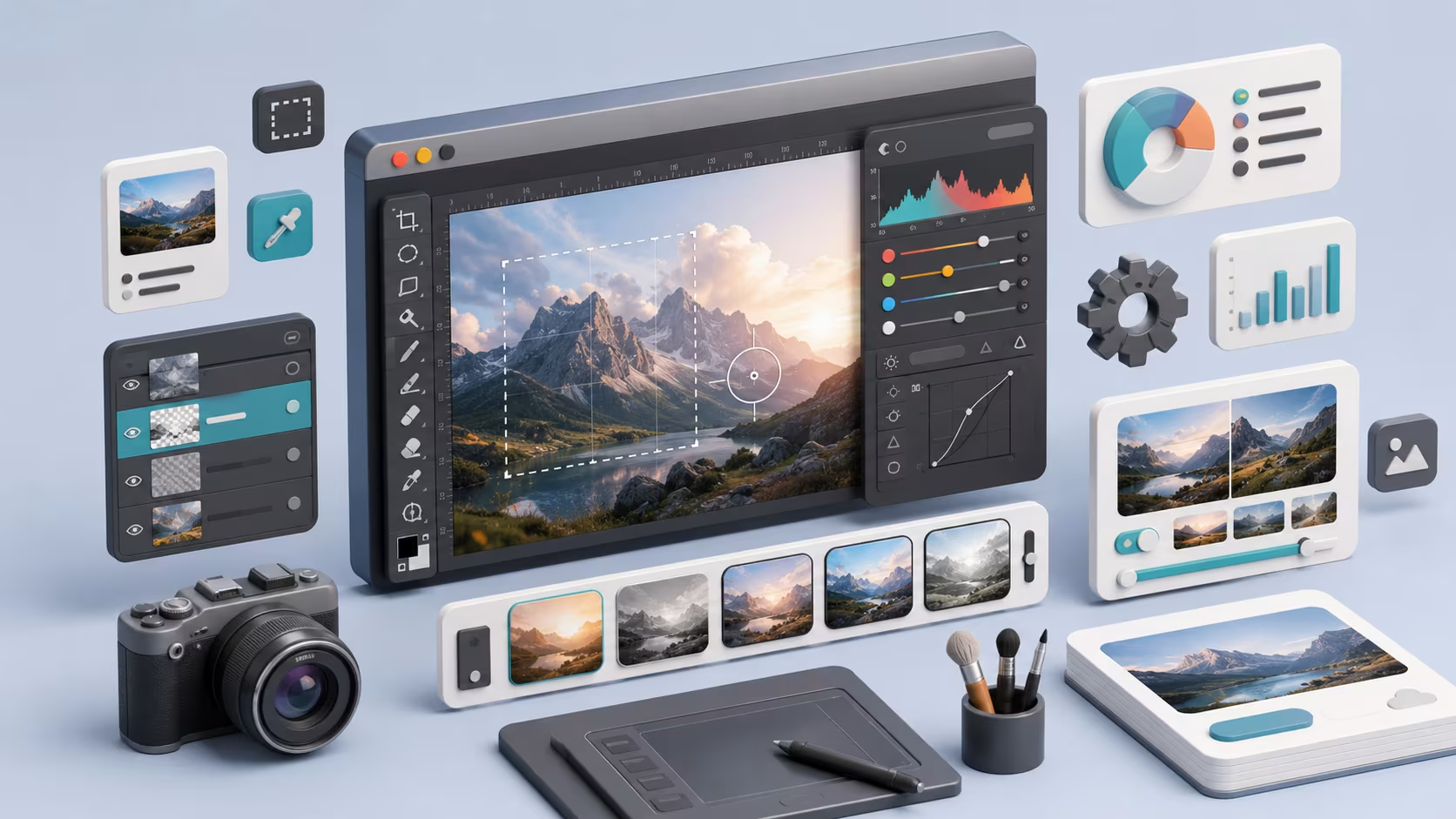
Photoshop için her ay abonelik ödemeden katmanlarla, maskelerle ve eğrilerle çalışmak isteyenler için GIMP güçlü bir alternatif. GNU Image Manipulation Program'ın kısaltması olan bu açık kaynaklı program, Windows, macOS ve Linux'ta ücretsiz çalışıyor ve fotoğraf rötuşundan grafik tasarıma kadar geniş bir alanı kapsıyor. Bu rehberde GIMP'in temel araçlarını, katman mantığını ve pratikte nelere dikkat etmeniz gerektiğini ele alıyoruz.
GIMP Nedir ve Kimler İçin Uygun
GIMP, ücretsiz ve açık kaynaklı bir görüntü düzenleme programıdır; fotoğraf rötuşu, grafik tasarım ve dijital illüstrasyon gibi geniş bir alanda kullanılır. Lisans ücreti ya da abonelik olmadan tüm özelliklere erişilebilmesi, programı öğrenciler, hobi sahipleri ve bütçesi kısıtlı küçük işletmeler için özellikle cazip kılıyor. Açık kaynaklı yapısı aynı zamanda aktif bir geliştirici topluluğu anlamına geliyor; yazılım düzenli aralıklarla güncelleniyor.
Windows, macOS ve Linux'ta aynı özellik setiyle çalışması, GIMP'i işletim sisteminden bağımsız bir seçenek yapıyor. Bir ekipte farklı işletim sistemi kullanan üyeler olsa bile, hepsi aynı araçla ve aynı dosya formatıyla çalışabilir.
GIMP'in resmi dokümantasyonu, programın tüm özelliklerini adım adım anlatan güvenilir bir kaynak. GIMP'in resmi belgeleri araç kutusundan filtre kullanımına kadar geniş bir kapsam sunuyor ve yeni başlayanlar için iyi bir referans noktası oluşturuyor.
Arayüz ve Temel Araçlar
GIMP'in arayüzü araç kutusu, katman paneli ve çeşitli diyalog pencerelerinden oluşuyor. Araç kutusundaki seçim araçları (dikdörtgen, serbest, renk tabanlı seçim), görüntünün belirli bir bölümünü izole edip yalnızca o alan üzerinde çalışmayı sağlıyor. Bu izolasyon hedefli düzenlemenin temelini oluşturur; örneğin bir fotoğrafta yalnızca gökyüzünü seçip rengini değiştirmek, seçim araçları sayesinde mümkün olur.
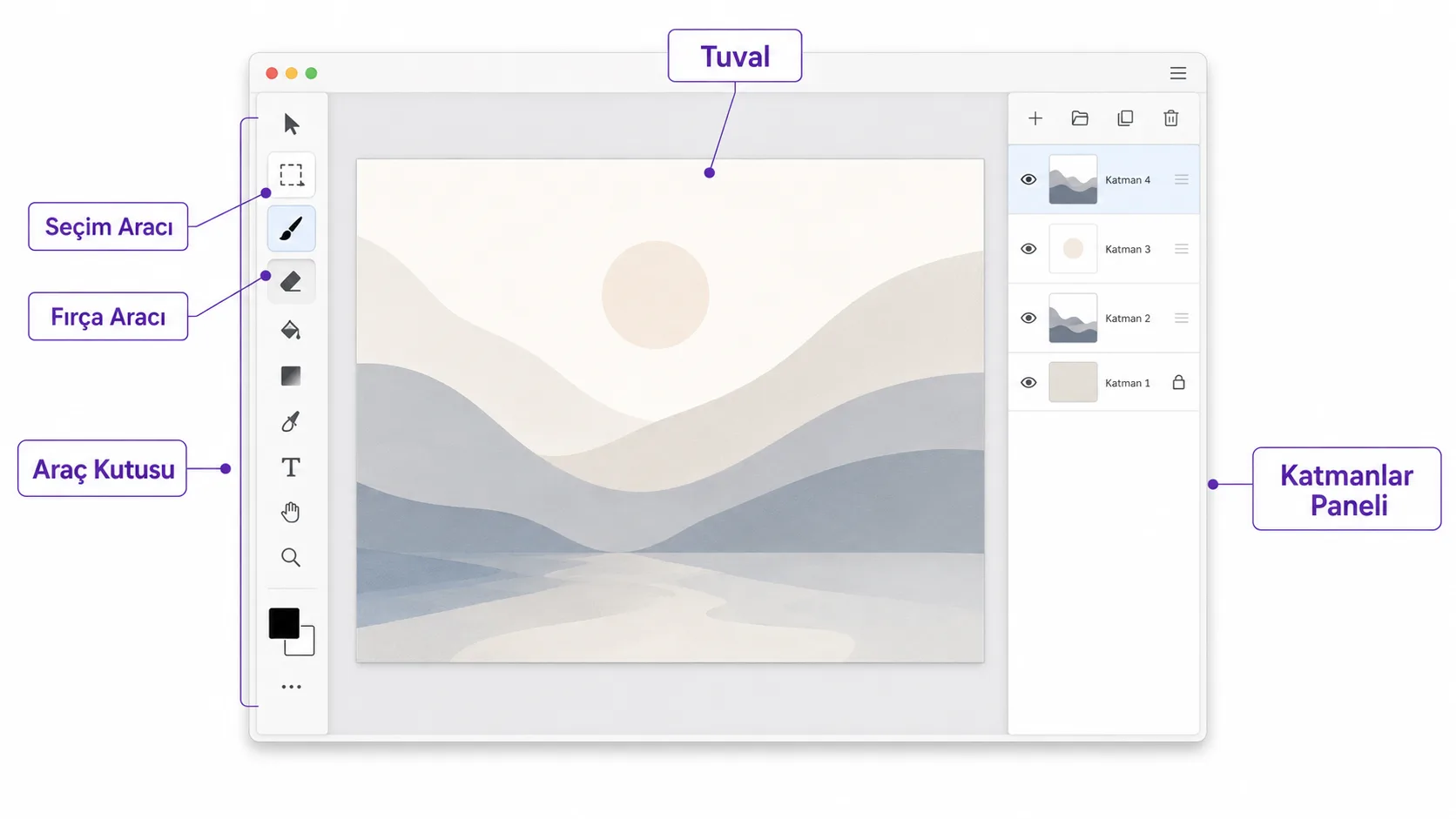
Boyama ve rötuş araçları arasında fırça, silgi ve klonlama aracı öne çıkıyor. Klonlama aracı özellikle değerlidir. Görüntünün bir bölümünü kopyalayıp başka bir bölgeye yapıştırarak istenmeyen bir nesneyi kaldırabilir ya da bir dokuyu çoğaltabilirsiniz. Bu araç, portre fotoğraflarında cilt kusurlarını düzeltmekten manzara fotoğraflarında telefon direklerini kaldırmaya kadar geniş bir kullanım alanına sahip.
Dönüştürme araçları (döndürme, ölçekleme, eğme) da sık kullanılan bir grup. Bir görüntüyü kırpmak, perspektifini düzeltmek ya da belirli bir bölümünü büyütmek, bu araçlarla birkaç tıkla yapılabilir. Klavye kısayollarını öğrenmek (kırpma için Shift+C, seçim için R gibi) iş akışını gözle görülür şekilde hızlandırıyor.
Katmanlar ve Yıkıcı Olmayan Düzenleme
Katmanlar, GIMP'in en güçlü özelliğidir. Bir görüntüyü üst üste binen bağımsız düzeylerde düzenlemenizi sağlar. Bir metin öğesini, bir arka planı ve bir ürün fotoğrafını ayrı katmanlarda tutarak, her birini diğerlerini bozmadan değiştirebilirsiniz. Bu ayrım, karmaşık kompozisyonları bile yönetilebilir kılar.
Katman maskeleri, bir katmanın hangi bölümünün görünür olacağını kontrol etmenizi sağlar. Maskeleme, orijinal görüntü verisini silmeden görünürlüğü ayarladığı için yıkıcı olmayan bir çalışma yöntemidir; istediğiniz zaman maskeyi düzenleyip önceki hâline dönebilirsiniz. Yeni bir katman maskesi eklemek için menü sırası şu şekildedir:
Katman > Maske > Katman Maskesi Ekle
Katman harmanlama modları, katmanların renk ve tonlarının nasıl birleşeceğini belirler. "Çarpma" modu gölgeleri koyulaştırırken "Ekranla" modu ışıkları parlaklaştırır; bu modları denemek, ışık efektleri ve doku katmanları oluşturmanın hızlı bir yoludur. Aşağıdaki tablo, sık kullanılan birkaç modu özetliyor:
| Harmanlama modu | Genel etki |
|---|---|
| Çarpma (Multiply) | Görüntüyü koyulaştırır |
| Ekranla (Screen) | Görüntüyü aydınlatır |
| Yumuşak Işık (Soft Light) | Kontrastı hafifçe artırır |
| Doygunluk (Saturation) | Yalnızca renk canlılığını değiştirir |
Renk Düzeltme Araçları
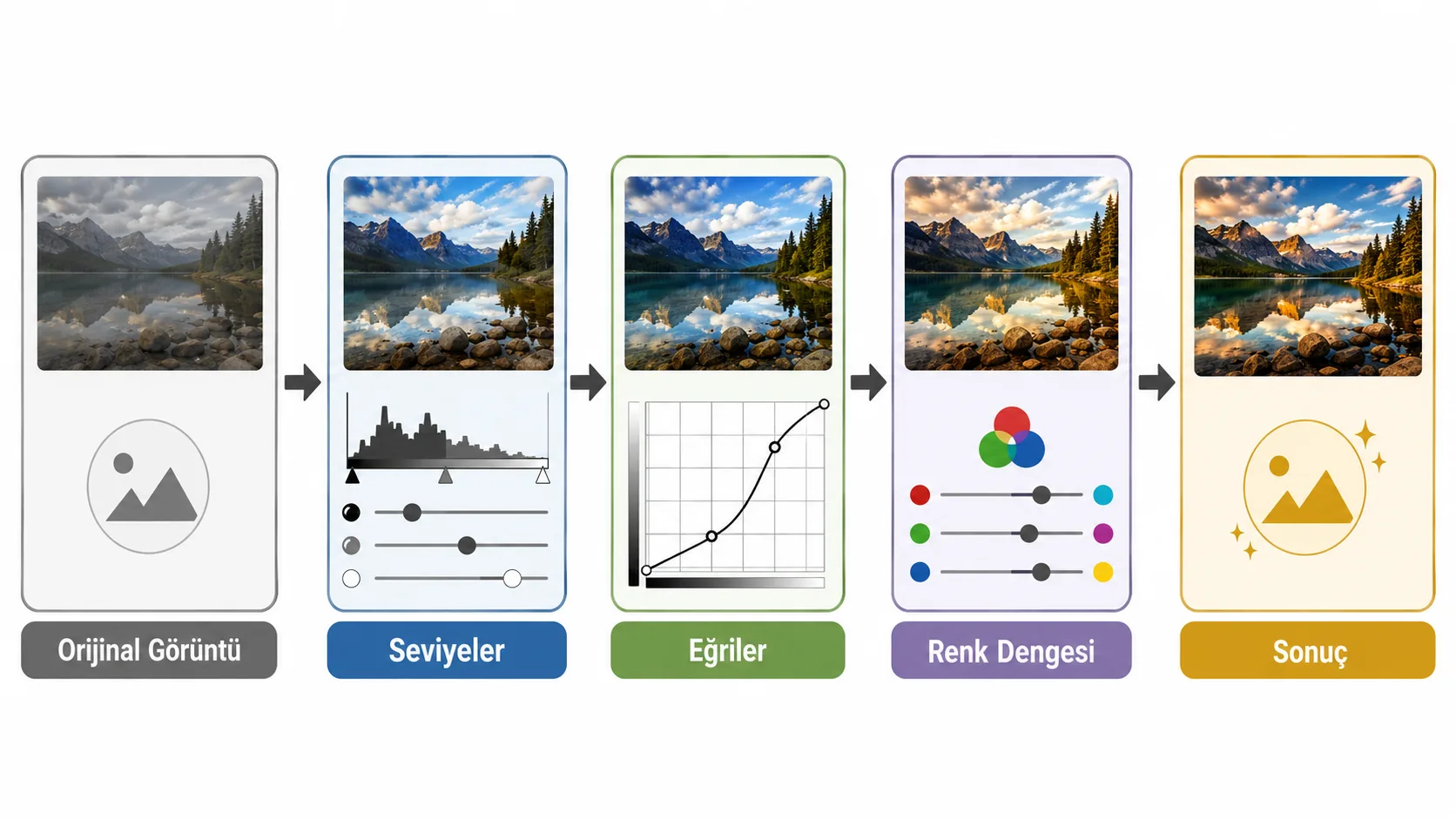
Parlaklık ve kontrast ayarları, düz ya da düşük pozlanmış görünen bir fotoğrafı hızlıca canlandırmanın en basit yoludur. Bu temel ayar, çoğu fotoğrafın ilk düzeltme adımıdır ve genelde tek başına gözle görülür bir fark yaratır. Menüden şu yoldan ulaşılır:
Renkler > Parlaklık-Kontrast
Eğriler (Curves) ve seviyeler (Levels) araçları çok daha hassas kontrol sunar. Bu araçlarla gölgeleri, orta tonları ve vurguları birbirinden bağımsız olarak ayarlayabilirsiniz; bu, parlaklık kaydırıcısının ötesine geçen profesyonel bir düzeltme yöntemidir. Renk dengesi ve doygunluk ayarları ise görüntünün genel renk karakterini, örneğin bir fotoğraftaki hafif sarı tonu düzeltmek için kullanılır.
Filtreler, GIMP'in yaratıcı tarafını genişletir; bulanıklaştırma, keskinleştirme ve çeşitli sanatsal efektler menüden birkaç tıkla uygulanabilir. Filtreleri ölçülü kullanmak önemlidir, çünkü aşırıya kaçmak fotoğrafı doğal görünümünden uzaklaştırabilir.
Gauss bulanıklığı, arka planı yumuşatıp öne çıkan nesneye dikkat çekmek için sık kullanılan bir örnektir. Keskinleştirme filtresi ise hafif bulanık çekilmiş bir fotoğrafı, aşırıya kaçmadan biraz daha net hâle getirebilir. Her filtrenin bir "miktar" kaydırıcısı olduğunu, düşük değerden başlayıp kademeli artırmanın daha doğal sonuç verdiğini akılda tutmak gerekir.
Dosya Formatları ve Dışa Aktarma
GIMP'in kendi dosya formatı XCF, tüm katmanları ve düzenleme geçmişini korur; üzerinde çalışmaya devam edeceğiniz projeleri bu formatta kaydetmek en güvenli seçenektir. Bitmiş bir görseli paylaşmak ya da web sitesine yüklemek için ise yaygın formatlara (JPEG, PNG, WebP) dışa aktarmanız gerekir.
Dışa aktarma sırasında kalite ile dosya boyutu arasında bir denge kurulmalı. Web kullanımında dosya boyutunu makul tutmak sayfa yükleme hızını doğrudan etkiler; PNG şeffaflık gerektiren görseller için, JPEG ise fotoğraflar için genelde daha uygun bir seçimdir. Dışa aktarma menüsü şu yoldan açılır:
Dosya > Dışa Aktar (Olarak)
GIMP ile Photoshop Arasındaki Fark
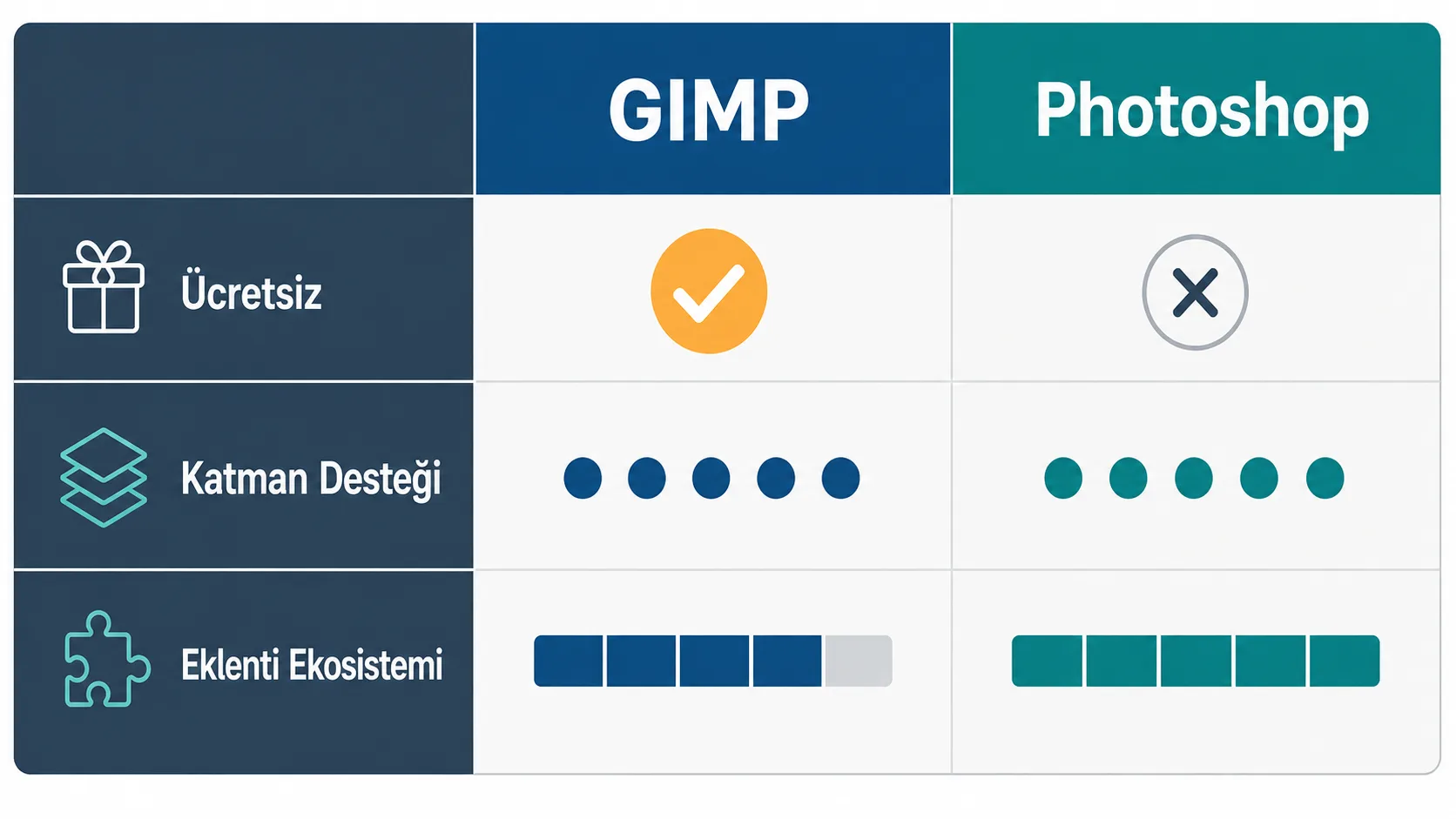
GIMP, katmanlar, seçim araçları, renk düzeltme ve filtreler gibi Photoshop'un temel işlevlerinin büyük kısmını karşılıyor. Arayüz alışkanlığı, Photoshop'tan geçiş yapanların karşılaştığı en büyük farktır. Bazı araçlar farklı konumlanmış ya da farklı isimlendirilmiş olabilir; birkaç saatlik pratik sonrasında bu fark genelde ortadan kalkıyor.
GIMP'in eklenti ve betik desteği, onu hazır bir araçtan çok özelleştirilebilir bir platforma dönüştürüyor. Topluluk tarafından geliştirilen eklentiler, belirli iş akışlarını (toplu yeniden boyutlandırma, özel filtre setleri gibi) otomatikleştirmeyi mümkün kılıyor. Bu genişletilebilirlik, GIMP'i tekrarlayan görevleri olan kullanıcılar için özellikle değerli kılıyor.
Script-Fu konsolu, tekrar eden bir işlemi otomatikleştirmek isteyenler için basit bir betik dili sunuyor. Örneğin yüzlerce fotoğrafı aynı boyuta indirmek gibi bir görevi, tek tek elle yapmak yerine küçük bir betikle saniyeler içinde tamamlamak mümkün.
Pratik Kullanım Alanları
Fotoğraf rötuşu en yaygın kullanım alanı. Kusur giderme, renk düzeltme ve pozlama ayarları, hem amatör hem yarı profesyonel fotoğrafçılar için GIMP ile tamamen mümkün. Grafik tasarım tarafında logo, afiş ve sosyal medya görseli üretimi, katman ve metin araçlarının birleşimiyle gerçekleştiriliyor. Metin aracı, farklı yazı tiplerini ve efektleri (gölge, kontur) desteklediği için afiş ve kapak tasarımlarında sık kullanılıyor.
Web grafikleri ve dijital illüstrasyon da GIMP'in kapsadığı alanlar arasında; bir çizim tableti bağlandığında basınca duyarlı fırçalar dijital boyama için de kullanılabilir. Yeni başlayan biri için en gerçekçi yol, temel araçları (seçim, katman, renk düzeltme) öğrenip küçük gerçek projeler üzerinde pratik yapmaktır. Her proje, bir sonraki için biraz daha az arayüz karışıklığı, biraz daha fazla hız kazandırıyor.

Yazan Celil Uyanikoglu
Bilgisayar mühendisiyim; 25 yılı aşkın süredir bilgi işlem sektörünün içindeyim. Bu blogu 2020'de, işimde her gün karşılaştığım sorunların çözümlerini bir yere yazmak için açtım: Linux, güvenlik, tarayıcılar, yapay zeka araçları. Yazdığım her rehberi önce kendi bilgisayarımda ya da sunucumda deniyorum; çalıştığını görmediğim adımı yayınlamam. Hatalı ya da eskimiş bir şey görürsen iletişim sayfasından yaz — düzeltirim.
Henüz yorum yok.
Sohbete katıl. Yorumlar yayınlanmadan önce moderasyondan geçer.