

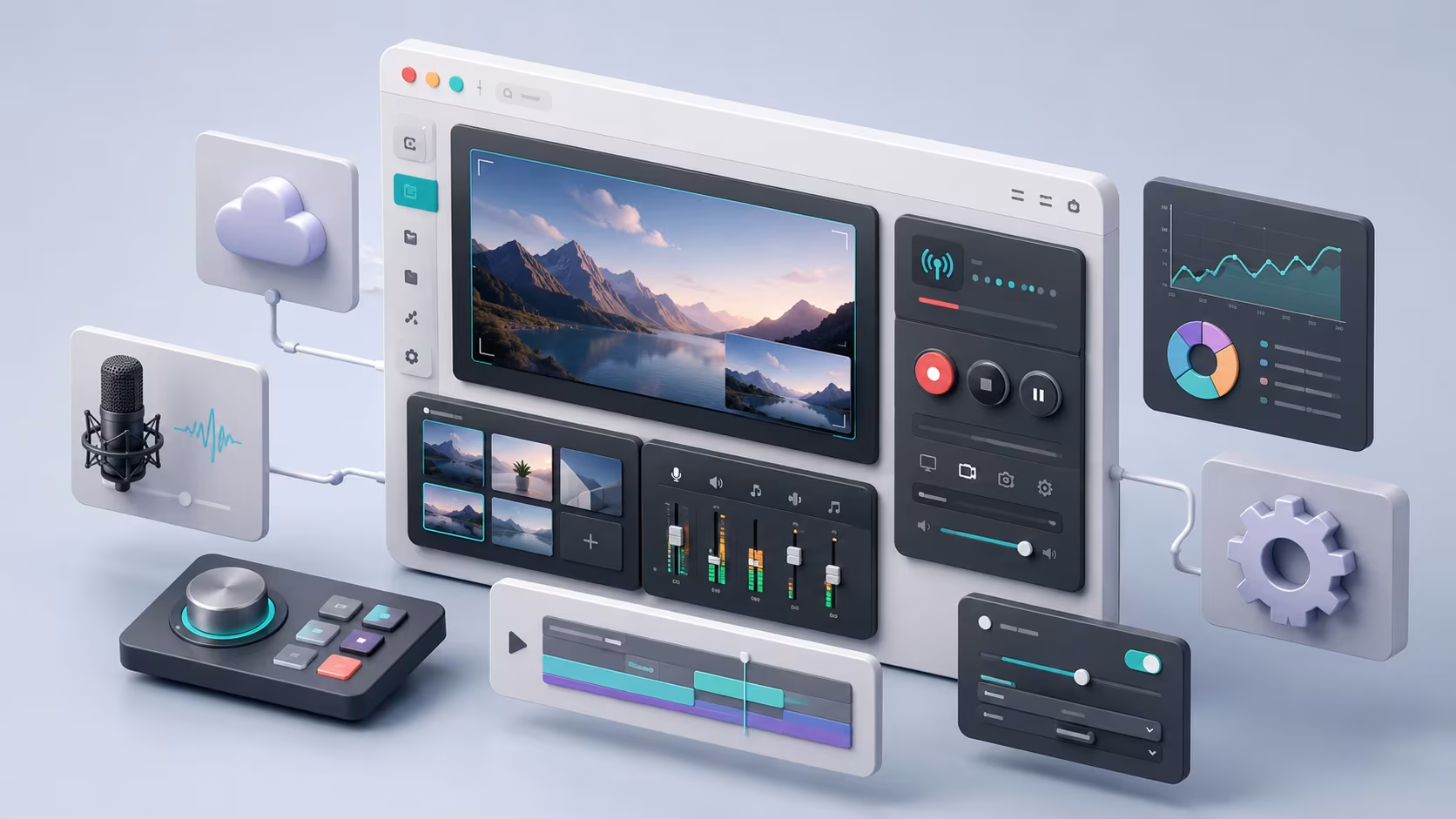
Bir eğitim videosu hazırlarken ekranı kaydetmek, aynı anda web kamerasını köşeye yerleştirmek, mikrofon sesini dengelemek ve sonunda kaliteli bir dosya elde etmek gerekir. Ücretli yazılımlar bu işi kolaylaştırır ama genelde pahalıdır. OBS Studio, açık kaynaklı ve tamamen ücretsiz olmasına rağmen bu ihtiyaçların hemen hepsini karşılayan bir ekran kaydı ve canlı yayın yazılımıdır.
Bu rehberde OBS Studio'nun temel kavramlarını, ekran kaydı ile canlı yayın kurulumunu ve ses kalitesini artıran ayarları adım adım ele alıyoruz. Windows, macOS ve Linux'ta aynı arayüzle çalıştığı için buradaki adımlar hangi işletim sistemini kullandığınızdan bağımsız geçerlidir.
Sahne ve kaynak sistemi nasıl çalışır
OBS'in tüm mantığı sahneler (scenes) ve kaynaklar (sources) üzerine kurulur. Bir sahne, ekranda o an görünecek düzeni temsil eder. Bir oyun yayınında "Oyun içi", "Mola" ve "Başlangıç" gibi ayrı sahneler oluşturup aralarında tek tıkla geçiş yapabilirsiniz. Her sahne, birden fazla kaynağın üst üste katmanlanmasından oluşur.
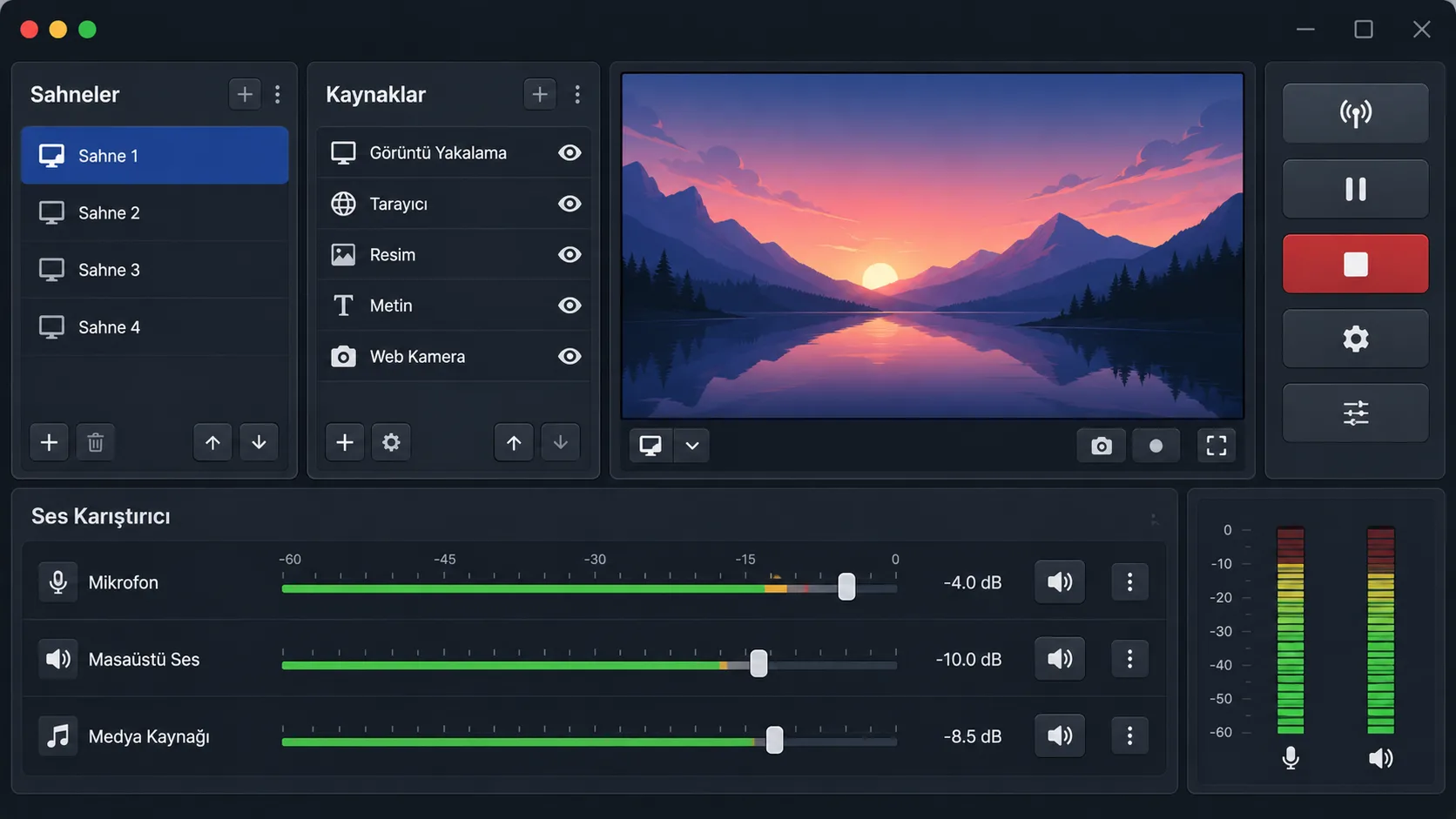
Kaynak, bir sahneye eklenen tek bir öğedir. En sık kullanılan kaynak türleri şunlardır:
- Display Capture: tüm ekranı yakalar
- Window Capture: yalnızca belirli bir pencereyi yakalar
- Game Capture: oyunları düşük gecikmeyle yakalamak için optimize edilmiştir
- Video Capture Device: web kamerası veya harici kamera ekler
- Browser Source: bir web sayfasını sahneye gömer (alert kutuları, sohbet penceresi gibi)
Kaynakları sahne üzerinde sürükleyip yeniden boyutlandırarak web kamerasını, örneğin oyun ekranının sağ alt köşesine yerleştirebilirsiniz. Kroma anahtarlama (chroma key) filtresi, yeşil ekran arkasındaki web kamerası görüntüsünün arka planını şeffaf yapar; bu da katmanları daha düzenli gösterir.
Birden fazla sahne arasında düzenli geçiş yapan yayıncılar için "Scene Collections" özelliği faydalıdır. Farklı yayın türleri için (oyun, sohbet, eğitim) ayrı sahne koleksiyonları saklanabilir ve tek tıkla aralarında geçiş yapılabilir. Bu özellik, her yayın öncesi sahneleri sıfırdan kurma zahmetini ortadan kaldırır.
Ekran kaydı için doğru ayarlar nasıl seçilir
OBS'te kayıt ayarları Settings → Output menüsünden yapılandırılır. Kayıt formatı için MP4 yerine MKV kullanmak, kayıt sırasında yaşanabilecek bir çökme durumunda dosyanın bozulmasını önler. MKV dosyası, kayıt bittikten sonra otomatik olarak MP4'e dönüştürülebilir.
Settings → Output → Recording
  Kayıt Formatı: MKV (kayıt sonunda MP4'e otomatik dönüştür)
  Kodlayıcı: x264 (yazılım) veya NVENC (NVIDIA GPU varsa)
  Kalite: "Yüksek Kalite, Büyük Dosya Boyutu" (eğitim videoları için yeterli)
Kare hızı (FPS) seçimi içeriğe göre değişir. Ekran kaydı ve eğitim videoları için 30 FPS genelde yeterlidir ve dosya boyutunu makul tutar. Hızlı hareket içeren oyun kayıtları için ise 60 FPS daha akıcı bir görüntü sağlar. Çözünürlük tarafında, Settings → Video altında "Base Resolution" ekranınızın gerçek çözünürlüğüyle, "Output Resolution" ise yayınlayacağınız veya kaydedeceğiniz nihai çözünürlükle eşleşmelidir.
Donanım kodlayıcısı (NVENC, AMD AMF, Intel QuickSync) kullanmak, CPU'nun oyun veya diğer uygulamalar için boşta kalmasını sağlar; bu, aynı anda oyun oynayıp kayıt yapanlar için özellikle önemlidir. Yazılım kodlayıcısı (x264) genelde biraz daha iyi görüntü kalitesi sunar ama CPU'yu daha fazla yorar.
Kayıt yolunu (Settings → Output → Recording Path) sistem diskinden ayrı, hızlı bir SSD'ye yönlendirmek uzun kayıtlarda disk darboğazını önler. Yüksek çözünürlüklü kayıtlar dakikada birkaç yüz megabayt üretebilir. Bu yüzden kayda başlamadan önce disk alanını kontrol etmek, kaydın ortasında "disk dolu" hatasıyla karşılaşmamak için basit ama gözden kaçan bir adımdır.
Canlı yayın nasıl yapılandırılır
Canlı yayın için Settings → Stream menüsünden platform seçilir (YouTube, Twitch, Kick vb.) ve platformun verdiği "Stream Key" buraya yapıştırılır. Bu anahtar şifreniz gibidir; ekran paylaşırken yanlışlıkla görünür kalmamasına dikkat edilmelidir.
Settings → Stream
  Hizmet: YouTube - RTMPS
  Sunucu: Primary YouTube ingest server
  Akış Anahtarı: [platformdan alınan gizli anahtar]
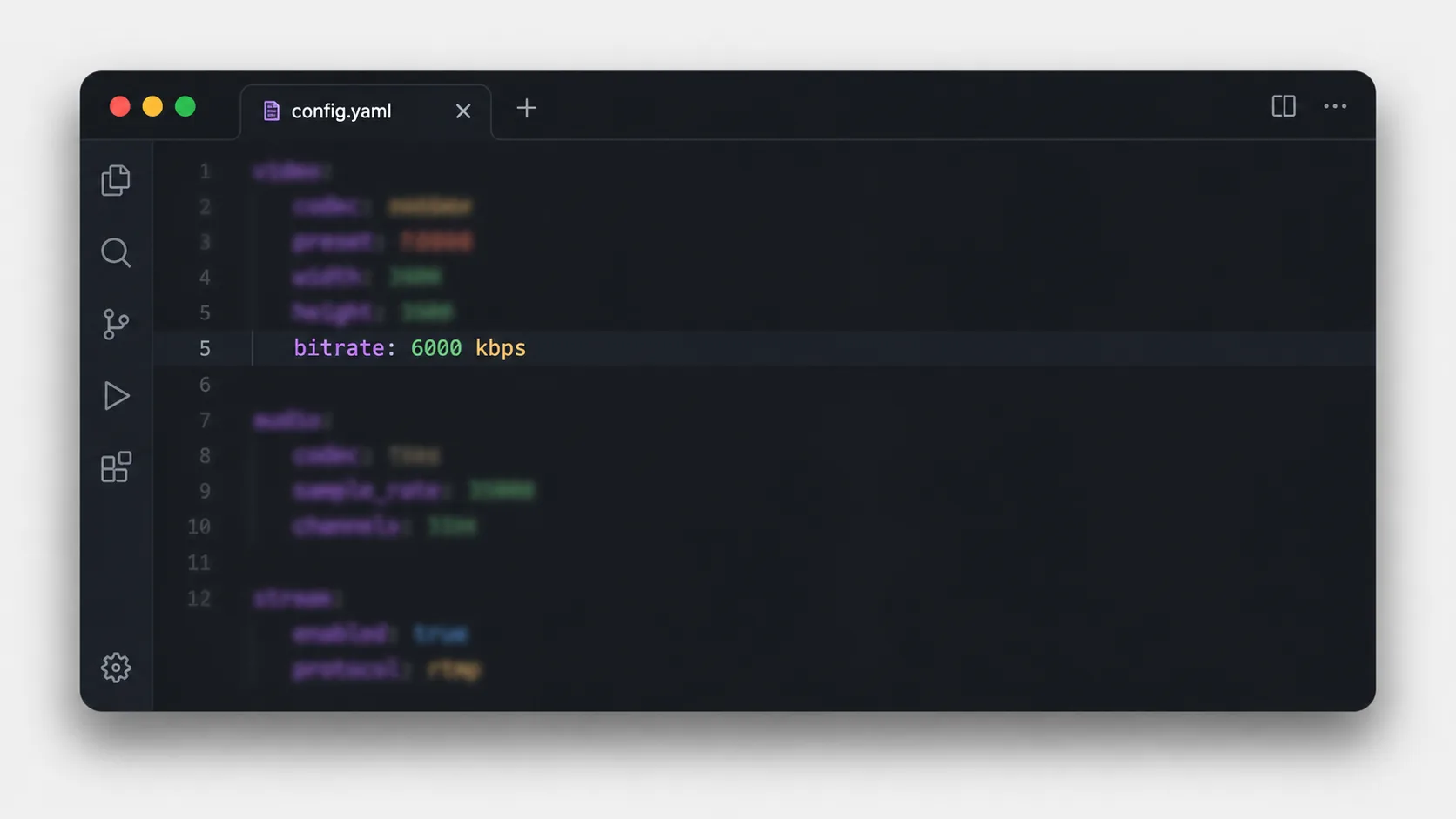
Bit hızı (bitrate), yayın kalitesini belirleyen en kritik ayardır ve internet yükleme hızınızla sınırlıdır. 1080p 30 FPS bir yayın için 4500-6000 kbps makul bir aralıktır. Yükleme hızınız bunun altındaysa yayın donmaya ve kare atlamaya başlar. Bu değer, Settings → Output → Streaming altında manuel girilir.
Yayına başlamadan önce OBS'in kendi test aracı olan "Stats Dock" (View → Stats) üzerinden düşen kare (dropped frames) oranını izlemek gerekir. Sürekli kare kaybı yaşanıyorsa bit hızını düşürmek veya donanım kodlayıcısına geçmek genelde sorunu çözer.
Ses kalitesini yükselten filtreler
İzleyiciler kötü görüntü kalitesini tolere edebilir ama kötü ses hızla izleyici kaybettirir. OBS'in ses karıştırıcısı (Audio Mixer), her ses kaynağını (mikrofon, masaüstü sesi, oyun sesi) ayrı ayrı kontrol etmenizi sağlar. Bir kaynağın simgesine tıklayıp "Filters" seçeneğinden ses filtreleri eklenir.
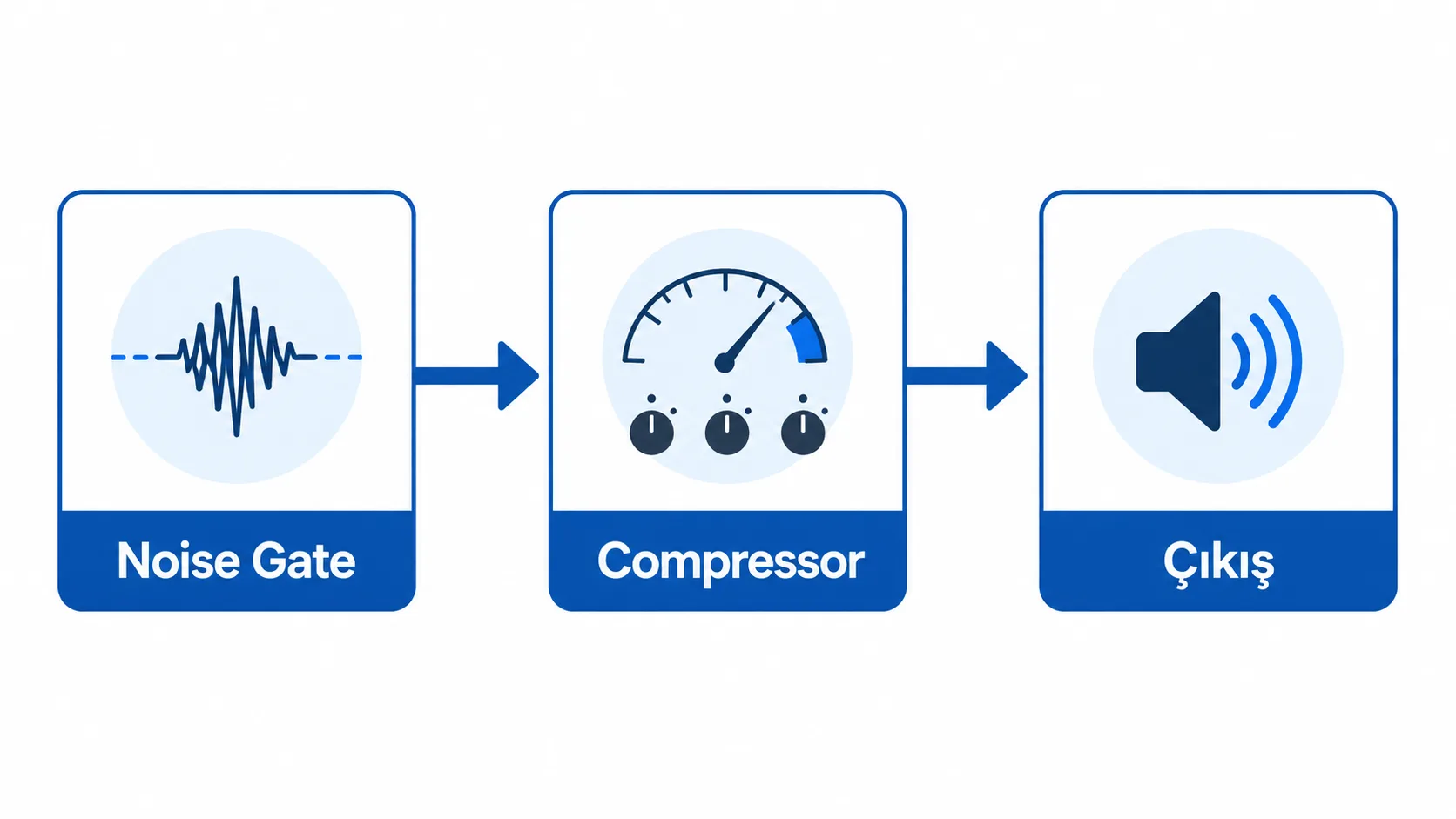
En faydalı üç filtre şunlardır:
- Noise Suppression: arka plan gürültüsünü (fan sesi, klima) bastırır; RNNoise motoru kullanıldığında oldukça etkilidir.
- Noise Gate: siz konuşmadığınızda mikrofonu otomatik susturur, klavye tıklama gibi sesleri keser.
- Compressor: ses seviyenizdeki ani yükseliş ve düşüşleri yumuşatarak daha tutarlı bir ses sağlar.
Bu filtreleri sırayla mikrofon kaynağına ekleyip her birinin eşik (threshold) değerini kendi ortamınıza göre ayarlamak gerekir; varsayılan değerler her oda için uygun olmayabilir. İyi bir USB mikrofon ve sessiz bir kayıt ortamı, filtrelerin işini kolaylaştırır ve daha az işlemle daha iyi sonuç verir.
Filtre sırası da sonucu etkiler. Noise Gate'i Compressor'dan önce uygulamak, gürültü zaten susturulmuşken sıkıştırma yapıldığı için daha temiz bir sonuç verir. Sırayı tersine çevirmek, susturulmamış arka plan gürültüsünün de sıkıştırılıp belirginleşmesine yol açabilir.
OBS'i eklentilerle genişletmek
OBS'in temel kurulumu çoğu ihtiyacı karşılar ama topluluk eklentileri belirli iş akışlarını önemli ölçüde kolaylaştırır. StreamFX eklentisi ek görüntü filtreleri ve 3D dönüşüm efektleri ekler. Advanced Scene Switcher ise belirli koşullara göre (bir uygulama açıldığında, belirli bir saatte) sahneler arasında otomatik geçiş yapılmasını sağlar.
Eklentiler genelde OBS'in kurulu olduğu klasördeki plugins dizinine dosya kopyalanarak kurulur; her eklentinin kendi kurulum talimatı GitHub sayfasında yer alır. Kurulumdan sonra OBS'in yeniden başlatılması gerekir, aksi hâlde eklenti listede görünmez.
Eklenti eklemeden önce OBS sürümüyle uyumluluğunu kontrol etmek önemlidir; büyük bir OBS güncellemesinden sonra eski eklentiler bazen çökme sorununa yol açabilir. Bu yüzden canlı bir yayından önce yeni bir eklentiyi test ortamında denemek, yayın sırasında sürpriz bir çökmeyle karşılaşmamanın en güvenli yoludur.
OBS Studio'nun resmi GitHub deposu, güncel sürüm notlarını ve bilinen sorunları takip etmek için güvenilir bir kaynaktır.
Yeni bir eklenti veya ayar denerken değişiklikleri kaydedip "Profiles" özelliğiyle ayrı bir profil olarak saklamak, bir deneme başarısız olduğunda eski çalışan ayarlara saniyeler içinde dönmenizi sağlar. Bu küçük alışkanlık, canlı bir yayından hemen önce yapılan riskli bir ayar değişikliğinin tüm kurulumu bozmasını önler.
Sahne düzenini, ses filtrelerini ve çıktı ayarlarını bir kez doğru kurduktan sonra OBS, hem ekran kaydı hem de canlı yayın için sürdürülebilir bir iş akışı sunar.

Yazan Celil Uyanikoglu
Bilgisayar mühendisiyim; 25 yılı aşkın süredir bilgi işlem sektörünün içindeyim. Bu blogu 2020'de, işimde her gün karşılaştığım sorunların çözümlerini bir yere yazmak için açtım: Linux, güvenlik, tarayıcılar, yapay zeka araçları. Yazdığım her rehberi önce kendi bilgisayarımda ya da sunucumda deniyorum; çalıştığını görmediğim adımı yayınlamam. Hatalı ya da eskimiş bir şey görürsen iletişim sayfasından yaz — düzeltirim.

Henüz yorum yok.
Sohbete katıl. Yorumlar yayınlanmadan önce moderasyondan geçer.