

Edge, Windows ile birlikte gelen Microsoft Print to PDF sürücüsünü kullanır; yani ek bir eklenti ya da uzantı gerekmez. İşlemin nasıl yapıldığına yakından bakalım.
İLGİNİZİ ÇEKEBİLİR: Varsayılan Arama Motoru Nasıl Değiştirilir? | Tüm Tarayıcılar
Edge'de Web Sayfasını PDF Olarak Kaydetme
1. Microsoft Edge tarayıcısını açıp, PDF olarak kaydetmek istediğimiz siteyi açıyoruz. Sağ üst kısımdaki üç nokta simgesine tıklıyoruz. Dilerseniz bu adımları atlayıp doğrudan Ctrl + P kısayoluyla da yazdırma penceresini açabilirsiniz.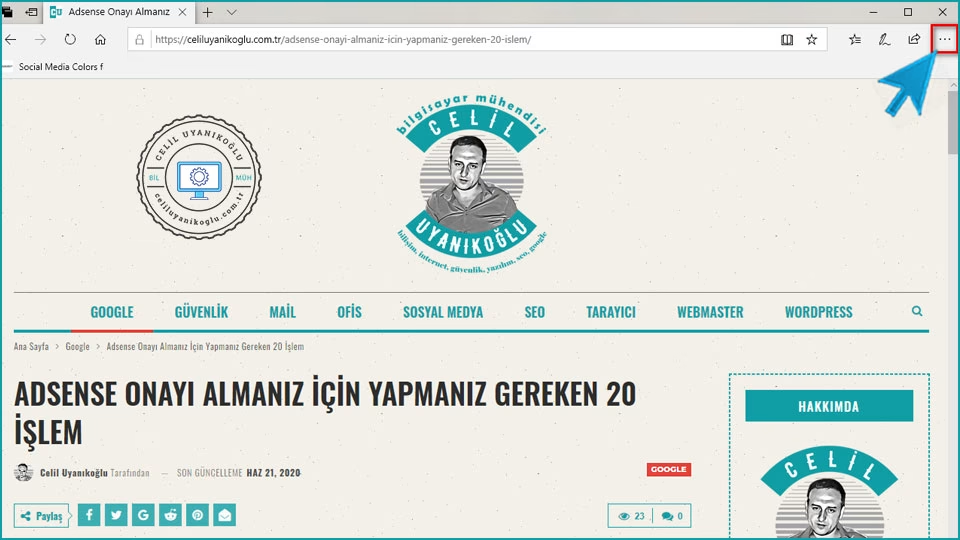
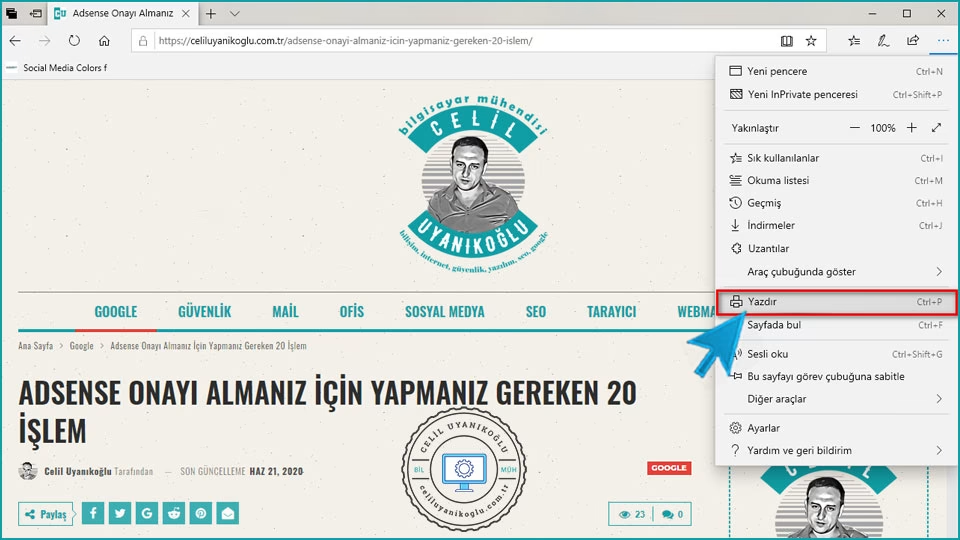
2. Açılan menü seçeneklerinden Yazdır'a tıklıyoruz.
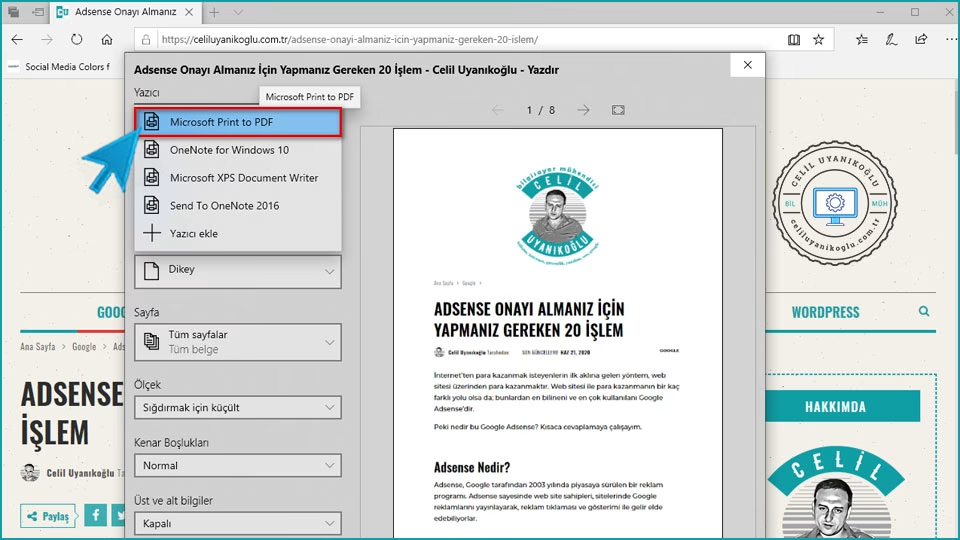
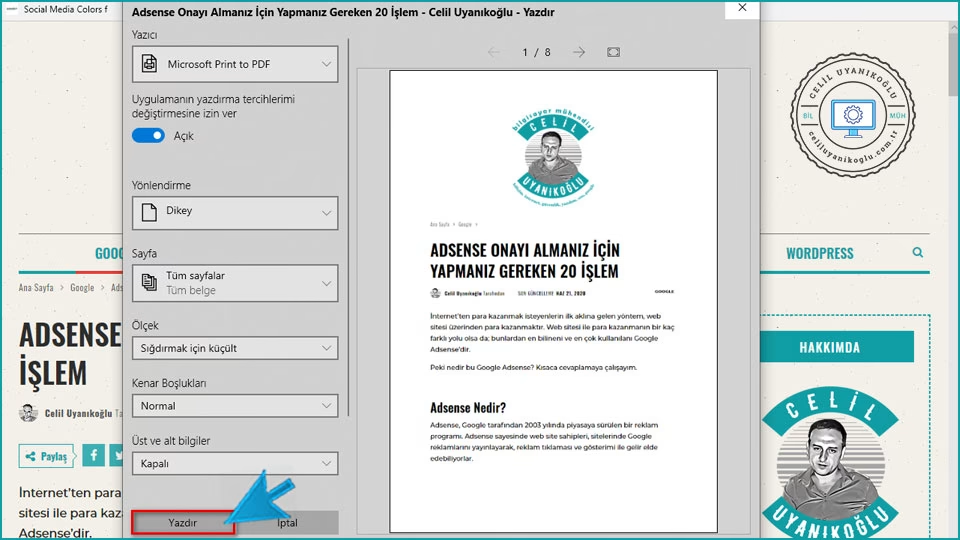
3. Yazdırma penceresi açıldı. Yazıcı bölümünden Microsoft Print to PDF seçeneğine tıklıyoruz. Dilerseniz aşağıdaki kısımlardan, tüm web sayfasını değil de belli bölümlerini PDF olarak kaydetmek için Sayfa aralığını değiştirebilirsiniz. Aynı pencerede düzeni (dikey/yatay), renk ayarını ve kenar boşluklarını da isteğinize göre düzenleyebilirsiniz.
4. Ayarları gözden geçirdikten sonra Yazdır butonuna tıklıyoruz.
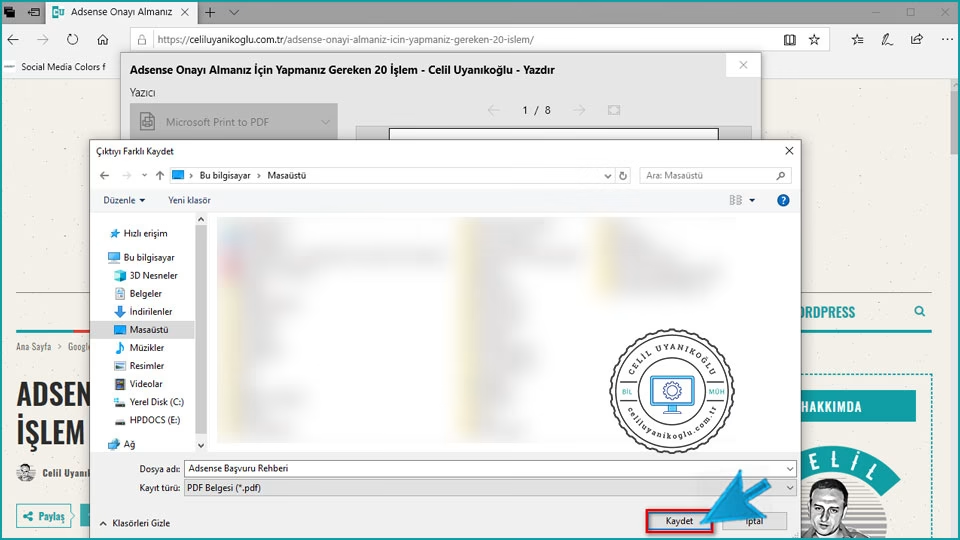
5. PDF olarak kaydedeceğimiz web sayfasının bilgisayarımızda nereye kaydedileceğini seçiyoruz. Dosyaya bir isim verip Kaydet butonuna tıklıyoruz. İşlem bittiğinde sayfanın PDF kopyası seçtiğiniz klasörde hazır olur; bu dosyayı istediğiniz cihazda açabilir veya bir yazıcıdan çıktısını alabilirsiniz.
Kaydettiğiniz PDF'te bağlantılar tıklanabilir olarak korunur; ancak sayfadaki bazı dinamik öğeler (video, animasyon veya yalnızca ekranda çalışan bölümler) statik görüntüye dönüşür. Uzun sayfalarda "Arka plan grafikleri" seçeneğini açarsanız renkli zeminler ve görseller de çıktıya dahil edilir.
İLGİNİZİ ÇEKEBİLİR : Google Chrome’da Web Sayfası PDF Olarak Nasıl Kaydedilir?

Yazan Celil Uyanikoglu
Bilgisayar mühendisiyim; 25 yılı aşkın süredir bilgi işlem sektörünün içindeyim. Bu blogu 2020'de, işimde her gün karşılaştığım sorunların çözümlerini bir yere yazmak için açtım: Linux, güvenlik, tarayıcılar, yapay zeka araçları. Yazdığım her rehberi önce kendi bilgisayarımda ya da sunucumda deniyorum; çalıştığını görmediğim adımı yayınlamam. Hatalı ya da eskimiş bir şey görürsen iletişim sayfasından yaz — düzeltirim.
Henüz yorum yok.
Sohbete katıl. Yorumlar yayınlanmadan önce moderasyondan geçer.