


Bir sabah bilgisayarı açıyorsunuz ve masaüstündeki klasörler tuhaf bir uzantıyla karşınıza çıkıyor, dosyalar açılmıyor. Ekranda beliren mesaj nettir: dosyalarınız şifrelendi, geri almak için ödeme yapmanız gerekiyor. Bu senaryonun adı ransomware, yani fidye yazılımı, ve bireysel kullanıcıları olduğu kadar büyük şirketleri de felç edebilen en yıkıcı siber tehditlerden biri. Bu rehberde fidye yazılımının ne olduğunu, hangi yollarla bulaştığını ve ondan nasıl korunacağınızı adım adım anlatıyorum.
Ransomware (Fidye Yazılımı) Nedir?
Ransomware, bilgisayarınızdaki dosyaları şifreleyerek erişilemez hale getiren ve bu dosyaları geri açmak için sizden fidye talep eden bir zararlı yazılım türüdür. Sisteme bulaştığında belgelerinizi, fotoğraflarınızı, videolarınızı ve diğer verilerinizi karmaşık bir şifrelemeyle kilitler, ardından genellikle kripto para cinsinden bir ödeme talep eder.
Fidye yazılımı saldırıları son yıllarda hem sıklık hem de karmaşıklık açısından arttı. Fidyeyi ödemek bile verilerin geri geleceğinin garantisi değildir. Birçok kurban ödeme yaptıktan sonra dahi dosyalarına kavuşamaz. Ödeme yapmak saldırganları cesaretlendirir ve kurbanı gelecekte yeniden hedef haline getirebilir. Bu yüzden güvenlik uzmanları fidye ödememeyi önerir.
Türün en çok bilinen örneği WannaCry'dır. 12 Mayıs 2017'de başlayan saldırı bir hafta içinde 150'den fazla ülkeye yayıldı ve İngiltere'de hastane randevu sistemlerini durdurdu. Kullandığı açık, Windows'un eski dosya paylaşım protokolü SMBv1 üzerindeydi ve Microsoft yamayı iki ay önce, Mart 2017'de yayımlamıştı. Etkilenen sistemlerin ortak özelliği yamanın yüklenmemiş olmasıydı. Bu ayrıntı, güncelleme ile fidye yazılımı arasındaki bağı tek bir olayda gösterir.
Fidye Yazılımı Nasıl Bulaşır?
Fidye yazılımının hangi yollarla bulaştığını bilmek, ondan korunmanın ilk adımıdır. En yaygın bulaşma yolu oltalama e-postalarıdır. Saldırgan, masum görünen bir e-postanın içine zararlı bir ek dosya veya bağlantı yerleştirir. Kullanıcı bu eki veya bağlantıyı açtığında fidye yazılımı sessizce sisteme yerleşir. Fidye yazılımı saldırılarının büyük kısmı, bu şekilde bir oltalama saldırısıyla başlar.
Diğer bulaşma yolları arasında güvenilmez kaynaklardan indirilen dosyalar ve programlar, korsan yazılımlar, güncellenmemiş sistemlerdeki güvenlik açıkları ve zararlı reklamlar (malvertising) sayılabilir. Bazı gelişmiş saldırılar, zayıf parolalarla korunan uzak masaüstü bağlantılarını da hedef alır. Fidye yazılımının ortak özelliği, kullanıcının küçük bir hatasından yararlanmasıdır. Bilmeden zararlı bir dosya açmak ya da bir güncellemeyi ihmal etmek, bu hataların en yaygın örnekleridir. Bilinçli davranış, bulaşma riskinin büyük kısmını azaltır.
Uzak masaüstü bağlantıları ayrı bir başlığı hak eder. Windows'un uzak masaüstü servisi varsayılan olarak 3389 numaralı portu kullanır. Bu port modem üzerinden internete açıldığında, interneti sürekli tarayan otomatik araçlar tarafından kısa sürede bulunur. Saldırgan zayıf bir parolayı deneme yanılmayla kırdıktan sonra fidye yazılımını kendi eliyle çalıştırır; bu yüzden saldırı, oltalamayla gelen bulaşmalardan daha hedefli ilerler. Uzak masaüstünü doğrudan internete açmak yerine VPN arkasına almak bu yolu kapatır.
En Güçlü Savunma: Yedekleme
Fidye yazılımına karşı en etkili savunma antivirüs değil, düzenli yedeklemedir. Mantık basittir: veriler güvenli bir yerde yedekliyse, fidye yazılımı dosyaları şifrelese bile bu dosyalar yedekten geri yüklenebilir. Bu durumda saldırganın elinde kullanılabilecek bir koz kalmaz ve fidye ödemeye gerek kalmaz.
Güvenlik uzmanları 3-2-1 yedekleme kuralını önerir. Bu kurala göre verilerin en az üç kopyası tutulur, bu kopyalar iki farklı depolama türünde saklanır ve en az bir kopya tamamen ayrı, çevrimdışı ya da farklı bir konumda bulundurulur. Modern fidye yazılımları artık yedekleri de hedef aldığı için çevrimdışı ya da değiştirilemez (immutable) bir yedek bulundurmak kritik önem taşır. Ağa sürekli bağlı bir yedek, ana sistemle birlikte şifrelenebilir. Yedekler düzenli olarak test edilmelidir. Bir yedek, ancak gerçekten geri yüklenebilirse işe yarar. Düzenli ve doğru yapılan yedekleme, fidye yazılımını yıkıcı bir felaketten yönetilebilir bir aksaklığa dönüştürür.
Yeni fidye yazılımları şifrelemeye başlamadan önce Windows'un gölge kopyalarını (volume shadow copy) siler. Silme işlemi, dosyaya sağ tıklayıp "Önceki sürümleri geri yükle" seçeneğini kullanma imkânını ortadan kaldırır. Yönetici yetkisiyle açılmış komut isteminde vssadmin list shadows komutu sistemdeki gölge kopyaları listeler; daha önce dolu olan listenin boşalması tek başına bir uyarı işaretidir.
Çevrimdışı kopya için harici bir disk yeterlidir, ancak diskin yalnızca yedekleme sırasında takılı kalması gerekir. Sürekli takılı duran disk, ana sistemle birlikte şifrelenir. Windows'ta Dosya Geçmişi (Denetim Masası → Dosya Geçmişi) ve macOS'ta Time Machine bu iş için sistemle birlikte gelir; tüm diskin görüntüsünü almak isteyenler için Veeam Agent for Microsoft Windows'un ücretsiz sürümü kullanılabilir. Yedeği ayda bir kez rastgele seçilmiş birkaç dosyayı geri yükleyerek denemek, yedeğin gerçekten çalıştığını gösteren tek yöntemdir.
Fidye Yazılımından Korunma Yöntemleri
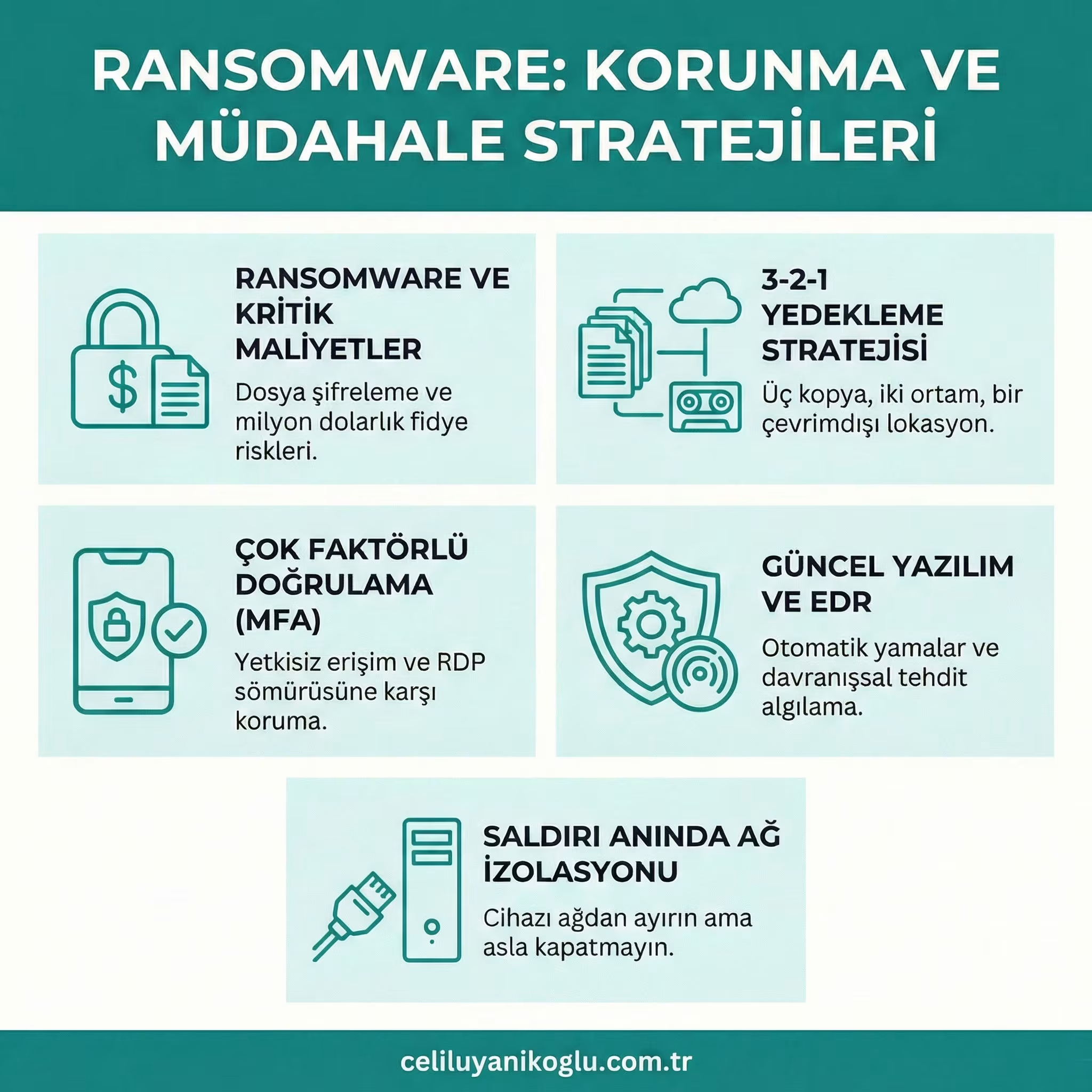
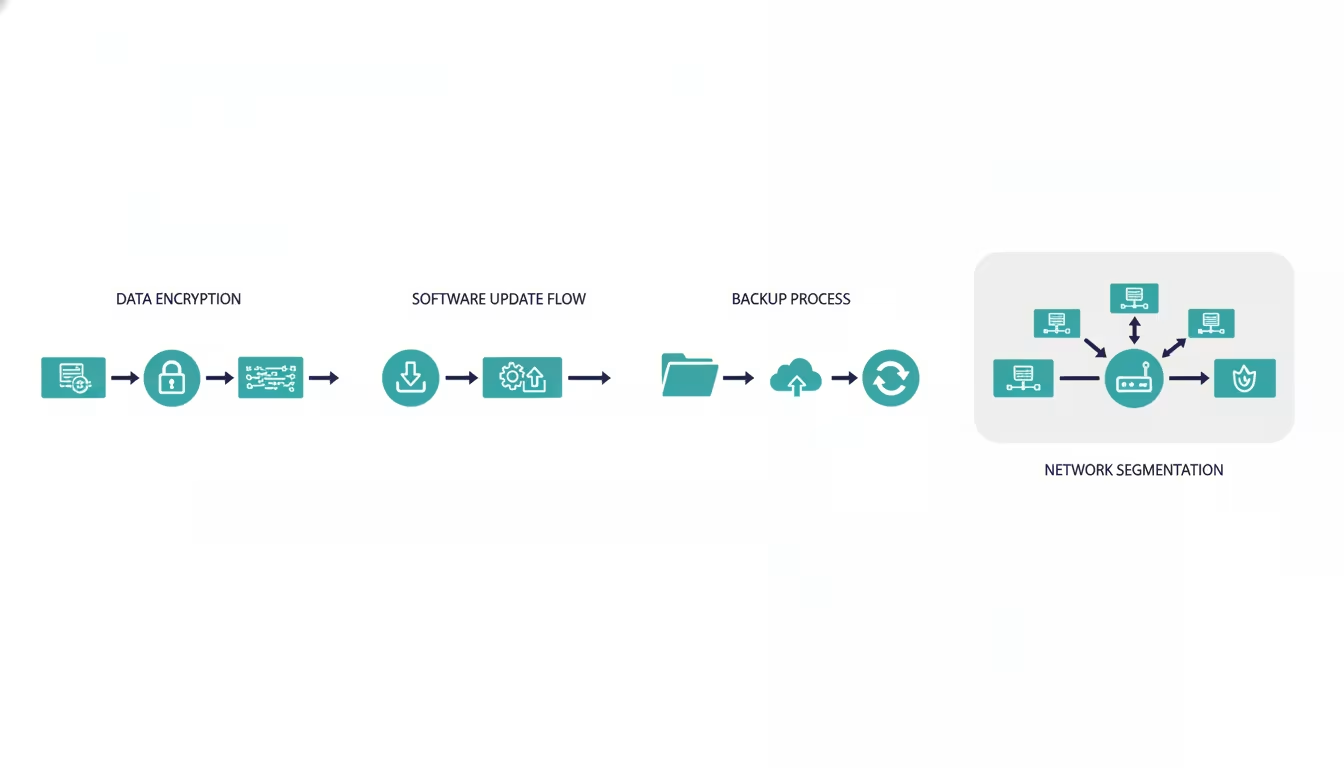
Yedeklemenin yanında, bulaşmayı baştan önlemek için alınabilecek birçok önlem var. Yazılımların ve işletim sisteminin güncel tutulması gerekir. Güncellemeler, fidye yazılımının yararlandığı bilinen güvenlik açıklarını kapatır. Şüpheli e-posta eklerini ve bağlantılarını açmamak da önemlidir; bulaşmaların büyük kısmı buradan başlar.
Güvenilir bir antivirüs kullanmak ve gerçek zamanlı korumayı açık tutmak, birçok fidye yazılımını çalışmadan önce yakalar. Yazılımlar yalnızca güvenilir kaynaklardan indirilmeli, korsan yazılımlardan uzak durulmalıdır. Yönetici hesabı yerine standart bir kullanıcı hesabı kullanmak, zararlı yazılımın sisteme verebileceği zararı sınırlar. İki faktörlü doğrulama ve güçlü parolalar, hesapları korumanın bir diğer katmanıdır. Bu katmanlı yaklaşım, fidye yazılımının size ulaşma olasılığını önemli ölçüde azaltır.
Windows 10 ve 11'de yerleşik bir fidye yazılımı koruması bulunur, ancak varsayılan olarak kapalı gelir. Açmak için Windows Güvenliği → Virüs ve tehdit koruması → Fidye yazılımı koruması → Denetimli klasör erişimi (controlled folder access) yolu izlenir. Bu ayar açıkken Belgeler, Resimler ve Masaüstü gibi klasörlere yalnızca izin verilen uygulamalar yazabilir. Tanınmayan bir program bu klasörlerdeki dosyaları değiştirmeye kalktığında işlem engellenir ve ekrana bildirim gelir. Kendi kullandığınız bir program yanlışlıkla engellenirse aynı ekrandaki "İzin verilen uygulamalar" listesine eklenir.
Fidye Yazılımı Bulaşırsa Ne Yapmalı?
En kötü senaryo gerçekleşip fidye yazılımı bulaştığında, panik yapmadan sistematik davranmak önemlidir. İlk adım, etkilenen cihazı ağdan izole etmektir. İnternet ve yerel ağ bağlantısı kesilmeli ki fidye yazılımı diğer cihazlara ve ağ yedeklerine yayılmasın. Cihazı kapatmak yerine ağdan ayırmak genellikle daha doğru bir tercihtir, çünkü bazı durumlarda uzmanlar belleği inceleyerek ek bilgi toplayabilir.
Fidye ödenmemelidir; ödeme verilerin geri geleceğinin garantisi değildir ve saldırganları cesaretlendirir. Bunun yerine, varsa temiz yedeklerden sistem geri yüklenmelidir. Olay yetkili siber güvenlik mercilerine bildirilmelidir. Bazı fidye yazılımı türleri için güvenlik araştırmacılarının yayımladığı ücretsiz şifre çözme araçları bulunabilir. Önemli verileri olan kurumlar için bir siber güvenlik uzmanından destek almak akıllıca bir tercihtir. Bu kriz anında atılan doğru ve sakin adımlar, zararın boyutunu belirler.
Şifrelenmiş dosyalar için ücretsiz bir çözüm olup olmadığı iki adreste kontrol edilir. Europol ve Hollanda Ulusal Polisi'nin yürüttüğü No More Ransom projesi (nomoreransom.org) yüzden fazla fidye yazılımı ailesi için ücretsiz şifre çözücü yayımlar. ID Ransomware (id-ransomware.malwarehunterteam.com) ise fidye notunu ve şifrelenmiş bir örnek dosyayı yükleyerek hangi aileyle karşılaşıldığını belirler. Aile tespit edilmeden rastgele bir şifre çözücü çalıştırmak dosyaları kalıcı olarak bozabilir; sıralama önce tespit, sonra çözücü biçimindedir.
Türkiye'de siber olay bildirimi Ulusal Siber Olaylara Müdahale Merkezi'ne (USOM, usom.gov.tr) yapılır. Kişisel veri işleyen bir kurumsanız yükümlülüğünüz burada bitmez: fidye yazılımı verilerin bir kopyasını dışarı çıkardıysa bu bir veri ihlalidir ve Kişisel Verileri Koruma Kurumu'na en geç 72 saat içinde bildirilmesi gerekir.
Fidye Yazılımı Türleri
Fidye yazılımı tek bir biçimde gelmez, yıllar içinde farklı türleri ortaya çıkmıştır. En yaygın tür şifreleyici fidye yazılımıdır (crypto ransomware). Bu tür dosyaları karmaşık bir şifrelemeyle kilitler ve şifre çözme anahtarı karşılığında fidye ister. Verilere erişimi tamamen engellediği için en yıkıcı türlerden biridir.
Kilitleyici fidye yazılımı (locker ransomware) dosyaları şifrelemek yerine cihazın tamamına erişimi engeller; ekranda yalnızca fidye talebi görünür. Giderek yaygınlaşan bir başka tür çifte şantajdır (double extortion). Bu yöntemde saldırgan verileri yalnızca şifrelemekle kalmaz, bir kopyasını da çalar ve fidye ödenmezse bu verileri ifşa etmekle tehdit eder. Yedek bulunsa bile, verilerin sızdırılması baskısı devam eder.
Bu türlerin her biri farklı bir savunma yaklaşımı gerektirir. Şifreleyici fidye yazılımına karşı en iyi savunma yedeklemeyken, çifte şantaja karşı verilerin baştan şifrelenmiş olması ve erişiminin kısıtlanması önem kazanır. Saldırı yöntemleri sürekli geliştiği için savunmanın da çok katmanlı ve güncel olması gerekir. Tek bir önleme güvenmek yerine birkaç savunma katmanını bir arada kullanmak, hangi türle karşılaşılırsa karşılaşılsın direnci artırır.
Bu türlerin bilinen karşılıkları vardır. WannaCry ve Ryuk dosyaları şifreleyen sınıfa girer. Kilitleyici sınıfın örnekleri daha çok eski Android tehditlerinde görüldü; cihazın ekranını kaplayıp kullanımı engellerler. LockBit ve REvil ise çifte şantaj yürüten gruplar olarak bilinir: önce veriyi kopyalar, sonra şifreler ve ödeme yapılmazsa veriyi yayımlamakla tehdit ederler.
Bireyler ve Kurumlar İçin Farklı Riskler
Fidye yazılımı hem bireyleri hem kurumları hedef alır, ancak riskin boyutu ve doğası farklıdır. Bireyler için fidye yazılımı, genellikle değerli kişisel verilerin (fotoğraflar, belgeler, anılar) kaybı anlamına gelir. Bireysel kullanıcılar çoğu zaman yaygın ve otomatik saldırıların kurbanı olur; belirli bir kişi hedeflenmez, milyonlarca cihaza yayılan bir tuzağa düşülür.
Kurumlar için risk çok daha yüksektir. Bir şirketin sistemleri felç olduğunda üretim durur, müşteri hizmeti kesilir ve günlük operasyonlar aksar. Modern saldırganlar kurumları hedeflerken önce yedek sistemleri devre dışı bırakmaya çalışır. Böylece kurumun kurtarma seçeneklerini ortadan kaldırıp fidye ödeme baskısını artırırlar. Bir veri ihlalinin maliyeti kurumlar için milyonlarca dolara ulaşabilir; bu da fidye yazılımını kurumlar için ciddi bir tehdit haline getirir.
Bu farklı riskler farklı önlemler gerektirir. Bireyler için düzenli kişisel yedekleme ve dikkatli internet alışkanlıkları çoğu zaman yeterlidir. Kurumların ise çok katmanlı güvenlik, çalışan eğitimi, değiştirilemez yedekler ve düzenli kurtarma testleri içeren kapsamlı bir strateji benimsemesi gerekir. Her iki durumda da ortak ilke aynıdır: saldırı gerçekleşmeden önce hazırlanmak, saldırı sonrası tepki vermekten daha etkilidir.
Fidye Ödenmeli mi?
Fidye yazılımı kurbanlarının karşılaştığı en zor soru budur: ödemeli mi, ödememeli mi? Güvenlik uzmanlarının büyük çoğunluğu fidyeyi ödememeyi önerir ve bunun birkaç sağlam gerekçesi vardır. Ödeme, verilerin geri geleceğinin garantisi değildir. Birçok kurban ödeme yaptıktan sonra bile dosyalarına kavuşamaz ya da verilen şifre çözme aracı düzgün çalışmaz.
Ödeme yapmak saldırganları cesaretlendirir ve fidye yazılımı ekonomisini besler; her ödeme yeni saldırıları finanse eder. Ödeme yapan kurbanlar genellikle gelecekteki saldırılar için işaretlenir ve yeniden hedef alınma riskiyle karşılaşır. Bazı durumlarda fidye ödemenin yasal sonuçları bile olabilir.
Ödeme yerine yapılması gereken, önceden hazırlıklı olmaktır. Temiz ve test edilmiş yedeklerden sistemi geri yüklemek, fidye ödemeden verilere kavuşmanın en güvenli yoludur. Bazı fidye yazılımı türleri için güvenlik araştırmacıları ücretsiz şifre çözme araçları yayımlar; bir saldırıya uğrandığında, ödeme yapmadan önce bu kaynakları araştırmak değerlidir. Olayı yetkili siber güvenlik mercilerine bildirmek hem kurbana yardımcı olabilir hem de daha geniş mücadeleye katkı sağlar. Devlet kurumlarının yürüttüğü StopRansomware girişimi, güncel fidye yazılımı ailelerine dair uyarıları ve kurtarma kaynaklarını tek yerde toplar.
Günlük Hayatta Fidye Yazılımına Karşı Alışkanlıklar
Fidye yazılımına karşı en güçlü savunmalar, günlük dijital alışkanlıklarda gizlidir. Düzenli yedekleme bir rutine dönüştürülmeli; önemli dosyalar hem fiziksel bir diske hem de güvenli bir buluta yedeklenmeli ve en az bir kopya çevrimdışı tutulmalıdır. Bu tek alışkanlık, fidye yazılımının elindeki en büyük kozu etkisiz hale getirir.
Yazılımlar ve işletim sistemi her zaman güncel tutulmalıdır. Güncellemeler, fidye yazılımının yararlandığı güvenlik açıklarını kapatır; güncellemeyi ertelemek kapıyı açık bırakmakla aynı şeydir. Şüpheli e-posta eklerine ve bağlantılarına karşı her zaman temkinli olunmalıdır, çünkü fidye yazılımı bulaşmalarının çoğu buradan başlar.
Güvenilir bir antivirüs gerçek zamanlı koruma açık şekilde kullanılmalı, yazılımlar yalnızca güvenilir kaynaklardan indirilmeli ve hesaplar güçlü parolalarla ve iki faktörlü doğrulamayla korunmalıdır. Bu alışkanlıkların hiçbiri tek başına yeterli değildir. Bir arada uygulandıklarında fidye yazılımına karşı güçlü ve çok katmanlı bir kalkan oluştururlar. Güvenlik, büyük ve karmaşık önlemlerden çok, küçük ama tutarlı doğru alışkanlıkların toplamıyla kurulur.
Yedekleme Stratejisini Doğru Kurmak
Fidye yazılımına karşı en güçlü savunmanın yedekleme olduğu söylenir, ama her yedekleme aynı korumayı sağlamaz. Etkili bir yedekleme stratejisinin birkaç temel özelliği vardır:
Çeşitlilik: Verilerin birden fazla kopyası, farklı türde ortamlarda (örneğin hem harici bir disk hem de güvenli bir bulut) tutulur. Tek bir yedek, o yedeğin bozulması ya da şifrelenmesi durumunda işe yaramaz.
Çevrimdışılık: Modern fidye yazılımları ağa bağlı sürücüleri ve bağlı bulut hesaplarını da hedef alır. En az bir yedek kopyası, ana sistemden tamamen ayrı ve çevrimdışı (örneğin kullanıldıktan sonra bilgisayardan çıkarılan bir harici disk) tutulmalıdır.
Test edilebilirlik: Bir yedek, ancak gerçekten geri yüklenebilirse değerlidir. Birçok kişi düzenli yedek alır ama bunları hiç test etmez; bir kriz anında yedeğin bozuk olduğunu fark etmek en kötü senaryodur.
Böylece bir saldırı ana sistemi vurduğunda çevrimdışı yedek dokunulmadan kalır. Düzenli, çeşitli, çevrimdışı ve test edilmiş bir yedekleme stratejisi, fidye yazılımının elindeki tüm gücü etkisiz hale getirir.
Fidye Yazılımının Erken Belirtileri
Fidye yazılımı bazen tam etkisini göstermeden önce erken belirtiler verir; bunları tanımak hızlı müdahale şansı sunar. Sistemde olağan dışı bir yavaşlama, disk etkinliğinin ani ve açıklanamaz biçimde artması veya bazı dosyaların aniden açılamaz hale gelmesi bir şüphe işareti olabilir. Dosya uzantılarının garip biçimde değişmesi de tipik bir belirtidir.
Bir antivirüsün ani uyarıları veya güvenlik yazılımının beklenmedik biçimde devre dışı kalması da dikkat edilmesi gereken işaretlerdir; bazı fidye yazılımları çalışmadan önce güvenlik yazılımlarını etkisiz hale getirmeye çalışır. Bu tür belirtiler fark edildiğinde, vakit kaybetmeden cihaz ağdan izole edilmelidir. İnternet ve yerel ağ bağlantısını kesmek, fidye yazılımının diğer cihazlara ve ağ yedeklerine yayılmasını engelleyebilir.
Erken müdahale zararı sınırlama şansı her zaman sunmaz, çünkü modern fidye yazılımları çok hızlı çalışabilir. Yine de bu belirtilere karşı uyanık olmak ve şüphe durumunda hızlı davranmak bazı durumlarda büyük fark yaratır. Bu tür bir kriz anında en önemli adım, önceden hazırlanan plana göre sistematik hareket etmektir. Cihaz ağdan izole edilir. Yedekten geri yükleme yapılır ve yetkililer bilgilendirilir.
Somut belirtiler şunlardır: disk etkinliğinin siz hiçbir şey yapmazken uzun süre yüksek kalması, bir klasördeki dosya uzantılarının topluca tanımadığınız bir uzantıya dönüşmesi ve hemen her klasörde aynı adla beliren bir metin dosyası. Bu metin dosyası fidye notudur. Görev Yöneticisi'nin Ayrıntılar sekmesinde tanımadığınız bir sürecin sürekli disk yazması da erken uyarı sayılır. Böyle bir durumda ilk hamle ağ kablosunu çekmek ya da kablosuz bağlantıyı kapatmaktır.
Mobil Cihazlarda Fidye Yazılımı
Fidye yazılımı yalnızca bilgisayarları değil, telefon ve tabletleri de hedef alabilir. Mobil fidye yazılımları genellikle resmi uygulama mağazaları dışından indirilen uygulamalar aracılığıyla bulaşır. Mobil cihazlarda en temel koruma, uygulamaları yalnızca resmi mağazalardan indirmek ve bilinmeyen kaynaklardan kurulum yapmamaktır.
Mobil cihazları da güncel tutmak önemlidir; işletim sistemi güncellemeleri, fidye yazılımının yararlanabileceği açıkları kapatır. Telefondaki önemli veriler (fotoğraflar, kişiler, belgeler) düzenli olarak güvenli bir buluta veya bilgisayara yedeklenmelidir; bu, bir saldırı durumunda verilerin kurtarılmasını sağlar. Modern mobil işletim sistemleri, uygulama izolasyonu sayesinde fidye yazılımına karşı bilgisayarlardan daha dirençlidir, ancak hiçbir cihaz tamamen bağışık değildir.
Genel ilke, mobil cihazlara da bilgisayar kadar özen göstermektir. Şüpheli bağlantılara tıklamamak, bilinmeyen uygulamalardan kaçınmak, sistemi güncel tutmak ve düzenli yedeklemek, hangi cihazda olunursa olunsun fidye yazılımına karşı koruma sağlar. Dijital güvenlik, tek bir cihazla değil, tüm cihazlarda tutarlı alışkanlıklar uygulamakla bütünlük kazanır.
Android'de tehdit çoğunlukla uygulama mağazası dışından yüklenen APK dosyalarından gelir. Bu izin Ayarlar → Uygulamalar → Özel uygulama erişimi → Bilinmeyen uygulamaları yükle yolundan kapatılır. iOS'ta uygulamalar birbirinin verisine erişemediği için klasik fidye yazılımı görülmez; buradaki asıl risk cihazın değil hesabın ele geçirilmesidir. Apple hesabı çalınan bir kullanıcının cihazı uzaktan "Kayıp Modu" ile kilitlenebilir ve karşılığında ödeme istenebilir. Çözümü cihazı değil hesabı kurtarmaktan geçer; hesapta iki adımlı doğrulamanın açık olması bu saldırıyı baştan engeller.
Fidye Yazılımı Hakkında Sık Sorulan Sorular
Fidye yazılımı bulaşırsa antivirüs onu temizler mi? Bazı durumlarda antivirüs fidye yazılımını çalışmadan önce yakalayabilir. Ancak şifreleme zaten gerçekleştiyse, antivirüs zararlı yazılımı kaldırsa bile şifrelenmiş dosyaları geri getiremez. En güçlü savunma her zaman önceden alınmış temiz yedeklerdir.
Fidye ödersem dosyalarım kesin geri gelir mi? Hayır. Ödeme, verilerin geri geleceğinin garantisi değildir; birçok kurban ödeme yaptıktan sonra bile dosyalarına kavuşamaz. Ödeme yapmak saldırganları cesaretlendirir. Uzmanlar ödememeyi ve yedekten geri yüklemeyi önerir.
Bulut depolama fidye yazılımına karşı yeterli mi? Tek başına yeterli değildir, çünkü ağa bağlı veya sürekli senkronize olan bulut yedekleri de şifrelenebilir. Bulut depolamayı, sürüm geçmişi (eski sürümlere dönebilme) özelliği olan ve düzenli olarak ayrı bir çevrimdışı yedekle desteklenen bir sistemle birlikte kullanmak en güvenlisidir. Böylece bir saldırı durumunda dosyaların temiz bir sürümüne geri dönülebilir.
Fidye yazılımı dijital dünyanın en yıkıcı tehditlerinden biridir, ama doğru önlemlerle ona karşı güçlü bir savunma kurulabilir. Korunmanın temeli, saldırı sonrasında değil saldırı öncesinde atılan adımlardır. Düzenli ve test edilmiş yedekleme, fidye yazılımının elindeki en büyük kozu, verileri rehin alma tehdidini, etkisiz hale getirir.
Sistemleri güncel tutmak, şüpheli e-postalara dikkat etmek, güvenilir bir antivirüs kullanmak ve güçlü parolalarla hesapları korumak, bulaşma riskini en aza indirir. Fidye yazılımı çoğu zaman bir kullanıcı hatasından yararlanır. Bilinçli ve dikkatli davranmak, bu hatayı yapmama gücünü kullanıcının elinde bırakır. Hazırlıklı olmak, bu tehdidi yıkıcı bir felaketten yönetilebilir bir duruma dönüştürür.

Yazan Celil Uyanikoglu
Bilgisayar mühendisiyim; 25 yılı aşkın süredir bilgi işlem sektörünün içindeyim. Bu blogu 2020'de, işimde her gün karşılaştığım sorunların çözümlerini bir yere yazmak için açtım: Linux, güvenlik, tarayıcılar, yapay zeka araçları. Yazdığım her rehberi önce kendi bilgisayarımda ya da sunucumda deniyorum; çalıştığını görmediğim adımı yayınlamam. Hatalı ya da eskimiş bir şey görürsen iletişim sayfasından yaz — düzeltirim.


Henüz yorum yok.
Sohbete katıl. Yorumlar yayınlanmadan önce moderasyondan geçer.