

Yeni bir bilgisayar aldığınızda genelde şu soru akla gelir: ücretli bir antivirüs almak mı gerekir, yoksa Windows'un kendi koruması yeterli mi? Birkaç yıl önce bu sorunun cevabı nettir diye düşünülürdü; Windows'un yerleşik güvenlik aracı Microsoft Defender bugün o günden çok farklı bir noktada. Bu yazıda Windows Defender'ın gerçekte ne kadar koruduğunu, sınırlarını ve hangi durumlarda ek bir antivirüse ihtiyaç duyulabileceğini güncel test sonuçlarıyla ele alıyorum.
Windows Defender Nedir?
Windows Defender, güncel adıyla Microsoft Defender Antivirus, Windows işletim sistemine yerleşik olarak gelen ücretsiz güvenlik çözümüdür. Eskiden basit ve yetersiz bir araç olarak bilinirdi; son yıllarda kapsamlı bir güvenlik paketine dönüştü. Bugün gerçek zamanlı koruma, fidye yazılımı savunması, güvenlik duvarı, tarayıcı koruması ve ebeveyn denetimi gibi özellikleri tek pakette sunuyor.
En büyük avantajı, Windows ile birlikte gelmesi ve ayrı bir kurulum, ücret veya yönetim gerektirmemesidir. Sisteme ayrıntılı entegre olduğu için üçüncü taraf antivirüslerin aksine sistemi yormaz, arka planda sessizce çalışır. Defender, bugün çoğu kullanıcının temel güvenlik ihtiyacını ek maliyet olmadan karşılayacak olgunluğa ulaştı. "Ücretsiz olduğu için zayıftır" varsayımı artık geçerli değil.
Windows Defender Ne Kadar İyi Koruyor?
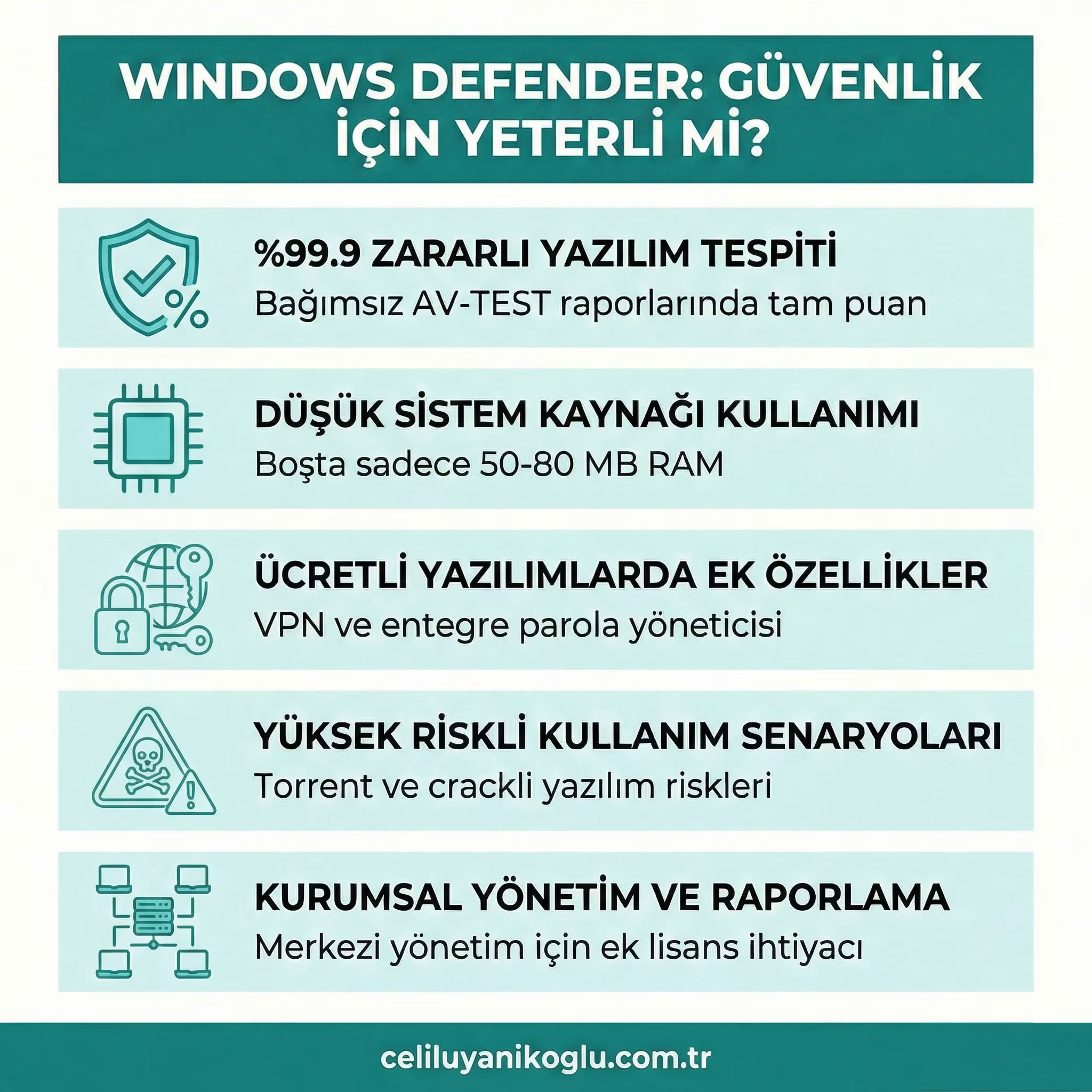
Bir güvenlik aracının gerçek değeri, bağımsız test laboratuvarlarının sonuçlarında görülür. Güncel testler Defender'ın güçlü bir konumda olduğunu gösteriyor. Test kuruluşu AV-TEST'in 2026 başındaki değerlendirmesinde Defender, koruma, performans ve kullanılabilirlik kategorilerinin üçünde de tam puan aldı. On binlerce zararlı yazılım örneğiyle yapılan testte yanlış alarm sayısı sektör ortalamasının altında kaldı.
AV-Comparatives'in 2026 ilkbahar gerçek dünya testinde ise Defender, zararlı yazılımların %98,5'ini engelledi. Bu oran, Bitdefender, Norton ve ESET gibi üst düzey rakiplerin ulaştığı %99,5'in hafifçe gerisinde ama yine de yüksek bir koruma seviyesi. Defender, ücretli rakiplerle aynı ligde oynuyor; aradaki fark, ortalama bir kullanıcının günlük deneyiminde çoğu zaman hissedilmiyor.
Windows Defender'ın Sınırları
Defender güçlü olsa da mükemmel değildir; bazı önemli sınırları var. En dikkat çekici zayıflık çevrimdışı koruma performansında ortaya çıkıyor. Defender gücünün büyük kısmını bulut tabanlı zekâdan alır: internete bağlıyken Microsoft'un devasa tehdit veritabanından ve gerçek zamanlı analizinden yararlanır. Güncel testlerde çevrim içi koruması mükemmele yakınken, çevrimdışı tespit oranı bazı rakiplerin belirgin gerisinde kaldı.
Bu, pratikte kimi etkiliyor? Sürekli internete bağlı kullanıcılar için bu zayıflık genellikle sorun yaratmıyor. Ancak sık çevrimdışı çalışan, USB bellekle veri taşıyan veya izole ağlarda bulunan kullanıcılar için bu bir dezavantaj olabilir. Defender'ın bir başka sınırı, ücretli paketlerin sunduğu bazı ek özelliklerden (gelişmiş VPN, parola yöneticisi, kimlik koruması, çok cihazlı yönetim) yoksun olmasıdır. Bu eksiklikler bir güvenlik açığı değil, konfor ve ek hizmet meselesidir.
Ek Antivirüs Gerekli mi?
Asıl soru şu: Defender yeterli mi, yoksa ek bir antivirüs almalı mısınız? Cevap kullanıcı profiline bağlı. Çoğu ortalama kullanıcı için Defender fazlasıyla yeterlidir. Güncel tutulan bir Windows, Defender'ın gerçek zamanlı koruması, dikkatli internet alışkanlıkları ve iki faktörlü doğrulama bir araya geldiğinde ek bir antivirüse çoğu zaman gerek kalmaz.
Bazı durumlarda ise üçüncü taraf bir çözüm mantıklı olabilir. Çok sayıda dosya indiren, riskli sitelerde gezinen, çevrimdışı sık çalışan veya birden çok cihazı (telefon, tablet, birden fazla bilgisayar) tek panelden yönetmek isteyen kullanıcılar ek özelliklerden faydalanabilir. VPN, parola yöneticisi ve kimlik koruması gibi araçları tek pakette toplamak isteyenler için de ücretli çözümler kolaylık sunar. Karar verirken şunu sorun: Defender'ın sunmadığı hangi özelliğe gerçekten ihtiyacınız var? Cevap "hiçbiri" ise Defender'a güvenip parayı cebinizde tutabilirsiniz.
Defender'ı En Verimli Nasıl Kullanırsınız?
Hangi çözümü seçerseniz seçin, Defender'ı zaten kullanıyorsanız onu doğru yapılandırmak önemlidir. Gerçek zamanlı korumanın açık olduğundan emin olun; bu, Defender'ın temel işlevidir. Bulut tabanlı korumayı etkin tutun; Defender'ın en güçlü yanı budur ve kapalıyken etkinliği belirgin biçimde düşer.
Otomatik güncellemeleri kapatmayın; virüs tanımları sürekli güncellenmeli ki Defender yeni tehditleri tanıyabilsin. Fidye yazılımı korumasını (kontrollü klasör erişimi) etkinleştirerek önemli dosyalarınızı şifrelenmeye karşı koruyabilirsiniz. Düzenli tam tarama yapmak da iyi bir alışkanlıktır. Defender'ın tarayıcı korumasını (SmartScreen) açık tutmak, sizi zararlı ve oltalama sitelerine karşı uyarır. Bu ayarlarla Defender'ın sunduğu korumanın tamamından yararlanırsınız.
Defender kurulu geldiği hâliyle bazı korumaları kapalı bırakır. Açılması gerekenler şunlardır. Fidye yazılımı koruması: Windows Güvenliği → Virüs ve tehdit koruması → Fidye yazılımı koruması → Denetimli klasör erişimi. Tarayıcı ve indirme koruması: Windows Güvenliği → Uygulama ve tarayıcı denetimi → Saygınlık tabanlı koruma ayarları; buradaki "İstenmeyebilecek uygulamaları engelle" seçeneği reklam yazılımlarını ve paket programlara sıkıştırılmış araç çubuklarını durdurur ve varsayılan olarak kapalıdır.
Derin kontrol için iki komut vardır. Get-MpComputerStatus PowerShell'de motorun ve imzaların güncel olup olmadığını gösterir. Sistem açıkken gizlenen zararlılar içinse Windows Güvenliği → Virüs ve tehdit koruması → Tarama seçenekleri → Microsoft Defender Çevrimdışı taraması kullanılır; bilgisayar yeniden başlar ve tarama işletim sistemi yüklenmeden önce çalışır.
Antivirüsün Ötesinde: Asıl Savunma Siz Olun
Hiçbir antivirüs, dikkatsiz bir kullanıcıyı tam olarak koruyamaz. Güvenliğin en güçlü katmanı yazılım değil, kullanıcının kendi davranışlarıdır. En pahalı antivirüs bile, bilinçli olarak zararlı bir dosyayı çalıştıran veya bir oltalama sayfasına parolasını giren kullanıcıyı her zaman kurtaramaz.
Bu yüzden antivirüsü savunmanızın tamamı değil, bir parçası olarak görün. Yazılımlarınızı güncel tutun, bilinmeyen kaynaklardan dosya indirmeyin, şüpheli bağlantılara tıklamayın, güçlü ve benzersiz parolalar kullanın, iki faktörlü doğrulamayı etkinleştirin. Bu alışkanlıklar, hangi antivirüsü kullanırsanız kullanın sizi tehditlerin büyük çoğunluğundan korur. Gerçek güvenlik tek bir araçtan değil, katmanlı bir savunmadan ve bilinçli bir kullanıcıdan doğar.
Bağımsız Test Laboratuvarları Ne Kadar Güvenilir?
Antivirüs performansını değerlendirirken bağımsız test laboratuvarlarına atıfta bulunduk; bu testlere neden güvenilir? Bu kuruluşlar antivirüs ürünlerini gerçek dünya tehditlerine karşı, kontrollü ve tarafsız koşullarda test eder. On binlerce güncel zararlı yazılım örneğiyle her ürünün ne kadarını engellediğini ölçer, ayrıca yanlış alarm oranını ve sistem performansına etkisini değerlendirir.
Bu testlerin değeri, pazarlama iddialarının ötesine geçip somut veri sunmasıdır. Bir antivirüs ne kadar etkileyici reklam yaparsa yapsın, bağımsız testlerdeki sonuç gerçek performansını gösterir. Bu yüzden bir güvenlik çözümü değerlendirirken üreticinin kendi iddialarından çok, birden fazla bağımsız laboratuvarın güncel sonuçlarına bakmak daha sağlıklıdır.
Test sonuçlarını okurken birkaç noktaya dikkat etmek gerekir. Sonuçlar zaman içinde değişir; bir ürün bir dönem zirvedeyken bir sonraki testte gerileyebilir. Bu yüzden tek bir testin sonucuna değil, zaman içindeki tutarlı performansa bakmak önemlidir. Koruma oranı kadar yanlış alarm sayısı ve sistem performansı da değerlendirilmelidir; sürekli yanlış alarm veren veya sistemi yavaşlatan bir antivirüs, yüksek koruma oranına rağmen günlük kullanımı zorlaştırabilir.
Bu alanda üç bağımsız kuruluş düzenli test yayımlar: AV-TEST, AV-Comparatives ve SE Labs. Raporları okurken tek bir yüzdeye bakmak yanıltıcıdır; üç ayrı sütun ayrı ayrı önemlidir. Koruma oranı yakalanan zararlı yüzdesini verir. Yanlış pozitif sayısı, temiz dosyaları zararlı sayma sıklığını gösterir ve yüksek olduğunda kullanıcı uyarıları ciddiye almayı bırakır. Performans sütunu ise sistemin ne kadar yavaşladığını ölçer. Ürünler arasındaki koruma farkı çoğu zaman birkaç ondalık puandır; asıl ayrışma diğer iki sütunda görülür.
Antivirüsün Sistem Performansına Etkisi
Üçüncü taraf antivirüs seçerken çoğu kullanıcının göz ardı ettiği bir etken, sistem performansına yaptığı etkidir. Bazı antivirüs programları arka planda sürekli çalışarak, sık tarama yaparak ve çok sayıda ek özellik sunarak sistemi belirgin biçimde yavaşlatabilir. Özellikle eski veya düşük donanımlı bilgisayarlarda bu etki kullanıcı deneyimini ciddi biçimde bozabilir.
Windows Defender'ın bu konudaki en büyük avantajı, işletim sistemine ayrıntılı entegre olması ve sistemi minimum düzeyde yormasıdır. Microsoft, Defender'ı Windows'un bir parçası olarak optimize ettiği için üçüncü taraf çözümlerin aksine ek bir yük getirmez. Bağımsız testlerde de Defender'ın performans etkisi genellikle düşük çıkıyor.
Üçüncü taraf bir antivirüs düşünüyorsanız koruma oranı kadar performans etkisini de değerlendirin. İyi bir antivirüs, güçlü koruma sağlarken sistemi yormaz. Aynı anda birden fazla antivirüs çalıştırmaktan kesinlikle kaçının; iki gerçek zamanlı koruma birbiriyle çakışarak hem sistemi yavaşlatır hem de güvenlik açıkları yaratabilir. Üçüncü taraf bir antivirüs kurarsanız Windows Defender otomatik olarak pasif moda geçer ve çakışma önlenir.
Katmanlı Güvenlik: Antivirüs Tek Başına Yeterli Değil
Modern güvenlik anlayışı, tek bir araca güvenmek yerine birden çok savunma katmanı kurmaya dayanır. Antivirüs bu katmanlardan yalnızca biridir; tek başına ne kadar güçlü olursa olsun eksiksiz bir koruma sağlamaz. Gerçek güvenlik birkaç önlemin bir arada çalışmasından doğar; NIST'in siber güvenlik çerçevesi de korumayı tek bir araç yerine katmanlı bir yapı olarak tanımlar.
Sağlam bir katmanlı savunma şu unsurları içerir: güncel bir işletim sistemi ve yazılımlar (güncellemeler bilinen açıkları kapatır), güçlü ve benzersiz parolalar ile bir parola yöneticisi, kritik hesaplarda iki faktörlü doğrulama, düzenli yedekleme (fidye yazılımına karşı en güçlü savunma) ve bir antivirüs. Bu katmanların her biri, diğerinin kaçırdığı bir tehdidi yakalayabilir.
En önemli katman ise her zaman kullanıcının kendisidir. Şüpheli bağlantılara tıklamamak, bilinmeyen kaynaklardan dosya indirmemek, oltalama girişimlerini tanımak gibi bilinçli internet alışkanlıkları, hiçbir antivirüsün tek başına sağlayamayacağı bir koruma sunar. Antivirüs bir güvenlik ağıdır; o ağa hiç düşmemek ise her zaman daha iyisidir.
Sıkça Sorulan Sorular
Ücretsiz antivirüsler güvenli mi? Windows Defender gibi köklü ve güvenilir ücretsiz çözümler güvenlidir. Ancak bilinmeyen, küçük geliştiricilerin ücretsiz antivirüslerinden kaçının; bunların bir kısmı reklam yazılımı içerebilir veya verilerinizi toplayabilir. Güvenilirlik, ücretsiz veya ücretli olmaktan çok üreticinin itibarına bağlıdır.
Telefonuma antivirüs gerekir mi? Modern mobil işletim sistemleri, uygulama izolasyonu ve resmi mağaza denetimleri sayesinde oldukça güvenlidir. Çoğu kullanıcı için ek bir mobil antivirüs şart değildir; resmi mağaza dışından uygulama yüklemediğiniz ve dikkatli olduğunuz sürece yerleşik korumalar genellikle yeterlidir.
Fidye yazılımına karşı en iyi koruma nedir? En güçlü koruma düzenli ve çevrimdışı yedeklemedir. Verileriniz güvenli bir yerde yedekliyse fidye yazılımı dosyalarınızı şifrelese bile onları geri yükleyebilirsiniz. Bunun yanında Defender'ın kontrollü klasör erişimi özelliğini etkinleştirmek ve şüpheli ek dosyalardan kaçınmak da önemlidir.
Microsoft Defender'ın Ek Özellikleri
Microsoft Defender'ı yalnızca bir virüs tarayıcısı olarak görmek, sunduğu korumayı eksik anlamak olur. Windows'un güvenlik merkezi, birden çok savunma katmanını bir araya getiren kapsamlı bir pakettir. Güvenlik duvarı (firewall), ağdan gelen ve giden bağlantıları denetleyerek izinsiz erişimi engeller. SmartScreen filtresi, zararlı ve oltalama sitelerine girmeye çalıştığınızda sizi uyarır ve şüpheli indirmeleri durdurur.
Fidye yazılımı koruması, "kontrollü klasör erişimi" özelliğiyle önemli dosyalarınızı izinsiz değişikliklere karşı korur; yalnızca güvenilir uygulamaların bu klasörlere erişmesine izin verir. Cihaz performansı ve sağlığı bölümü sisteminizin genel durumunu izler. Aile seçenekleri ise ebeveyn denetimi ve çocukların çevrim içi güvenliği için araçlar sunar. Bu özelliklerin tamamı, ek bir ücret ödemeden Windows'un içinde hazır gelir.
Bu özelliklerin çoğu varsayılan olarak etkin olsa da bazılarını, özellikle fidye yazılımı korumasını, manuel olarak açmanız gerekebilir. Windows Güvenliği uygulamasını açıp her bölümü gözden geçirmek, sahip olduğunuz korumanın tamamından yararlandığınızdan emin olmanızı sağlar. Çoğu kullanıcı, zaten sahip oldukları bu araçların farkında bile değildir; birkaç dakikalık bir gözden geçirme güvenlik seviyenizi ücretsiz biçimde yükseltebilir.
Hangi Kullanıcı Hangi Çözümü Seçmeli?
Doğru güvenlik çözümü herkes için aynı değildir; kullanım profiline göre değişir. Birkaç tipik profil üzerinden değerlendirelim. Ortalama ev kullanıcısı için, yani internette gezinen, e-posta kontrol eden ve sosyal medya kullanan biri için Windows Defender fazlasıyla yeterlidir; güncel bir sistem ve dikkatli alışkanlıklarla ek bir antivirüse gerek kalmaz.
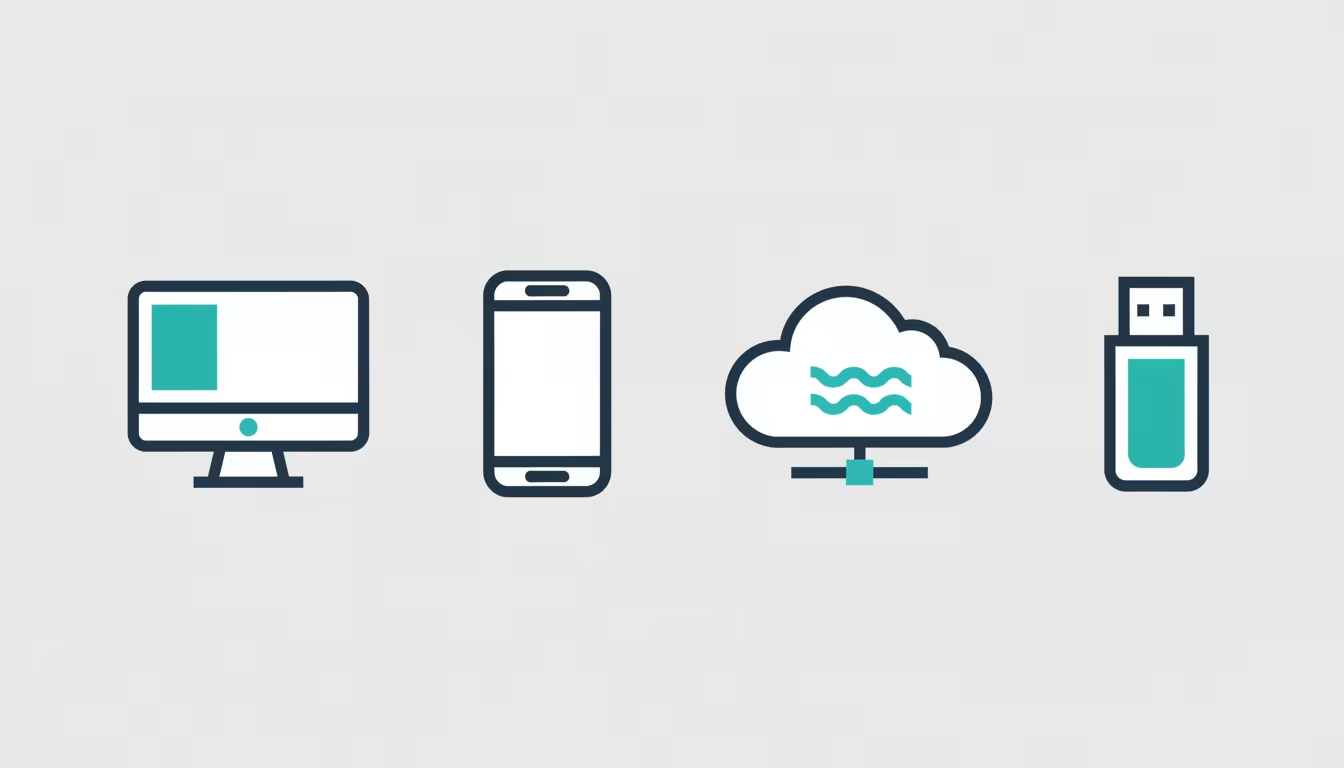
Yoğun indirme yapan veya riskli sitelerde gezinen kullanıcılar için üçüncü taraf bir çözümün sunduğu ek koruma katmanları ve gelişmiş tarama özellikleri mantıklı olabilir. Birden çok cihazı olan aileler için, tüm cihazları (Windows, Mac, telefon, tablet) tek bir panelden yöneten ve VPN ile parola yöneticisi gibi ek araçlar sunan ücretli paketler hem güvenlik hem de kolaylık açısından değer sunabilir.
Küçük işletmeler için ise merkezi yönetim, gelişmiş tehdit koruması ve teknik destek sunan kurumsal çözümler genellikle gereklidir. Karar verirken en yüksek koruma oranına sahip ürünü körü körüne seçmek yerine kendi ihtiyaçlarınızı netleştirin. Çoğu birey için en doğru cevap, Defender'a güvenip tasarruf etmek ve enerjiyi güçlü parolalar, güncellemeler ve dikkatli alışkanlıklar gibi temel önlemlere yönlendirmektir.
Antivirüs Hakkında Sık Sorulan Sorular
Windows Defender'ı kapatmam gerekir mi? Hayır. Üçüncü taraf bir antivirüs kurmadığınız sürece Defender'ı kapatmayın; o sizin temel korumanızdır. Üçüncü taraf bir antivirüs kurarsanız Defender zaten otomatik olarak pasif moda geçer, bu yüzden onu elle kapatmanız gerekmez.
Birden fazla antivirüs kurabilir miyim? Aynı anda iki gerçek zamanlı antivirüs çalıştırmak önerilmez; birbirleriyle çakışarak sistemi yavaşlatır ve güvenlik açıkları yaratabilir. Tek bir güçlü çözüm, çakışan iki çözümden her zaman daha iyidir.
Ücretli antivirüs gerçekten daha mı güvenli? Bağımsız testlerde üst düzey ücretli çözümler, çevrimdışı koruma gibi belirli alanlarda hafif üstünlük gösterebilir. Ancak çoğu kullanıcı için bu fark günlük kullanımda hissedilmeyecek kadar küçüktür. Ücretli çözümlerin asıl değeri, ek özelliklerinde (VPN, parola yöneticisi, çok cihazlı yönetim) gizlidir.
Güvenlik Yazılımının Geleceği
Antivirüs teknolojisi, statik virüs imzalarına dayanan eski modelden hızla uzaklaşıyor. Modern güvenlik çözümleri artık yapay zekâ ve davranış analizi kullanarak daha önce hiç görülmemiş tehditleri bile davranışlarından tanıyabilir. Bu, her gün ortaya çıkan binlerce yeni zararlı yazılım çeşidine karşı kritik bir gelişme.
Microsoft Defender de bu değişime uyum sağlıyor; bulut tabanlı zekâsı dünya genelindeki milyonlarca cihazdan gelen tehdit verilerini gerçek zamanlı analiz ederek korumasını sürekli güncelliyor. Bu, Defender'ın en büyük gücü ama aynı zamanda çevrimdışı sınırının da kaynağı. Gelecekte güvenlik yazılımlarının, tehditleri önceden tahmin eden ve kullanıcı davranışına uyum sağlayan daha akıllı sistemlere doğru evrileceği öngörülüyor. Teknoloji ne kadar gelişirse gelişsin temel ilke değişmeyecek: en güçlü güvenlik katmanı her zaman bilinçli ve dikkatli kullanıcının kendisi olacak.
Sonuç olarak Windows Defender, bir zamanlar küçümsenen bir araçken bugün bağımsız testlerde üst düzey rakiplerle yarışan, olgun ve güvenilir bir güvenlik çözümüne dönüştü. Çoğu kullanıcı için, güncel tutulan bir Windows ile birlikte Defender, ek bir antivirüse ihtiyaç duymadan yeterli koruma sağlar. Ek bir antivirüs almak bir zorunluluktan çok bir tercih meselesidir; çevrimdışı koruma, çok cihazlı yönetim veya ek araçlar (VPN, parola yöneticisi) gibi özel ihtiyaçlarınız varsa anlamlı olabilir. Yine de en güçlü antivirüs, dikkatli bir kullanıcının kendisidir. Defender'ı doğru yapılandırın, güvenli alışkanlıklar edinin ve güvenliğinizi tek bir araca değil katmanlı bir yaklaşıma dayandırın.

Yazan Celil Uyanikoglu
Bilgisayar mühendisiyim; 25 yılı aşkın süredir bilgi işlem sektörünün içindeyim. Bu blogu 2020'de, işimde her gün karşılaştığım sorunların çözümlerini bir yere yazmak için açtım: Linux, güvenlik, tarayıcılar, yapay zeka araçları. Yazdığım her rehberi önce kendi bilgisayarımda ya da sunucumda deniyorum; çalıştığını görmediğim adımı yayınlamam. Hatalı ya da eskimiş bir şey görürsen iletişim sayfasından yaz — düzeltirim.


Henüz yorum yok.
Sohbete katıl. Yorumlar yayınlanmadan önce moderasyondan geçer.