


Windows'ta bir program kurarken ya da önemli bir sistem ayarını değiştirirken ekranın kararıp "Bu uygulamanın cihazınızda değişiklik yapmasına izin veriyor musunuz?" sorusuyla karşılaşmışsınızdır. Çoğu kullanıcı bu uyarıyı can sıkıcı bulur, oysa bu pencere sistemi koruyan kritik bir güvenlik katmanıdır: Kullanıcı Hesabı Denetimi (UAC). Bu yazıda UAC'nin ne işe yaradığını, nasıl çalıştığını ve nasıl ayarlandığını ele alıyoruz.
Kullanıcı Hesabı Denetimi (UAC) Nedir?
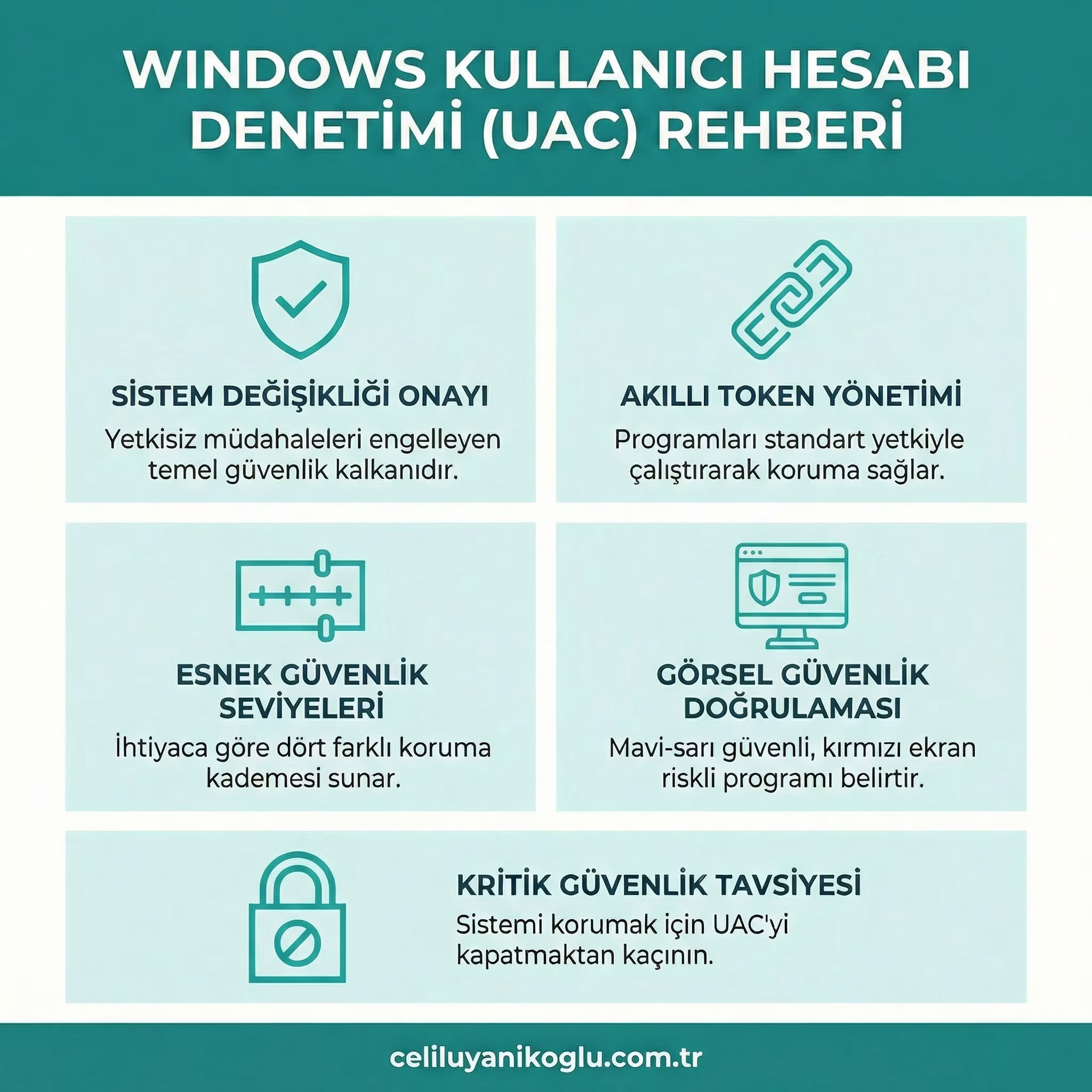
UAC (User Account Control), Windows'un sistemde yetkisiz değişiklikleri önlemek için kullandığı bir güvenlik özelliğidir. Bir program bilgisayarda önemli bir değişiklik yapmak istediğinde -örneğin yeni bir yazılım kurulduğunda ya da sistem ayarları değiştirildiğinde- UAC devreye girer ve kullanıcıdan onay ister. Onay penceresi belirdiğinde ekran geçici olarak kararır ve değişikliğe izin verilip verilmeyeceği sorulur.
UAC'nin mantığı basittir: bir programın sistemde yönetici düzeyinde değişiklik yapabilmesi için kullanıcının açık onayı gerekir. Bu sayede izinsiz çalışan zararlı bir yazılım sistemde köklü değişiklikler yapamaz, çünkü UAC penceresi bu girişimi durdurur. UAC, zararlı yazılımların sisteme sızmasını zorlaştıran önemli bir savunma katmanıdır.
UAC Nasıl Çalışır?
UAC'nin çalışma mantığını anlamak için "en az ayrıcalık" ilkesini bilmek gerekir. Yönetici hesabıyla giriş yapılsa bile çalıştırılan programlar varsayılan olarak standart, sınırlı kullanıcı yetkileriyle çalışır. Bir program yönetici düzeyinde bir işlem yapmak istediğinde UAC devreye girer ve bu yükseltilmiş yetkinin onaylanmasını ister.
Bu yaklaşımın güvenlik açısından değeri büyüktür. Her program varsayılan olarak tam yönetici yetkisiyle çalışsaydı, sisteme bulaşan herhangi bir zararlı yazılım da sınırsız yetkiyle istediği değişikliği yapabilirdi. UAC bu yetkiyi bir onay kapısının arkasına koyarak zararlı yazılımların sessizce sisteme yerleşmesini engeller. Onay penceresi belirdiğinde ekranın kararması da bir güvenlik önlemidir; bu "güvenli masaüstü" modu, zararlı yazılımların onay penceresini taklit ederek kullanıcıyı kandırmasını zorlaştırır. UAC hem yetki yükseltmeyi denetler hem de bu denetimin kendisini manipülasyona karşı korur.
UAC Ayarları Nasıl Değiştirilir?
UAC'nin ne sıklıkla ve hangi durumlarda uyarı vereceği ayarlanabilir. Ayarları açmak için Başlat menüsüne "UAC" ya da "Kullanıcı Hesabı Denetimi ayarlarını değiştir" yazmak yeterlidir. Açılan pencerede bir kaydırma çubuğuyla UAC'nin bildirim düzeyi seçilir.
Kaydırma çubuğunun dört seviyesi vardır. En üst seviye en güvenli olanıdır; her değişiklikte UAC uyarır ve ekranı karartır. İkinci seviye (varsayılan), yalnızca programlar değişiklik yapmak istediğinde uyarır, Windows ayarlarını değiştirirken uyarmaz. Üçüncü seviye ikinciye benzer ama ekranı karartmaz, bu yüzden daha az güvenlidir. En alt seviye ise UAC'yi tamamen kapatır ve hiçbir uyarı vermez. Çoğu kullanıcı için varsayılan veya en üst seviye önerilir; UAC'yi tamamen kapatmak kolaylık sağlasa da sistemi ciddi risklere açar.
Ayar penceresine en kısa yol Çalıştır kutusuna useraccountcontrolsettings.exe yazmaktır. Kaydırıcının dört kademesi vardır. En üstteki "Her zaman bildir" hem programlar hem de Windows ayarları değiştiğinde uyarır. Varsayılan olan ikinci kademe yalnız programlar değişiklik istediğinde uyarır ve ekranı karartır. Üçüncü kademe aynı uyarıyı verir ama ekranı karartmaz. En alttaki "Hiçbir zaman bildirme" UAC'yi fiilen kapatır.
Ekranın kararması sanılanın aksine bir görsel süs değildir. Güvenli masaüstü denen bu mod, uyarı penceresini diğer programların erişemeyeceği ayrı bir masaüstünde çizer; böylece bir zararlı yazılım sahte bir "İzin Ver" penceresi gösterip tıklamanızı taklit edemez. Üçüncü kademeyi seçmek bu korumayı devre dışı bırakır, bu yüzden kademeyi düşürmek gerekiyorsa bile ikinci kademede kalmak gerekir.
UAC Uyarılarını Nasıl Değerlendirmeli?
UAC bir uyarı gösterdiğinde onu otomatik olarak onaylamak yerine bir an durup düşünmek gerekir. Onay penceresi belirdiğinde kendinize şu soruyu sorun: bu değişikliği siz mi başlattınız? Bir program kuruyorsanız veya bir ayarı bilerek değiştiriyorsanız ve UAC bu yüzden uyarı veriyorsa, onaylamak güvenlidir.
Ancak hiçbir işlem yapmadığınız hâlde aniden bir UAC uyarısı belirirse bu bir tehlike işareti olabilir; arka planda zararlı bir yazılım sistemde değişiklik yapmaya çalışıyor olabilir. Böyle bir durumda uyarıyı reddedin ve sistemi güvenilir bir antivirüsle tarayın. UAC penceresi, hangi programın değişiklik yapmak istediğini de gösterir; tanınmayan ya da beklenmeyen bir program adı görüldüğünde dikkatli olunmalıdır. UAC'nin değeri tam da bu duraklama anındadır, kullanıcıya "bir şeyler oluyor, dikkat et" deme fırsatı verir.
Uyarı penceresinin rengi ve simgesi kaynağı ele verir. Mavi kalkanlı pencere, programın Microsoft tarafından imzalandığını gösterir. Sarı soru işaretli pencere, yayıncının doğrulandığını ama Windows'un parçası olmadığını belirtir; bu normaldir, yayıncı adının tanıdığınız firma olması yeterlidir. Kırmızı kalkanlı pencere ise imzasız ya da imzası doğrulanamayan bir programı işaret eder ve beklemediğiniz bir anda çıktıysa iptal edilmelidir. Kritik soru her zaman aynıdır: bu pencereyi ben mi tetikledim? Hiçbir şey yapmazken çıkan bir yükseltme isteği, kaynağı ne olursa olsun reddedilir.
UAC'yi Kapatmak Neden Risklidir?
Birçok kullanıcı UAC uyarılarını can sıkıcı bulduğu için onu tamamen kapatmayı düşünür. Bu, güvenlik açısından ciddi bir hatadır ve sistemi gereksiz risklere açar. UAC kapatıldığında programlar artık yönetici düzeyinde değişiklik yapmak için onay istemez; bu da zararlı bir yazılımın, kullanıcı hiç fark etmeden sistemde köklü değişiklikler yapabilmesi anlamına gelir.
UAC'nin asıl değeri tam da o engelleyici görünen onay penceresindedir. Bu pencere, bir programın sisteme müdahale etmeden önce kullanıcının bilgisini ve onayını zorunlu kılar. Zararlı bir yazılım sisteme sızsa bile, yönetici yetkisi gerektiren bir işlem yapmaya çalıştığında UAC penceresi belirir ve kullanıcıyı uyarır. UAC kapalıyken bu uyarı hiç gelmez ve zararlı yazılım sessizce işini görür.
UAC uyarılarının günlük kullanımda ne kadar seyrek çıktığı fark edilebilir; genellikle yalnızca program kurulurken veya önemli ayarlar değiştirilirken karşımıza çıkar. Bu küçük rahatsızlık, sağladığı korumanın yanında ufak bir bedeldir. Uyarıların sıklığından rahatsız olunuyorsa UAC'yi kapatmak yerine bildirim seviyesi düşürülebilir; onu tamamen kapatmak, evin alarm sistemini sırf ara sıra öttüğü için söndürmeye benzer. Güvenlik açısından UAC'yi her zaman açık tutmak en doğrusudur.
UAC ve Standart Kullanıcı Hesapları
UAC'nin güvenlik değerini en üst düzeye çıkarmanın bir yolu, günlük kullanımda yönetici hesabı yerine standart bir kullanıcı hesabı kullanmaktır. Birçok kişi bilgisayarını tek bir yönetici hesabıyla kullanır; bu kolaylık sağlar ama güvenlik açısından ideal değildir. Standart bir hesapla çalışmak UAC'nin koruyucu rolünü güçlendirir.
Standart bir kullanıcı hesabıyla giriş yapıldığında, yönetici yetkisi gerektiren işlemler için yalnızca onay vermek yetmez, yönetici parolasının da girilmesi gerekir. Bu ek adım, zararlı yazılımların yetki yükseltmesini zorlaştırır ve kazara yapılan zararlı değişikliklere karşı ek bir koruma sağlar. Özellikle birden çok kişinin kullandığı veya çocukların eriştiği bilgisayarlarda standart hesap kullanmak güvenliği belirgin biçimde artırır.
Pratik bir yaklaşım, günlük işler için standart bir hesap, yalnızca yönetimsel görevler için ayrı bir yönetici hesabı kullanmaktır. Böylece günlük gezinme, e-posta ve çalışma sırasında sistem, zararlı bir yazılımın sınırsız yetki kazanmasına karşı korunur. Yönetici yetkisi gerektiğinde UAC penceresi parolayı ister ve kullanıcı bilinçli bir karar verir. Bu yapı "en az ayrıcalık" ilkesinin pratik bir uygulamasıdır ve UAC ile birlikte sistemin güvenliğini önemli ölçüde güçlendirir.
UAC ve Windows'un Diğer Güvenlik Katmanları
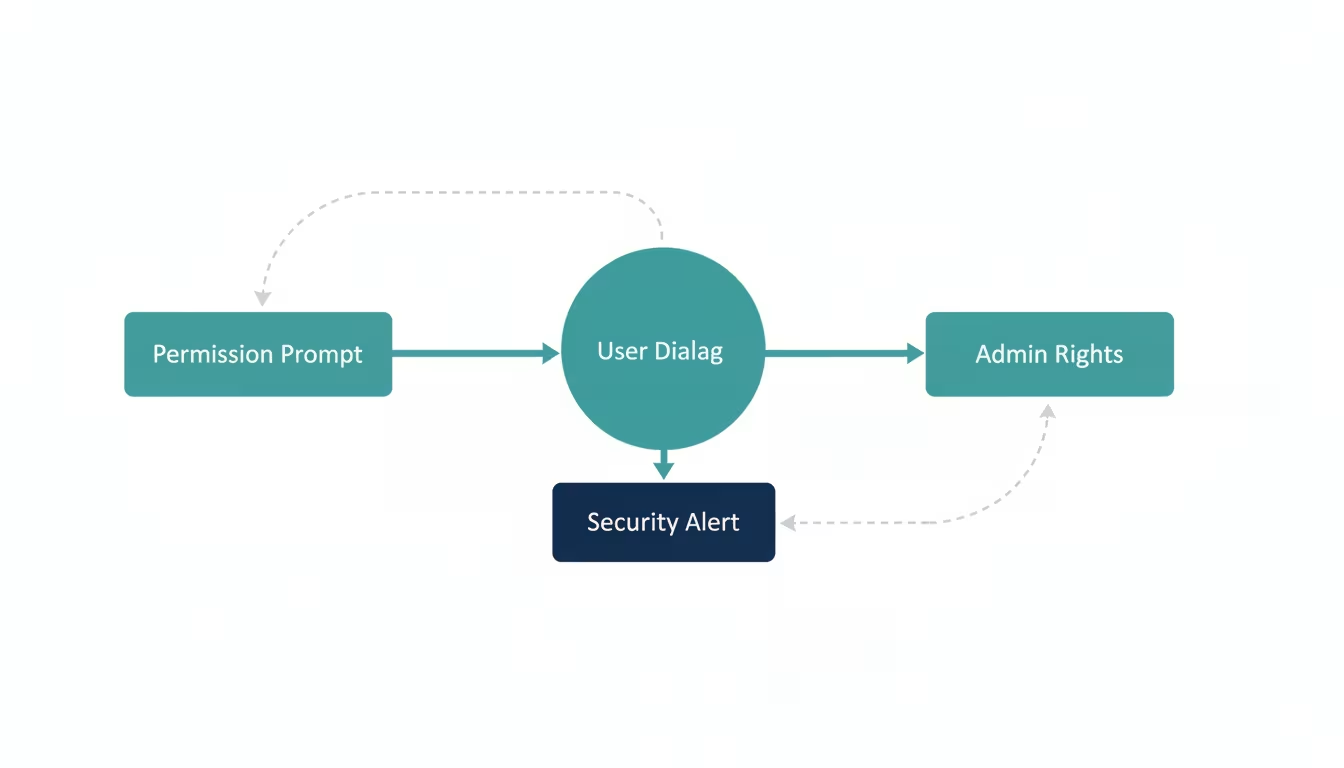
UAC, Windows güvenliğinin önemli bir parçasıdır ama tek başına çalışmaz; diğer güvenlik özellikleriyle birlikte çok katmanlı bir savunma oluşturur. UAC yetki yükseltmeyi denetlerken, Windows Defender Antivirus zararlı yazılımları yakalar, Güvenlik Duvarı ağ trafiğini denetler ve SmartScreen zararlı sitelere ve indirmelere karşı uyarır.
Bu katmanlar birbirini tamamlar. Örneğin bir zararlı yazılım SmartScreen'i ve antivirüsü atlatıp sisteme ulaşsa bile, yönetici düzeyinde bir değişiklik yapmaya çalıştığında UAC penceresi belirir ve kullanıcıyı uyarır. Böylece UAC, diğer savunma katmanlarının kaçırdığı bir tehdidi yakalayabilir; aynı şekilde UAC'nin kaçırdığı bir tehdit de antivirüs tarafından yakalanabilir. Hiçbir katman tek başına yeterli değildir, ama birlikte çalıştıklarında güçlü ve dirençli bir savunma oluştururlar.
Windows güvenliğini en üst düzeye çıkarmak için bu katmanların tümü etkin tutulmalıdır. UAC açık bırakılmalı, Windows Defender'ın gerçek zamanlı korumasıyla bulut koruması etkinleştirilmeli, Güvenlik Duvarı çalışır durumda tutulmalı ve SmartScreen açık bırakılmalıdır. Bu katmanların hepsi ek bir maliyet olmadan Windows'un içinde hazır gelir. Düzenli güncellemelerle birlikte bu çok katmanlı yapı, çoğu kullanıcı için güçlü ve yeterli bir koruma sağlar.
UAC ve Yazılım Uyumluluğu
Bazı eski yazılımlar UAC ile uyumlu çalışmayabilir veya gereğinden fazla UAC uyarısı tetikleyebilir. Bu durum özellikle eski sürüm programlarda veya yönetici yetkisi gerektiren özel yazılımlarda görülür. Bu tür durumlar bazı kullanıcıları UAC'yi kapatmaya yöneltir; ancak bu, güvenlik açısından riskli bir çözümdür.
UAC'yi kapatmak yerine uyumluluk sorunlarını çözmenin daha güvenli yolları vardır. Belirli bir programın her zaman yönetici olarak çalışması isteniyorsa, o programın özelliklerinden "yönetici olarak çalıştır" seçeneği kalıcı hâle getirilebilir; bu, programı her açışta elle ayarlama yapma ihtiyacını ortadan kaldırır. Bazı durumlarda programı uyumluluk modunda çalıştırmak da sorunu çözer.
Yeni bir yazılım edinirken, mümkünse UAC ile uyumlu ve güncel sürümler tercih edilmelidir. Modern yazılımlar UAC ile sorunsuz çalışacak şekilde tasarlanır ve yalnızca gerçekten gerektiğinde yetki yükseltme talep eder. Bir yazılım sürekli ve gereksiz yere yönetici yetkisi istiyorsa, bu bazen kötü bir tasarımın, bazen de bir güvenlik endişesinin işaretidir. Bu sorunları tek tek çözmek hem uyumluluğu sağlar hem de sistemin güvenliğini korur.
UAC Hakkında Sık Sorulan Sorular
UAC'yi kapatırsam bilgisayarım daha mı hızlı çalışır? Hayır. UAC, sistem performansı üzerinde fark edilir bir etki yaratmaz; yalnızca belirli işlemlerde onay penceresi gösterir. Onu kapatmak hız kazandırmaz, yalnızca güvenliği zayıflatır.
Her UAC uyarısını onaylamak gerekir mi? Hayır. Yalnızca değişikliğin kullanıcı tarafından bilerek başlatıldığı durumlarda onaylanmalıdır. Hiçbir işlem yapılmadığı hâlde aniden bir UAC uyarısı belirirse bu reddedilmeli ve sistem taranmalıdır; bu, arka planda bir tehdidin işareti olabilir.
UAC tüm Windows sürümlerinde var mı? Evet, UAC modern Windows sürümlerinin standart bir güvenlik özelliğidir ve Home dâhil tüm sürümlerde bulunur. Ayarları her sürümde benzer biçimde düzenlenebilir.
UAC'nin Tarihçesi ve Gelişimi

Kullanıcı Hesabı Denetimi ilk tanıtıldığında oldukça tartışmalı bir özellikti. İlk sürümlerinde UAC gereğinden fazla uyarı veriyordu; neredeyse her küçük işlemde onay penceresi beliriyor, bu da kullanıcıları rahatsız ediyordu. Bu aşırı uyarı, birçok kullanıcının UAC'yi tamamen kapatmasına ve özelliğin itibarının zedelenmesine yol açtı. Zamanla bu sorun giderildi.
Sonraki Windows sürümlerinde UAC önemli ölçüde iyileştirildi. Microsoft, uyarıların sıklığını dengeli bir düzeye indirdi; artık UAC yalnızca gerçekten önemli, sistem düzeyinde değişikliklerde uyarı veriyor. Günlük kullanımda çoğu kullanıcı UAC ile yalnızca program kurarken veya önemli ayarları değiştirirken karşılaşıyor. Bu denge hem güvenliği koruyor hem de kullanıcı deneyimini iyileştiriyor.
Bugünkü UAC, ilk sürümlerinden çok daha olgun ve dengeli bir özelliktir. Ayarlanabilir bildirim seviyeleri sayesinde kullanıcılar güvenlik ile kolaylık arasında kendi tercihlerini yapabilir. UAC'nin gelişimi, iyi bir güvenlik özelliğinin nasıl olması gerektiğini gösteren değerli bir örnektir: yeterince koruyucu ama günlük kullanımı engellemeyecek kadar dengeli.
UAC'yi Doğru Kullanmak: Özet İlkeler
UAC'den en iyi şekilde yararlanmak için birkaç temel ilkeyi göz önünde bulundurmak yeterlidir:
- UAC'yi her zaman açık tutun. Onu kapatmak, sağladığı korumadan tamamen vazgeçmek anlamına gelir ve sistemi gereksiz risklere açar. Uyarıların sıklığından rahatsız olunuyorsa, kapatmak yerine bildirim seviyesi ayarlanmalıdır.
- Her UAC uyarısını dikkatle değerlendirin. Onay penceresi belirdiğinde otomatik olarak "evet" demek yerine, değişikliğin kullanıcı tarafından başlatılıp başlatılmadığı düşünülmelidir. Program kurulumu veya bilinçli bir ayar değişikliği söz konusuysa onaylamak güvenlidir; hiçbir işlem yapılmadığı hâlde bir uyarı belirirse bu bir tehlike işaretidir ve reddedilip sistem taranmalıdır.
- Günlük kullanımda standart bir kullanıcı hesabı tercih edin. Bu, UAC'nin koruyucu rolünü güçlendirir.
- UAC'yi diğer Windows güvenlik özellikleriyle (Defender, Güvenlik Duvarı, SmartScreen) birlikte etkin tutun; bunlar birlikte çok katmanlı bir savunma oluşturur.
Bu ilkeler uygulandığında UAC, sistemin güvenliğine önemli bir katkı sağlar. Can sıkıcı görünen o küçük onay penceresi, dijital güvenliğin sessiz ama değerli bir bekçisidir.
UAC Hakkında Birkaç Pratik İpucu
UAC ile günlük deneyimi iyileştirmek için birkaç pratik ipucu var. Bir program sık sık yönetici olarak çalıştırılması gerekiyorsa, o programın kısayolunun özelliklerinden bu ayar kalıcı hâle getirilebilir; böylece her seferinde elle ayarlama yapma ihtiyacı ortadan kalkar. Bu, UAC'yi kapatmadan kolaylık sağlamanın güvenli bir yoludur.
UAC penceresi belirdiğinde, hangi programın değişiklik yapmak istediğini gösteren bilgiyi okuma alışkanlığı edinmek faydalıdır. Tanınan ve güvenilen bir programsa onaylanabilir; ancak tanınmayan, yanlış adlandırılmış veya beklenmeyen bir program adı görüldüğünde dikkatli olunmalı ve gerekirse reddedilmelidir. Bu küçük okuma alışkanlığı, UAC'nin koruyucu değerini en üst düzeye çıkarır.
UAC'yi ailenin, özellikle teknolojiye az hâkim bireylerin bilgisayarlarında da açık tutmak önemlidir. Beklenmedik bir UAC uyarısı gördüklerinde "evet" demeden önce durmaları ve şüphe duyduklarında danışmaları gerektiği öğretilmelidir. Bu basit kural, zararlı yazılımların onların sistemlerine sızmasını önlemede etkilidir. UAC, doğru anlaşılıp doğru kullanıldığında dijital güvenliğe sessizce katkıda bulunan değerli bir araçtır.
UAC, küçük bir onay penceresinden ibaret değildir; sistemin güvenliğini sessizce koruyan kritik bir savunma katmanıdır. Açık tutulmalı, uyarıları bilinçle değerlendirilmeli ve diğer Windows güvenlik özellikleriyle birlikte kullanılmalıdır. Bu basit yaklaşım, sistemi pek çok tehdide karşı güçlü biçimde korur.
Kullanıcı Hesabı Denetimi, çoğu kullanıcının küçümsediği ama sistem güvenliğinin önemli bir parçası olan bir özelliktir; yetkisiz değişiklikleri bir onay kapısının arkasına koyarak zararlı yazılımların sessizce yerleşmesini engeller. Ayarları ihtiyaca göre düzenlenebilir, ama çoğu kullanıcı için varsayılan ya da en üst seviye en doğru tercihtir; onu tamamen kapatmak kolaylık uğruna korumadan vazgeçmektir. En önemlisi, her uyarıyı otomatik onaylamak yerine değişikliği sizin başlatıp başlatmadığınızı bir an düşünmektir. Hiç beklemediğiniz anda beliren bir UAC penceresi, arka planda bir şeylerin döndüğüne dair en erken uyarınız olabilir.

Yazan Celil Uyanikoglu
Bilgisayar mühendisiyim; 25 yılı aşkın süredir bilgi işlem sektörünün içindeyim. Bu blogu 2020'de, işimde her gün karşılaştığım sorunların çözümlerini bir yere yazmak için açtım: Linux, güvenlik, tarayıcılar, yapay zeka araçları. Yazdığım her rehberi önce kendi bilgisayarımda ya da sunucumda deniyorum; çalıştığını görmediğim adımı yayınlamam. Hatalı ya da eskimiş bir şey görürsen iletişim sayfasından yaz — düzeltirim.


Henüz yorum yok.
Sohbete katıl. Yorumlar yayınlanmadan önce moderasyondan geçer.