


Windows 11'de onlarca farklı menüye dağılmış yönetim araçlarını tek bir klasörden açmak mümkün. Bu işleve Windows çevrelerinde "God Mode" deniyor ve adı iddialı olsa da yaptığı iş basit: Denetim Masası ile Ayarlar uygulamasına yayılmış yüzlerce seçeneği tek bir listede topluyor. Etkinleştirmesi birkaç saniye sürüyor ve sisteme hiçbir risk taşımıyor. Bu yazıda God Mode'un ne olduğunu, nasıl çalıştığını ve adım adım nasıl açılacağını anlatıyorum.
God Mode Nedir ve Nasıl Çalışır?
God Mode, Windows'un resmi olarak tanıtmadığı ama uzun süredir var olan bir işlev. Temelde özel adlandırılmış bir klasörden ibaret; bu klasörü oluşturduğunuzda içinde, normalde Denetim Masası ile Ayarlar uygulamasına dağılmış yüzlerce yönetim seçeneğini tek bir listede görürsünüz. Ekran ayarları, güç seçenekleri, yedekleme araçları ve ağ yapılandırması gibi farklı menülerde aradığınız seçenekler bu listede bir arada durur.
God Mode'un çalışma mantığı, Windows'un klasörleri tanıma biçimine dayanır. Bir klasöre belirli bir tanımlayıcı kod eklendiğinde Windows onu sıradan bir klasör olarak değil, tüm yönetim araçlarını listeleyen özel bir panel olarak açar. Bu, Windows'un içine gömülü ve belgelenmiş bir davranıştır; hack veya üçüncü taraf yazılım gerektirmez, sisteme zarar vermez. PowerShell gibi ileri yönetim araçlarını kullanan kullanıcılar için God Mode, aynı mantıkla çalışan ama arayüzü çok daha basit bir alternatif. Özellikle Windows ayarlarıyla sık uğraşan ya da belirli bir aracı hızlı bulmak isteyen kullanıcılar için bu özellik gerçek bir zaman kazancı sağlar. Aynı seçeneklere Denetim Masası veya Ayarlar üzerinden tek tek ulaşmak da mümkün, God Mode bu iki kaynağı tek bir listede birleştirerek aramayı kısaltır.
God Mode Nasıl Etkinleştirilir?
God Mode'u etkinleştirmek birkaç dakika bile sürmeyen basit bir işlem. Adımlar şöyle:
- Masaüstünde ya da istediğiniz herhangi bir konumda yeni bir klasör oluşturun. Masaüstüne sağ tıklayın, "Yeni" seçeneğine gidin ve "Klasör"ü seçin; bu size boş bir klasör verir.
- Klasörün adını, God Mode'u etkinleştiren özel dizeyle değiştirin. Bu dize "GodMode" kelimesinin ardından gelen özel bir tanımlayıcı koddan oluşur. Dizeyi doğru girdiğinizde klasör simgesi anında değişir; sıradan klasör görünümü yerini özel bir denetim paneli simgesine bırakır.
- Klasöre çift tıklayıp içeriğini açın. Kategorilere ayrılmış yüzlerce yönetim seçeneği karşınıza çıkar; bu seçenekler yönetim alanlarına göre düzenlendiği için aradığınız aracı kolayca bulursunuz. Herhangi bir seçeneğe tıklamak, ilgili ayar penceresini ya da aracı doğrudan açar.
İşlem tamamen güvenli. God Mode klasörü oluşturmak Windows'a zarar vermez veya sistem ayarlarını değiştirmez; klasör yalnızca mevcut araçlara bir kısayol görevi görür. İstediğiniz an klasörü silebilirsiniz, bu hiçbir soruna yol açmaz. Klasörü kolay erişim için masaüstünde tutabilir veya görev çubuğuna sabitleyebilirsiniz.
İşlem tek adımdır: masaüstünde yeni bir klasör oluşturulur ve adı olarak şu metin yapıştırılır — GodMode.{ED7BA470-8E54-465E-825C-99712043E01C}. Enter'a basıldığı anda klasör simgesi Denetim Masası simgesine dönüşür ve içinde iki yüzü aşkın ayar tek listede toplanır. Noktadan öncesi istediğiniz herhangi bir ad olabilir; kritik olan süslü parantez içindeki tanımlayıcıdır, o da Denetim Masası'nın "tüm görevler" görünümüne karşılık gelir.
Aynı yöntem başka panelleri de açar. Klasör adına {21EC2020-3AEA-1069-A2DD-08002B30309D} yazmak Denetim Masası'nı kategori görünümüyle, {20D04FE0-3AEA-1069-A2D8-08002B30309D} ise Bu Bilgisayar'ı getirir. Bu kısayollar bir açık ya da kayıt değişikliği değildir; Windows'un kabuk klasörlerine verdiği kimliklerdir, dolayısıyla sistemde hiçbir şeyi değiştirmez ve klasör silindiğinde geriye iz kalmaz.
God Mode'u Verimli Kullanmak ve İpuçları
God Mode'u etkinleştirdikten sonra ondan gerçek anlamda yararlanmak birkaç küçük alışkanlığa bağlı. Önce hangi araçları sık kullandığınızı belirleyin; God Mode yüzlerce seçenek sunuyor ama bunların çoğunu muhtemelen hiç açmayacaksınız. Listeyi bir kez gözden geçirmek, Windows'un sunduğu ama farkında olmadığınız özellikleri de ortaya çıkarır.
Klasörü masaüstünde tutmak hızlı erişim sağlar; Dosya Gezgini'nin hızlı erişim bölümüne sabitlemek ya da görev çubuğuna eklemek de aynı işi görür. God Mode klasörü açıkken Dosya Gezgini'nin arama kutusunu kullanmak, uzun listede gezinmek yerine belirli bir aracı doğrudan bulmanın en hızlı yolu.
Klasör simgesi değişmiyorsa ya da klasör beklenen şekilde açılmıyorsa klasör adını doğru girip girmediğinizi kontrol edin; özel God Mode dizesi tam olarak doğru yazılmalı, aksi hâlde Windows klasörü özel bir panel olarak tanımaz. God Mode'un sunduğu seçeneklerin çoğu sistem ayarlarını doğrudan değiştirir, bu yüzden bir ayarı değiştirmeden önce ne işe yaradığından emin olmak gerekir. God Mode'un kendisi tamamen güvenli; riskli olan, içindeki ayarları ne yaptığını bilmeden değiştirmek.
God Mode'da Bulunan Araç Kategorileri
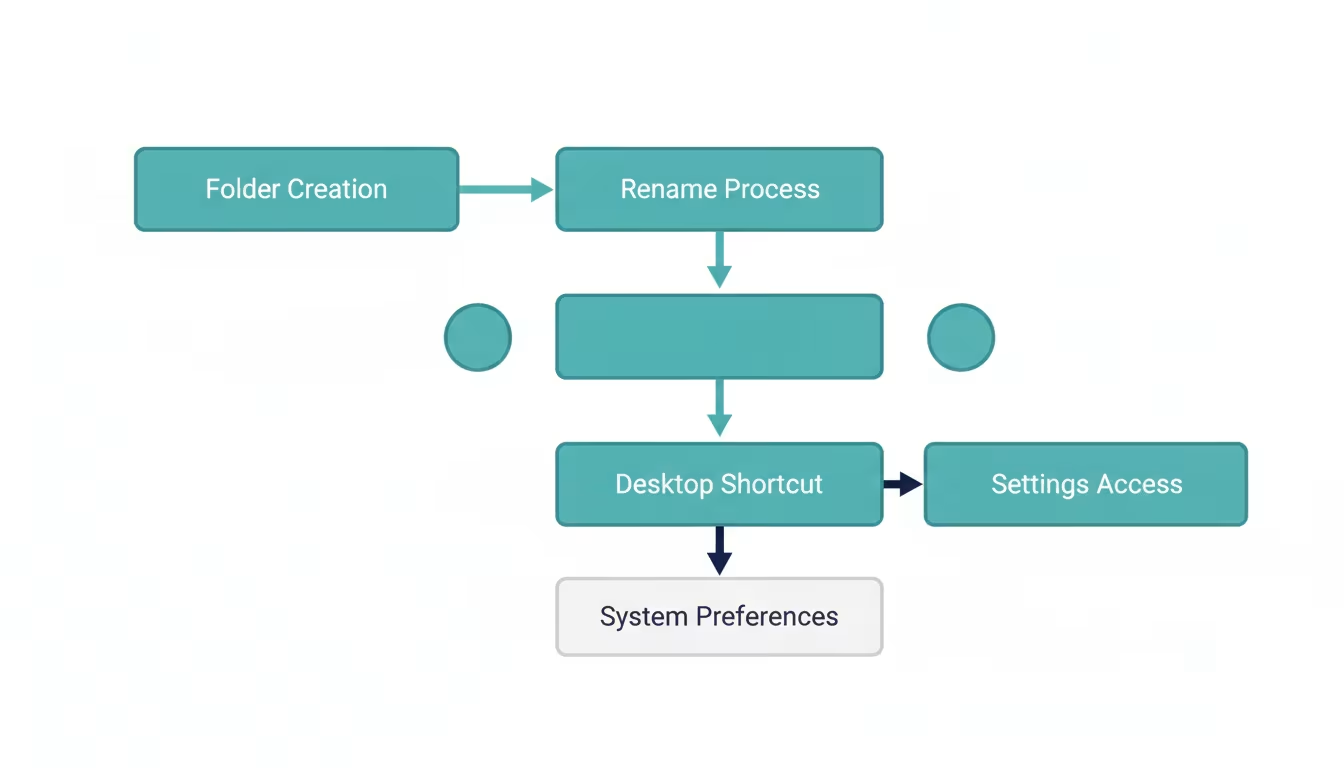
God Mode'u etkinleştirdiğinizde karşınıza çıkan yüzlerce seçenek, mantıklı kategorilere ayrılmış durumda; bu kategorileri tanımak ihtiyacınız olan aracı hızlıca bulmanızı sağlar. Yönetimsel araçlar kategorisi sistem yönetimiyle ilgili güçlü seçenekleri barındırır; disk yönetimi, görev zamanlayıcı, olay görüntüleyici ve hizmetler gibi araçlara buradan ulaşırsınız. Bu araçlar normalde farklı menülere dağılmış hâlde bulunur, God Mode onları tek bir listede toplar.
Ekran ve görünüm kategorisi çözünürlük, ölçekleme, çoklu monitör ayarları ve görsel efektler gibi seçenekleri içerir. Güç seçenekleri kategorisi güç planları, uyku ayarları ve pil yönetimini bir araya getirir; özellikle dizüstü bilgisayar kullanıcıları için pil ömrünü ve performansı ayarlamada faydalıdır. Ağ ve internet kategorisi ağ bağlantılarına, paylaşım ayarlarına ve güvenlik duvarı yapılandırmasına hızlı erişim sağlar.
Diğer kategoriler arasında kullanıcı hesapları (hesap yönetimi ve aile güvenliği), cihazlar ve yazıcılar (donanım yönetimi), erişim kolaylığı (erişilebilirlik ayarları), yedekleme ve geri yükleme (veri koruma araçları) ve bölge ve dil (yerelleştirme ayarları) sayılabilir. Bu kategorilerin her biri Windows'un belirli bir yönünü yapılandırmanızı sağlar. God Mode'un asıl faydası, normalde nerede olduğunu hatırlamakta zorlandığınız ayarları kategoriler hâlinde düzenli biçimde sunmasıdır. Bu düzen, aynı zamanda Windows'un ayarlar tarafının aslında ne kadar geniş olduğunu da gösterir; Ayarlar uygulamasının ana ekranında görmediğiniz onlarca seçenek burada karşınıza çıkar.
God Mode'a Benzer Diğer Gizli Özellikler
God Mode, Windows'un sunduğu gizli özelliklerden yalnızca biri; benzer mantıkla çalışan başka kısayollar da var. Windows, çeşitli özel klasör tanımlayıcıları ve komutlar aracılığıyla belirli ayarlara ya da araçlara doğrudan erişim sunar; God Mode bunların en kapsamlısı olsa da daha odaklı görevler için başka kısayollar da mevcut.
Çalıştır iletişim kutusu (Windows tuşu + R), birçok yönetim aracını adıyla doğrudan açmanıza olanak tanır; belirli araçların kısa komutlarını öğrenmek, onlara menülerde gezinmeden ulaşmanızı sağlar. Windows'un arama kutusu ve klavye kısayolları da sık kullanılan ayarlara ve özelliklere benzer şekilde hızlı erişim sunar.
Bu kısayollar, özellikle Windows'la sık çalışan kullanıcılar için zaman kazandırır. God Mode'u keşfetmek sizi bu daha derin, daha verimli yönleri öğrenmeye yöneltebilir; Windows yüzeyde göründüğünden daha fazla özelleştirme ve yönetim imkânı sunar.
Kimler God Mode'dan Yararlanır?
God Mode her kullanıcı için aynı ölçüde faydalı değil; kimin bu özellikten en çok yararlanacağını bilmek, onu ne zaman kullanacağınızı da netleştirir. Güç kullanıcıları ve teknoloji meraklıları en çok yararlanan grup; Windows ayarlarıyla sık uğraşan, sistemi ince ayar yapmayı seven ve farklı araçlara hızlı erişim isteyen bu kullanıcılar için God Mode gerçek bir zaman kazandırıcı.
Birden çok bilgisayarı yöneten teknik destek ekipleri de God Mode'u değerli buluyor. Başkalarına teknik destek veren kişiler için tüm yönetim araçlarına tek bir yerden ulaşmak işlerini önemli ölçüde hızlandırır; aynı görevleri sık tekrarlayanlar için bu fark daha da belirginleşir.
Windows'u öğrenmek isteyen kullanıcılar için God Mode öğretici bir araç; sunduğu kapsamlı liste, Windows'un nelere muktedir olduğunu görmenin pratik bir yolu. Günlük bilgisayar kullanımı için standart Ayarlar uygulaması ve Denetim Masası genellikle yeterli olduğundan sıradan kullanıcıların God Mode'a ihtiyacı olmayabilir. Denetim Masası ve Ayarlar arasındaki farklara dair sorularınızı Microsoft'un Windows destek topluluğunda tartışabilirsiniz. Yine de merak ediyorsanız veya ileride daha fazla yapılandırma yapmayı düşünüyorsanız God Mode'u etkinleştirmenin hiçbir zararı yok; gerektiğinde kullanışlı bir araç olarak orada duruyor.
Windows 11 God Mode Hakkında Sık Sorulan Sorular
God Mode güvenli mi? Evet, God Mode tamamen güvenli. Bir klasör oluşturup ona özel bir ad vermekten ibaret olan bu işlem Windows'a zarar vermez ve sistem ayarlarını değiştirmez. God Mode klasörü yalnızca mevcut yönetim araçlarına bir kısayol görevi görür; hack, üçüncü taraf yazılım ya da riskli bir işlem içermez. Klasörü istediğiniz an silebilirsiniz, bu hiçbir soruna yol açmaz.
God Mode'u silersem ne olur? Hiçbir olumsuz şey olmaz. God Mode klasörünü silmek yalnızca o kısayolu kaldırır; içerdiği araçlar ve ayarlar Windows'ta normal yerlerinde kalmaya devam eder. Klasörü silmek sıradan bir klasörü silmekle aynı şey ve sisteminizi hiçbir şekilde etkilemez. İstediğiniz zaman klasörü yeniden oluşturabilirsiniz.
God Mode tüm Windows sürümlerinde çalışır mı? God Mode uzun süredir Windows'un çeşitli sürümlerinde bulunuyor ve Windows 11'de de çalışıyor. Etkinleştirme yöntemi sürümler arasında genellikle aynı: özel adlı bir klasör oluşturmak. Sunduğu seçeneklerin tam listesi Windows sürümüne ve sistem yapılandırmanıza göre biraz değişebilir, ama temel işlev modern Windows sürümlerinin hepsinde mevcut.
God Mode ile Verimli Çalışma Örnekleri

God Mode'un gerçek değeri günlük kullanımda ortaya çıkıyor. Güç planlarınızı sık değiştiriyorsanız God Mode sayesinde güç seçeneklerine tek tıklamayla ulaşırsınız, Ayarlar uygulamasında menüler arasında dolaşmanız gerekmez. Çoklu monitör kurulumunuzu sık yeniden yapılandırıyorsanız ekran ayarlarına da aynı şekilde hızlıca erişirsiniz.
Sistem bakımı da bir başka örnek. Disk yönetimi, görev zamanlayıcı ve olay görüntüleyici gibi araçları düzenli kullanıyorsanız God Mode bunları tek bir yerde toplar ve her birine ayrı ayrı ulaşmak için harcadığınız zamanı azaltır. Yedekleme ve geri yükleme araçlarını kullanan, ağ ayarlarını sık değiştiren veya kullanıcı hesaplarını yöneten kullanıcılar için de God Mode bu görevleri tek bir merkezden yürütmeyi mümkün kılar.
God Mode'dan en çok verim almanın yolu, onu kendi alışkanlıklarınıza göre kullanmaktır. Hangi araçları en sık açtığınızı belirledikten sonra God Mode'u o araçlara hızlı erişim için bir merkez hâline getirebilirsiniz. Klasörü görev çubuğuna sabitlemek ya da masaüstünde belirgin bir yerde tutmak ona anında erişmenizi sağlar; bu küçük düzenlemeler zamanla belirgin bir verimlilik artışına dönüşür. Doğru kullanıldığında God Mode, ihtiyacınız olan araca menülerde kaybolmadan saniyeler içinde ulaşmanızı sağlar; Windows'la yoğun çalışan kullanıcılar için bu, günlük iş akışını gözle görülür biçimde hızlandıran bir avantaj.
God Mode ve Windows'u Keşfetmenin Değeri
God Mode'u öğrenmek aslında Windows'u daha ayrıntılı keşfetmenin bir başlangıcı. Çoğu kullanıcı Windows'un sunduğu özelliklerin yalnızca küçük bir kısmını kullanıyor; oysa işletim sistemi verimliliği ve kontrolü artıracak sayısız araç ve seçenek içeriyor. God Mode bu zenginliğe açılan bir pencere; sunduğu kapsamlı liste, Windows'un nelere muktedir olduğunu görmenizi sağlıyor.
Hangi araçların var olduğunu ve ne işe yaradığını öğrendikçe sisteminizi kendi ihtiyaçlarınıza göre yapılandırmakta daha rahat olursunuz. Bir sorunla karşılaştığınızda çözüm için gereken aracı nerede bulacağınızı bilirsiniz; sisteminizi optimize etmek istediğinizde hangi ayarları değiştirebileceğinizi anlarsınız. Bu bilgi, sisteminizle kurduğunuz ilişkiyi pasif kullanımdan bilinçli kontrole taşır. Zamanla, God Mode'da gördüğünüz kategori isimleri size Windows'un genel yapısı hakkında da bir fikir verir; hangi ayarın hangi bölüme ait olduğunu tahmin etmek kolaylaşır.
God Mode'un asıl değeri, bu gücü basit ve güvenli bir biçimde sunmasında. Karmaşık komut ezberlemeniz veya riskli değişiklikler yapmanız gerekmez; tek yapmanız gereken bir klasör oluşturup içindeki araç koleksiyonunu keşfetmek. İster meraktan etkinleştirin ister günlük iş akışınızın bir parçası hâline getirin, God Mode Windows deneyiminizi zenginleştiren kullanışlı bir araç.
Hemen Deneyin
God Mode hakkında okumak faydalı ama gerçek değerini kendiniz deneyerek görürsünüz. Etkinleştirmesi birkaç saniye sürüyor ve hiçbir risk taşımıyor. Yeni bir klasör oluşturun ve ona özel God Mode adını verin; ardından karşınıza çıkan araç koleksiyonunu inceleyin. Bu kısa deneme, Windows'un ne kadar çok seçenek sunduğunu görmenizi sağlar ve muhtemelen daha önce fark etmediğiniz birkaç faydalı aracı da ortaya çıkarır.
Adı iddialı olsa da God Mode özünde basit, güvenli ve pratik bir araç: tüm yönetim araçlarını ve sistem ayarlarını tek bir düzenli klasörde toplayarak Windows'u yapılandırmayı çok daha kolay ve hızlı hâle getirir. Etkinleştirdikten sonra yüzlerce yönetim seçeneğine tek bir yerden ulaşır, sık kullandığınız araçları hızlıca bulur ve Windows'un sunduğu yapılandırma gücünü tam olarak keşfedersiniz. İster bir güç kullanıcısı olun ister yalnızca daha verimli bir deneyim isteyin, birkaç saniyelik bu klasör hilesi günlük Windows kullanımınızı somut biçimde hızlandırır.

Yazan Celil Uyanikoglu
Bilgisayar mühendisiyim; 25 yılı aşkın süredir bilgi işlem sektörünün içindeyim. Bu blogu 2020'de, işimde her gün karşılaştığım sorunların çözümlerini bir yere yazmak için açtım: Linux, güvenlik, tarayıcılar, yapay zeka araçları. Yazdığım her rehberi önce kendi bilgisayarımda ya da sunucumda deniyorum; çalıştığını görmediğim adımı yayınlamam. Hatalı ya da eskimiş bir şey görürsen iletişim sayfasından yaz — düzeltirim.



Henüz yorum yok.
Sohbete katıl. Yorumlar yayınlanmadan önce moderasyondan geçer.