


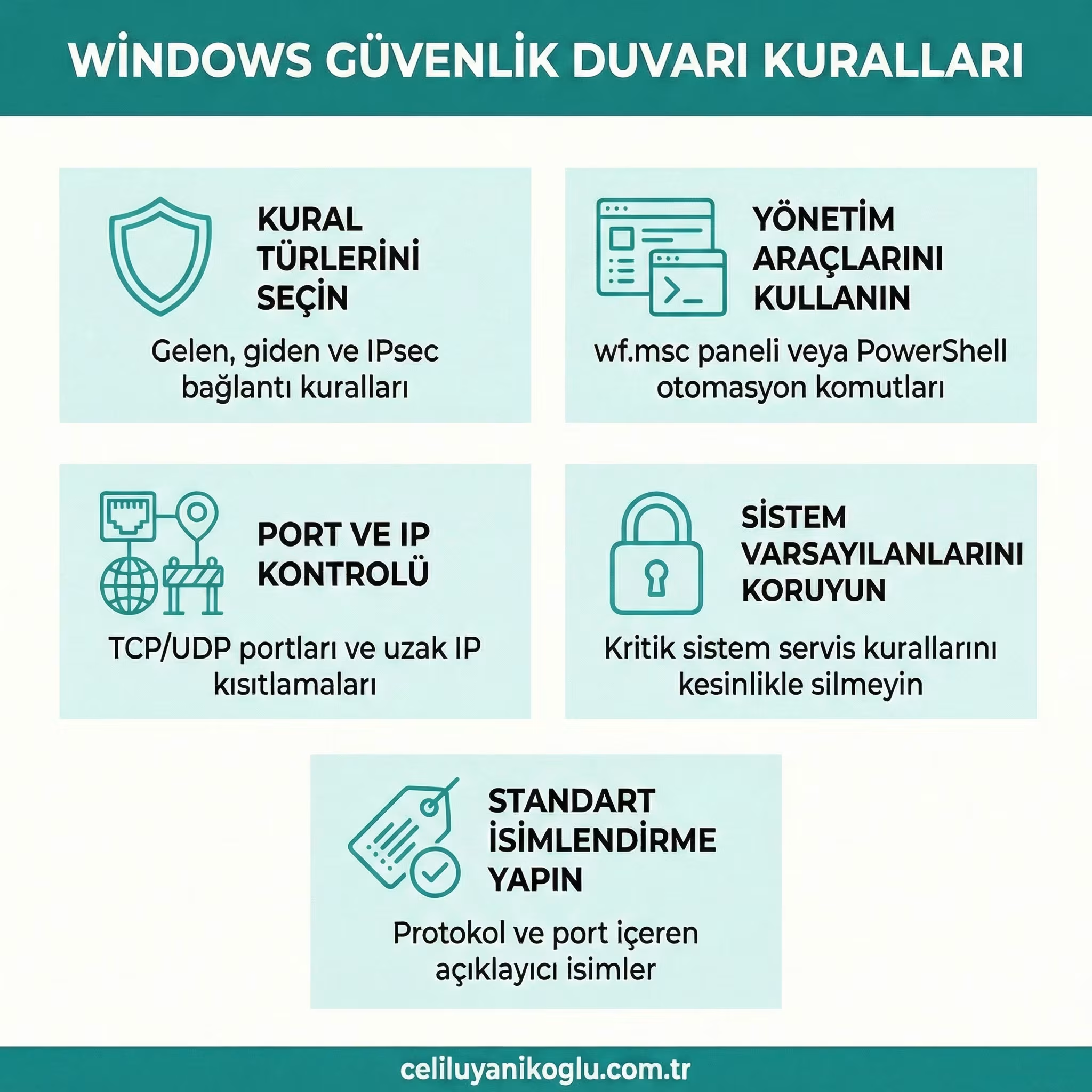
Bilgisayarınız internete bağlandığında, gelen ve giden çok sayıda bağlantı isteğiyle karşı karşıya kalır. Bu trafiği denetleyen, hangi bağlantının geçeceğine hangisinin durdurulacağına karar veren yapı güvenlik duvarıdır (firewall). Windows'un yerleşik güvenlik duvarı varsayılan ayarlarıyla zaten güçlüdür; ama gerçek kontrolü elinize almak için kendi kurallarınızı nasıl oluşturacağınızı bilmeniz gerekir. Bu rehberde, Windows Güvenlik Duvarı'nda kural oluşturma sürecini adım adım anlatıyorum.
Güvenlik Duvarı Nedir?
Güvenlik duvarı, bilgisayarınızla ağ arasında bir filtre gibi çalışan bir güvenlik sistemidir. Gelen ve giden trafiği önceden tanımlanmış kurallara göre denetler; izin verilen bağlantıları geçirir, izin verilmeyenleri durdurur. Bir binanın girişindeki güvenlik görevlisi gibi düşünülebilir: kimin içeri girip çıkacağına belirli kurallara göre karar verir.
Windows, Microsoft Defender Güvenlik Duvarı adıyla güçlü ve yerleşik bir güvenlik duvarı sunar. Varsayılan ayarlarıyla çoğu kullanıcı için yeterli korumayı sağlar ve izinsiz gelen bağlantıların büyük kısmını otomatik olarak engeller. Ancak belirli bir programın internet erişimini engellemek ya da izin vermek istediğinizde, kendi özel kuralınızı oluşturmanız gerekir.
Gelen ve Giden Kurallar Arasındaki Fark
Güvenlik duvarı kurallarını anlamak için iki temel kavramı ayırt etmek gerekir. Gelen kurallar (inbound rules), dışarıdan bilgisayarınıza ulaşmaya çalışan bağlantıları denetler; bir uygulamanın internetten size veri göndermesine izin verilip verilmeyeceğini bu kurallar belirler. İzinsiz gelen bağlantılar güvenlik tehditlerinin başlıca kapısı olduğu için, gelen kurallar genellikle daha kısıtlayıcı tutulur.
Giden kurallar (outbound rules) ise bilgisayarınızdan internete giden bağlantıları denetler; bir programın internete erişip erişemeyeceğini bu kurallar belirler. Windows varsayılan olarak giden bağlantıların büyük kısmına izin verirken, gelen bağlantıların çoğunu engeller. Kendi kuralınızı oluştururken önce hangi yönü — gelen mi, giden mi — denetlemek istediğinizi belirleyin. Çoğu kullanıcının ihtiyacı, belirli bir programın internet erişimini kısıtlamak için giden bir kural oluşturmaktır.
Güvenlik Duvarı Kuralı Nasıl Oluşturulur?
Kural oluşturma sürecini adım adım izleyelim. Önce Gelişmiş Güvenlikli Windows Defender Güvenlik Duvarı arayüzünü açın. Bunun için Başlat menüsüne "güvenlik duvarı" yazabilir ya da Çalıştır penceresine "wf.msc" girebilirsiniz. Açılan pencerenin sol tarafında "Gelen Kurallar" ve "Giden Kurallar" seçenekleri yer alır.
Bir program için kural oluşturmak isteyelim: ilgili kategoriye (örneğin "Giden Kurallar") sağ tıklayıp Yeni Kural seçeneğini seçin. Açılan sihirbazda kural türü olarak Program'ı seçin ve denetlemek istediğiniz uygulamanın çalıştırılabilir dosyasını (.exe) gösterin. Sonraki adımda bağlantıya izin ver mi yoksa engelle mi diyeceğinizi belirleyin, ardından kuralın hangi ağ profillerinde (Etki Alanı, Özel, Genel) geçerli olacağını seçin. Son olarak kurala anlamlı bir ad verin (örneğin "X programının internet erişimini engelle") ve kaydedin; kural, kaydettiğiniz anda devreye girer.
Port Tabanlı Kurallar
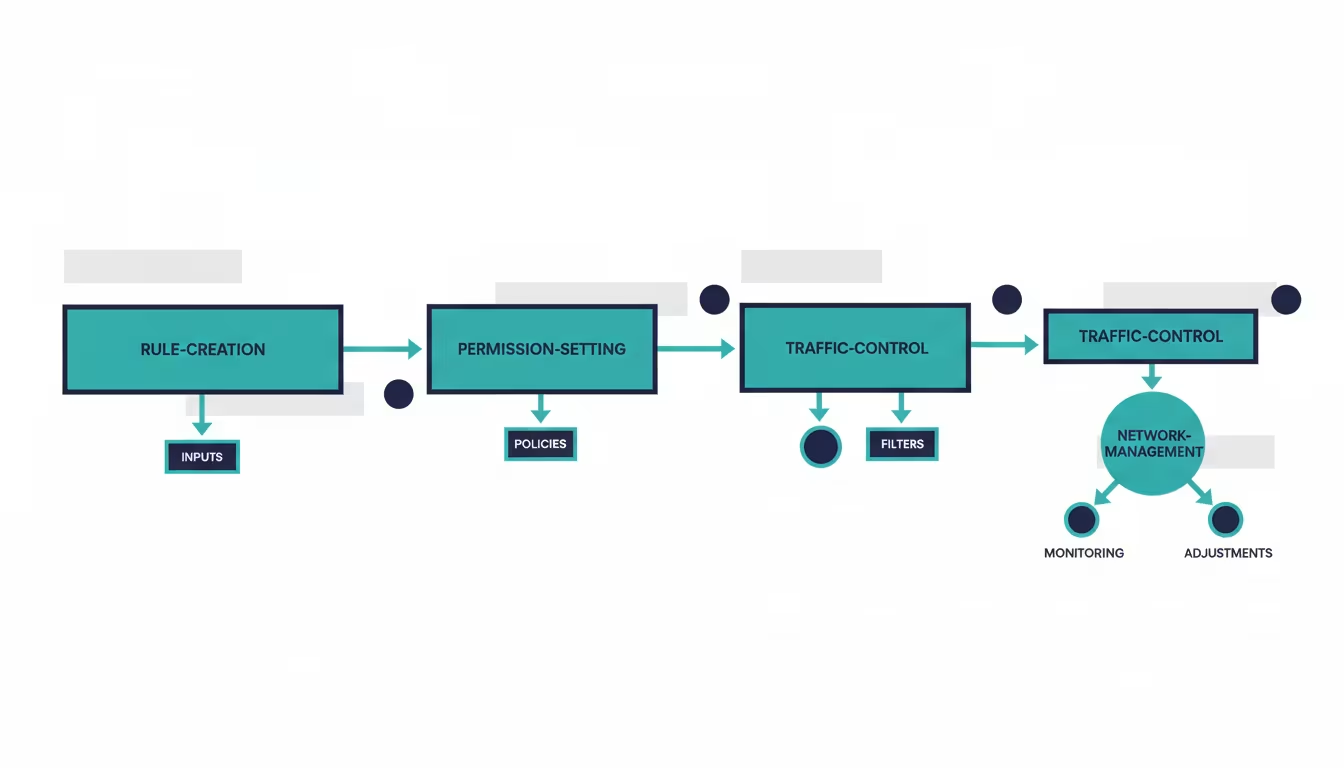
Program tabanlı kuralların yanında, belirli portları denetleyen kurallar da oluşturulabilir. Port, ağ iletişiminin üzerinden yürüdüğü numaralandırılmış kanaldır; her hizmet ya da uygulama kendi portunu kullanır. Web trafiği, örneğin, belirli portlar üzerinden akar. Belirli bir portu açmak ya da kapatmak istediğinizde port tabanlı kural devreye girer. Kuralları planlarken güvenlik duvarının genel çalışma mantığı hakkında kavramsal bir özet işe yarar.
Yeni kural sihirbazında kural türü olarak "Program" yerine Bağlantı Noktası (Port) seçtiğinizde, hangi protokolü (TCP ya da UDP) ve hangi port numaralarını denetleyeceğinizi belirleyebilirsiniz. Bu tür kurallar, bir hizmeti dışarıya açmanız gerektiğinde (örneğin bir oyun sunucusu ya da uzaktan erişim) ya da tam tersine bir portu kapatmak istediğinizde işe yarar. Gereksiz yere açık bırakılan bir port dışarıya bir güvenlik açığı bırakabilir; yalnızca gerçekten ihtiyaç duyduğunuz portları açın ve işiniz bittiğinde kuralı kaldırın.
Kuralları Yönetmek ve Test Etmek
Oluşturduğunuz kuralları daha sonra düzenleyebilir, devre dışı bırakabilir ya da silebilirsiniz; Gelen ya da Giden Kurallar listesinde ilgili kurala sağ tıklamak yeterlidir. Bir kuralı tamamen silmek yerine geçici olarak "devre dışı bırakmak", onu test ederken ya da sorun giderirken pratik bir yöntemdir; sorun çözülünce kural yeniden etkinleştirilebilir.
Bir kural oluşturduktan sonra, gerçekten istediğiniz etkiyi yarattığını test etmek gerekir. Bir programın internet erişimini engellediyseniz, o programı açıp bağlanmayı denediğinde başarısız olup olmadığını kontrol edin. Kural beklediğiniz gibi çalışmıyorsa yönünü (gelen/giden), eylemini (izin ver/engelle) ve geçerli olduğu ağ profilini gözden geçirin; sorunların çoğu, kuralın yanlış yöne ya da yanlış profile uygulanmasından kaynaklanır.
Ağ Profilleri: Etki Alanı, Özel ve Genel
Windows Güvenlik Duvarı, bağlandığınız ağın türüne göre farklı kural setleri uygular; bu setlere ağ profilleri denir ve kurallarınızı doğru yapılandırmak için bunları ayırt etmek gerekir. Genel ağ profili, kafe ya da havalimanı gibi güvenmediğiniz ağlar içindir; en kısıtlayıcı profildir ve cihazınızı dış erişime karşı en sıkı şekilde korur.
Özel ağ profili, ev ya da küçük ofis gibi güvendiğiniz ağlar içindir. Bu profilde dosya ve yazıcı paylaşımı gibi özellikler daha rahat çalışır, çünkü ağdaki diğer cihazlara güvenildiği varsayılır. Etki alanı (domain) profili ise kurumsal ağlarda, bir şirket etki alanına bağlandığınızda otomatik olarak devreye girer ve genellikle kurumun BT politikalarına göre merkezi biçimde yönetilir.
Kural oluştururken, kuralın hangi profillerde geçerli olacağını seçersiniz. Bir programın yalnızca ev ağınızda (özel profil) internete erişmesine izin verip, halka açık ağlarda (genel profil) engellemek isteyebilirsiniz. Hangi profili seçtiğinizi dikkatle kontrol edin; yanlış profile uygulanan bir kural beklediğiniz korumayı sağlamaz.
Üçüncü Taraf Güvenlik Duvarlarına Gerek Var mı?
Windows'un yerleşik güvenlik duvarının yeterli olup olmadığı, üçüncü taraf bir güvenlik duvarına ihtiyaç duyulup duyulmadığı sık sorulan bir sorudur. Windows Defender Güvenlik Duvarı, çoğu kullanıcı için fazlasıyla yeterli ve güçlü bir korumadır; izinsiz gelen bağlantıların büyük kısmını otomatik olarak engeller ve sisteme ayrıntılı entegre olduğu için ek bir yük getirmez.
Üçüncü taraf güvenlik duvarları bazı kullanıcılar için ek özellikler sunabilir: daha ayrıntılı trafik izleme, daha kolay kullanılabilen arayüzler ya da program bazında daha detaylı kontrol. Ağ trafiğini yakından izlemek isteyen ileri düzey kullanıcılar ya da belirli kurumsal ihtiyaçları olanlar için bu çözümler değerli olabilir. Ortalama bir kullanıcı için ise Windows'un yerleşik güvenlik duvarını doğru yapılandırmak, ek bir yazılıma ihtiyaç duymadan güçlü bir koruma sağlar.
Aynı anda birden fazla güvenlik duvarı çalıştırmaktan kaçının; iki güvenlik duvarı birbiriyle çakışarak ağ sorunlarına yol açabilir. Bir üçüncü taraf güvenlik çözümü kurduğunuzda genellikle kendi güvenlik duvarını da getirir ve Windows'unkiyle uyumlu çalışacak şekilde yapılandırılır. Çoğu kullanıcı için en doğru yaklaşım, Windows Defender Güvenlik Duvarı'na güvenmek ve onu ihtiyaca göre özel kurallarla desteklemektir.
Güvenlik Duvarı ile İlgili Sık Yapılan Hatalar
Güvenlik duvarı kuralları oluştururken yapılan bazı hatalar, hem güvenliği hem de işlevselliği olumsuz etkiler. Sık karşılaşılan hatalar şunlardır:
Güvenlik duvarını tamamen kapatmak. Bir program çalışmadığında sorunu çözmek için güvenlik duvarını kapatmak, kapıyı ardına kadar açık bırakmakla aynı şeydir; doğru çözüm, o program için özel bir izin kuralı oluşturmaktır.
Gereksiz portları açık bırakmak. Bir oyun ya da uygulama için açılan bir port, iş bittikten sonra unutulursa dışarıya bir güvenlik açığı bırakabilir; kuralı işiniz bitince kaldırın ya da devre dışı bırakın.
Kurallara anlamsız adlar vermek. "Yeni Kural 1", "Yeni Kural 2" gibi adlar, zamanla hangi kuralın ne işe yaradığını hatırlamayı zorlaştırır.
Oluşturulan kuralı test etmemek. Bir kuralın gerçekten istediğiniz etkiyi yarattığından emin olmak için mutlaka test edin.
Gereksiz kural biriktirmek. Çok sayıda eski kural, yapılandırmayı karmaşık ve yönetilmesi zor hâle getirir; kuralları dönemsel olarak gözden geçirip artık ihtiyaç duyulmayanları temizlemek düzeni korur.
Disiplinli ve dikkatli bir yaklaşım, güvenlik duvarını gerçek bir koruma aracına dönüştürür.
Komut Satırı ile Güvenlik Duvarı Yönetimi
Grafik arayüzün yanında, Windows Güvenlik Duvarı komut satırından da yönetilebilir; bu, aynı kuralı birden çok bilgisayara uygulamak ya da işlemleri otomatikleştirmek isteyen ileri düzey kullanıcılar için kullanışlıdır. Komut satırı yöntemi, sihirbazda adım adım ilerlemek yerine tek bir komutla kural oluşturmayı sağlar.
Yönetici yetkisiyle açılan bir komut satırında, güvenlik duvarı kurallarını oluşturmak, listelemek, değiştirmek ve silmek için özel komutlar kullanılır. Örneğin bir programın giden erişimini engelleyen bir kural, netsh advfirewall firewall add rule name="X engelle" dir=out action=block program="C:\Yol\uygulama.exe" biçiminde tek bir komutla oluşturulabilir; aynı işlem PowerShell'de New-NetFirewallRule komutuyla da yapılabilir. Bu yöntem, birden çok bilgisayarda aynı yapılandırmayı hızlıca uygulamak gerektiğinde zaman kazandırır.
Komut satırı yöntemi dikkatli kullanılmalıdır; yanlış yazılmış bir komut beklenmedik sonuçlar doğurabilir. Komut satırını yalnızca ne yaptığınızdan emin olduğunuzda kullanın ve önemli değişikliklerden önce mevcut yapılandırmayı not alın. Çoğu kullanıcı için grafik arayüz fazlasıyla yeterli ve daha güvenlidir; komut satırı, otomasyona ya da toplu yönetime ihtiyaç duyan özel durumlar için bir araçtır. Hangi yöntem seçilirse seçilsin mantık aynı kalır: doğru yönde, doğru eylemle, doğru program ya da port için bir kural oluşturmak.
Yönetici yetkisiyle açılmış komut isteminde en çok kullanılan dört komut şunlardır. Durum: netsh advfirewall show allprofiles. Gelen bağlantıya izin veren kural: netsh advfirewall firewall add rule name="Web sunucu" dir=in action=allow protocol=TCP localport=8080. Kuralı silmek: netsh advfirewall firewall delete rule name="Web sunucu". Tüm kuralları listelemek: netsh advfirewall firewall show rule name=all — çıktı uzundur, bir dosyaya yönlendirip incelemek daha pratiktir.
PowerShell tarafında aynı işler New-NetFirewallRule ve Get-NetFirewallRule komutlarıyla yapılır ve nesne döndürdükleri için betiklerde daha kullanışlıdır. Bir kural yazdıktan sonra gerçekten çalışıp çalışmadığı başka bir cihazdan test edilmelidir; aynı bilgisayardan yapılan bağlantı denemeleri güvenlik duvarına takılmaz.
Güvenlik Duvarı ve Diğer Güvenlik Katmanları
Güvenlik duvarı, dijital savunmanın önemli bir parçasıdır ama tek başına yeterli değildir. Etkili güvenlik, birden çok katmanın birlikte çalışmasıyla sağlanır ve güvenlik duvarı bu katmanlardan yalnızca biridir. Güvenlik duvarı ağ trafiğini denetler; ancak zararlı yazılımları, oltalama saldırılarını ya da zayıf parolaları tek başına engelleyemez.
Bu yüzden güvenlik duvarını diğer önlemlerle birlikte düşünmek gerekir. Güncel bir antivirüs, güvenlik duvarının denetlemediği zararlı yazılım tehditlerini yakalar. Düzenli yazılım güncellemeleri bilinen açıkları kapatır. Güçlü parolalar ve iki faktörlü doğrulama hesapları korur. Dikkatli internet alışkanlıkları ise hiçbir yazılımın tam olarak engelleyemeyeceği insan kaynaklı riskleri azaltır.
Güvenlik duvarı kurallarını doğru yapılandırmak değerli bir adımdır, ama bunu tek başına yeterli görmemek gerekir. Antivirüs, güçlü parolalar, düzenli güncelleme ve dikkatli kullanıcı alışkanlıkları bir arada çalıştığında, dijital güvenlik gerçek anlamda sağlam hâle gelir.
Güvenlik Duvarı Hakkında Sık Sorulan Sorular

Güvenlik duvarını kapatmam gerekir mi? Hayır. Bir program çalışmadığında güvenlik duvarını kapatmak yerine, o program için özel bir izin kuralı oluşturun. Güvenlik duvarını kapatmak, sisteminizi izinsiz gelen bağlantılara karşı savunmasız bırakır.
Bir oyun ya da program internete erişemiyorsa ne yapmalıyım? Büyük olasılıkla güvenlik duvarı o programın bağlantısını engelliyordur. Çözüm, o program için bir "izin ver" kuralı oluşturmaktır; program tabanlı bir gelen ya da giden kural ekleyerek, çalıştırılabilir dosyaya internet erişimi tanıyabilirsiniz.
Güvenlik duvarı internet hızımı yavaşlatır mı? Windows Güvenlik Duvarı sisteme ayrıntılı entegre olduğu için internet hızında fark edilir bir yavaşlamaya yol açmaz. Trafiği denetlemesi modern donanımlarda neredeyse hiç gecikme yaratmaz; güvenlik için açık tutmanın maliyeti pratikte yok denecek kadar düşüktür.
Varsayılan Ayarlara Geri Dönmek
Güvenlik duvarı kurallarıyla denemeler yaparken, yapılandırma bazen karmaşıklaşabilir ya da beklenmedik sorunlara yol açabilir. Böyle durumlarda güvenlik duvarını varsayılan ayarlarına döndürmek temiz bir başlangıç sağlar. Windows Güvenlik Duvarı, tüm özel kuralları kaldırıp fabrika ayarlarına dönmeyi sağlayan bir "varsayılanları geri yükle" seçeneği sunar.
Bu seçeneği kullanmadan önce dikkatli olun; varsayılanlara dönmek oluşturduğunuz tüm özel kuralları siler. Bunu yalnızca yapılandırma gerçekten karışmışsa ya da bir sorunu çözmenin başka yolu kalmadıysa kullanın. Geri yükleme sonrasında, ihtiyaç duyduğunuz özel kuralları yeniden oluşturmanız gerekir.
Daha iyi bir yaklaşım, en baştan düzenli ve disiplinli olmaktır: kurallara anlamlı adlar verin, gereksiz kuralları biriktirmeyin ve önemli değişikliklerden önce mevcut durumu not alın. Bu sayede varsayılanlara dönme ihtiyacı nadiren doğar; ama bu seçeneğin var olduğunu bilmek, denemeler yaparken güven verir.
Kurallar karışıp hangi değişikliğin neyi bozduğu anlaşılmaz hâle geldiğinde tek komut her şeyi fabrika ayarına döndürür: netsh advfirewall reset. Bu komut kendi eklediğiniz kuralların tamamını siler, dolayısıyla çalıştırmadan önce mevcut yapılandırmayı dışa aktarmak gerekir: netsh advfirewall export "C:\yedek\firewall.wfw". Geri yükleme aynı biçimde netsh advfirewall import "C:\yedek\firewall.wfw" ile yapılır. Arayüzden gitmek isteyenler için aynı seçenek Windows Defender Güvenlik Duvarı ekranının sol tarafındaki "Varsayılanları geri yükle" bağlantısındadır.
Küçük Bir Hatırlatma
Windows Güvenlik Duvarı, çoğu kullanıcı için varsayılan hâliyle güçlü bir koruma sunar; ama kendi kurallarınızı oluşturmayı öğrendiğinizde, ağ trafiğiniz üzerinde gerçek bir kontrol kazanırsınız. Kural oluştururken yönü, eylemi ve hedefi netleştirin; kurala anlamlı bir ad verin ve oluşturduğunuz her kuralı test edin. Güvenlik duvarını tamamen kapatmayın; sorunları, kuralı kapatmak yerine doğru izinlerle çözün. Bu yaklaşım hem güvenliği artırır hem de yapılandırmayı sade tutar.
Güvenlik duvarı yapılandırmasını öğrenmenin en iyi yolu, küçük ve geri alınabilir denemeler yapmaktır. Bir kural oluşturun, etkisini gözlemleyin, gerekirse devre dışı bırakın; bu deneme yanılma süreci, zamanla güvenlik duvarına tam hâkim olmanızı sağlar.
Kural oluştururken temel soruları aklınızda tutun: gelen mi giden mi, izin mi engelleme mi, hangi program ya da port? Bu üç soruyu yanıtladığınızda ihtiyacınıza uygun kuralı sihirbaz üzerinden kolayca kurabilirsiniz. Kurallara anlamlı adlar verin, oluşturduktan sonra mutlaka test edin ve yalnızca gerçekten ihtiyaç duyduğunuz kuralları aktif tutun; bu yaklaşım hem güvenliği artırır hem de sistem yapılandırmanızı sade ve yönetilebilir tutar.

Yazan Celil Uyanikoglu
Bilgisayar mühendisiyim; 25 yılı aşkın süredir bilgi işlem sektörünün içindeyim. Bu blogu 2020'de, işimde her gün karşılaştığım sorunların çözümlerini bir yere yazmak için açtım: Linux, güvenlik, tarayıcılar, yapay zeka araçları. Yazdığım her rehberi önce kendi bilgisayarımda ya da sunucumda deniyorum; çalıştığını görmediğim adımı yayınlamam. Hatalı ya da eskimiş bir şey görürsen iletişim sayfasından yaz — düzeltirim.



Henüz yorum yok.
Sohbete katıl. Yorumlar yayınlanmadan önce moderasyondan geçer.