

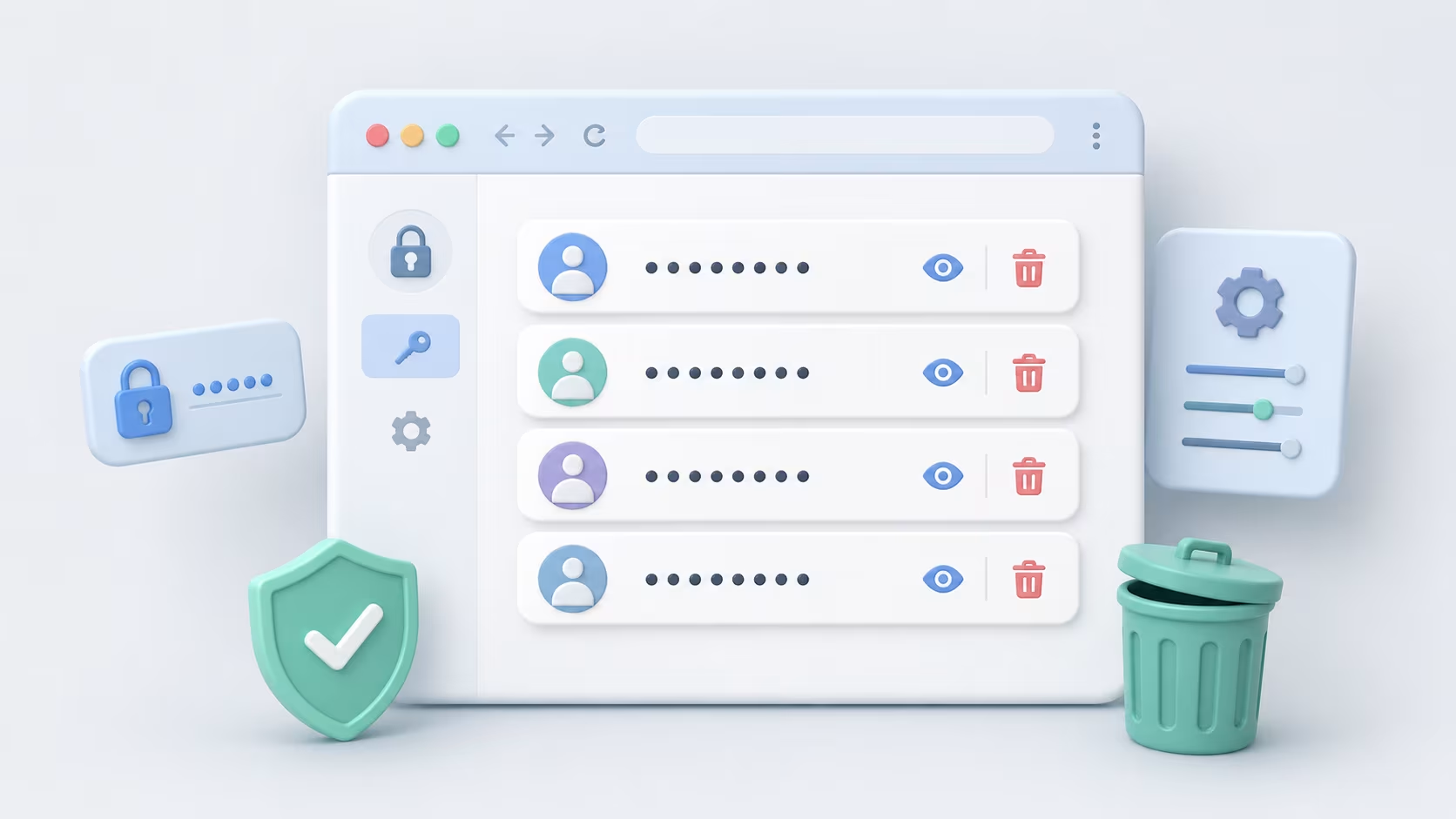
Bir siteye ilk kez giriş yaptığınızda tarayıcı genelde aynı soruyu sorar: bu şifreyi kaydetsin mi? Çoğu kullanıcı evet der, çünkü her girişte parola hatırlamak yorucudur. Bu kayıtlı şifreler günlük kullanımda işe yarar; ama ortak bir bilgisayar kullanıyorsanız ya da cihazınızın güvenliğini gözden geçirmek istiyorsanız, onları görüntülemeyi ve silmeyi bilmek gerekir. Bu rehberde popüler tarayıcılarda kayıtlı şifrelerin nasıl görüntüleneceğini, silineceğini ve güvenli biçimde yönetileceğini adım adım anlatıyorum.
Tarayıcılar Şifreleri Nasıl Saklar?
Bir siteye giriş yaptığınızda tarayıcı "Bu şifreyi kaydetmek ister misiniz?" diye sorar. Onayladığınızda şifre, tarayıcının yerleşik şifre yöneticisine kaydedilir ve bir sonraki girişte otomatik doldurulur. Bu şifreler cihazınızda şifrelenmiş biçimde tutulur ve genellikle işletim sisteminizin hesap güvenliğine bağlıdır.
Ancak burada bilinmesi gereken bir gerçek var: tarayıcıya kaydedilen şifreler, cihazınızın kilidini açabilen herkes tarafından görüntülenebilir. Bilgisayarınızı başkalarıyla paylaşıyorsanız veya cihazınız çalınırsa, bu şifreler risk altına girer. Bu yüzden kayıtlı şifreleri yönetmeyi bilmek kadar, cihazın kilidini güçlü tutmak da önemlidir. Şimdi en çok kullanılan tarayıcılarda bu işlemlerin nasıl yapıldığına bakalım.
Google Chrome'da Kayıtlı Şifreler
Google Chrome dünyanın en çok kullanılan tarayıcısı olduğu için çoğu kullanıcı şifrelerini burada saklar. Kayıtlı şifrelerinizi görmek için Chrome'un sağ üst köşesindeki üç nokta menüsüne tıklayın ve Ayarlar'a girin. Ardından "Otomatik Doldurma" ya da doğrudan Şifre Yöneticisi bölümüne geçin.
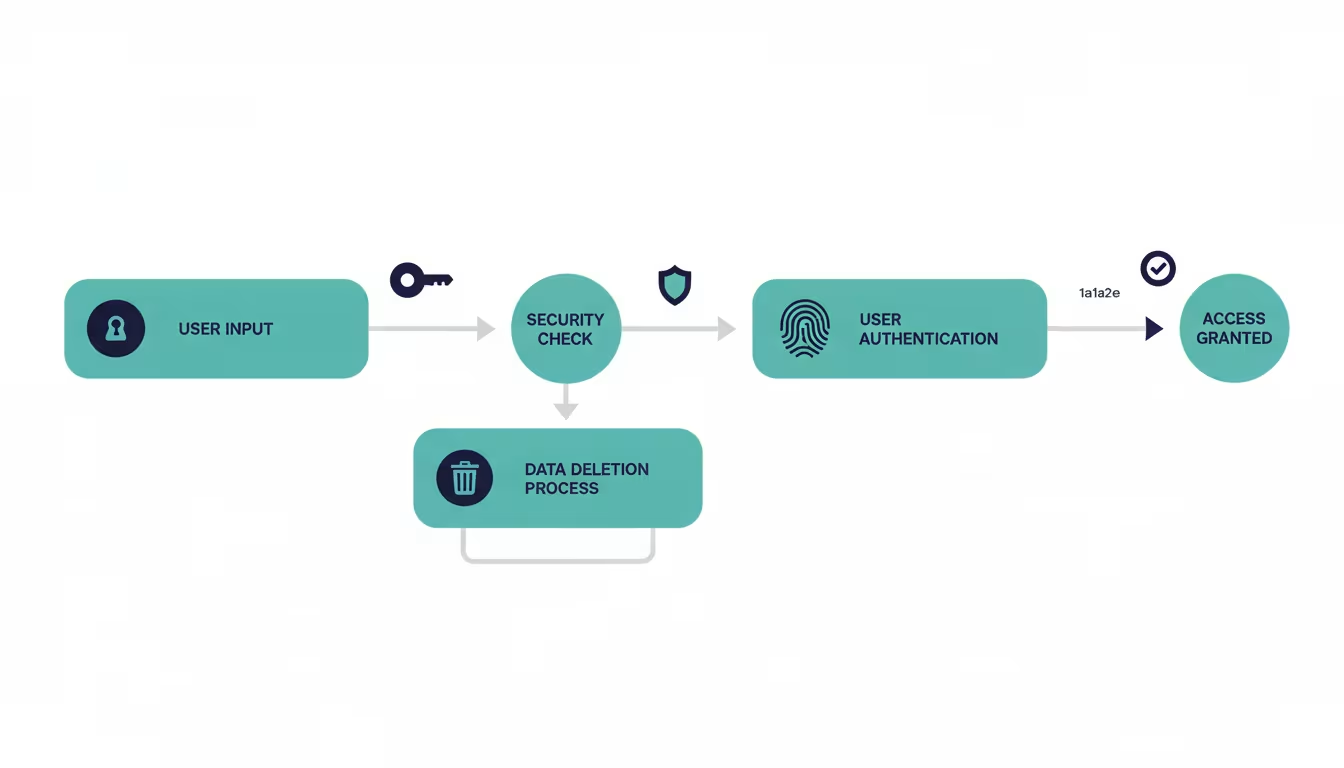
Burada kayıtlı tüm sitelerinizin listesi görünür. Bir şifreyi görmek için yanındaki göz simgesine tıklayın; Chrome bu noktada cihazınızın kilit şifresini veya parmak izinizi isteyerek kimliğinizi doğrular. Doğrulama tamamlandığında şifre açık metin olarak görünür. Bir kaydı silmek için yanındaki üç nokta menüsünden "Kaldır"ı seçin. Tüm kayıtlı şifreleri birden temizlemek isterseniz, Chrome'un "Tarama verilerini temizle" bölümünden "Şifreler" seçeneğini işaretleyip toplu silme yapabilirsiniz.
Listeye en kısa yol adres çubuğuna chrome://password-manager/passwords yazmaktır; menüden gidilecekse Ayarlar → Otomatik doldurma ve parolalar → Google Parola Yöneticisi yolu aynı ekranı açar. Bir parolanın yanındaki göz simgesine basıldığında Chrome parolayı hemen göstermez, önce Windows hesap parolanızı ya da PIN'inizi ister. Bu doğrulama tarayıcıdan değil işletim sisteminden gelir, dolayısıyla bilgisayarı açık bırakıp masadan kalkmak bu korumayı geçersiz kılar.
Aynı ekrandaki "Kontrol Et" bölümü kayıtlı parolaları bilinen sızıntı veritabanlarıyla karşılaştırır ve tekrar kullanılan, zayıf ya da sızmış olanları ayrı ayrı listeler. Bu üç başlık aynı anda temizlenmeye çalışılmamalı; önce sızmış olanlar, sonra tekrar kullanılanlar değiştirilir.
Microsoft Edge'de Kayıtlı Şifreler
Microsoft Edge, Windows ile birlikte geldiği için birçok kullanıcının varsayılan tarayıcısıdır ve şifre yönetimi Chrome'a oldukça yakındır. Edge'in sağ üst köşesindeki üç nokta menüsünden Ayarlar'a girin, ardından Profiller > Şifreler yolunu izleyin.
Açılan listede kayıtlı şifreleriniz görünür. Bir şifreyi görmek için yanındaki göz simgesine tıklayın; Edge, Windows hesap bilgilerinizle kimliğinizi doğrulamanızı ister. Bir şifreyi silmek için kaydın yanındaki üç nokta menüsünden "Sil"i seçin. Edge ayrıca kayıtlı şifrelerinizin güvenliğini denetleyen bir "Parola Sağlığı" özelliği sunar; bu özellik zayıf veya sızıntıya karışmış şifreleri tespit edip sizi uyarır ve değiştirmenizi önerir.
Mozilla Firefox'ta Kayıtlı Şifreler
Firefox'ta süreç biraz farklı ama yine basittir. Sağ üst köşedeki menü (üç çizgi) simgesine tıklayın ve Şifreler (ya da "Parolalar") bölümüne girin; bu, Firefox'un "Lockwise" olarak da bilinen yerleşik şifre yöneticisidir.
Burada kayıtlı tüm giriş bilgileriniz listelenir. Bir şifreyi görmek için ilgili kayda tıklayıp göz simgesini kullanın; Firefox bir "ana parola" belirlediyseniz onu, belirlemediyseniz işletim sisteminin kimlik doğrulamanızı isteyebilir. Bir şifreyi silmek için kaydı açıp "Kaldır" düğmesine basın. Firefox'un güçlü bir özelliği ana parola (primary password) belirleme imkânıdır; bunu ayarladığınızda kayıtlı şifreleri görmek için bu ek parolayı girmeniz gerekir, bu da ortak bilgisayarlarda ek bir güvenlik katmanı sağlar.
Firefox'ta liste about:logins adresinde açılır. Burada diğer tarayıcılardan önemli bir fark vardır: Firefox varsayılan olarak parolaları göstermek için sistem parolası sormaz. Bu boşluk Ana Parola özelliğiyle kapatılır — Ayarlar → Gizlilik ve Güvenlik → "Ana parola kullan" seçeneği işaretlenir. Ana parola belirlendikten sonra kayıtlı parolaları görmek, dışa aktarmak ve otomatik doldurmak için o parola gerekir. Ana parola unutulursa kayıtlı parolalar geri getirilemez, yalnız sıfırlanabilir.
Şifrelerinizi Silmeniz Gereken Durumlar
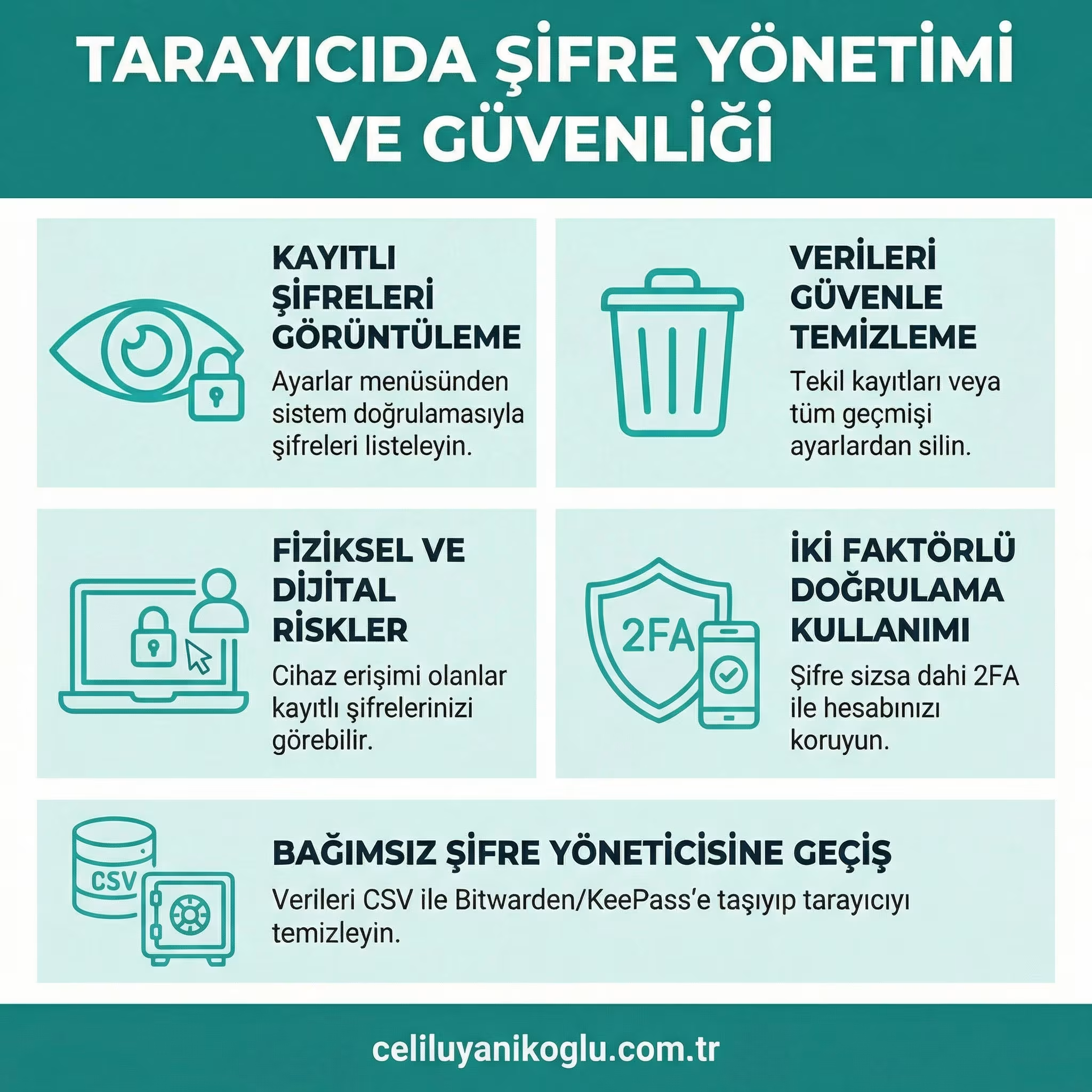
Kayıtlı şifreleri silmek bazı durumlarda güvenlik için gereklidir. Ortak veya halka açık bir bilgisayar kullandıysanız, oturumu kapatmanın yanında kaydettiğiniz tüm şifreleri de silin; aksi hâlde sizden sonra cihazı kullanan biri hesaplarınıza erişebilir.
Bir bilgisayarı sattığınızda veya devrettiğinizde, tüm tarayıcı verilerini, özellikle şifreleri temizlemek şarttır. Cihazınızın güvenliğinden şüphe ediyorsanız veya bir zararlı yazılım bulaştığından endişeleniyorsanız, şifreleri silip önemli hesaplarınızın parolalarını değiştirin. Artık kullanmadığınız sitelerin şifrelerini düzenli olarak temizlemek de şifre listenizi sade ve yönetilebilir tutar; bu tür bir temizlik, dijital hijyenin bir parçasıdır.
Tarayıcı Şifre Yöneticisi Yeterince Güvenli mi?
Tarayıcıların yerleşik şifre yöneticileri kullanışlıdır ama güvenlik açısından bazı sınırları vardır. En büyük zayıflıkları, cihaza erişen birinin (özellikle cihaz kilitsizse) şifreleri görebilmesidir. Ayrıca bu şifreler genellikle yalnızca kaydedildiği tarayıcıya bağlıdır ve farklı tarayıcılar veya cihazlar arasında taşınması zor olabilir.
Hassas hesaplarınız için (özellikle bankacılık ve ana e-posta), tarayıcının yerleşik aracı yerine ayrı bir özel parola yöneticisi kullanmak daha güvenlidir. Bu araçlar daha güçlü şifreleme, çapraz cihaz senkronizasyonu, sızıntı denetimi ve güçlü parola üretimi gibi özellikler sunar. Yine de tarayıcı şifre yöneticisini kullanmaya devam edecekseniz, cihazınızın kilidini güçlü tutun, mümkünse bir ana parola belirleyin ve tarayıcı hesabınızı iki faktörlü doğrulama ile koruyun. Bu önlemler yerleşik aracın güvenliğini belirgin biçimde artırır.
Teknik fark şurada: Chrome ve Edge parolaları Windows'un veri koruma arayüzüyle (DPAPI) şifreler ve anahtarı oturum açmış kullanıcı hesabına bağlar. Bu, diski söküp başka bilgisayara takan birine karşı korur; ancak sizin hesabınızda çalışan bir zararlı yazılım, aynı hesabın yetkisiyle parolaları çözebilir. Firefox'un ana parolası ve bağımsız parola yöneticileri bu senaryoda ek bir engel koyar, çünkü çözme anahtarı işletim sistemi oturumuna değil ayrı bir parolaya bağlıdır.
Telefonda Kayıtlı Şifreleri Yönetme
Şifre yönetimi yalnızca bilgisayarla sınırlı değildir; telefonunuzdaki tarayıcılar da şifrelerinizi kaydeder. Android'de, Chrome uygulamasının ayarlarından veya doğrudan Google hesabınızın şifre yöneticisinden kayıtlı şifrelerinizi görüp silebilirsiniz; işlem sırasında telefonun kilidiyle kimlik doğrulaması istenir.
iPhone'da şifreler genellikle iCloud Anahtar Zinciri'nde saklanır; Ayarlar > Parolalar bölümünden, Face ID veya Touch ID ile doğrulayarak tüm kayıtlı şifrelerinizi görebilir, düzenleyebilir veya silebilirsiniz. Telefondaki şifreler de bilgisayardakiler kadar dikkat gerektirir, çünkü telefon çalınırsa veya kilidi zayıfsa bu şifreler de risk altına girer. Bu yüzden ekran kilidini güçlü tutmak ve biyometrik doğrulamayı açık tutmak, mobil şifre güvenliğinin temelidir.
Safari ve Apple Cihazlarında Şifre Yönetimi
Apple kullanıcıları için şifreler iCloud Anahtar Zinciri adı verilen şifreli bir sistemde saklanır. Bu sistem, aynı Apple kimliğiyle giriş yapılmış tüm cihazlar (iPhone, iPad, Mac) arasında şifreleri senkronize eder; bir cihazda kaydedilen şifre diğerlerinde de otomatik olarak kullanılabilir hâle gelir.
Mac'te Safari kullanıyorsanız, kayıtlı şifrelerinizi Safari'nin Ayarlar > Parolalar bölümünden veya sistem ayarlarındaki Parolalar panelinden görebilirsiniz. Şifreleri görmek için Mac'inizin kullanıcı parolasını veya Touch ID'yi kullanarak kimliğinizi doğrulamanız gerekir. iPhone ve iPad'de ise Ayarlar > Parolalar yolunu izleyip Face ID veya Touch ID ile doğrulayarak tüm kayıtlı şifrelerinizi görebilir, düzenleyebilir veya silebilirsiniz.
Apple'ın sistemi güvenlik açısından güçlü özellikler sunar: sızıntıya karışmış şifreleri otomatik tespit edip sizi uyarır ve daha güçlü şifreler önerir. Ayrıca geçiş anahtarlarını (passkey) destekleyerek parolasız ve daha güvenli bir giriş deneyimi sağlar. Apple ekosistemi kullanıyorsanız, iCloud Anahtar Zinciri'ni açık tutmak ve cihaz kilidini güçlü yapmak, şifre güvenliğinin temelini oluşturur.
Otomatik Şifre Kaydetmeyi Yönetmek
Tarayıcının şifre kaydetme teklifi kullanışlıdır ama her durumda istenen bir şey olmayabilir. Özellikle ortak bir bilgisayar kullanıyorsanız, tarayıcının şifreleri kaydetmesini tamamen kapatmak daha güvenlidir. Tüm popüler tarayıcılar bu özelliği yönetmenize izin verir.
Chrome ve Edge'de şifre yöneticisi ayarlarından "Şifreleri kaydetmeyi teklif et" seçeneğini kapatabilirsiniz. Firefox'ta ise gizlilik ayarlarından "Siteler için giriş bilgilerini ve şifreleri sakla" seçeneğinin işaretini kaldırabilirsiniz. Belirli siteler için istisna da tanımlayabilirsiniz; örneğin bankanızın şifresini hiçbir zaman kaydetmemesini, ama daha az kritik sitelerde kaydetmesini sağlayabilirsiniz.
Bu kontrol, güvenlik ile kolaylık arasında kendi dengenizi kurmanızı sağlar. Kişisel ve güvenli bir cihazda günlük siteler için şifre kaydetmek pratiktir; paylaşılan veya hassas bir ortamda ise bu özelliği kapatmak daha akıllıcadır. Önemli olan, tarayıcının varsayılan davranışına teslim olmak yerine bu ayarların kontrolünü bilinçli biçimde elinize almaktır.
Tarayıcı Senkronizasyonu ve Riskleri
Modern tarayıcılar, bir hesapla giriş yaptığınızda şifrelerinizi, yer imlerinizi ve geçmişinizi cihazlar arasında senkronize eder. Bu, bir cihazda kaydedilen şifrenin diğerlerinde de kullanılabilmesi anlamına gelir ve büyük kolaylık sağlar. Ancak bu kolaylık beraberinde bazı güvenlik risklerini de getirir.
Senkronizasyonun en büyük riski, tarayıcı hesabınız ele geçirildiğinde tüm cihazlardaki şifrelerinizin açığa çıkabilmesidir. Bu yüzden senkronizasyon kullanıyorsanız, tarayıcı hesabınızı (Google, Microsoft veya Firefox hesabınız) güçlü bir parolayla ve iki faktörlü doğrulama ile koruyun. Bazı tarayıcılar, senkronize edilen verileri ek bir şifreleme parolasıyla koruma seçeneği de sunar; bu ek bir güvenlik katmanı ekler.
Güvenmediğiniz veya geçici olarak kullandığınız cihazlarda senkronizasyonu etkinleştirmeyin. Bir internet kafede veya başkasının bilgisayarında tarayıcı hesabınıza girip senkronizasyonu açarsanız, şifreleriniz o cihaza iner. İşiniz bittiğinde çıkış yapın ve mümkünse o cihazdaki verilerinizi temizleyin. Senkronizasyon güçlü bir araçtır ama yalnızca güvendiğiniz, kilitli cihazlarda kullanıldığında güvenlidir.
Sıkça Sorulan Sorular
Tarayıcıda şifre saklamak güvenli mi? Kişisel ve kilitli bir cihazda, günlük hesaplar için kabul edilebilir düzeyde güvenlidir. En hassas hesaplarınız için (bankacılık, ana e-posta) ise ayrı bir özel parola yöneticisi daha güçlü koruma sunar. Cihazınızın kilidini güçlü tutmak her durumda kritiktir.
Şifreleri sildiğimde hesabım kapanır mı? Hayır. Tarayıcıdan kayıtlı şifreyi silmek yalnızca o şifrenin cihazınızdaki kaydını kaldırır; hesabınızı veya gerçek şifrenizi etkilemez. Bir sonraki girişte şifrenizi elle yazmanız yeterlidir.
Şifre yöneticisi mi, tarayıcı mı? İkisinin de yeri vardır. Tarayıcı yöneticisi kolaylık sunar; özel parola yöneticisi ise daha güçlü güvenlik, çapraz platform desteği ve gelişmiş özellikler sağlar. Güvenliğe öncelik veriyorsanız, özellikle kritik hesaplar için özel bir parola yöneticisi tercih edin.
Şifre Hijyeni: Düzenli Bir Gözden Geçirme
Tarayıcıda kayıtlı şifreleri yönetmek tek seferlik bir iş değildir; düzenli bir bakım alışkanlığıdır. Zamanla artık kullanılmayan sitelerin şifreleri birikir, bazı şifreler veri sızıntılarına karışır ve eski zayıf şifreler listede unutulmuş hâlde kalır. Bu yüzden belirli aralıklarla yapılan bir şifre gözden geçirmesi, dijital güvenliğin önemli bir parçasıdır.
Modern tarayıcılar bu işi büyük ölçüde otomatikleştirir. Chrome, Edge ve Firefox'un şifre yöneticileri bir "güvenlik denetimi" veya "parola sağlığı" özelliği sunar. Bu özellik kayıtlı şifreleri tarayarak zayıf, tekrar kullanılmış veya bilinen sızıntılara karışmış olanları tespit eder ve sizi uyarır. Bu uyarıları ciddiye alıp ilgili şifreleri değiştirmek, hesaplarınızı önemli bir riskten korur.
Düzenli gözden geçirme sırasında birkaç adımı takip edin. Sızıntıya karışmış olarak işaretlenen şifreleri hemen değiştirin. Aynı şifreyi birden çok sitede kullandıysanız her birini benzersiz hâle getirin ve artık kullanmadığınız hesapların kayıtlarını silin. Bu basit periyodik bakım, şifre listenizi hem güvenli hem de yönetilebilir tutar.
Veri Sızıntıları ve Şifre Güvenliği

Tarayıcıda kayıtlı şifreleri yönetirken anlaşılması gereken önemli bir kavram, veri sızıntılarıdır. Bir web sitesi saldırıya uğradığında kullanıcıların e-posta ve şifre bilgileri çalınıp internette dolaşıma girebilir. Bu sızdırılan bilgiler saldırganlar tarafından başka sitelerde de denenir; aynı şifreyi birden çok yerde kullanıyorsanız, tek bir sızıntı tüm hesaplarınızı riske atar.
Bu yüzden bir şifrenin sızıntıya karışıp karışmadığını öğrenmek değerlidir. Birçok tarayıcı ve güvenilir servis, e-posta adresinizin veya şifrelerinizin bilinen sızıntılarda yer alıp almadığını kontrol etme imkânı sunar. Bir şifrenizin sızdığını öğrenirseniz, onu kullandığınız her yerde hemen değiştirin. Sızmış bir şifre, ne kadar karmaşık olursa olsun artık güvenli sayılmaz, çünkü saldırganların listelerine girmiştir.
Sızıntılara karşı en güçlü savunma, her hesap için benzersiz bir şifre kullanmaktır; böylece bir sitedeki sızıntı yalnızca o hesabı etkiler, diğerlerine yayılmaz. Bunu elle takip etmek zor olduğu için bir parola yöneticisi bu noktada işe yarar hâle gelir. Tarayıcının güvenlik denetimini düzenli çalıştırmak ve uyarıları ciddiye almak, sızıntıların doğurabileceği zararı en aza indirir.
Şifre Yönetiminde İyi Alışkanlıklar
Tarayıcıda kayıtlı şifreleri görüntülemeyi ve silmeyi öğrenmek, daha geniş bir alışkanlığın parçasıdır: sağlıklı bir şifre yönetimi düzeni kurmak. Aşağıdaki birkaç ilke, dijital güvenliğinizi belirgin biçimde güçlendirir. Daha geniş bir güvenlik alışkanlığı seti için EFF'in dijital güvenlik kılavuzu sade bir başlangıç noktası sunar.
Her hesap için benzersiz bir şifre kullanın; böylece bir sitedeki sızıntı diğerlerine yayılmaz.
En hassas hesaplarınızı (bankacılık, ana e-posta) iki faktörlü doğrulama ile koruyun.
Cihazınızın ekran kilidini güçlü tutun; tarayıcıda kayıtlı şifreler, cihazın kilidini açabilen herkes için erişilebilirdir.
Ortak veya güvenmediğiniz cihazlarda şifre kaydetmeyin ve oturumunuzu mutlaka kapatın.
Şifre listenizi dönemsel olarak gözden geçirin; kullanılmayanları temizleyin, zayıf olanları yenileyin.
Bu alışkanlıklar yerleştiğinde, tarayıcı şifre yöneticisi de özel bir parola yöneticisi de güvenli bir araca dönüşür. Teknoloji yalnızca bir araçtır; onu güvenli kılan kullanıcının davranışlarıdır.
Özetle: Kolaylık ile Güvenlik Dengesi
Tarayıcıda kayıtlı şifreler günlük hayatı kolaylaştıran kullanışlı bir araçtır; bu kolaylık bilinçli kullanıldığında değer taşır. Şifrelerinizi görüntülemeyi ve silmeyi bilmek, özellikle ortak bir cihaz kullanırken veya bir bilgisayarı devrederken güvenliğiniz için kritiktir. Chrome, Edge, Firefox ve Safari'de bu işlemler benzer mantıkla, birkaç dakikada tamamlanır: ayarlardaki şifre bölümüne girer, kimliğinizi doğrular, şifreleri görüntüler veya silersiniz. En hassas hesaplarınız için ayrı bir özel parola yöneticisi tercih edin, cihaz kilidinizi güçlü tutun ve şifrelerinizi düzenli aralıklarla gözden geçirin.
Hangi tarayıcıyı veya aracı kullanırsanız kullanın, şifre güvenliğinin temeli her zaman aynıdır: cihazınızın kilidini güçlü tutmak ve her hesap için benzersiz bir şifre kullanmak. Bu iki ilkeye bağlı kaldığınız sürece kayıtlı şifreleriniz güvende kalır; düzenli bir şifre temizliği de bu güvenliğin sağlam temellerini pekiştirir.

Yazan Celil Uyanikoglu
Bilgisayar mühendisiyim; 25 yılı aşkın süredir bilgi işlem sektörünün içindeyim. Bu blogu 2020'de, işimde her gün karşılaştığım sorunların çözümlerini bir yere yazmak için açtım: Linux, güvenlik, tarayıcılar, yapay zeka araçları. Yazdığım her rehberi önce kendi bilgisayarımda ya da sunucumda deniyorum; çalıştığını görmediğim adımı yayınlamam. Hatalı ya da eskimiş bir şey görürsen iletişim sayfasından yaz — düzeltirim.


Henüz yorum yok.
Sohbete katıl. Yorumlar yayınlanmadan önce moderasyondan geçer.