

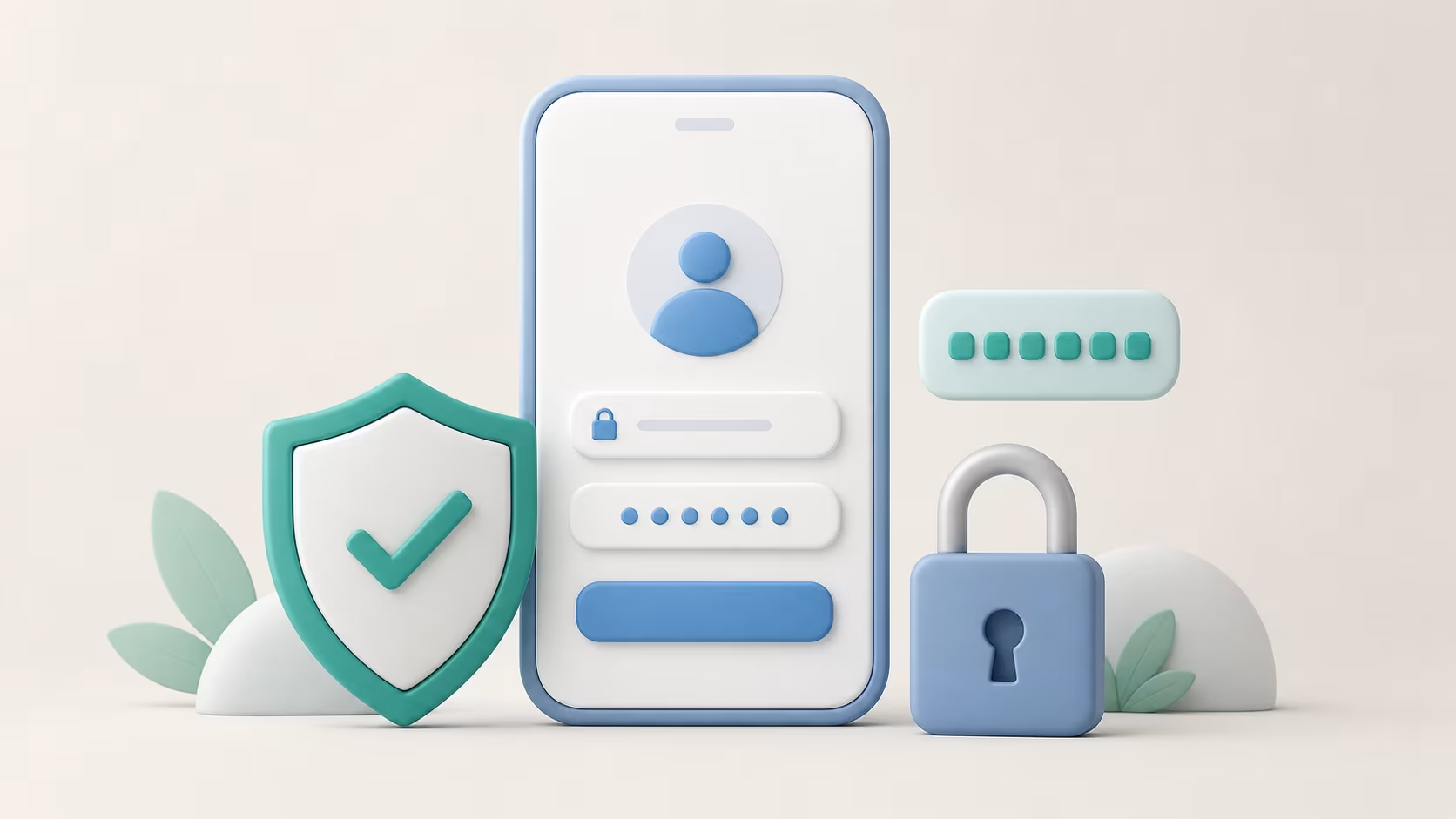
Bir parola ne kadar güçlü olursa olsun tek başına yetmez. Veri sızıntıları, oltalama saldırıları ve parola çalan zararlı yazılımlar her gün milyonlarca hesabı hedef alıyor. İki faktörlü doğrulama (2FA), hesaba ikinci bir kilit ekleyerek bu riski azaltır: parola çalınsa bile saldırgan ikinci faktör olmadan içeri giremez. Bu rehberde 2FA'nın ne olduğunu, türlerini ve nasıl etkinleştirileceğini sırayla ele alıyorum.
İki Faktörlü Doğrulama (2FA) Nedir?
İki faktörlü doğrulama, bir hesaba giriş yaparken kimliğinizi iki ayrı kanıtla doğrulamanızı gerektiren bir güvenlik yöntemidir. İlk faktör bildiğiniz bir şeydir: parolanız. İkinci faktör ise sahip olduğunuz bir şeydir (telefonunuza gelen kod, bir uygulama, fiziksel bir anahtar) ya da olduğunuz bir şeydir (parmak izi, yüz tanıma).
Mantık basittir: saldırgan parolanızı ele geçirse bile ikinci faktöre sahip olmadığı için hesabınıza giremez. Nitekim çok faktörlü doğrulama (MFA), hesap ele geçirme saldırılarının büyük çoğunluğunu engelleyen en etkili önlemlerden biri olarak kabul edilir. 2FA, parolanın üzerine eklenen ikinci bir savunma hattıdır. İlk hat düşse bile ikincisi devrede kalır.
2FA Neden Bu Kadar Önemli?
Parolaların temel sorunu çalınabilir olmalarıdır. İnsanlar aynı parolayı birden çok sitede kullanır, bu yüzden bir sitedeki veri sızıntısı diğer tüm hesapları da riske atar. Oltalama saldırıları kullanıcıları kandırıp parolalarını sahte sayfalara girdirir. Zararlı yazılımlar klavye hareketlerini kaydeder. Bu senaryoların hepsinde parola tek başına savunmasız kalır.
2FA bu riski doğrudan azaltır. Saldırgan parolanızı ele geçirse bile telefonunuzdaki uygulamaya veya fiziksel anahtarınıza erişemez. Özellikle e-posta, bankacılık, sosyal medya ve bulut depolama gibi kritik hesaplarda 2FA isteğe bağlı bir lüks değildir, bir zorunluluktur. Ana e-posta hesabınız ele geçirilirse saldırgan oradan diğer tüm hesaplarınızın parolasını sıfırlayabilir. Bu yüzden en azından ana e-posta hesabınızda 2FA'yı açmak dijital güvenliğin temel taşıdır.
2FA Türleri ve Güvenlik Seviyeleri
Tüm 2FA yöntemleri aynı güvenlik seviyesini sunmaz. En zayıftan en güçlüye doğru sıralayalım.
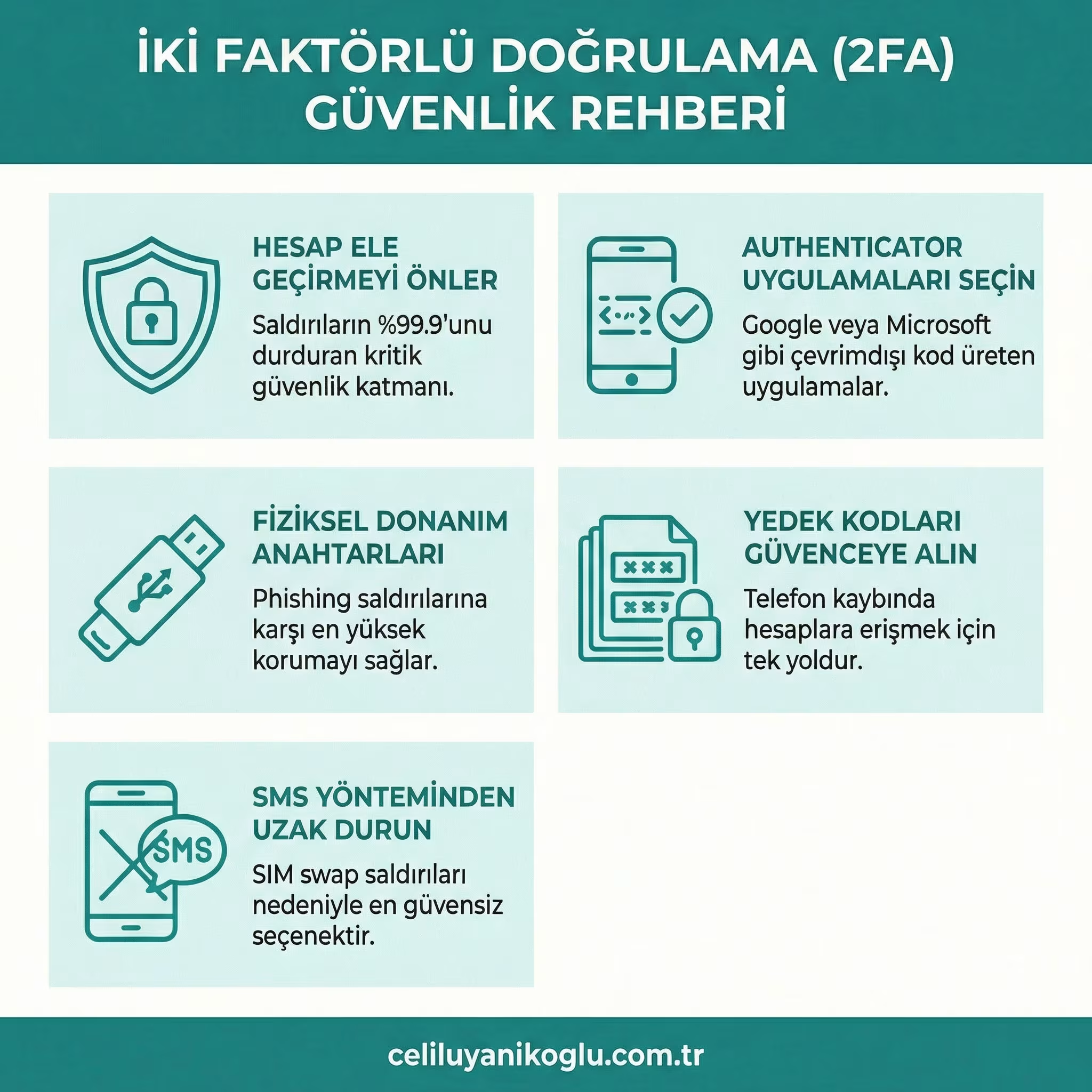
SMS ile doğrulama: Telefonunuza kısa mesajla gelen koddur. En yaygın ve en kolay yöntemdir, ama en zayıf olanıdır. "SIM swap" denilen saldırılarla telefon numaranız ele geçirilebilir ve kodlar başka bir cihaza yönlendirilebilir. Buna rağmen hiç 2FA kullanmamaktan kat kat iyidir.
Kimlik doğrulama uygulamaları (Authenticator): Google Authenticator, Microsoft Authenticator veya Authy gibi uygulamalar her 30 saniyede bir yenilenen tek kullanımlık kodlar (TOTP) üretir. Bu yöntem SMS'ten çok daha güvenlidir, çünkü kodlar internet bağlantısı olmadan cihazınızda üretilir ve SIM swap saldırılarına karşı dayanıklıdır. Çoğu kullanıcı için en iyi denge bu uygulamalardır.
Fiziksel güvenlik anahtarları: USB veya NFC tabanlı donanım anahtarları (örneğin FIDO standardına uygun anahtarlar) en güçlü korumayı sunar. Oltalamaya karşı neredeyse tamamen bağışıktır. Bankacılık veya kurumsal yönetici hesapları gibi yüksek değerli hesaplar için idealdir.
Geçiş anahtarları (Passkeys): En yeni ve en gelecek vaat eden yöntemdir. Parolayı tamamen ortadan kaldırır, cihazınızın biyometrik kilidini (parmak izi, yüz tanıma) ve açık anahtar şifrelemesini kullanır. Çalınacak bir parola olmadığı için oltalamaya karşı son derece dayanıklıdır. Google, Apple ve Microsoft artık bu yöntemi yaygın biçimde destekliyor.
Hangi Yöntemi Seçmeliyim?
Pratik bir öneri şu: yüksek değerli hesaplar için (banka, ana e-posta, kurumsal yönetim) fiziksel güvenlik anahtarı veya geçiş anahtarı kullanın. Genel hesaplar için (sosyal medya, alışveriş, çoğu servis) kimlik doğrulama uygulaması en iyi dengeyi sunar. SMS'i yalnızca başka seçenek olmadığında son çare olarak kullanın; nitekim ABD siber güvenlik ajansı CISA da çok faktörlü kimlik doğrulama rehberinde uygulama tabanlı yöntemleri SMS'e tercih eder.
Mümkünse SMS'ten authenticator uygulamasına geçin. Bu tek değişiklik bile güvenliğinizi belirgin biçimde artırır. Birden fazla yöntem sunan servislerde en güçlü olanı birincil, diğerini yedek olarak ayarlamak akıllıca bir yaklaşımdır. Böylece bir yöntem çalışmazsa diğeriyle hesabınıza erişebilirsiniz.
2FA Nasıl Etkinleştirilir? Adım Adım
2FA'yı etkinleştirme yolu her serviste benzerdir. Önce hesabınızın Ayarlar bölümüne gidin ve Güvenlik veya Gizlilik ve Güvenlik başlığını bulun. Burada "İki Adımlı Doğrulama", "İki Faktörlü Kimlik Doğrulama" veya "2FA" gibi bir seçenek göreceksiniz.
Bu seçeneği açtığınızda servis size bir yöntem seçmenizi ister. Kimlik doğrulama uygulamasını seçerseniz ekranda bir QR kodu belirir. Telefonunuzdaki authenticator uygulamasını açıp bu QR kodunu taradığınızda uygulama o hesap için kod üretmeye başlar. Ekrana üretilen kodu girerek kurulumu doğrularsınız. SMS seçerseniz telefon numaranızı girip gelen kodu onaylarsınız.
Kurulum sırasında servis genellikle size yedek kodlar verir. Bu kodları güvenli bir yere kaydedin; telefonunuzu kaybeder veya değiştirirseniz hesabınıza bu kodlarla erişebilirsiniz. Bu adımı atlamak en sık yaşanan kilitlenme sorununun başlıca sebebidir.
Yedek Kodlar ve Kurtarma Seçenekleri
2FA'nın en çok korkulan yanı ikinci faktöre erişimi kaybetme ihtimalidir. Telefonunuz kaybolur, çalınır veya bozulursa hesabınıza nasıl gireceğiniz sorusu ortaya çıkar. Kurtarma seçenekleri tam da bu yüzden kritik öneme sahiptir.
Her servis 2FA kurarken size yedek kodlar sunar. Bu kodları yazdırıp güvenli bir yerde saklayın veya bir parola yöneticisinde tutun. Mümkünse birden fazla doğrulama yöntemi ekleyin, örneğin hem bir authenticator uygulaması hem de bir yedek telefon numarası. Authy gibi bazı uygulamalar kodlarınızı şifreli biçimde bulutta yedekleyerek cihaz değişiminde taşımanızı kolaylaştırır. Bu önlemleri baştan almak ileride yaşanacak sorunları önler.
Sık Yapılan Hatalar
2FA kullanırken birkaç yaygın hata güvenliği zayıflatır ya da kullanıcıyı kilitlenmeye sürükler:
Yedek kodları kaydetmemek. Telefon kaybında hesaba erişimi imkânsız hâle getirebilir.
Yalnızca SMS'e güvenmek. Daha güçlü bir yönteme geçmemek gereksiz bir risk taşır.
2FA kodunu başkasıyla paylaşmak. Hiçbir gerçek servis telefonla veya e-postayla 2FA kodu istemez. Bunu isteyen herkes dolandırıcıdır.
2FA'yı yalnızca bir iki hesapta açmak. En azından e-posta, bankacılık ve sosyal medya hesaplarının tamamında 2FA'yı etkinleştirmek dijital güvenliğin minimum standardı olmalıdır.
En Önemli Hesaplarda 2FA Önceliklendirmesi
Tüm hesaplarda aynı anda 2FA kurmak bunaltıcı gelebilir. Bu yüzden bir öncelik sırası belirlemek pratiktir. En tepeye ana e-posta hesabınızı koyun, çünkü e-posta diğer tüm hesaplarınızın kurtarma adresidir. Biri e-postanızı ele geçirirse oradan banka, sosyal medya ve bulut hesaplarınızın parolasını sıfırlayabilir. E-posta, dijital kimliğinizin ana kapısıdır.
Ondan sonra sırayı finansal hesaplar alır: bankacılık, ödeme uygulamaları ve kripto borsaları. Bu hesaplarda mümkünse en güçlü yöntemi (donanım anahtarı veya passkey) kullanın. Sosyal medya ve bulut depolama hesapları, hem itibarınızı hem de özel verilerinizi barındırdığı için hemen ardından gelir. Alışveriş siteleri ve diğer servisler listenin sonunda kalabilir.
Bu sırayı takip ederek en yüksek riskli hesapları önce koruma altına alır, enerjinizi en kritik noktalara yönlendirirsiniz. Birkaç hesabı bir hafta sonu içinde halletmek, hepsini bir anda yapmaya çalışmaktan daha sürdürülebilirdir.
Parola Yöneticileri ve 2FA İlişkisi
2FA'yı güçlü parolalarla birleştirdiğinizde gerçek güvenlik elde edersiniz. Bu noktada parola yöneticileri devreye girer. Bir parola yöneticisi her hesap için benzersiz ve karmaşık parolalar üretip saklar. Böylece aynı parolayı birden çok yerde kullanma alışkanlığından kurtulursunuz. Çoğu parola yöneticisi aynı zamanda 2FA kodları (TOTP) üretme özelliği de sunar.
Burada bir denge sorusu var: parolayı ve 2FA kodunu aynı uygulamada tutmak kolaylık sağlar, ama o uygulama ele geçirilirse iki faktör tek noktada toplanmış olur. Yüksek güvenlik isteyenler parola yöneticisi ile 2FA uygulamasını ayrı tutmayı tercih eder. Çoğu kullanıcı için ise güçlü bir ana parolayla ve kendi 2FA'sıyla korunan bir parola yöneticisi, mevcut alışkanlıklardan kat kat güvenlidir. Önemli olan en azından bir sisteme geçmek ve aynı parolayı her yerde kullanma alışkanlığını bırakmaktır.
Kuruluşlar ve Ekipler İçin 2FA
Bireysel kullanıcılar için 2FA bir tercih meselesi olsa da kuruluşlar için bir zorunluluktur. Bir çalışanın ele geçirilen hesabı tüm şirketi riske atabilir. Bu yüzden kurumsal ortamlarda çok faktörlü doğrulama (MFA) standart bir güvenlik politikası hâline geldi. Birçok kurum çalışanların kritik sistemlere erişimini MFA olmadan imkânsız kılıyor.
Kurumsal ortamda en güçlü koruma donanım güvenlik anahtarları ve geçiş anahtarlarıyla sağlanır; bunlar oltalamaya karşı neredeyse tam bağışıklık sunar. Modern güvenlik sistemleri ayrıca kullanıcının olağan dışı davranışlarını (alışılmadık konum, cihaz veya saat) tespit edip ek doğrulama isteyen uyarlanabilir yaklaşımlar kullanıyor. Küçük bir işletme bile çalışan hesaplarında MFA'yı zorunlu kılarak güvenlik seviyesini düşük maliyetle ciddi biçimde yükseltebilir.
Sıkça Sorulan Sorular
2FA'yı açarsam her girişte kod girmem gerekir mi? Çoğu servis güvendiğiniz cihazları hatırlama seçeneği sunar. Böylece kendi cihazınızda her seferinde kod girmeniz gerekmez. Kod yalnızca yeni bir cihazdan veya tarayıcıdan giriş yaptığınızda istenir.
Telefonum yanımda yokken hesabıma giremez miyim? Yedek kodlar tam olarak bunun için vardır. Kurulum sırasında verilen yedek kodları güvenli bir yerde saklarsanız telefonunuz yanınızda olmasa bile hesabınıza erişebilirsiniz. Birden fazla doğrulama yöntemi eklemek de bu riski azaltır.
Passkey, 2FA'nın yerini alır mı? Passkey, parolayı ve ayrı bir ikinci faktörü tek bir güvenli adımda birleştirir; oltalamaya karşı son derece dayanıklıdır. Birçok uzman passkey'i kimlik doğrulamanın geleceği olarak görüyor. Destekleyen servislerde passkey kullanmak, geleneksel parola artı 2FA kombinasyonundan genellikle daha güvenli ve daha pratiktir.
2FA Kodları Nasıl Çalışır? TOTP Mantığı
Kimlik doğrulama uygulamalarının ürettiği sürekli değişen altı haneli kodların arkasında basit ama etkili bir matematik yatar. Bu sistemin adı TOTP'dir (Time-based One-Time Password, zaman tabanlı tek kullanımlık parola). Kurulum sırasında taradığınız QR kodu, aslında yalnızca sizin uygulamanızla servisin paylaştığı gizli bir anahtarı içerir.
Bu ortak anahtar ve o anki zaman bilgisi kullanılarak hem uygulamanız hem de sunucu aynı kodu bağımsız olarak hesaplar. Kod her 30 saniyede bir yenilenir, çünkü hesaplamaya zaman bilgisi de dâhildir. Bu yüzden internet bağlantısı olmadan, uçak modunda bile kod üretebilirsiniz. Uygulama koda ihtiyaç duyduğu her şeyi (gizli anahtar ve saat) zaten içinde taşır.
Bu tasarımın güzelliği, kodun hiçbir zaman ağ üzerinden gönderilmemesidir. Bu yüzden kod yolda çalınamaz. Kod ayrıca kısa ömürlüdür; bir saldırgan kodu ele geçirse bile 30 saniye içinde geçersiz hâle gelir. Authenticator uygulamalarının SMS'ten çok daha güvenli olmasının nedeni budur: SMS yolda yakalanabilirken TOTP kodu hiç yola çıkmaz.
TOTP açılımıyla zaman tabanlı tek kullanımlık paroladır ve RFC 6238 ile standartlaştırılmıştır. Kurulum sırasında okuttuğunuz QR kod, aslında yalnız bir gizli anahtar taşır. Uygulama bu anahtarı ve o anki saati birleştirip özet alır, sonucun son altı hanesini gösterir. Sunucu aynı hesabı kendi tarafında yapar; iki taraf da aynı anahtara ve aynı saate sahip olduğu için sonuç tutar. Kod otuz saniyede bir değişir, çünkü hesaba giren zaman değeri otuz saniyelik dilimler hâlinde yuvarlanır.
Bunun iki pratik sonucu vardır. Birincisi: uygulama kod üretmek için internete ihtiyaç duymaz, uçakta bile çalışır. İkincisi: telefonun saati kayarsa kodlar tutmaz. Kod sürekli reddediliyorsa çözüm hesabı sıfırlamak değil, telefonun saatini otomatik ayara almaktır; Google Authenticator'da ayrıca menüdeki "Kodlar için zaman düzeltmesi" seçeneği bu kaymayı düzeltir.
Telefon Değiştirirken 2FA'yı Taşımak

2FA kullananların en çok endişelendiği an telefon değiştirmektir. Yeni bir telefona geçerken kimlik doğrulama uygulamasındaki tüm hesapları kaybetme korkusu yaygındır. Doğru hazırlıkla bu geçiş sorunsuz olur.
Bazı uygulamalar (örneğin bulut yedekleme sunanlar) hesaplarınızı şifreli biçimde buluta kaydederek yeni cihaza aktarmanızı kolaylaştırır. Diğerlerinde ise her hesabı yeni cihazda yeniden kurmanız gerekir. Bu da eski telefonunuza hâlâ erişiminiz varken her servisin 2FA ayarlarından yeni QR kodu okutmakla yapılır. Kurulum sırasında sakladığınız yedek kodlar, tam bu noktada işe yarar: eski telefonunuza erişiminiz kalmadıysa bu kodlarla hesaplarınıza girip 2FA'yı yeniden kurabilirsiniz.
Pratik bir öneri: telefon değiştirmeden önce kritik hesaplarınızın 2FA'sını yeni cihaza taşıdığınızdan emin olun ve eski telefonu hemen sıfırlamayın. Geçişi tamamlayıp yeni cihazda her şeyin çalıştığını doğruladıktan sonra eski cihazı temizleyin. Bu basit sıralama, telefon değişiminde yaşanan kilitlenmelerin çoğunu önler.
2FA ve Oltalama: Hangi Yöntem Ne Kadar Korur?
2FA güçlü bir korumadır ama tüm türleri oltalamaya karşı eşit dayanıklı değildir. Gelişmiş oltalama saldırıları, kullanıcıyı sahte bir giriş sayfasına yönlendirip hem parolasını hem de o anki 2FA kodunu aynı anda çalmaya çalışır. SMS ve authenticator kodları, kullanıcı kandırılırsa bu tür saldırılara karşı tam bağışık değildir.
Donanım güvenlik anahtarları ve geçiş anahtarları bu yüzden öne çıkar. Bu yöntemler kimlik doğrulamayı doğrudan gerçek site adresine bağlar. Sahte bir sayfa kullanıcıyı kandırsa bile anahtar, yanlış adrese kimlik doğrulaması yapmayı reddeder. Bu yüzden donanım anahtarlarının oltalamaya karşı en yüksek korumayı sunduğu kabul edilir.
Pratik sonuç nettir. Hiç 2FA kullanmamak en kötü seçenektir. SMS ondan daha iyidir, authenticator uygulaması SMS'ten daha güvenlidir. Donanım anahtarı ve passkey ise en güçlü seçenektir. Hangi seviyede olursanız olun bir üst seviyeye geçmek güvenliğinizi artırır. En önemli hesaplarınızda mümkün olan en güçlü yöntemi seçmek, dijital güvenliğinizin daha sağlam olmasını sağlar.
Yöntemler oltalamaya karşı eşit değildir ve fark önemlidir. SMS ile gelen kod en zayıfıdır; numaranın saldırgana devredilmesi (SIM takası) ya da sahte bir sayfada kodun anında kullanılması mümkündür. Uygulama üreten kodlar SIM takasını çözer ama sahte sayfa senaryosunu çözmez: kullanıcı kodu sahte siteye yazdığı anda saldırgan otuz saniye içinde gerçek siteye girer. Bildirim onaylı yöntemler ("giriş yapan siz misiniz") ise yorgunluk saldırısına açıktır; saldırgan arka arkaya istek göndererek kullanıcının sonunda onaya basmasını bekler.
Oltalamaya karşı gerçekten dayanıklı olan tek sınıf donanım anahtarları ve passkey'lerdir, çünkü doğrulama alan adına bağlıdır: sahte site gerçek alan adını gösteremediği için anahtar hiç yanıt vermez. Kritik hesaplarda (birincil e-posta, bankacılık, alan adı yönetimi) hedef budur; diğerlerinde uygulama tabanlı kod yeterlidir, ama SMS son çare olarak kalmalıdır.
2FA'yı Bugün Açmak İçin Bir Plan
2FA'nın önemini bilmek başka bir şey, onu uygulamak başka bir şeydir. Çoğu insan "yarın yaparım" deyip erteler, tam da o ertelenen günlerde saldırıya açık kalır. Somut ve küçük bir başlangıç planı bu yüzden en iyi motivasyondur. Bugün yalnızca tek bir şey yapın: ana e-posta hesabınızda 2FA'yı açın. Bu tek adım bile dijital güvenliğinizin en önemli kısmını korumaya alır.
Ardından önümüzdeki birkaç gün içinde sırayla bankacılık, sosyal medya ve bulut hesaplarınıza geçin. Her hesabı açarken yedek kodlarınızı güvenli bir yere kaydedin; bu kodlar telefon kaybında tek kurtarıcınız olur. Bu kademeli yaklaşım işi bunaltıcı olmaktan çıkarıp yönetilebilir küçük adımlara böler. Bir hafta sonunda en kritik hesaplarınızın tamamı korunmuş olur. Güvenlik, mükemmel bir sistemi bir anda kurmakla değil, bugün atılan küçük ama gerçek bir adımla başlar.
Son Bir Hatırlatma
İki faktörlü doğrulama, dijital güvenlikte en yüksek getiriyi en az çabayla sunan önlemlerden biridir. Hiçbir hesap yalnızca parolayla tam güvende değildir. İkinci bir faktör eklemek riski büyük ölçüde düşürür. Bugün ana e-posta hesabınızdan başlayın, mümkünse SMS yerine bir kimlik doğrulama uygulaması veya passkey kullanın ve yedek kodlarınızı güvenli saklayın; telefon değişse veya kaybolsa bile hesaplarınıza erişiminizi bu kodlar korur. Bu birkaç dakikalık yatırım, dijital hayatınızı çok daha güvenli hale getirir ve sizi en yaygın saldırıların büyük çoğunluğundan korur.

Yazan Celil Uyanikoglu
Bilgisayar mühendisiyim; 25 yılı aşkın süredir bilgi işlem sektörünün içindeyim. Bu blogu 2020'de, işimde her gün karşılaştığım sorunların çözümlerini bir yere yazmak için açtım: Linux, güvenlik, tarayıcılar, yapay zeka araçları. Yazdığım her rehberi önce kendi bilgisayarımda ya da sunucumda deniyorum; çalıştığını görmediğim adımı yayınlamam. Hatalı ya da eskimiş bir şey görürsen iletişim sayfasından yaz — düzeltirim.

Henüz yorum yok.
Sohbete katıl. Yorumlar yayınlanmadan önce moderasyondan geçer.