

Çocuğunuza ilk akıllı telefonu ya da tableti verdiğiniz an, ona küçük bir dünyanın anahtarını da teslim etmiş olursunuz. O anahtar bazen ödev araştırmasına, arkadaşla mesajlaşmaya açılır; bazen de yaşına hiç uygun olmayan içeriklere. Bu rehber, o kapıları nasıl kontrol altında tutacağınızı somut adımlarla anlatıyor.
Hangi ebeveyn kontrolü aracını seçmeliyim?
Piyasada öne çıkan üç araç var ve her biri kendi ekosisteminde en iyi sonucu veriyor. Google Family Link, Android cihazlarda uygulama indirmelerini onaya bağlar, ekran süresi sınırı koyar ve cihaz konumunu gösterir. Microsoft Family Safety, Windows bilgisayarlar ve Xbox konsollarında içerik filtresi, harcama raporu ve ekran süresi takibi sunar; Android ve iOS'ta ise sınırlı biçimde çalışır.
Apple'ın Ekran Süresi (Screen Time) özelliği iPhone ve iPad'e gömülü gelir, ayrı bir uygulama kurmak gerekmez. Üçü de ücretsizdir ve resmî kaynaklardan indirilir; hangisini seçeceğiniz çocuğunuzun kullandığı cihaza bağlıdır.
| Özellik | Google Family Link | Microsoft Family Safety | Apple Ekran Süresi |
|---|---|---|---|
| Platform | Android | Windows, Xbox, Android, iOS | iPhone, iPad, Mac |
| Uygulama indirme onayı | Var | Sınırlı | Var |
| İçerik filtresi (yaşa göre) | Var | Var (Edge + arama) | Var |
| Konum paylaşımı | Var | Var | Var (Find My ile) |
| Ekran süresi sınırı | Var, uygulama bazlı | Var, cihaz bazlı | Var, uygulama bazlı |
| Harcama/satın alma onayı | Var | Var | Var |
Hiçbir araç mükemmel değildir; filtreler bazen zararsız bir siteyi engeller, bazen de sakıncalı bir içeriği gözden kaçırır. Bu yüzden teknik önlemi konuşmayla desteklemek gerekir.
Android'de Family Link nasıl kurulur?
Kurulum akışı şu adımlardan oluşuyor:
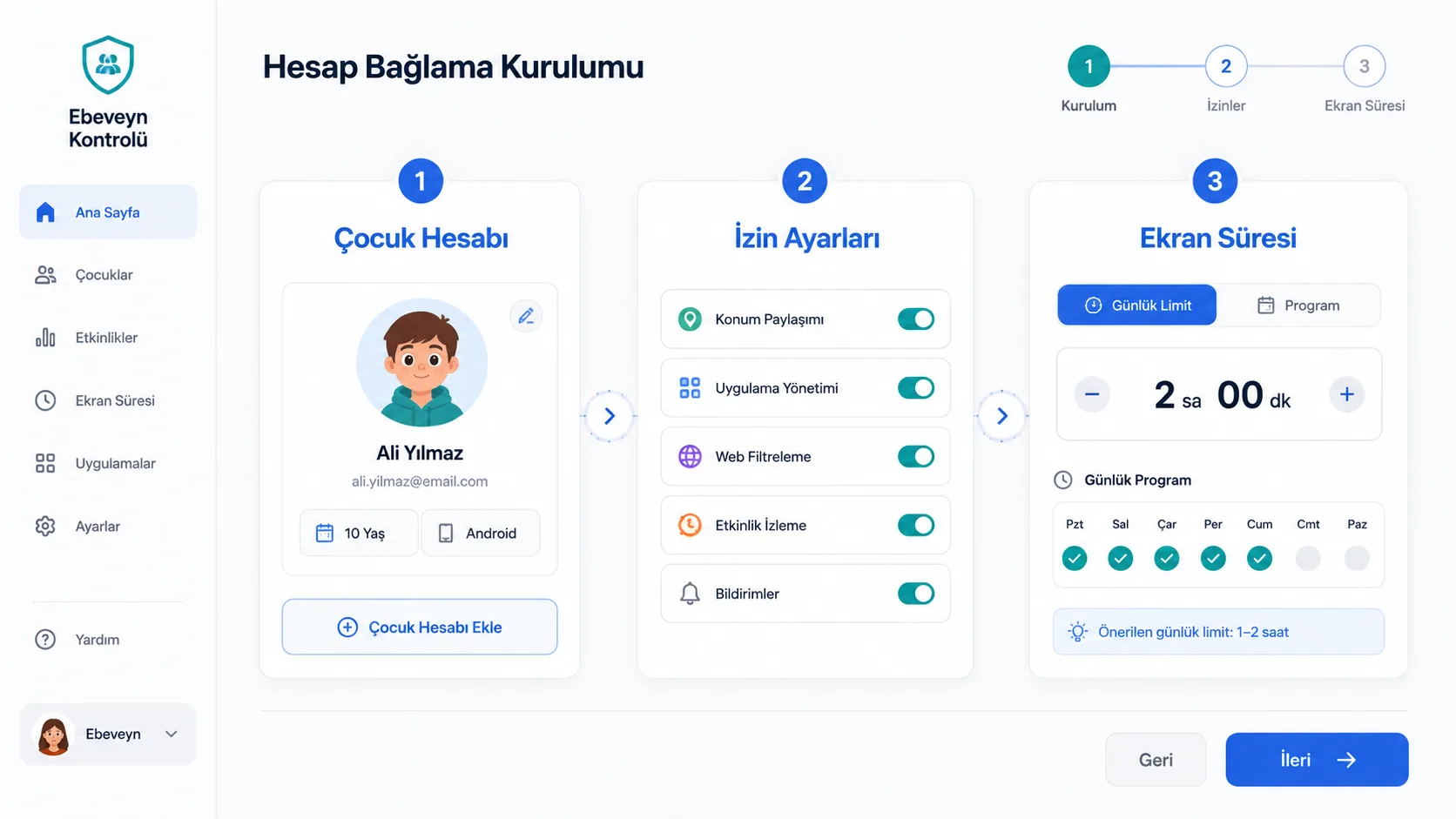
- Kendi telefonunuza Family Link uygulamasını indirin, aynı uygulamayı çocuğunuzun cihazına da kurun.
- Çocuk için yeni bir Google hesabı oluşturun ya da mevcut hesabını aileye bağlayın.
- Ayarlar > Google > Family Link üzerinden uygulama izinlerini, günlük ekran süresini ve yatma saatini belirleyin.
- Play Store'da yaş derecelendirmesine göre otomatik filtre uygulayın, yeni uygulama isteklerini onaya bağlayın.
iOS tarafında ise Ayarlar > Ekran Süresi > İçerik ve Gizlilik Kısıtlamaları menüsünden yetişkin içeriğini engelleyebilir, uygulama satın alımlarını onaya bağlayabilir, günlük uygulama sürelerini kategori bazında sınırlayabilirsiniz.
Çocuğum hangi yaşta hangi riskle karşılaşır?
Risk profili yaşla birlikte değişir; küçük bir çocuğun karşılaştığı tehlikeyle bir gencin karşılaştığı tehlike aynı kategoride değildir. Aşağıdaki tablo, yaklaşımınızı buna göre ayarlamanız için bir başlangıç noktası sunuyor.
| Yaş grubu | Denetim düzeyi | Öne çıkan risk | Önerilen yaklaşım |
|---|---|---|---|
| 0-8 yaş | Sürekli, doğrudan gözetim | Yaşa uygun olmayan içerik, kazara satın alma | Cihazı ortak alanda kullandırın, sadece onaylı uygulamalara izin verin |
| 9-12 yaş | Kısmi özerklik, düzenli kontrol | Tanımadıklarıyla mesajlaşma, uygunsuz içeriğe rastlama | Filtre + haftalık birlikte gözden geçirme, hesapları birlikte kurun |
| 13+ yaş | Güvene dayalı özerklik | Siber zorbalık, kimlik avı, aşırı paylaşım | Açık iletişim, gizlilik ayarlarını birlikte gözden geçirme, tam denetim yerine rehberlik |
Küçük yaş grubunda amaç engellemektir, ergenlik döneminde amaç ise çocuğun kendi kararlarını verebilmesini sağlamaktır. Bir gence her tıkladığını raporlayan bir uygulama kurarsanız, büyük olasılıkla ikinci bir gizli hesap açar.
Çevrimiçi hangi risklerle gerçekten karşılaşıyorlar?
Ebeveyn kontrolü tek başına yeterli değildir çünkü riskler yalnızca filtrelenebilir içeriklerden ibaret değildir. Karşılaşılan başlıca tehlike türleri şöyle:
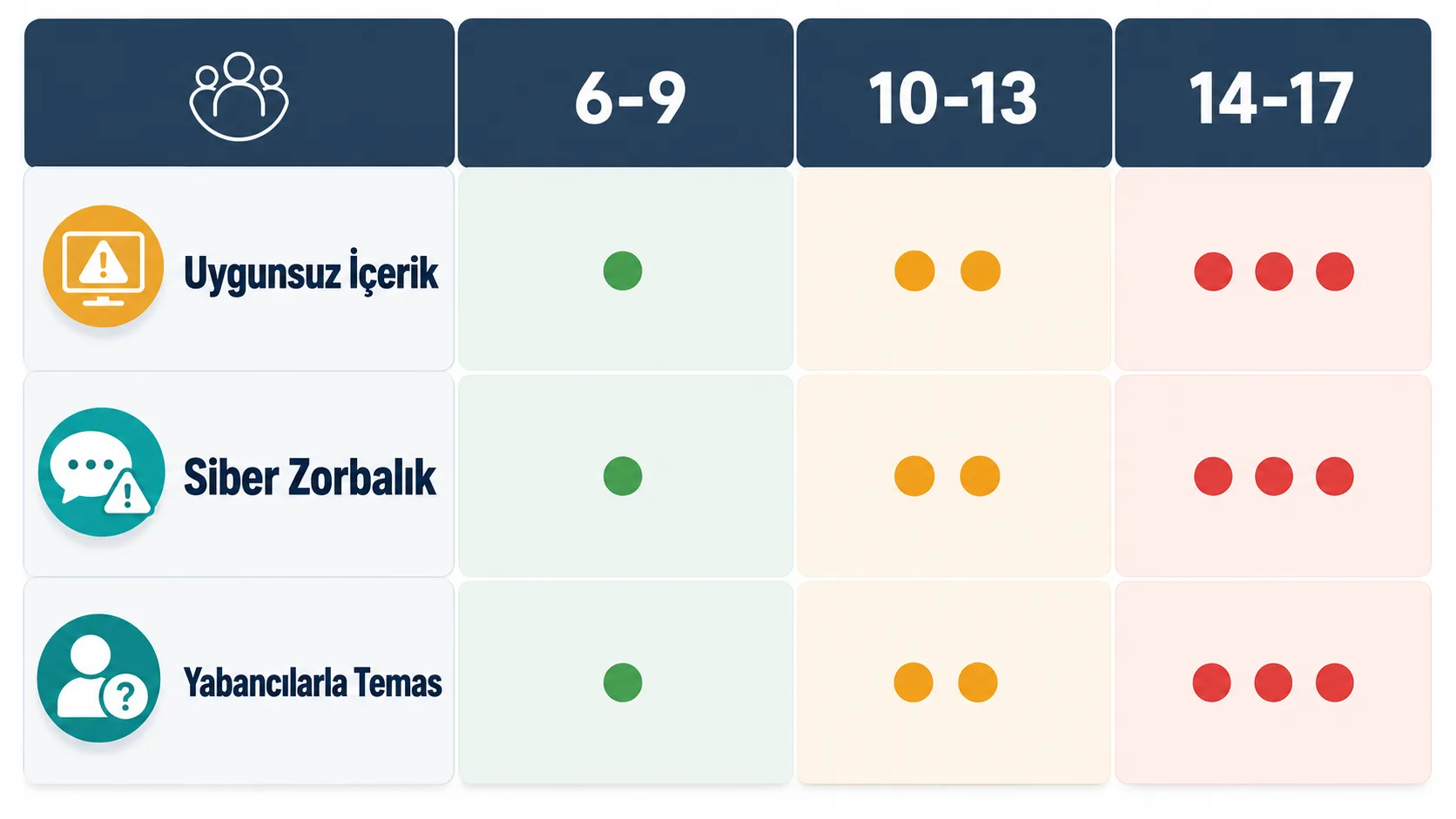
- Yaşa uygun olmayan içerik: Şiddet, cinsel içerik ya da aşırı reklam bombardımanı, arama sonuçlarına veya video önerilerine sızabilir.
- Tanımadık kişilerle temas: Oyun platformları ve sosyal medya, yetişkinlerin sahte profille çocuklarla iletişim kurmasına (grooming) zemin hazırlayabilir.
- Siber zorbalık: Grup sohbetlerinde dışlanma, alay, tehdit mesajları; okul zorbalığından farklı olarak eve kadar takip eder.
- Kişisel bilgi paylaşımı: Okul adı, ev adresi, günlük rutin gibi detaylar, profil bilgisi ya da oyun sohbeti üzerinden istemeden ortaya çıkabilir.
- Uyku ve dikkat üzerindeki etki: Geç saatlere kadar ekran başında kalmak, ertesi gün konsantrasyonu ve ruh halini doğrudan etkiler.
Bu listedeki hiçbir madde tek bir ayarla tamamen ortadan kalkmaz; her biri hem teknik önlem hem de konuşma gerektirir.
Çocuğumla bu konuyu nasıl konuşmalıyım?
Yasaklamak yerine anlatmak uzun vadede daha işe yarar çünkü çocuk yasağı aştığında yardım istemekten çekinir. Şu üç ilke pratikte fark yaratır.
Önce, karşılaştığı rahatsız edici bir şeyi size anlattığında sakin kalın. Panikleyip cihazı elinden alırsanız bir daha anlatmaz, sorunu kendi başına çözmeye çalışır. Sonra, "hiç yabancıyla konuşma" yerine "biriyle konuşurken tereddüt edersen bana göster" gibi somut, uygulanabilir kurallar koyun; soyut yasaklar akılda kalmaz.
Son olarak, kendi ekran alışkanlığınızı gözden geçirin. Yemekte telefonu masadan kaldırmayan bir ebeveyn, çocuğa aynı kuralı inandırıcı biçimde anlatamaz.
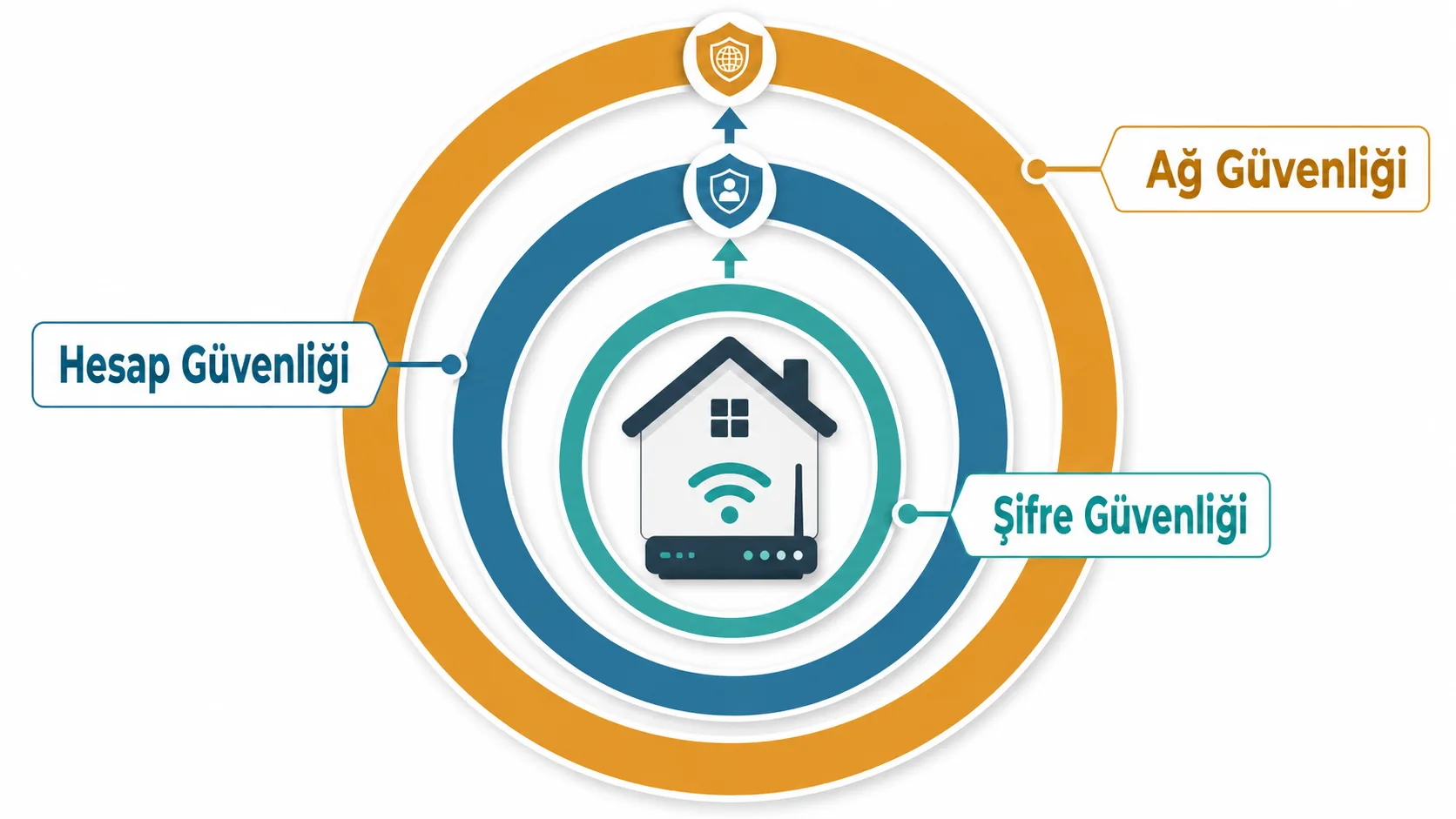
Şifre, hesap güvenliği ve ağ seviyesinde ek önlemler
Hesap güvenliği, içerik filtresinden bağımsız ayrı bir katmandır. Çocuğunuzun kullandığı her platformda güçlü, benzersiz bir şifre olmalı; aynı şifreyi oyun hesabıyla e-posta hesabında kullanmak, biri sızdığında hepsini açık kapı hâline getirir. Mümkün olan yerde iki adımlı doğrulamayı açın, özellikle e-posta ve oyun mağazası hesaplarında.
Okul yaşındaki çocuklar için hesap kurtarma bilgilerini (yedek e-posta, güvenlik sorusu) siz kontrol edin; genç yaş grubunda ise en azından kurtarma sürecini birlikte bilin. Herkese açık Wi-Fi ağlarında alışveriş ya da hesap girişi yapmamayı da erken yaşta alışkanlık hâline getirmek gerekir.
Cihaz bazlı ebeveyn kontrolleri her zaman yeterli olmaz; özellikle evde birden fazla cihaz ve birden fazla çocuk varsa, ağ seviyesinde bir filtre işleri sadeleştirir. Çoğu modern modem/router, yönetim panelinden belirli cihazlar için içerik filtresi ve zaman planlı internet erişimi tanımlamaya izin verir.
DNS tabanlı filtreleme basit ve etkili bir seçenektir. Router'ın DNS ayarını aile dostu bir DNS sağlayıcısına yönlendirmek, ağa bağlanan her cihazda filtreyi otomatik olarak devreye sokar; cihaz cihaz ayar yapmaya gerek kalmaz. Bu katman, çocuğun kendi telefonundaki filtreyi kapatmaya çalıştığı durumlarda ek bir güvenlik ağı görevi görür. Tek başına yeterli değildir ama cihaz bazlı kontrolle birlikte işe yarar.
Okul ve toplulukla iş birliği nasıl kurulur?
Ev dışında geçirilen zaman da dijital güvenliğin bir parçasıdır. Okulların çoğu artık dijital vatandaşlık ya da internet güvenliği konularını müfredata dahil ediyor; öğretmenle yapılan bir görüşmede bu konunun okulda nasıl işlendiğini sormak, evdeki yaklaşımla okuldakini uyumlu hâle getirir. Türkiye'de BTK'nın yürüttüğü Güvenli İnternet Hizmeti de aile, çocuk ve öğrenci profilleri sunarak ek bir filtre katmanı sağlar; bunu ana filtre değil, tamamlayıcı bir katman olarak düşünmek gerekir.
Diğer ebeveynlerle bilgi alışverişi de işe yarar. Çocuğunuzun arkadaş grubunda hangi uygulamaların yaygın olduğunu bilmek, hangi platformu izlemeniz gerektiğine dair en somut ipucunu verir. Google Family Link ve Microsoft Family Safety sayfalarındaki resmî kılavuzlar, her iki ekosistem için güncel ayar adımlarını takip etmenin en güvenilir yolu.
Hiçbir araç ya da ayar, düzenli ve meraklı bir ebeveyn ilgisinin yerini tutmaz. Filtreyi kurun, yaşa göre kuralı belirleyin; asıl güvenliği sağlayan ise çocuğun bir sorun yaşadığında önce size gelmeyi tercih etmesidir.

Yazan Celil Uyanikoglu
Bilgisayar mühendisiyim; 25 yılı aşkın süredir bilgi işlem sektörünün içindeyim. Bu blogu 2020'de, işimde her gün karşılaştığım sorunların çözümlerini bir yere yazmak için açtım: Linux, güvenlik, tarayıcılar, yapay zeka araçları. Yazdığım her rehberi önce kendi bilgisayarımda ya da sunucumda deniyorum; çalıştığını görmediğim adımı yayınlamam. Hatalı ya da eskimiş bir şey görürsen iletişim sayfasından yaz — düzeltirim.

Henüz yorum yok.
Sohbete katıl. Yorumlar yayınlanmadan önce moderasyondan geçer.