

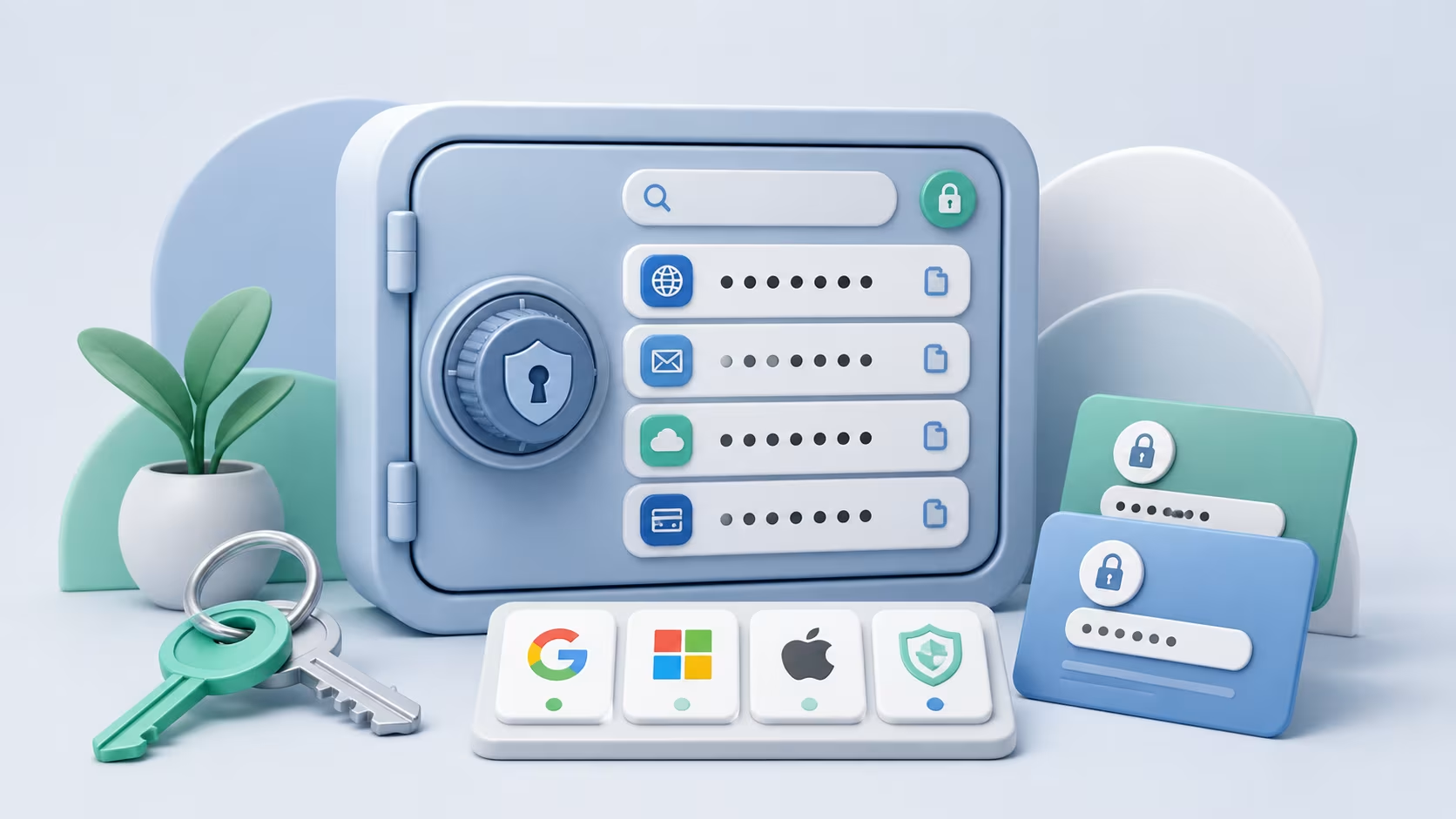
Ortalama bir kullanıcı bugün onlarca farklı hesaba giriş yapıyor: e-posta, banka, sosyal medya, alışveriş siteleri, iş araçları... Bu kadar parolayı ezbere tutmak gerçekçi değil, bu yüzden çoğu kişi ya aynı parolayı her yerde kullanıyor ya da kolay hatırlanan, dolayısıyla kolay tahmin edilen parolalar seçiyor. Bu, aynı anahtarı hem eve hem işe hem arabaya takmaya benzer: biri çalınırsa hepsi açılır. Bu sorunun pratik çözümü parola yöneticileri. Bu yazıda parola yöneticisinin ne işe yaradığını, nasıl çalıştığını ve öne çıkan seçenekleri karşılaştırıyorum.
Parola Yöneticisi Nedir?
Parola yöneticisi, tüm parolaları şifreli bir kasada saklayan, giriş formlarını otomatik dolduran ve her hesap için güçlü, benzersiz parolalar üreten bir yazılımdır. Kullanıcı yalnızca tek bir "ana parolayı" akılda tutar; geri kalan tüm parolaları yazılım saklar ve gerektiğinde geri getirir.
Mantık basit: insan beyni onlarca karmaşık ve birbirinden farklı parolayı güvenilir biçimde hatırlayamaz, bir yazılım bunu sorunsuz yapar. Parola yöneticisi kullanan biri her hesap için ayrı, uzun ve tahmin edilmesi zor bir parola belirleyebilir; bu parolaları ezberlemesi gerekmez. Benzersiz ve güçlü parolaları yönetmenin en pratik yolu bir parola yöneticisinden geçer.
Parola Yöneticisi Nasıl Çalışır?
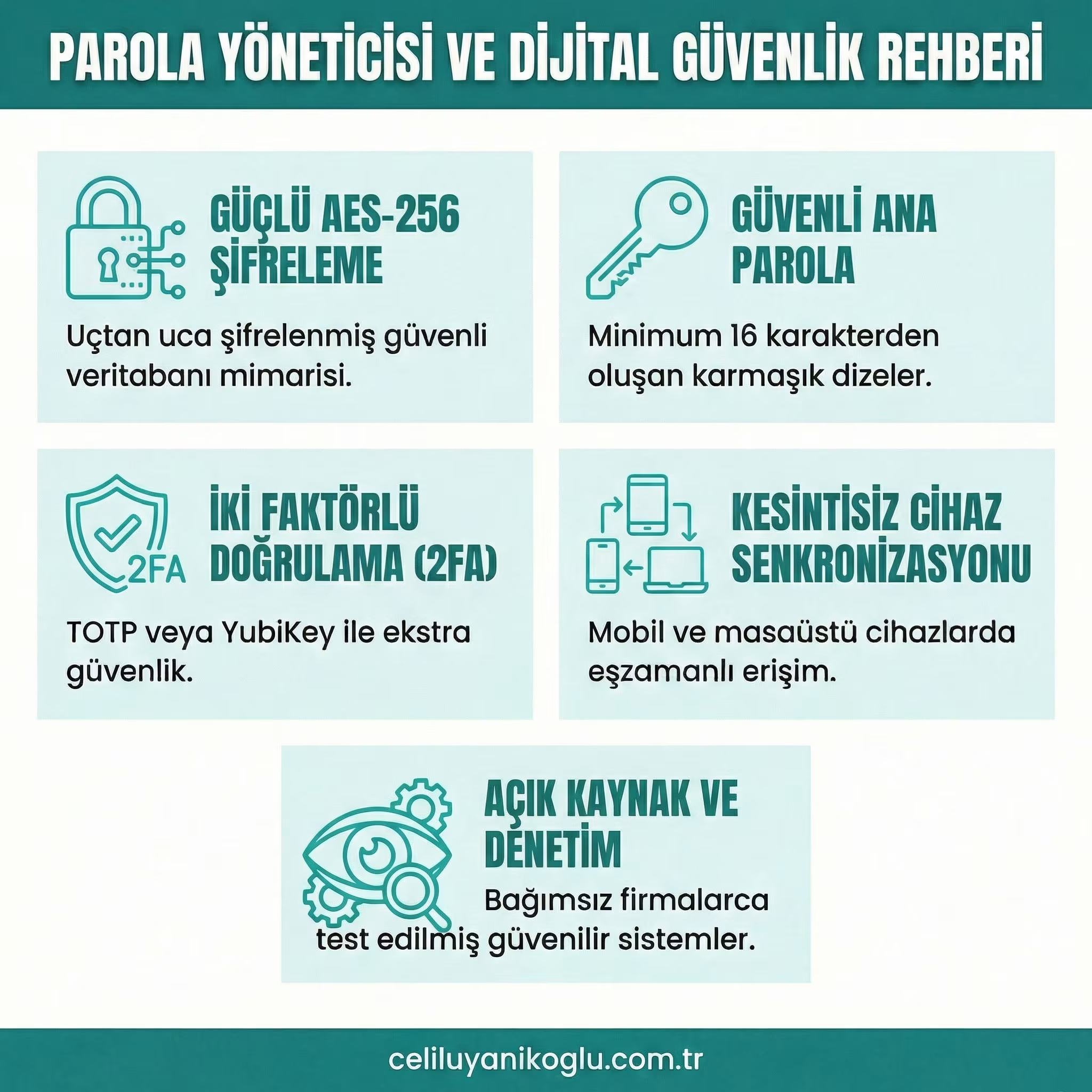
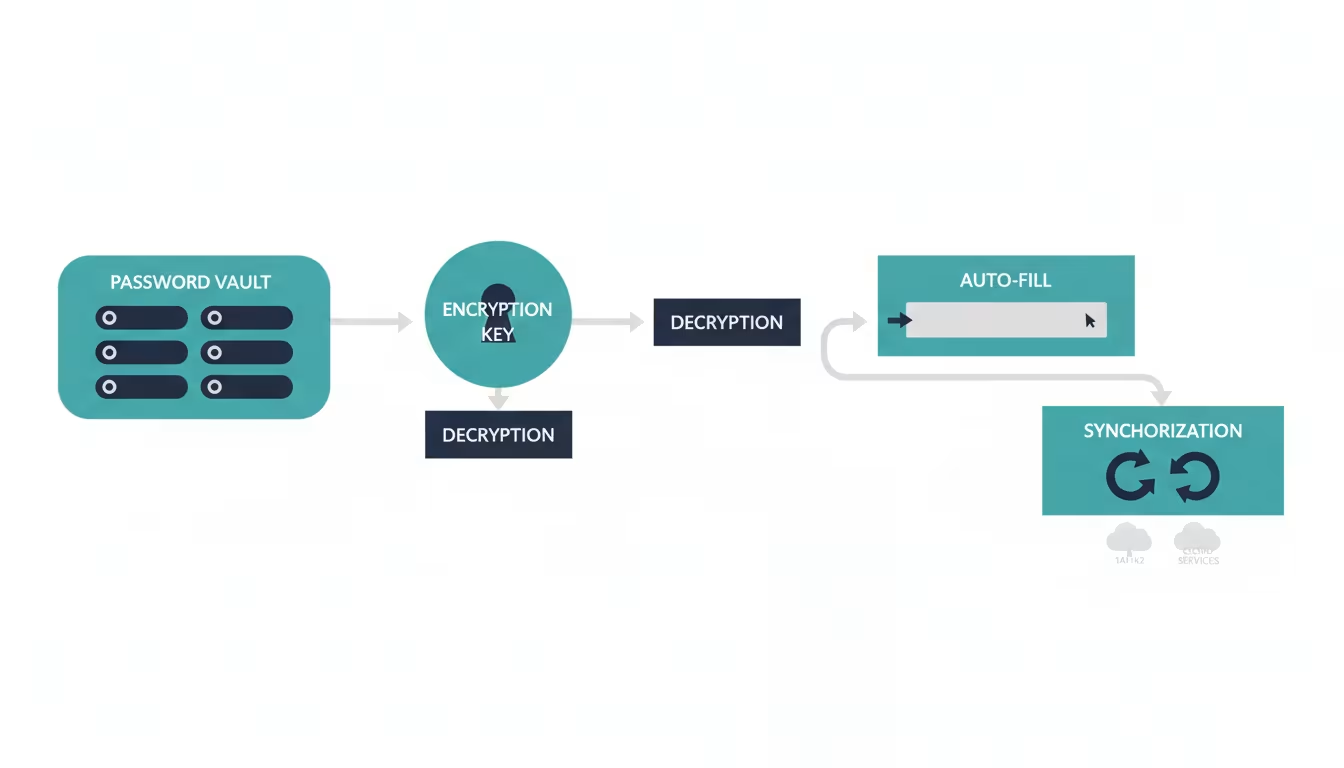
Parola yöneticisinin çekirdeğinde şifreleme var. Kasadaki tüm parolalar, yalnızca ana parolayla açılabilen güçlü bir şifrelemeyle korunur. Çoğu yönetici bunu "sıfır bilgi" (zero-knowledge) ilkesiyle yapar: şifre çözme anahtarı yalnızca kullanıcının ana parolasıdır, bu yüzden yazılımı üreten şirket bile kasadaki verileri okuyamaz.
Kullanımı pratikte şöyle işler: bir siteye giriş yapılırken parola yöneticisi kayıtlı bilgileri otomatik doldurur. Yeni bir hesap açılırken güçlü ve benzersiz bir parola üretip kaydeder. Çoğu yönetici tarayıcı eklentileri ve mobil uygulamalar üzerinden cihazlar arasında senkronize çalışır; bilgisayarda kaydedilen bir parola telefonda da kullanılabilir.
Teknik olarak çalışan şey sıfır bilgi mimarisidir. Ana parolanız sunucuya hiç gönderilmez; cihazınızda anahtar türetme işlemine (yaygın olarak PBKDF2 ya da Argon2) sokulup bir şifreleme anahtarı üretilir. Kasadaki veriler bu anahtarla AES-256 kullanılarak cihazda şifrelenir, sunucuya yalnız şifreli hâli gider. Sonuç: sağlayıcının sunucusu ele geçirilse bile saldırganın eline yalnız çözülemeyen bir blok geçer.
Aynı mimarinin doğal sonucu şudur: ana parolayı unutursanız sağlayıcı da onu geri getiremez. Bu bir eksiklik değil, tasarımın kendisidir. Bu yüzden kurulum sırasında verilen kurtarma kodu ya da acil erişim seçeneği mutlaka kâğıda yazılıp fiziksel olarak saklanmalıdır.
Popüler Parola Yöneticileri
Piyasada birçok parola yöneticisi var; öne çıkan birkaçını karşılaştırmak seçimi kolaylaştırır. Bitwarden, açık kaynaklı yapısı ve geniş ücretsiz planıyla dikkat çeker. Ücretsiz sürümü sınırsız parola, sınırsız cihaz ve temel güvenlik özelliklerinin tamamını kapsar; kod açık olduğu için güvenlik uygulamaları bağımsız biçimde de incelenebilir.
1Password düzenli arayüzü ve gelişmiş özellikleriyle biliniyor: birden çok kasa oluşturma, veri sızıntılarını izleyen "Watchtower" ve seyahatte hassas verileri geçici olarak gizleyen "Travel Mode" bu özellikler arasında. Dashlane ise çapraz platform desteği ve sade arayüzüyle tercih ediliyor. Tarayıcıların ve işletim sistemlerinin kendi parola yöneticileri de temel ihtiyacı karşılar, ancak özel yazılımlar genelde daha gelişmiş özellik ve daha geniş platform desteği sunar.
Yönetici | Öne çıkan yönü |
|---|---|
Bitwarden | Açık kaynak, geniş ücretsiz plan |
1Password | Sızıntı izleme (Watchtower), Travel Mode |
Dashlane | Çapraz platform desteği, sade arayüz |
Ücretsiz mi, Ücretli mi?
Çoğu parola yöneticisi hem ücretsiz hem ücretli plan sunar; hangisinin yeterli olduğu ihtiyaca bağlıdır. Ücretsiz planlar çoğu bireysel kullanıcı için yeterli; özellikle Bitwarden gibi geniş ücretsiz planlar sınırsız parola ve cihaz desteğiyle temel ihtiyacın tamamını karşılar. Amaç yalnızca güçlü, benzersiz parolaları güvenle saklamak ve cihazlar arasında senkronize etmekse, ücretsiz bir plan genellikle yeterli olur.
Ücretli planlar ek özellikler ekler: gelişmiş iki faktörlü doğrulama seçenekleri, güvenli dosya saklama, ayrıntılı güvenlik raporları, aile veya ekip paylaşımı ve öncelikli destek. Aile planları, tüm aile bireylerinin parolalarını tek bir abonelikle yönetmeyi sağlar. Karar verirken gerçekten hangi özelliğe ihtiyaç duyulduğunu netleştirmek gerekir; çoğu kullanıcı için en mantıklı yol ücretsiz planla başlayıp yalnızca belirli bir özellik gerçekten gerektiğinde ücretliye geçmektir.
Parola Yöneticisi Güvenli mi?
"Tüm parolalarımı tek bir yerde tutmak riskli değil mi?" sorusu sık soruluyor ve haklı bir kaygıdan doğuyor. Gerçek şu ki güvenilir bir parola yöneticisi kullanmak, aynı parolayı her yerde kullanmaktan ya da zayıf parolalar seçmekten kat kat güvenli. Parola yöneticileri veriyi güçlü şifrelemeyle korur; sıfır bilgi mimarisi sayesinde şirketin kendisi bile kasadaki parolaları göremez. Bu şifrelemenin teknik tarafını merak edenler OWASP'ın parola saklama kılavuzuna göz atabilir.
Güvenliği üst düzeyde tutmak için birkaç noktaya dikkat etmek gerekir. Ana parola güçlü, benzersiz ve yalnızca o hesaba özel olmalı; çünkü tüm sistem ona dayanır. Bu güvenliğin ön şartı, ana parolayı başka hiçbir yerde kullanmamak ve kimseyle paylaşmamaktır. Parola yöneticisinin kendisini de iki faktörlü doğrulamayla korumak gerekir; böylece ana parola ele geçirilse bile ikinci faktör saldırıyı durdurur. Köklü, düzenli güvenlik denetiminden geçen bir yönetici seçmek bu güvenliği tamamlar.
Parola Yöneticisi Seçerken Nelere Dikkat Etmeli?
Doğru parola yöneticisini seçmek birkaç temel kritere bakmayı gerektirir. En önemlisi güvenlik: yöneticinin güçlü şifreleme kullandığından ve "sıfır bilgi" (zero-knowledge) mimarisine sahip olduğundan emin olmak gerekir; bu mimari, verinin şirket tarafından bile okunamayacağı anlamına gelir. Bağımsız güvenlik denetiminden geçmiş ve şeffaf bir geçmişe sahip yöneticiler tercih edilmeli; açık kaynaklı çözümler, kod dışarıdan denetlenebildiği için bu konuda ek güven sağlar.
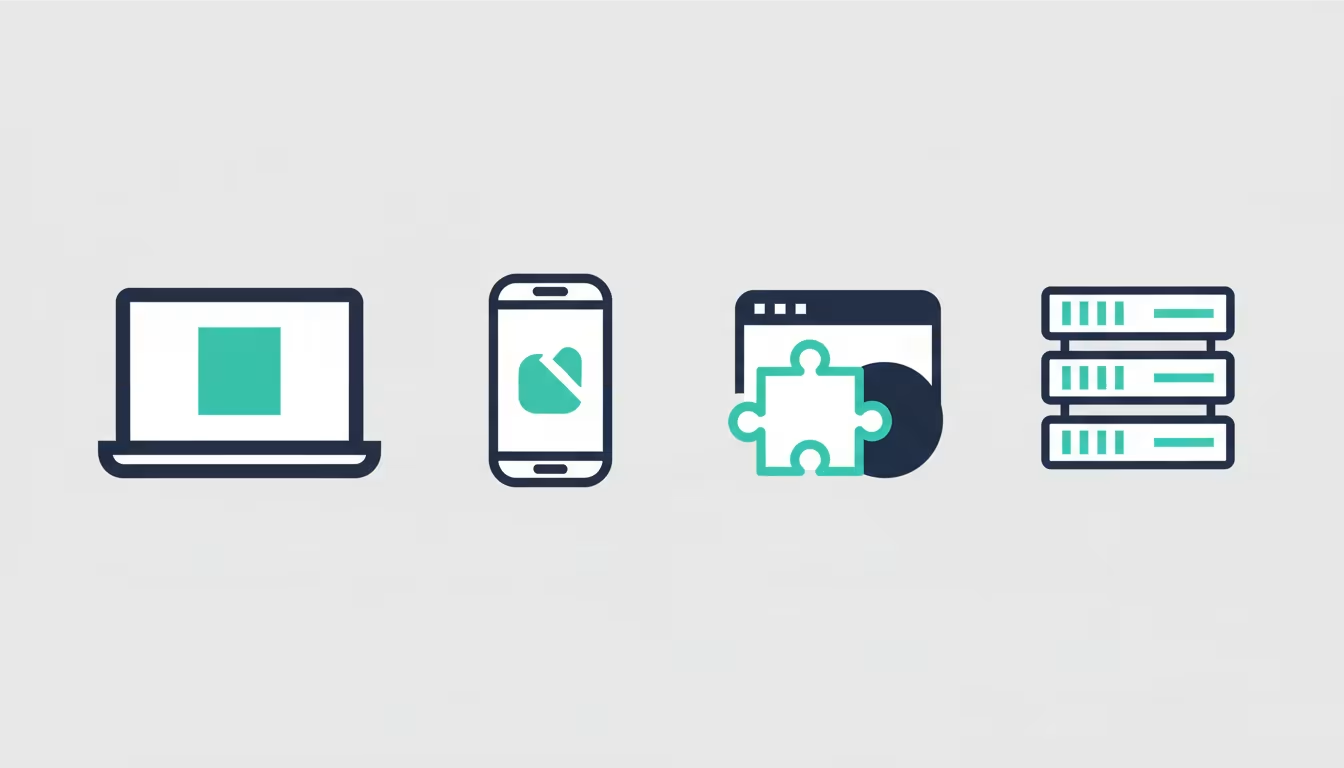
Çapraz platform desteği bir diğer önemli kriter. Kullanılan tüm cihazlarda (Windows, Mac, Android, iPhone) ve tarayıcılarda sorunsuz çalışan bir yönetici seçmek, parolaların her cihazda senkronize kalmasını sağlar. Kullanım kolaylığı da göz ardı edilmemeli; arayüzü karmaşık bir yöneticiyi düzenli kullanmak zorlaşır, bu yüzden sezgisel gelen bir araç tercih etmek önemli.
Diğer kriterler arasında iki faktörlü doğrulama desteği, güvenli paylaşım (parolaları aile veya ekip üyeleriyle güvenli biçimde paylaşma), sızıntı izleme (parolaların veri ihlallerine karışıp karışmadığını uyaran özellik) ve acil durum erişimi sayılabilir. Bütçe de bir faktör; ancak çoğu kullanıcı için geniş bir ücretsiz plan yeterli olur, ücretli özelliklere yalnızca gerçekten ihtiyaç duyulduğunda geçmek mantıklı.
Parola Yöneticisine Geçiş: Adım Adım
Bir parola yöneticisine geçmek ilk bakışta zahmetli görünebilir, ama kademeli ilerleyince basit bir süreç. Önce güvenilir bir parola yöneticisi seçip kurun. Kurulumdan sonra en kritik karar ana parolayı belirlemek: güçlü, benzersiz ve akılda kalıcı, uzun bir cümle biçiminde olmalı. Ana parolayı güvenli biçimde saklayın ve başka hiçbir hesapta kullanmayın; çoğu yönetici bu parolayı sizin yerinize kurtaramaz.
Ardından mevcut parolaları yöneticiye aktarın. Çoğu parola yöneticisi tarayıcıda kayıtlı şifreleri içe aktarma özelliği sunar; bu, geçişi büyük ölçüde otomatikleştirir. Aktarımdan sonra tarayıcıdaki kayıtlı şifreleri silin, böylece tek güvenli kaynak parola yöneticisi olur.
Sonraki adımda zayıf ve tekrar kullanılan parolaları kademeli olarak güçlendirin. Hepsini bir günde değiştirmeye çalışmayın; en kritik hesaplardan (e-posta, bankacılık) başlayın ve her birine yöneticinin ürettiği güçlü, benzersiz bir parola atayın. Son olarak parola yöneticisinin kendisini iki faktörlü doğrulamayla koruyun. Bu kademeli yaklaşım geçişi bunaltıcı olmaktan çıkarır; birkaç hafta içinde tüm hesaplar çok daha güvenli bir zemine taşınır.
Sıra şöyledir. Önce tarayıcıda kayıtlı parolalar dışa aktarılır: Chrome'da chrome://password-manager/settings → Parolaları dışa aktar, Firefox'ta about:logins → üç nokta → Girişleri dışa aktar. Dosya CSV biçiminde ve şifresiz iner; parola yöneticisine aktardıktan hemen sonra kalıcı olarak silinmesi gerekir. İkinci adım tarayıcının kendi kaydetme özelliğini kapatmaktır, aksi hâlde parolalar iki yerde birden tutulur ve hangisinin güncel olduğu karışır.
Üçüncü adım tek seferde değil, kullandıkça yapılır: her giriş yaptığınızda o hesabın parolasını yöneticinin üretecine yeniletin. Önceliği e-posta hesabına verin; e-posta, diğer bütün hesapların sıfırlama adresi olduğu için zincirin ilk halkasıdır.
Parola Yöneticisi Hakkında Sık Sorulan Sorular
Ana parolamı unutursam ne olur? Çoğu parola yöneticisi "sıfır bilgi" mimarisi nedeniyle ana parolayı geri getiremez, çünkü onu kendisi de bilmez. Bu yüzden ana parolayı güvenli bir yerde saklamak kritik önemde. Bazı yöneticiler kurtarma kodu veya acil durum erişimi sunar; bu seçenekleri kurulum sırasında ayarlamak akıllıca olur.
Tarayıcının yerleşik yöneticisi yeterli değil mi? Tarayıcı yöneticileri temel ihtiyacı karşılar ve kullanışlıdır. Ancak özel parola yöneticileri genelde daha güçlü güvenlik, daha iyi çapraz platform desteği, güvenli paylaşım ve sızıntı izleme gibi ek özellikler sunar. Özellikle hassas hesaplar için özel bir yönetici daha güvenli bir seçim.
Parola yöneticisi internet bağlantısı olmadan çalışır mı? Evet. Çoğu parola yöneticisi kasanın şifreli bir kopyasını cihazda yerel olarak tutar, bu yüzden internet bağlantısı olmasa da parolalara erişilebilir. Senkronizasyon yalnızca cihazlar arasında güncelleme yapmak için internet gerektirir.
Birden fazla parola yöneticisi kullanmak gerekir mi? Gerekmez, bu gereksiz karmaşa yaratır. Tek bir güvenilir yönetici seçip tüm parolaları orada toplamak hem daha güvenli hem daha pratik. Önemli olan seçilen yöneticiyi tutarlı biçimde kullanmak.
Parola Yöneticisi ve İki Faktörlü Doğrulama Birlikte
Parola yöneticisi tek başına güçlü bir araç, ama gerçek gücüne iki faktörlü doğrulamayla (2FA) birleştiğinde ulaşır. Parola yöneticisi her hesap için güçlü ve benzersiz bir parola sağlar; 2FA ise bu parola ele geçirilse bile hesaba ikinci bir kilit ekler.
Burada önemli bir karar var: 2FA kodları nerede saklanacak? Birçok parola yöneticisi parolaların yanında 2FA kodu (TOTP) üretme özelliği de sunar; bu, tek uygulamada hem parolayı hem kodu bulmayı sağladığı için pratik. Ancak yüksek güvenlik isteyenler parola ile 2FA kodunu ayrı tutmayı tercih eder, çünkü ikisi aynı yerdeyse ve o yer ele geçirilirse iki faktör de tek noktada toplanmış olur.
Çoğu kullanıcı için güçlü bir ana parolayla ve kendi 2FA'sıyla korunan bir parola yöneticisinde her şeyi tutmak, mevcut alışkanlıklardan kat kat güvenli. En hassas hesaplar için (bankacılık, ana e-posta) 2FA'yı ayrı bir uygulamada veya donanım anahtarında tutmak ek bir katman sağlar. Önemli olan iki katmanı birlikte kullanmak; parola yöneticisi ve 2FA bir arada, hesaplara çok katmanlı bir koruma sağlıyor.
Aileler ve Ekipler İçin Parola Yönetimi
Parola yönetimi yalnızca bireysel bir konu değil; aileler ve ekipler için de giderek önem kazanıyor. Birçok parola yöneticisi aile ve ekip planları sunarak parolaların güvenli biçimde paylaşılmasını sağlıyor. Bu, ortak abonelikler, paylaşılan hesaplar veya aile içi acil durum erişimi için özellikle değerli.
Aile planlarında her birey kendi özel kasasına sahip olur, buna karşın belirli parolalar güvenli biçimde paylaşılabilir. Örneğin bir aile, ortak bir yayın aboneliğinin parolasını herkesin tek tek ezberlemesine gerek kalmadan paylaşabilir. Acil durum erişimi özelliği de beklenmedik bir durumda güvenilen bir aile üyesinin hesaplara erişmesine imkân tanır.
Ekipler ve işletmeler için parola yönetimi bir güvenlik politikası konusu. Çalışanların güçlü ve benzersiz parolalar kullanmasını sağlamak, paylaşılan hesapları güvenli yönetmek ve bir çalışan ayrıldığında erişimini hızlıca kaldırmak, kurumsal güvenliğin temel parçaları arasında. Ekip odaklı parola yöneticileri, merkezi yönetim ve denetim özellikleriyle bu ihtiyaçları karşılıyor.
Parola Yöneticisi Kullanırken Kaçınılması Gereken Hatalar
Parola yöneticisi güçlü bir araç, ama yanlış kullanıldığında sağladığı güvenlik zayıflıyor. En büyük hata zayıf bir ana parola seçmek: tüm güvenlik ana parolaya bağlı olduğu için onu güçlü, uzun ve benzersiz tutmak gerekiyor; ana parola zayıfsa içindeki tüm güçlü parolalar da risk altında kalıyor.
Sık görülen bir başka hata, parola yöneticisinin kendisini iki faktörlü doğrulamayla korumamak. Bu adımı atlamak, ana parola ele geçirildiğinde tüm kasayı savunmasız bırakıyor. Bir diğer hata, ana parolayı başka yerlerde de kullanmak; ana parola yalnızca parola yöneticisine özel kalmalı, başka hiçbir hesapta tekrarlanmamalı.
Yedek ve kurtarma seçeneklerini ayarlamamak da sık görülen bir hata. Ana parola unutulduğunda çoğu yönetici onu geri getiremez, bu yüzden kurtarma kodlarını veya acil durum erişimini önceden ayarlamak gerekiyor. Parola yöneticisini kurup mevcut zayıf parolaları hiç güncellememek de yaygın: yöneticiye geçtikten sonra zayıf ve tekrarlanan parolaları zaman içinde güçlü ve benzersiz olanlarla değiştirmek gerekiyor.
Özetle: Bir Parola Yöneticisi Kullanmaya Bugün Başlayın
Parola yöneticileri hakkında ne kadar bilgi edinilirse edinilsin, asıl fark yaratan adım bir tanesini kullanmaya başlamak. Onlarca hesap için güçlü ve benzersiz parolalar tutmanın pratik yolu bu; insan hafızasıyla bunu sürdürmek gerçekçi değil. Bitwarden gibi geniş ücretsiz planlar sayesinde hiçbir maliyet ödemeden de başlanabilir.
Seçim yaparken güvenlik, çapraz platform desteği ve kullanım kolaylığına bakmak yeterli; ihtiyaç basitse ücretsiz bir plan genelde yeterli olur. Kurulumdan sonra güçlü bir ana parola belirlemek, yöneticiyi iki faktörlü doğrulamayla korumak ve zayıf parolaları zaman içinde güçlendirmek, dijital güvenliği köklü biçimde iyileştiriyor.
Küçük Bir Hatırlatma
Parola yöneticisi modern dijital güvenliğin en pratik araçlarından biri, ama değeri ancak düzenli kullanıldığında ortaya çıkıyor. Güçlü bir ana parola belirlemek, yöneticiyi iki faktörlü doğrulamayla korumak ve zayıf parolaları zamanla değiştirmek bu değeri güvence altına alıyor. İhtiyaç basitse geniş bir ücretsiz plan genelde yeterli oluyor; önemli olan bugün başlamak.
Hangi yönetici seçilirse seçilsin, en kritik nokta onu tutarlı biçimde kullanmak; en iyi güvenlik aracı bile düzenli kullanılmadığında değer üretmiyor. Bitwarden'ın geniş ücretsiz planından 1Password'ün gelişmiş özelliklerine kadar farklı ihtiyaca ve bütçeye uygun bir seçenek mutlaka var; güçlü bir ana parola belirleyip yöneticiyi iki faktörlü doğrulamayla korumak, aynı parolayı her yerde kullanma alışkanlığını bırakıp güçlü ve benzersiz parolalara geçmenin en etkili yolu.

Yazan Celil Uyanikoglu
Bilgisayar mühendisiyim; 25 yılı aşkın süredir bilgi işlem sektörünün içindeyim. Bu blogu 2020'de, işimde her gün karşılaştığım sorunların çözümlerini bir yere yazmak için açtım: Linux, güvenlik, tarayıcılar, yapay zeka araçları. Yazdığım her rehberi önce kendi bilgisayarımda ya da sunucumda deniyorum; çalıştığını görmediğim adımı yayınlamam. Hatalı ya da eskimiş bir şey görürsen iletişim sayfasından yaz — düzeltirim.

Henüz yorum yok.
Sohbete katıl. Yorumlar yayınlanmadan önce moderasyondan geçer.