

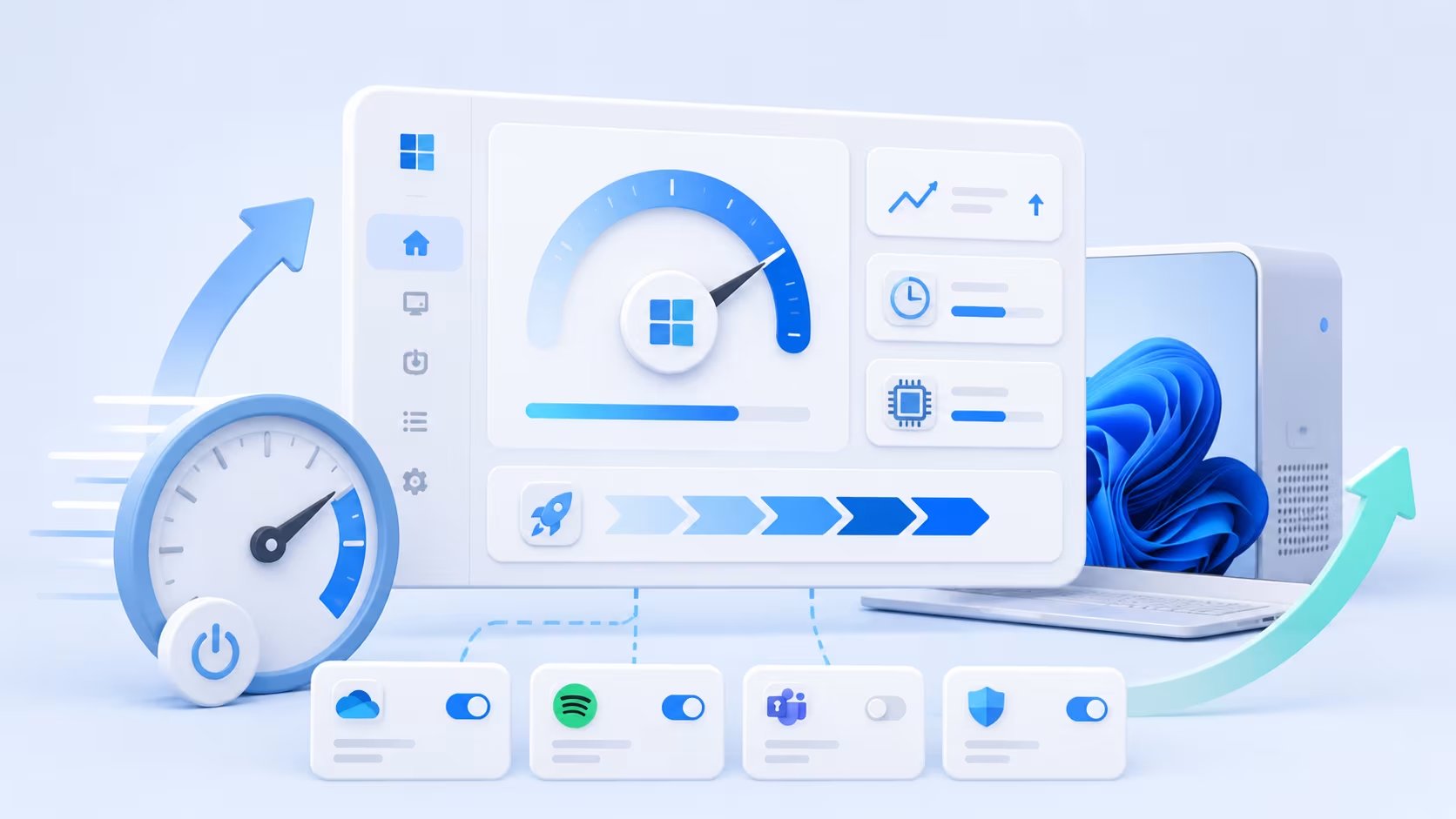
Bilgisayarı açtığınızda masaüstünün gelmesini uzun süre beklemek, en can sıkıcı bilgisayar sorunlarından biridir. Neyse ki çoğu durumda çözülebilir bir sorundur. Modern bir SSD'li bilgisayar, Windows 11'i normal şartlarda 15-30 saniyede açar. Bu rehberde, Windows 11'in yavaş açılma sorununu çözecek 15 yöntemi adım adım anlatıyoruz.
Windows 11 Neden Yavaş Açılır?
Windows 11'in geç açılmasının arkasında genellikle birkaç neden yatar: çok sayıda başlangıç programı, yaşlanmış bir disk, güncellenmemiş sürücüler ve dolu bir depolama alanı. Açılış sorunu çoğu zaman bu nedenlerden yalnızca birinden değil, birkaçının bir araya gelmesinden doğar; bu yüzden tek bir ayarı değiştirmek her zaman yeterli sonucu vermez.
En sık görülen neden, başlangıçta otomatik çalışan programlardır. Kurulum sırasında birçok uygulama kendini başlangıç listesine ekler; bilgisayar açıldığında bu programların hepsi aynı anda diski ve işlemciyi kullanmaya başlar ve açılış süresi uzar. İkinci sık görülen neden donanımdır: eski mekanik sabit diskler (HDD), modern SSD'lere göre çok daha yavaş açılır. Sistem güncellemeleri ve sürücüler de açılış performansını doğrudan etkiler. Bu nedenleri tek tek ele aldığınızda açılış sorununun büyük kısmını kendiniz çözebilirsiniz. Aşağıda, en etkili yöntemden başlayarak 15 çözüm sırayla yer alıyor.
Başlangıç Programlarını ve Temel Ayarları Düzenleme
1. Başlangıç programlarını devre dışı bırakın. Görev Yöneticisi'ni açın (Ctrl + Shift + Esc), "Başlangıç uygulamaları" sekmesine geçin ve etki düzeyi "Yüksek" görünen, günlük kullanmadığınız programları kapatın. Açılış süresindeki en büyük tek adımlık kazanç genellikle buradan gelir.
2. Windows'u güncelleyin. Windows güncellemeleri, performans düzeltmelerini ve hata giderimlerini de beraberinde getirir; güncel olmayan bir sistem gereğinden yavaş açılabilir. Bekleyen güncellemeleri kurmak, düşük riskli iyileştirmelerden biridir.
3. Sürücülerinizi güncelleyin. Özellikle depolama ve ekran kartı sürücüleri, masaüstüne ulaşma süresini doğrudan etkiler. Aygıt Yöneticisi üzerinden ya da üreticinin sitesinden sürücülerinizi güncel tutun.
4. Hızlı başlatmayı kontrol edin. Windows'un hızlı başlatma özelliği açılışı kısaltmayı hedefler, ama bazı sistemlerde tam tersi etki yapıp sorun çıkarır. Açılış süreniz beklediğinizden uzunsa, bu özelliği kapatıp açarak hangi durumda daha iyi çalıştığını test edin.
5. Gereksiz arka plan uygulamalarını kapatın. Ayarlar'dan, arka planda çalışmasına gerek olmayan uygulamaların bu iznini kapatın. Bu ayar hem açılışı hem genel performansı iyileştirir.
Disk ve Depolama Optimizasyonu
6. Bir SSD'ye geçin. Hâlâ eski bir mekanik sabit disk (HDD) kullanıyorsanız yavaşlığın büyük kısmı büyük olasılıkla buradan geliyor. Windows 11'i bir SSD'ye taşımak açılış süresini bir dakikadan fazlasının üzerinden 10-15 saniyeye indirebilir; eski bir bilgisayar için bu, tek başına en etkili yükseltmedir.
7. Disk alanını boşaltın. Dolu bir disk sistemi yavaşlatır. Gereksiz dosyaları, geçici dosyaları ve kullanılmayan programları kaldırarak alan açın; Windows'un "Disk Temizleme" aracı ve "Depolama Algılayıcı" özelliği bu işi kolaylaştırır.
8. Diski optimize edin. SSD kullanıyorsanız Windows bu optimizasyonu (TRIM) zaten otomatik yapar. HDD kullanıyorsanız düzenli birleştirme (defragmentation) performansı iyileştirir; bunun için Windows'un yerleşik "Sürücüleri En İyi Duruma Getir" aracı yeterlidir.
9. Geçici dosyaları temizleyin. Zamanla biriken geçici dosyalar hem disk alanı kaplar hem performansı düşürür. Bunları düzenli aralıklarla temizlemek sistemi hızlı tutar.
10. Sayfa dosyasını (sanal bellek) kontrol edin. Fiziksel bellek yetersiz kaldığında Windows diski sanal bellek olarak kullanır. Sistem belleğiniz düşükse bir RAM yükseltmesi ya da sanal bellek ayarlarının gözden geçirilmesi gerekebilir.
Sistem Sağlığı ve İleri Düzey Çözümler
11. Zararlı yazılım taraması yapın. Yavaşlığın nedeni bazen arka planda sessizce çalışan bir zararlı yazılımdır. Güvenilir bir antivirüsle (Windows Defender dâhil) tam sistem taraması yaparak bu ihtimali eleyin.
12. Sistem dosyalarını onarın. Bozuk sistem dosyaları açılış sorunlarına yol açabilir. Komut İstemi'ni yönetici olarak açıp "sfc /scannow" komutunu çalıştırarak sistem dosyalarınızı tarayıp onarabilirsiniz.
13. Görsel efektleri azaltın. Windows'un animasyonları ve görsel efektleri, özellikle düşük donanımlı bilgisayarlarda performansı düşürebilir. Performans ayarlarından görsel efektleri "en iyi performans" seçeneğine göre ayarlayabilirsiniz.
14. Bellek (RAM) yükseltmesini değerlendirin. Düşük RAM ile çalışan bir bilgisayarda bellek yükseltmesi hem açılışı hem genel performansı belirgin biçimde iyileştirir; aynı anda birçok uygulama kullananlar için bu fark daha da büyür.
15. Son çare olarak sistemi yenileyin veya sıfırlayın. Yukarıdaki adımların hiçbiri sonuç vermediyse ve sorun ciddi biçimde sürüyorsa, Windows'u sıfırlamak ya da temiz kurulum yapmak biriken sorunları temizleyerek sistemi yeniden hızlandırabilir. Bu işleme geçmeden önce önemli verilerinizi mutlaka yedekleyin.
Çözümleri Sistematik Uygulamak
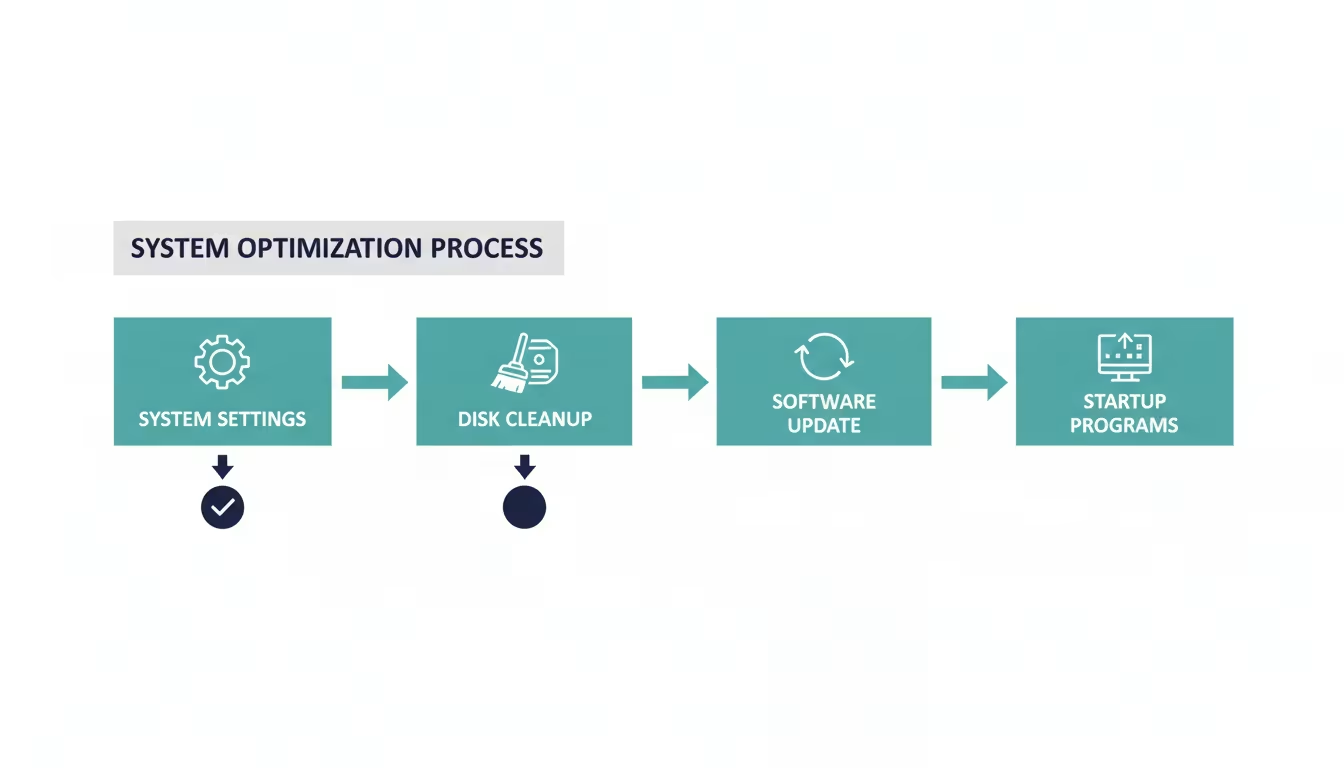
Bu 15 çözümü hepsini bir anda değil, sistematik biçimde uygulamak daha iyi sonuç verir. En kolay ve en etkili adımlardan başlayın: başlangıç programlarını devre dışı bırakın, Windows'u ve sürücüleri güncelleyin, disk alanını boşaltın. Bu üç basit adım, kullanıcıların çoğunda açılış sorununu büyük ölçüde çözer.
Temel adımlar yeterli olmazsa daha ileri çözümlere geçilir. Donanım eskiyse, özellikle hâlâ HDD kullanılıyorsa, bir SSD'ye geçmek en etkili yükseltmedir ve açılış süresini belirgin biçimde kısaltır. Sistem sağlığından şüpheleniliyorsa zararlı yazılım taraması ve sistem dosyası onarımı yapılmalıdır.
Her çözümden sonra bilgisayarı yeniden başlatıp açılış süresini gözlemlemek, hangi adımın en çok fark yarattığını gösterir. Bu adım adım yaklaşım yalnızca sorunu çözmekle kalmaz, sorunun gerçek kaynağını da ortaya çıkarır. Çoğu durumda açılış yavaşlığı birkaç basit ayarla düzelir; donanım yükseltmesi nadiren gerekir.
Yalnızca Açılış Değil: Genel Performansı İyileştirme
Windows 11'in yavaş açılması çoğu zaman daha geniş bir performans sorununun habercisidir; açılış süresini kısaltırken genel sistem performansını da ele almak faydalıdır. Başlangıç programlarını temizlemek, sürücüleri güncellemek ve disk alanı boşaltmak gibi açılışı hızlandıran adımların çoğu, sistemin genel hızını da artırır. Bunlara ek olarak dikkat edilebilecek birkaç alan daha var. İnatçı açılış sorunlarında Microsoft'un Windows destek topluluğu benzer vakalara dair çözümler barındırır.
Arka planda çalışan programlar, açılış tamamlandıktan sonra da sistem kaynağını (işlemci, bellek, disk) kullanmaya devam eder. Görev Yöneticisi'nden hangi programların en çok kaynak tükettiğini görüp gereksiz olanları kapatabilirsiniz. Bir diğer önemli alan tarayıcı performansıdır; çok sayıda açık sekme ve eklenti hem tarayıcıyı hem de sistemin tamamını yavaşlatabilir. Kullanılmayan sekmeleri kapatmak ve gereksiz eklentileri kaldırmak burada belirgin bir fark yaratır.
Düzenli bakım da bu alanlardan biridir. Gereksiz dosyaları periyodik olarak temizlemek, zararlı yazılım taraması yapmak, güncellemeleri kurmak ve başlangıç programlarını gözden geçirmek sistemi sürekli hızlı tutar. Genel performans günlük kullanım deneyimini açılış hızı kadar etkiler; bu yüzden bütüncül bir yaklaşım hem hızlı açılan hem hızlı çalışan bir bilgisayar sağlar.
Bilgisayar Bakımını Rutine Dönüştürmek
Windows 11 bilgisayarı uzun vadede hızlı tutmanın en etkili yolu, bakımı düzenli bir rutine dönüştürmektir. Sorunlar ortaya çıktıktan sonra çözülmeye çalışılmak yerine düzenli bakımla önlenirse hem daha az emek harcanır hem sonuç daha kalıcı olur.
Pratik bir bakım rutini birkaç düzenli görevden oluşur:
Sıklık | Görev |
|---|---|
Haftalık | Gereksiz ve geçici dosyaları temizleme, kullanılmayan programları gözden geçirme |
Aylık | Başlangıç programlarını kontrol etme, bekleyen Windows ve sürücü güncellemelerini yükleme, zararlı yazılım taraması yapma |
Dönemsel | Disk sağlığını kontrol etme, depolama alanını gözden geçirme, sistem dosyalarını tarama |
Bu rutin başlangıçta biraz çaba gibi görünse de alışkanlığa dönüştüğünde az zaman alır, buna karşılık büyük fayda sağlar. Görevlerin çoğu Windows'un yerleşik araçlarıyla (Disk Temizleme, Depolama Algılayıcı, Windows Güvenliği) otomatikleştirilebilir. Düzenli bakım bilgisayarı yalnızca hızlı tutmaz, ömrünü de uzatır ve veri kaybı gibi sorunları önler.
Windows 11 Performansı Hakkında Sık Sorulan Sorular
Bilgisayarım neden zamanla yavaşladı? Kurulan programlar başlangıç listesini doldurur, disk dolar, geçici dosyalar birikir ve sistem güncellemeleri donanımı daha çok zorlar; bilgisayarlar bu yüzden zamanla yavaşlar. Bu yavaşlama çoğunlukla geri döndürülebilir; bu rehberdeki adımlar sistemi yeniden hızlandırır.
SSD'ye geçmek gerçekten fark yaratır mı? Evet, büyük fark yaratır. Hâlâ eski bir mekanik sabit disk (HDD) kullanıyorsanız bir SSD'ye geçmek açılış süresini bir dakikadan fazlasının üzerinden 10-15 saniyeye indirebilir. Eski bir bilgisayar için bu tek yükseltme, başka hiçbir ayarın sağlayamayacağı bir hız artışı getirir.
Temizlik programları kullanmalı mıyım? Windows'un yerleşik araçları (Disk Temizleme, Depolama Algılayıcı) çoğu temizlik ihtiyacı için yeterli ve güvenlidir. Üçüncü taraf temizlik programlarına karşı temkinli olun; bazıları gereksiz, bazıları zararlı olabilir. Kullanacaksanız yalnızca köklü ve güvenilir araçları tercih edin.
Donanımınızı Doğru Değerlendirmek

Windows 11'in yavaş açılma çözümlerini uygularken donanımın durumunu doğru değerlendirmek önemlidir; bazı sorunlar yazılım ayarıyla değil, ancak donanım yükseltmesiyle çözülür. Bilgisayarın temel bileşenlerinin durumunu bilmek, hangi çözümün en çok fayda sağlayacağını gösterir.
Depolama sürücüsü ilk bakılması gereken bileşendir. Hâlâ eski bir mekanik sabit disk (HDD) kullanılıyorsa yavaşlığın ana nedeni büyük olasılıkla budur; bir SSD'ye geçmek en etkili yükseltme olur. Bellek (RAM) miktarı da değerlendirilmelidir; düşük RAM hem açılışı hem genel performansı sınırlar, özellikle aynı anda birçok uygulama açıkken. İşlemcinin (CPU) yaşı ve gücü de göz önünde bulundurulmalı; çok eski bir işlemci modern Windows 11'i ve uygulamaları zorlanarak çalıştırabilir.
Donanımın durumu, Windows'un yerleşik araçlarıyla (Görev Yöneticisi'ndeki performans sekmesi) incelenebilir; bu, hangi bileşenin darboğaz oluşturduğunu gösterir. Örneğin açılış sırasında disk sürekli yüzde 100 kullanımdaysa depolama darboğazı var demektir. Donanım yükseltmesi bir maliyet getirir, ama özellikle HDD'den SSD'ye geçiş veya RAM artışı gibi durumlarda kazanılan performans bu maliyete değer. Eski bir bilgisayarı yenisiyle değiştirmek yerine doğru bileşeni yükseltmek çoğu zaman daha ekonomik bir çözümdür.
Performansı İzlemek ve Sorunları Erken Yakalamak
Windows 11 bilgisayarı hızlı tutmanın etkili bir yolu, performansı düzenli izlemek ve sorunları büyümeden yakalamaktır. Windows, sistemin nasıl çalıştığını anlamaya yardımcı çeşitli yerleşik araçlar sunar; bunları kullanmayı bilmek proaktif bir bakımın temelidir.
En kullanışlı araç Görev Yöneticisi'dir. Hangi programın ne kadar işlemci, bellek ve disk kullandığını gerçek zamanlı gösterir; bu, sistemi yavaşlatan kaynak yoğun programları tespit etmeyi sağlar. Performans sekmesi ise işlemci, bellek, disk ve ağ kullanımını genel olarak izlemeye yarar. Bir bileşen sürekli yüksek kullanımdaysa bu bir darboğaz işareti olabilir.
Performansı düzenli izlemek sorunları erken yakalamayı ve büyümeden çözmeyi sağlar. Sürekli yüksek kaynak kullanan bir program tespit edilirse güncellenebilir, ayarları değiştirilebilir veya kaldırılabilir. Disk kullanımının sürekli yüksek kalması depolama sorununa işaret edebilir. Bu proaktif yaklaşım, küçük sorunları erken tespit edip bilgisayarı uzun vadede hızlı ve sağlıklı tutar.
Windows 11 Performansı Hakkında Ek Sorular
Bilgisayarım açıldıktan hemen sonra neden hâlâ yavaş çalışıyor? Bu normaldir; açılıştan sonra başlangıç programları ve arka plan hizmetleri yüklenmeye devam eder. Başlangıç programlarını azaltmak bu açılış-sonrası yavaşlığı büyük ölçüde iyileştirir. Yavaşlık uzun sürüyorsa çok sayıda başlangıç programı veya kaynak yoğun bir uygulama çalışıyor olabilir.
Antivirüs bilgisayarımı yavaşlatır mı? Modern antivirüsler, özellikle Windows Defender, sistemi minimum düzeyde etkiler. Bazı ağır üçüncü taraf antivirüsler, özellikle düşük donanımlı bilgisayarlarda performansı düşürebilir. Aynı anda birden fazla antivirüs çalıştırmak ise ciddi yavaşlamaya yol açar; her zaman tek bir güvenlik çözümü kullanın.
Windows 11'i temiz kurmak yavaşlığı çözer mi? Çoğu zaman evet. Temiz bir Windows kurulumu, zamanla biriken gereksiz dosyaları, hatalı ayarları ve sorunları temizleyerek sistemi yeniden hızlandırır. Ancak bu, zaman alan ve veri yedeklemesi gerektiren bir adım olduğundan son çare olarak düşünülmelidir; çoğu durumda bu rehberdeki daha basit çözümler yeterli olur.
Yavaş açılan bir bilgisayar kalıcı bir durum değil, çoğunlukla çözülebilir bir sorundur. En etkili yaklaşım, en basit ve en yüksek etkili adımlardan başlamaktır: başlangıç programlarını devre dışı bırakmak, Windows'u ve sürücüleri güncellemek, disk alanı boşaltmak, kullanıcıların çoğunda açılış sorununu büyük ölçüde çözer. Donanım eskiyse bir SSD'ye geçmek tek başına en etkili yükseltmedir. Çözümleri sırayla uygulayın, her adımdan sonra sonucu gözlemleyin; modern bir bilgisayar Windows 11'i 15-30 saniyede açar ve bu rehberdeki yöntemlerle, üstüne düzenli bakımı da alışkanlığa dönüştürerek, bilgisayarınızı yeniden bu hıza kavuşturabilirsiniz.

Yazan Celil Uyanikoglu
Bilgisayar mühendisiyim; 25 yılı aşkın süredir bilgi işlem sektörünün içindeyim. Bu blogu 2020'de, işimde her gün karşılaştığım sorunların çözümlerini bir yere yazmak için açtım: Linux, güvenlik, tarayıcılar, yapay zeka araçları. Yazdığım her rehberi önce kendi bilgisayarımda ya da sunucumda deniyorum; çalıştığını görmediğim adımı yayınlamam. Hatalı ya da eskimiş bir şey görürsen iletişim sayfasından yaz — düzeltirim.



Henüz yorum yok.
Sohbete katıl. Yorumlar yayınlanmadan önce moderasyondan geçer.