

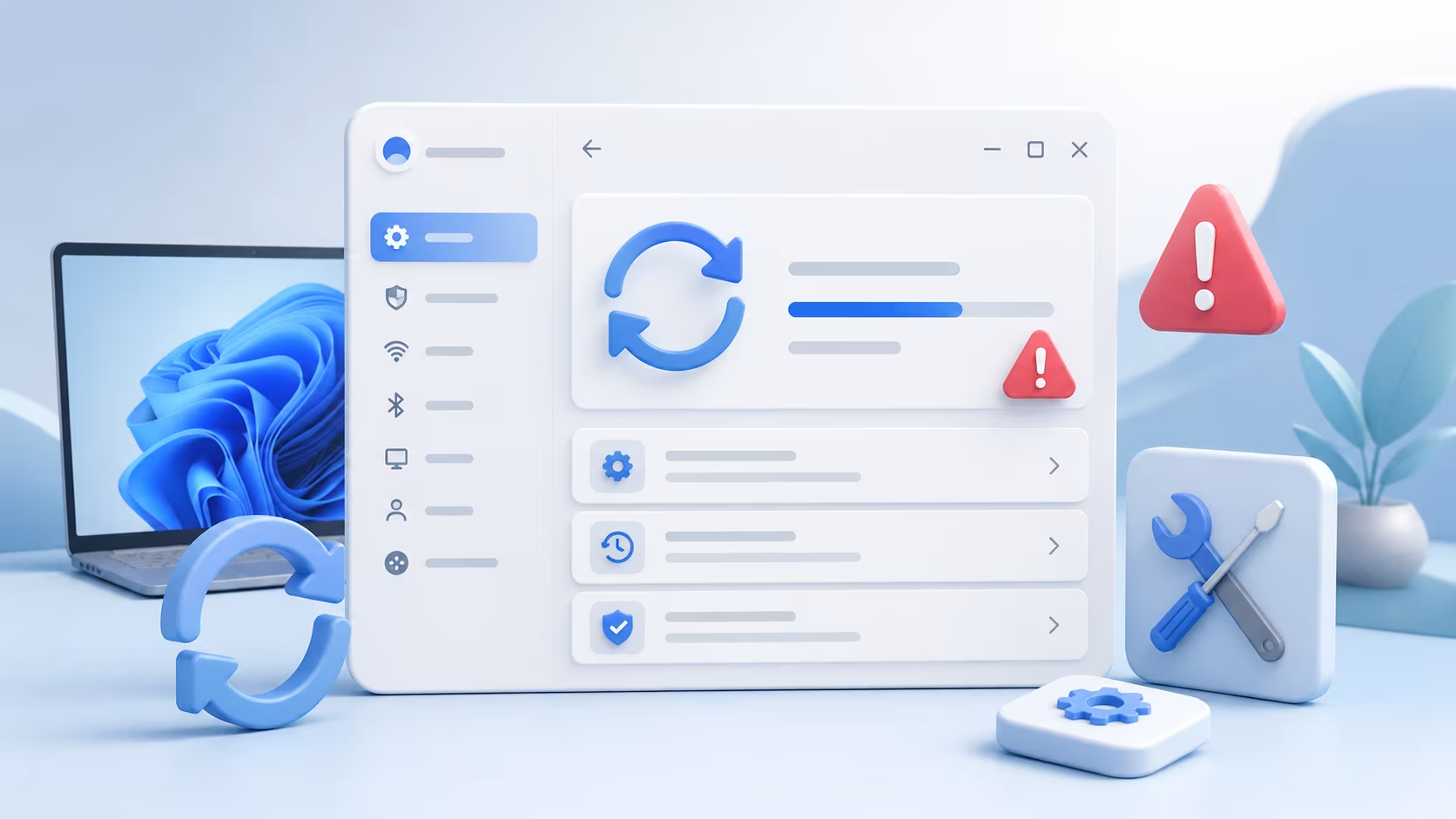
Windows 11 güncellemesi takılıp kalıyor, bir hata kodu veriyor ya da yükleme yarıda kesiliyorsa, bunun tek bir nedeni yoktur. Yetersiz disk alanından bozuk sistem dosyalarına, sürücü uyumsuzluğundan ağ sorunlarına kadar birçok neden aynı sonucu doğurabilir: güncelleme tamamlanmaz. İyi haber şu ki bu hataların büyük bölümü, sistemli bir sırayla denendiğinde çözülür. Bu rehberde güncelleme hatalarını adım adım nasıl gidereceğinizi anlatıyorum.
Güncelleme Hatalarının Nedenleri
Güncelleme hatasının kaynağını bilmek, doğru çözümü seçmenin ilk adımıdır. En sık görülen neden yetersiz disk alanıdır; güncellemeler indirme ve kurulum için belirli bir boş alana ihtiyaç duyar, bu alan yoksa süreç yarıda kesilir. Bir diğer yaygın neden bozuk veya eksik sistem dosyalarıdır; Windows'un güncelleme bileşenleri zarar gördüğünde, güncelleme düzgün ilerlemez.
Bunların yanında bozuk güncelleme önbelleği (indirilen dosyaların zarar görmesi), sürücü uyumsuzlukları, ağ bağlantısı sorunları ve zaman zaman üçüncü taraf antivirüs yazılımlarının müdahalesi de güncellemeyi durdurabilir. Güncelleme sorunlarının çoğu, hataya sistemli bir sırayla yaklaşıldığında çözülür. Aldığınız hata kodunu not etmek, sorunun kaynağını daraltmada işe yarar; her hata kodu farklı bir soruna işaret eder.
Temel Çözüm Adımları
Güncelleme hatalarının çoğu birkaç temel adımla çözülür; önce en basit çözümleri deneyin. Bilgisayarı yeniden başlatmak basit görünse de, geçici aksaklıkların çoğunu giderir ve bekleyen işlemleri tamamlar. Ardından sistem diskinde yeterli boş alan olduğundan emin olun; gerekirse Disk Temizleme aracıyla gereksiz dosyaları silin.
Windows Update sorun gidericisini çalıştırmak da işe yarar; Windows 11'in Ayarlar bölümünde yer alan bu araç, güncelleme sorunlarını otomatik olarak tespit edip düzeltmeye çalışır. İnternet bağlantınızı da kontrol edin: güncellemenin tam indirilebilmesi için kararlı bir bağlantı gerekir, mümkünse kablolu bağlantı kullanın veya WiFi sinyalinin güçlü olduğundan emin olun.
Bu adımlardan sonra güncellemeyi yeniden deneyin; güncelleme hataları çoğu zaman geçicidir ve sorun gidericiyle yeniden başlatmanın ardından işlem sorunsuz tamamlanır. Her adımdan sonra güncellemeyi tekrar deneyerek hangi çözümün işe yaradığını görebilirsiniz.
İleri Düzey Çözümler
Temel adımlar sonuç vermezse, daha kapsamlı çözümlere geçmek gerekir. Windows Update bileşenlerini sıfırlamak, inatçı güncelleme sorunlarının en etkili çözümlerinden biridir. Bu işlem güncelleme servislerini durdurmayı, bozuk güncelleme önbelleğini temizlemeyi ve servisleri yeniden başlatmayı kapsar; böylece Windows güncellemeleri temiz bir başlangıçtan indirir. Bu adımları yönetici olarak açılan Komut İstemi üzerinden çalıştırabilirsiniz.
Sistem dosyalarını onarmak da önemli bir çözümdür. Windows'un yerleşik SFC (System File Checker) ve DISM araçları bozuk sistem dosyalarını tarayıp onarır; bu iki araç güncelleme bileşenlerindeki hasarı da giderebilir. Komut İstemi'ni yönetici olarak açıp bu araçları sırayla çalıştırmak, dosya bozulmasından kaynaklanan güncelleme hatalarını çözer. Üçüncü taraf antivirüs yazılımını geçici olarak devre dışı bırakmak da bazen gerekir; bazı güvenlik programları güncellemeleri yanlışlıkla engeller, güncelleme sırasında kapatıp sonra yeniden açmak sorunu çözebilir.
Daha ileri çözümler arasında güncellemeyi manuel olarak indirmek (Microsoft Update Kataloğu'ndan ilgili güncellemeyi indirip kurmak), temiz önyükleme ile başlatıp güncellemeyi denemek (üçüncü taraf yazılımların müdahalesini ortadan kaldırmak için) ve son çare olarak yerinde yükseltme (Windows'u dosyaları koruyarak yeniden kurmak) sayılabilir. Çözümleri en basitten en kapsamlıya doğru sırayla uyguladığınızda, sorunun kaynağını bulup gidermeniz büyük olasılıkla mümkün olur.
Hata Kodlarını Anlamak
Windows 11 güncelleme hataları genellikle bir hata koduyla birlikte gelir ve bu kodu anlamak, sorunu çözmenin önemli bir parçasıdır. Hata kodları ilk bakışta anlamsız harf ve rakam dizileri gibi görünse de, sorunun türü hakkında değerli bilgi taşır. Aldığınız hata kodunu not edip bir aramada kullanmak, sorununuza özel çözümler bulmanızı sağlar.
Hata kodları birkaç kategoriye ayrılır. Bazı kodlar bağlantı ve indirme sorunlarına işaret eder; bu durumda internet bağlantınızı kontrol etmek, Windows Update sunucularına erişimi sağlamak ve güncellemeyi yeniden denemek genellikle çözüm olur. Diğer kodlar disk alanı veya dosya sorunlarına işaret eder; bu durumda yeterli boş alan sağlamak ve sistem dosyalarını onarmak gerekir. Bazı kodlar ise kurulum veya uyumluluk sorunlarını gösterir; bu durumda sürücüleri güncellemek veya uyumsuz yazılımları kaldırmak gerekebilir.
Hata kodunu çözerken sistemli olmak işe yarar. Önce kodu tam olarak not edin, ardından o koda özel önerilen çözümleri araştırın. Microsoft'un destek sayfaları ve topluluk forumları, belirli hata kodları için ayrıntılı çözümler sunar. Her hata kodu farklı bir soruna işaret ettiği için, genel çözümler yerine kodunuza özel çözümler aramak zaman kazandırır ve sorunu daha hızlı giderir.
Güncelleme Türleri ve Farklı Yaklaşımlar
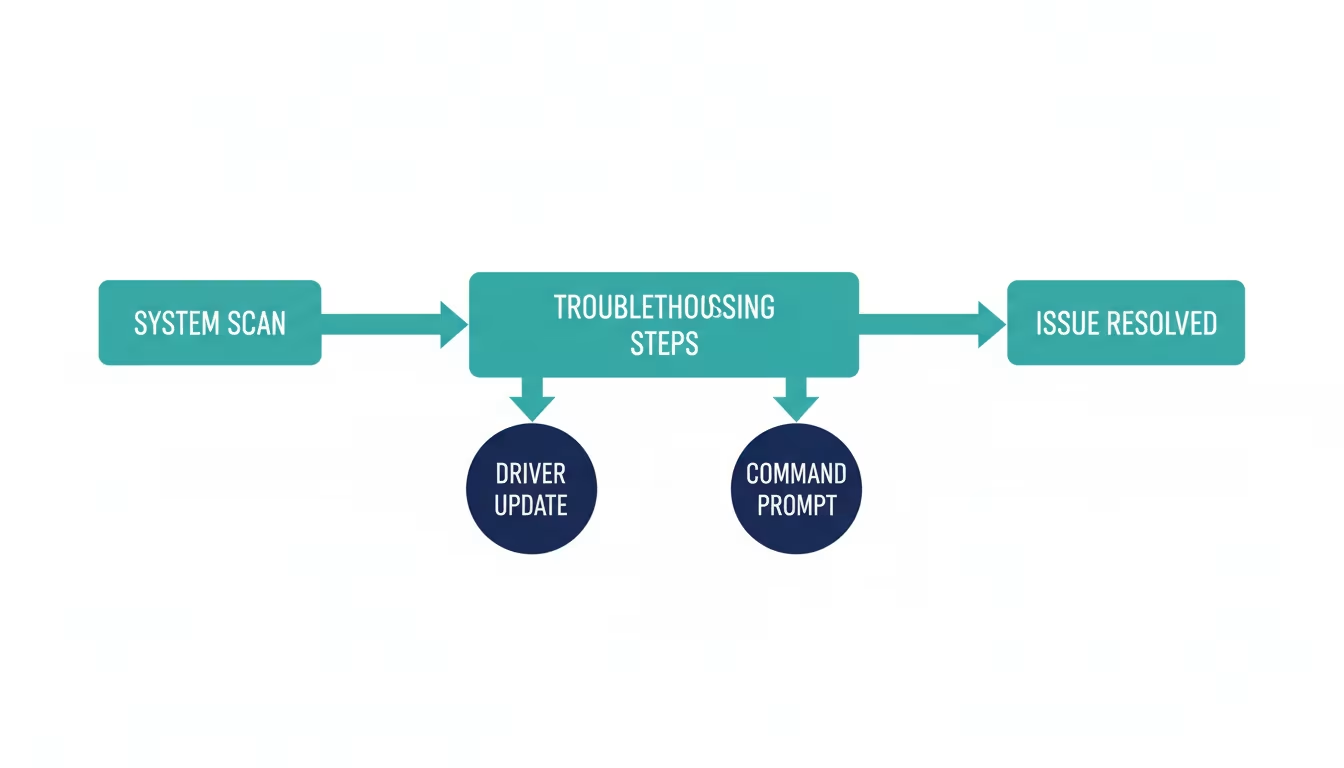
Windows 11 farklı türlerde güncellemeler sunar ve her türün kendine özgü riskleri vardır. Kalite güncellemeleri (genellikle aylık yayınlanır) güvenlik yamaları ve hata düzeltmeleri içerir; küçük ve hızlı kurulur ama bazen sistem dosyalarıyla çakışabilir. Özellik güncellemeleri (daha büyük, periyodik sürümler) yeni özellikler ve önemli değişiklikler getirir; daha büyük oldukları için daha fazla disk alanı ve zaman gerektirirler, ayrıca uyumluluk sorunlarına daha yatkındırlar.
Bu iki tür farklı yaklaşımlar gerektirir. Kalite güncellemesi başarısız olduğunda genellikle Windows Update bileşenlerini sıfırlamak ve sorun gidericiyi çalıştırmak yeterlidir. Özellik güncellemesi başarısız olduğunda ise daha fazla disk alanı sağlamak, sürücüleri güncellemek ve gerekirse güncellemeyi Microsoft'un resmi araçlarıyla manuel indirmek gerekebilir.
Güncellemeleri yönetirken birkaç pratik alışkanlık işe yarar: bilgisayarı aktif kullanmadığınız zamanlarda güncelleme planlamak kesintileri önler, önemli güncellemelerden önce verileri yedeklemek olası sorunlara karşı güvenlik ağı sağlar. "Etkin saatler" ayarını yapılandırmak, Windows'un sizi rahatsız etmeyecek zamanlarda güncelleme yapmasını sağlar.
Güncelleme Sorunlarını Önlemek
Güncelleme hatalarıyla baş etmenin en iyi yolu, onları baştan önlemektir. Birkaç düzenli bakım alışkanlığı, güncelleme sorunuyla karşılaşma olasılığını belirgin biçimde azaltır:
Yeterli disk alanı bırakın. Sistem diskinde her zaman birkaç gigabayt boş alan bulunması güncellemelerin sorunsuz kurulmasını sağlar; gereksiz dosyaları düzenli temizlemek ve büyük dosyaları başka bir diske taşımak bu alanı korumaya yardımcı olur.
Sürücüleri güncel tutun. Güncel olmayan sürücüler güncelleme hatalarının yaygın bir nedenidir; özellikle ekran kartı, ağ ve depolama sürücülerini güncel tutmak hem güncellemeleri sorunsuz kılar hem de sistem kararlılığını artırır.
Sistemi düzenli bakımdan geçirin. SFC ve DISM araçlarıyla periyodik olarak sistem dosyalarını kontrol etmek, küçük bozulmaları büyük sorunlara dönüşmeden giderir.
Güvenilir bir yedekleme rutini oluşturun. Özellikle büyük özellik güncellemelerinden önce verileri yedeklemek ve sistem geri yükleme noktaları oluşturmak, bir sorun çıktığında sistemi önceki durumuna döndürmenizi sağlar.
Güncellemeleri makul bir zamanda yapın. Bilgisayarı aktif kullanmadığınız saatlerde güncelleme yapmak, kesintileri ve aceleyle yapılan müdahaleleri önler.
Bu alışkanlıklar bir araya geldiğinde güncelleme deneyimini büyük ölçüde sorunsuzlaştırır. Güncellemeler sisteminizi güvende ve verimli tutmanın bir parçasıdır; düzenli ve hazırlıklı bir yaklaşım, sorunların çoğunu daha ortaya çıkmadan engeller.
Windows 11 Güncelleme Hakkında Sık Sorulan Sorular
Güncelleme yarıda kalırsa ne yapmalıyım? Bir güncelleme yüklemenin ortasında takılırsa önce sabırlı olun; büyük güncellemelerin tamamlanması uzun sürebilir. Saatlerce ilerleme yoksa bilgisayarı yeniden başlatın, sorun gidericiyi çalıştırın ve güncellemeyi yeniden deneyin. Çoğu durumda Windows, takılan güncellemeyi otomatik olarak geri alır ve yeniden dener.
Güncellemeyi kaldırabilir miyim? Evet. Bir güncelleme sorun çıkarıyorsa, Windows son yüklenen güncellemeleri kaldırmanıza izin verir; bu, özellikle bir güncellemenin yeni bir soruna yol açtığı durumlarda işe yarar. Ancak güvenlik güncellemelerini kaldırmak sistemi savunmasız bırakabileceği için, bunu yalnızca gerçekten gerektiğinde yapın ve sorunun çözümünü bulduktan sonra güncellemeyi yeniden yükleyin.
Güncellemeleri tamamen durdurmalı mıyım? Genellikle hayır. Güncellemeler can sıkıcı olsa da güvenlik açıklarını kapatır ve sistemi korur, bu yüzden onları tamamen devre dışı bırakmak önerilmez. Bunun yerine "etkin saatler" ayarını yapılandırıp güncellemeleri uygun zamanlarda planlamak, hem korunmuş kalmayı hem de kesintisiz kullanmayı mümkün kılar.
Sürücü Sorunları ve Güncelleme İlişkisi
Windows güncelleme hatalarının önemli bir bölümü sürücü sorunlarıyla yakından ilişkilidir. Güncellemeler bazen yeni sürücüler getirir veya mevcut sürücülerle etkileşime girer; bir sürücü uyumsuz veya bozuksa bu durum güncelleme sürecini aksatabilir. Ekran kartı, ağ ve depolama sürücüleri, güncelleme uyumluluğu açısından özellikle kritiktir. Belirli bir hata koduyla karşılaşırsanız Microsoft'un Windows destek topluluğunda aynı kodu arayarak çözüm bulabilirsiniz.
Sürücü kaynaklı güncelleme sorununu çözmenin birkaç yolu vardır. Bir güncelleme belirli bir sürücü yüzünden başarısız oluyorsa, o sürücüyü güncellemek veya geçici olarak kaldırmak güncellemenin tamamlanmasını sağlayabilir. Bazen Windows'un otomatik yüklediği sürücü donanımla tam uyumlu olmaz; bu durumda üreticinin web sitesinden doğru sürücüyü manuel indirmek daha iyi sonuç verir. Aygıt Yöneticisi, sürücüleri yönetmek ve sorunlu olanları tespit etmek için temel araçtır.
Sürücüleri güncel tutmak hem güncelleme sorunlarını önler hem de sistem kararlılığını artırır. Ancak her zaman en son sürücüyü yüklemek de en iyi seçim olmayabilir; yeni bir sürücü bazen beklenmedik sorunlara yol açar. Bu durumda Windows'un sürücüyü önceki kararlı sürüme geri alma özelliği işe yarar. Sürücüleri bilinçli yönetmek, güncelleme deneyimini belirgin biçimde iyileştirir ve birçok yaygın hatayı baştan engeller.
Manuel Güncelleme ve Alternatif Yöntemler
Windows Update üzerinden güncelleme bir türlü gelmiyorsa veya sürekli başarısız oluyorsa, manuel güncelleme yöntemleri devreye girer. Microsoft, güncellemeleri resmi kanallar üzerinden manuel indirip kurmanıza olanak tanıyan araçlar sunar. Belirli bir güncelleme sürekli başarısız oluyorsa, o güncellemeyi Microsoft Update Kataloğu'ndan indirip elle kurmak, otomatik sürecin takıldığı engeli aşmanızı sağlar.
Büyük özellik güncellemeleri için Microsoft'un resmi yükseltme araçları (Installation Assistant ve Media Creation Tool gibi) kullanışlıdır; bu araçlar güncellemeyi temiz biçimde indirip kurar ve Windows Update'in karşılaştığı sorunları atlar. Bu yöntem özellikle özellik güncellemeleri başarısız olduğunda etkilidir ve dosyaları koruyarak güncellemeyi tamamlar. Manuel yöntemler biraz daha fazla çaba ister ama inatçı güncelleme sorunlarını çözmede güvenilirdir.
Manuel güncelleme yaparken birkaç noktaya dikkat edin. Güncellemeleri yalnızca resmi Microsoft kaynaklarından indirin; üçüncü taraf sitelerden indirilen güncelleme dosyaları güvenlik riski taşıyabilir. Güncellemeden önce verileri yedeklemek de iyi bir uygulamadır. Doğru güncellemeyi indirmek için sistem sürümünüzü (32 veya 64 bit) ve hangi güncellemeye ihtiyaç duyduğunuzu doğru belirleyin. Manuel güncelleme, otomatik güncellemenin başarısız olduğu durumlarda güçlü bir alternatiftir ve çoğu inatçı sorunun üstesinden gelmenizi sağlar.
Windows 11 Güncelleme Hakkında Ek Sorular
Güncellemeler neden bu kadar uzun sürüyor? Güncelleme süresi, güncellemenin boyutuna, internet hızına ve bilgisayarın performansına bağlıdır. Büyük özellik güncellemeleri çok sayıda dosya indirip kurduğu için doğal olarak uzun sürer; disk hızı, özellikle eski sabit diskler, süreyi ayrıca etkiler. Sabırlı olmak önemlidir; ancak saatlerce hiç ilerleme yoksa güncelleme takılmış olabilir ve yeniden başlatma gerekebilir.
Güncelleme sonrası bilgisayarım yavaşladı, normal mi? Büyük bir güncellemeden hemen sonra bilgisayar geçici olarak yavaşlayabilir; çünkü Windows arka planda dosyaları optimize eder ve dizin oluşturur. Bu genellikle birkaç saat içinde normale döner. Yavaşlık devam ederse bir sürücü güncellemesi gerekebilir veya başlangıç programlarını gözden geçirmek faydalı olabilir.
Güncelliğin Önemi
Windows 11 güncellemelerini düzenli ve sorunsuz yüklemek, yalnızca yeni özelliklere erişmek için değil, sistemin güvenliğini ve kararlılığını korumak için de önemlidir. Güncellemeler güvenlik açıklarını kapatır, hataları düzeltir ve performansı iyileştirir; bu yüzden onları bir yük değil, sistemin sağlığına yapılan bir yatırım olarak görmek daha doğrudur.
Pratikte en etkili yaklaşım, en basit çözümden başlamaktır: bilgisayarı yeniden başlatmak, yeterli disk alanı sağlamak, sorun gidericiyi çalıştırmak ve internet bağlantısını kontrol etmek. Bu adımlar yetersiz kalırsa, Windows Update bileşenlerini sıfırlamak, sistem dosyalarını onarmak ve güncellemeyi manuel indirmek gibi daha ileri çözümlere geçin. Çözümleri sistemli uyguladığınızda ve aldığınız hata kodlarını dikkate aldığınızda, sorunun kaynağını bulup giderir, Windows 11'inizi güncel ve güvenli tutarsınız.

Yazan Celil Uyanikoglu
Bilgisayar mühendisiyim; 25 yılı aşkın süredir bilgi işlem sektörünün içindeyim. Bu blogu 2020'de, işimde her gün karşılaştığım sorunların çözümlerini bir yere yazmak için açtım: Linux, güvenlik, tarayıcılar, yapay zeka araçları. Yazdığım her rehberi önce kendi bilgisayarımda ya da sunucumda deniyorum; çalıştığını görmediğim adımı yayınlamam. Hatalı ya da eskimiş bir şey görürsen iletişim sayfasından yaz — düzeltirim.

Henüz yorum yok.
Sohbete katıl. Yorumlar yayınlanmadan önce moderasyondan geçer.