

Ekranınız aniden maviye dönüp bilgisayar kendiliğinden yeniden başladığında ilk refleks panik olur; oysa Windows 11'de görülen bu "Mavi Ekran" (BSOD - Blue Screen of Death) hataları göründüğü kadar tehlikeli değildir ve çoğu vakada kolayca giderilir. Mavi ekran aslında Windows'un ciddi, kurtarılamaz bir hatayla karşılaştığında daha fazla zarar gelmesin diye kendini durdurduğu bir koruma mekanizmasıdır. Bu yazıda Windows 11 mavi ekran hatalarının olası nedenlerini ve çözüm adımlarını sırayla anlatıyorum.
Mavi Ekran Hatası Nedir ve Neden Oluşur?
Mavi ekran, Windows'un sistem kararlılığını veya güvenliğini tehdit eden ağır bir sorunla karşılaştığında verdiği bir yanıttır. Sistem, veri kaybını ya da donanıma zarar gelmesini önlemek için çalışmasını durdurur ve ekrana genellikle bir hata kodu düşer. Bu kod sorunun kaynağını çözmede belirleyicidir; her kod farklı bir sorun grubuna işaret eder.
Nedenler oldukça çeşitlidir. En sık rastlanan grup donanım sorunlarıdır; arızalı bir RAM modülü, aşırı ısınan bir işlemci, sorunlu bir disk ya da uyumsuz bir donanım parçası mavi ekrana yol açar. Sürücü kaynaklı sorunlar da bir o kadar yaygındır; güncelliğini yitirmiş, bozulmuş veya uyumsuz aygıt sürücüleri sistemi çökertir. Bozulmuş sistem dosyaları, yazılım çakışmaları, kötü amaçlı yazılımlar ve aşırı yükleme (overclocking) gibi sistem ayarları da mavi ekrana yol açabilecek diğer etkenlerdir. Ekrandaki hata kodunu not almak, sorunu daraltmanın en pratik yoludur. Mavi ekranın hangi anda çıktığı -belirli bir program açılırken, belirli bir donanım kullanılırken ya da rastgele bir anda- kaynağa dair önemli bir ipucu taşır.
Mavi Ekran Hatalarını Giderme Adımları
Mavi ekran hatalarını çözmenin en etkili yolu, adımları rastgele değil sistematik biçimde uygulamaktır. Aşağıdaki sırayı izleyin:
- Hata kodunu not edin. Ekranda görünen kod veya durdurma mesajı sorunun türünü anlamanıza yardımcı olur; kodu bir kenara yazın ya da fotoğrafını çekin.
- Son değişiklikleri gözden geçirin. Mavi ekranlar çoğunlukla yeni bir donanım, sürücü veya yazılım kurulumundan hemen sonra başlar; yakın zamanda böyle bir değişiklik yaptıysanız onu geri almak sorunu çözebilir.
- Sürücüleri güncelleyin veya geri alın. Sürücüler, mavi ekranların en sık görülen nedenidir; ekran kartı, ağ ve depolama sürücülerini güncel tutmak özellikle önemlidir. Sorun bir güncellemeden sonra başladıysa, sürücüyü önceki sürümüne döndürmek çözüm olur.
- Windows güncellemelerini kontrol edin. Microsoft bilinen mavi ekran sorunlarını gideren güncellemeler yayınlar; sisteminizi güncel tutmak bu yüzden değerlidir.
- Sistem dosyalarını ve diski kontrol edin. Windows'un yerleşik SFC ve DISM araçları bozulmuş sistem dosyalarını onarır, disk denetleme araçları ise depolama sorunlarını ortaya çıkarır.
- Donanımı test edin. RAM'i Windows Bellek Tanılama aracıyla sınayın, bağlantıları kontrol edin ve aşırı ısınma belirtisi olup olmadığına bakın. Sorun sürüyorsa Güvenli Mod'da açarak bunun bir sürücüden mi yoksa yazılımdan mı kaynaklandığını ayırt edebilirsiniz; Güvenli Mod'da mavi ekran çıkmıyorsa neden büyük olasılıkla üçüncü taraf bir sürücü ya da yazılımdır.
İleri Düzey Sorun Giderme ve Önleme
Temel adımlar sonuç vermezse sıra ileri yöntemlere gelir. Bellek döküm dosyalarını incelemek, mavi ekranın gerçek nedenini bulmanın güçlü bir yoludur: Windows her çökme sırasında bir döküm dosyası oluşturur ve bu dosya hangi sürücünün veya bileşenin soruna yol açtığını gösterebilir. Bu dosyaları çözümlemek için özel araçlar bulunur; ancak yalnızca hata kodunu bir aramada kullanmak bile çoğu zaman yön gösterir.
Sistem geri yükleme de değerli bir araçtır. Mavi ekranlar yakın zamanda başladıysa, sistemi sorunsuz çalıştığı bir önceki noktaya döndürmek sorunu ortadan kaldırabilir. Temiz önyükleme ise üçüncü taraf yazılımların araya girmesini engelleyerek sorunun yazılım kaynaklı olup olmadığını görmenizi sağlar. Son çare Windows'u sıfırlamak veya yeniden kurmaktır; bu, yazılım kaynaklı inatçı mavi ekranları çözer. Bu adımı uygulamadan önce verilerinizi yedekleyin, çünkü sıfırlama sonradan geri alınamaz.
Mavi ekranı hiç yaşamamak için birkaç alışkanlık edinmek yeterlidir. Sürücülerinizi ve Windows'u güncel tutun, yazılımları yalnızca güvenilir kaynaklardan indirin ve iyi bir antivirüsle kötü amaçlı yazılımlara karşı korunun. Donanımınızın düzgün havalandırıldığından ve aşırı ısınmadığından emin olun, önemli dosyalarınızı da düzenli aralıklarla yedekleyin. Bu alışkanlıklar mavi ekran görme olasılığınızı ciddi biçimde düşürür ve bir sorun çıktığında verilerinizi güvende tutar. Düzenli bakım, mavi ekranları hem önlemenin hem de hızla çözmenin en gerçekçi yoludur.
Mavi Ekran Hata Kodlarını Yorumlamak
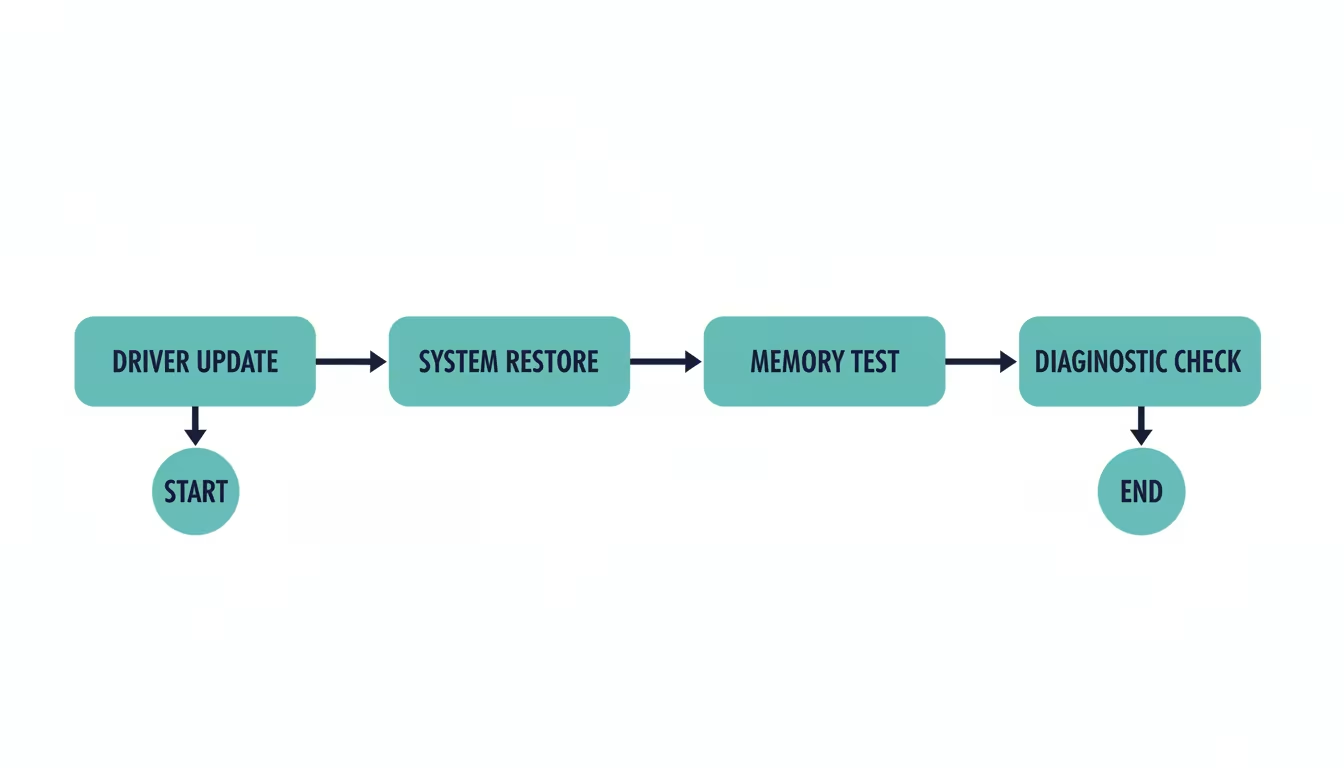
Mavi ekranları çözmenin en güçlü yollarından biri, ekrandaki hata kodunu doğru okumaktır. Her mavi ekran genellikle bir durdurma kodu (stop code) gösterir ve bu kod sorunun türünü işaret ederek doğru çözüme yönlendirir. Bu kodu not etmek çözümün ilk ve en önemli adımıdır, çünkü farklı kodlar birbirinden tamamen farklı sorunlara karşılık gelir.
Hata kodları birkaç geniş kategoride toplanır. Bellekle ilgili kodlar genellikle RAM sorununa veya bellek yönetimi hatasına işaret eder; bu durumda RAM'i test etmek ve sürücüleri kontrol etmek gerekir. Sürücüyle ilgili kodlar belirli bir aygıt sürücüsünün soruna neden olduğunu gösterir ve çoğu zaman sorunlu sürücünün adını da içerir; bu sayede hangi sürücüyü güncellemeniz veya kaldırmanız gerektiğini görebilirsiniz. Sistem dosyası veya kayıt defteriyle ilgili kodlar ise Windows'un temel bileşenlerindeki bir bozulmaya işaret eder ve bu durumda SFC ile DISM araçları devreye girer.
Hata kodunu değerlendirirken kodun ortaya çıktığı bağlamı da dikkate almak faydalıdır. Mavi ekran belirli bir program çalışırken mi, belirli bir donanım kullanılırken mi, yoksa rastgele bir anda mı çıktı? Bu bilgi, hata koduyla birleştiğinde sorunun kaynağını çok daha net biçimde ortaya koyar. Aynı kod tekrar tekrar çıkıyorsa sorun tek ve tutarlı bir kaynaktan gelir, bu da izole etmeyi kolaylaştırır; farklı farklı kodlar görüyorsanız bu genellikle donanım tarafında, özellikle RAM veya güç kaynağında bir sorun olduğuna işaret eder. Hata kodlarını doğru yorumlamak, mavi ekranları çözmede kazanılabilecek en değerli becerilerden biridir.
Ekrandaki durdurma kodu neyin çöktüğünü doğrudan söyler ve arama yapmadan önce yön verir. DRIVER_IRQL_NOT_LESS_OR_EQUAL ve SYSTEM_THREAD_EXCEPTION_NOT_HANDLED kodları sürücü kaynaklıdır; ekranda çoğu zaman sorumlu dosyanın adı da yazar (örneğin nvlddmkm.sys ekran kartı sürücüsüdür). MEMORY_MANAGEMENT ve PAGE_FAULT_IN_NONPAGED_AREA bellek modülüne işaret eder. CRITICAL_PROCESS_DIED sistem dosyalarının bozulduğunu, INACCESSIBLE_BOOT_DEVICE ise depolama sürücüsü ya da disk bağlantısı sorununu gösterir; sonuncusu genellikle bir güncelleme ya da disk denetleyici ayarı değişikliğinden sonra çıkar.
Çökme kaydı diskte kalır. Windows'un yerleşik Olay Görüntüleyici'sinde (Çalıştır → eventvwr.msc) Windows Günlükleri → Sistem bölümünde çökme anındaki kritik olay görülür. Daha ayrıntısı için Microsoft'un WinDbg aracıyla C:\Windows\Minidump klasöründeki dosya açılır ve hangi sürücünün çağrı yığınında olduğu okunur.
Donanım Kaynaklı Mavi Ekranları Teşhis Etmek
Mavi ekranların önemli bir kısmının kaynağı donanımdır ve bu sorunları teşhis etmek yazılım kaynaklı sorunlardan biraz farklı bir yaklaşım gerektirir. Donanım kaynaklı mavi ekranlar genellikle daha düzensiz seyreder; farklı zamanlarda, farklı kodlarla ve belirgin bir kalıp izlemeden ortaya çıkar. Bu düzensizlik, sorunun bir yazılımdan değil fiziksel bir bileşenden geldiğinin önemli bir işaretidir.
RAM mavi ekranların en sık görülen donanım nedenidir. Arızalı veya yuvasında gevşemiş bir RAM modülü rastgele çökmelere yol açar. Windows'un yerleşik Bellek Tanılama aracı RAM'i test edip sorunları tespit eder; test bir hata gösterirse modülü değiştirmeniz ya da yeniden takmanız gerekebilir. Aşırı ısınma da bir diğer sık nedendir; işlemci veya ekran kartı aşırı ısındığında sistem kendini korumak için çalışmayı keser. Bilgisayarınızın havalandırmasını kontrol etmek, fanların düzgün döndüğünden emin olmak ve içerideki tozu temizlemek, ısı kaynaklı mavi ekranları büyük ölçüde önler.
Diğer donanım nedenleri arasında arızalı bir depolama birimi (sorunlu SSD veya sabit disk), güç kaynağı sorunları ve gevşek bağlantılar sayılabilir. Donanım sorununu teşhis ederken bileşenleri tek tek test etmek işe yarar; birden fazla RAM moduliniz varsa, her birini ayrı ayrı takarak hangisinin sorunlu olduğunu bulabilirsiniz. Bilgisayarınız yeni bir donanım takıldıktan sonra mavi ekran vermeye başladıysa, o donanım büyük olasılıkla sorumludur. Donanım kaynaklı mavi ekranları bulmak zaman zaman sabır ister; sistematik bir yaklaşımla sorunlu bileşeni tespit edip değiştirebilir, sisteminizi yeniden kararlı hâle getirebilirsiniz.
Bellek testi Windows'un içinde vardır: Çalıştır kutusuna mdsched.exe yazılır, bilgisayar yeniden başlar ve test açılıştan önce çalışır. Daha kapsamlı test isteyenler USB'den açılan MemTest86'yı bir gece boyunca çalıştırır; belleğe bağlı hatalar çoğu zaman ancak birkaç tam turdan sonra ortaya çıkar. Birden çok bellek çubuğu varsa teşhisin en kesin yolu tek çubukla açıp sırayla denemektir.
Disk tarafında iki komut iş görür. chkdsk C: /f /r dosya sistemi hatalarını onarır ve bozuk sektörleri işaretler; yeniden başlatma ister. Diskin kendi sağlık verisi ise wmic diskdrive get status ile ya da CrystalDiskInfo gibi bir araçla okunur. Aşırı ısınma da sık bir sebeptir: HWiNFO veya benzeri bir araçla işlemci sıcaklığı yük altında izlenir, sürekli 90 °C üzerinde seyreden bir sistemde önce toz temizliği ve termal macun yenilemesi gerekir.
Güvenli Mod ve Kurtarma Seçenekleri
Mavi ekranlar bazen o kadar sık veya ağır hâle gelir ki Windows normal şekilde açılmaz hâle gelir; böyle durumlarda Güvenli Mod ve kurtarma seçenekleri devreye girer. Güvenli Mod, Windows'u yalnızca temel sürücüler ve servislerle başlatan özel bir moddur ve bu sayede üçüncü taraf sürücülerin veya yazılımların araya girmesi engellenir. Bilgisayarınız Güvenli Mod'da mavi ekran vermeden çalışıyorsa, sorun donanımda değil büyük olasılıkla bir sürücü veya yazılımdadır.
Güvenli Mod'a girmek sorun gidermede güçlü bir başlangıç noktası sunar. Bu modda sorunlu sürücüleri kaldırabilir veya önceki sürümüne döndürebilir, yakın zamanda kurulan yazılımları silebilir, kötü amaçlı yazılım taraması yapabilir ve sistem geri yükleme çalıştırabilirsiniz. Windows, sürekli mavi ekran nedeniyle normal açılamadığında genellikle kendiliğinden kurtarma ortamına geçer ve buradan Güvenli Mod'a ulaşabilirsiniz.
Windows Kurtarma Ortamı (WinRE), mavi ekranla mücadelede birkaç güçlü araç sunar. Başlangıç Onarımı, Windows'un açılmasını engelleyen sorunları kendiliğinden bulup düzeltmeye çalışır. Sistem Geri Yükleme, sistemi sorunsuz çalıştığı bir önceki noktaya taşır. Komut İstemi, ileri düzey kullanıcıların elle onarım yapmasına imkân tanır. Son çare olarak bu bilgisayarı sıfırla seçeneği Windows'u yeniden kurar; dosyalarınızı koruma seçeneğini de sunar. Bu kurtarma araçları en ağır mavi ekran vakalarında bile sisteminizi geri kazanmanızı sağlar; önemli olan panik yapmadan bu adımları sırayla denemektir.
Windows 11 Mavi Ekran Hakkında Sık Sorulan Sorular
Mavi ekran bilgisayarıma zarar verir mi? Hayır, mavi ekranın kendisi bir zarar vermez; tam tersine bir koruma mekanizmasıdır. Windows, sistemin kararlılığını veya donanımı tehdit eden bir sorunla karşılaştığında daha büyük bir hasar oluşmasın diye çalışmayı durdurur. Buna karşılık sık tekrarlayan mavi ekranlar, altta yatan bir donanım ya da yazılım sorununun işaretidir ve bu sorunun kaynağını bulup gidermek gerekir.
Verilerimi kaybeder miyim? Tek seferlik bir mavi ekran genellikle veri kaybına yol açmaz, ama o sırada kaydetmediğiniz çalışmalar kaybolabilir. Bu yüzden dosyalarınızı sık aralıklarla kaydetmek ve önemli verilerinizi yedeklemek önemlidir. Mavi ekranların nedeni bir depolama sorunuysa veri kaybı riski artar; böyle bir durumda yedeklemeyi mümkün olan en kısa sürede yapın.
Mavi ekranlar ne sıklıkta normal sayılır? İdeal durumda hiç mavi ekran görmemeniz gerekir, çünkü kararlı bir sistem mavi ekran vermez. Çok seyrek görülen, tek seferlik bir mavi ekran -örneğin bir sürücü güncellemesinin hemen ardından- endişe verici olmayabilir. Buna karşılık düzenli aralıklarla tekrarlayan mavi ekranlar mutlaka araştırılması gereken bir sorunu işaret eder. Mavi ekranla sık karşılaşıyorsanız, bu rehberdeki adımları izleyerek kaynağı bulup gidermeniz sisteminizin sağlığı açısından önemlidir.
Yazılım Kaynaklı Mavi Ekranları Çözmek
Donanım sorunlarının dışında, mavi ekranların önemli bir bölümü yazılımdan kaynaklanır ve bu tür sorunları çözmek genellikle donanım sorunlarından daha kolaydır. Yazılım kaynaklı mavi ekranlar çoğunlukla belirgin bir kalıp izler; belirli bir programı çalıştırırken, belirli bir işlemi yaparken ya da bir güncelleme veya kurulumun ardından düzenli olarak ortaya çıkar. Bu tutarlılık sorunu ayırt etmeyi ve çözmeyi kolaylaştırır.
Yazılım kaynaklı mavi ekranların başında sürücü sorunları gelir; uyumsuz, bozulmuş veya hatalı bir sürücü sistemi çökertebilir. Bu durumda sürücüyü güncellemek, önceki sürümüne döndürmek veya kaldırmak sorunu çözer. Yazılım çakışmaları da sık görülen bir başka nedendir; iki program birbirine müdahale ettiğinde veya bir uygulama sistem kaynaklarıyla çakıştığında mavi ekran çıkabilir. Temiz önyükleme, bu tür çakışmaları ayırt etmenin etkili bir yoludur.
Diğer yazılım kaynaklı nedenler arasında bozulmuş sistem dosyaları (SFC ve DISM ile onarılır), kötü amaçlı yazılımlar (iyi bir antivirüs taramasıyla bulunur) ve hatalı bir Windows güncellemesi (kaldırılabilir veya düzeltme güncellemesiyle giderilir) sayılabilir. Yazılım kaynaklı mavi ekranları çözerken sorunun tam olarak ne zaman başladığını hatırlamak büyük fark yaratır; belirli bir değişiklikten -yeni bir program, sürücü güncellemesi, Windows güncellemesi- sonra başladıysa o değişikliği geri almak genellikle sorunu ortadan kaldırır. Sistem geri yükleme bu tür durumlarda özellikle işe yarar; sistemi sorunsuz çalıştığı bir önceki noktaya döndürerek yazılım kaynaklı mavi ekranların çoğunu tek işlemle giderebilirsiniz. Hata durdurma koduna göre ayrıntılı adımlar için Microsoft'un Windows destek topluluğu iyi bir başvuru noktasıdır.
Mavi Ekranlarla Sakin Başa Çıkmak
Mavi ekranla karşılaştığınızda yapılacak ilk ve en önemli şey sakin kalmaktır; panik, aceleyle verilen yanlış kararlara zemin hazırlar. Mavi ekran bir koruma mekanizmasıdır ve çoğu zaman çözülebilir bir sorunun görünen yüzüdür. Sakin bir yaklaşımla sorunu adım adım ele alır ve doğru çözüme ulaşırsınız.
İlk mavi ekranla karşılaştığınızda hata kodunu not edin ve bilgisayarınızı yeniden başlatın; bazen tek seferlik bir aksaklık kalıcı bir soruna işaret etmez. Mavi ekran tekrarlarsa ne zaman ve hangi koşullarda ortaya çıktığını gözlemleyin, çünkü bu bilgi sorunu daraltmanıza yardımcı olur. Belirgin bir kalıp fark ederseniz -örneğin hep aynı program açıldığında- bu doğrudan çözüme götürür. Tekrarlayan mavi ekranlarda bu rehberdeki sırayı izleyin: hata kodunu araştırın, son değişiklikleri gözden geçirin, sürücüleri güncelleyin ve gerekirse donanımı test edin.
Verilerinizi korumak, mavi ekranlarla uğraşırken her zaman ilk sırada olmalıdır. Mavi ekranlar sık tekrarlıyorsa önemli dosyalarınızı en kısa sürede yedekleyin, çünkü altta yatan sorun bir depolama arızasıysa veri kaybı riski gerçektir. Düzenli yedekleme alışkanlığı, mavi ekran ya da başka bir sistem sorunuyla karşılaştığınızda size güvence verir. Mavi ekranlar can sıkıcı olsa da sakin, sistematik ve hazırlıklı bir yaklaşım bunların büyük bölümünü çözmenizi ve sisteminizi yeniden kararlı hâle getirmenizi sağlar.
Önleyici Bakımın Önemi
Mavi ekran hatalarına karşı en sağlam savunma düzenli ve önleyici bakımdır. Sürücülerinizi ve Windows'u güncel tutmak, yazılımları güvenilir kaynaklardan indirmek, iyi bir antivirüs kullanmak, donanımınızın havalandırmasını temiz tutmak ve önemli verilerinizi düzenli yedeklemek, mavi ekran görme olasılığınızı belirgin biçimde azaltır. Sistem sağlığınızı belirli aralıklarla kontrol etmek, küçük sorunları büyük çökmelere dönüşmeden önce yakalamanızı sağlar. Önleyici bir yaklaşım benimsediğinizde mavi ekranla çok daha seyrek karşılaşırsınız; karşılaştığınızda da onu hızla çözecek bilgiye ve hazırlığa sahip olursunuz.
Bir mavi ekranla karşılaştığınızda izleyeceğiniz yol aslında sabit: hata kodunu not etmek, son değişiklikleri gözden geçirmek, sürücüleri güncellemek ve sistem dosyalarını kontrol etmekle başlar. Bu adımlar yeterli olmazsa döküm dosyalarını incelemek, sistem geri yükleme yapmak ve temiz önyükleme denemek gibi ileri yöntemlere geçin. Kaynağı ister donanım arızası, ister sürücü sorunu, ister bozulmuş sistem dosyası olsun, adımları bu sırayla ve tek tek daralttığınızda mavi ekranların büyük bölümünü çözer ve bilgisayarınızı yeniden kararlı, güvenilir hâle getirirsiniz.

Yazan Celil Uyanikoglu
Bilgisayar mühendisiyim; 25 yılı aşkın süredir bilgi işlem sektörünün içindeyim. Bu blogu 2020'de, işimde her gün karşılaştığım sorunların çözümlerini bir yere yazmak için açtım: Linux, güvenlik, tarayıcılar, yapay zeka araçları. Yazdığım her rehberi önce kendi bilgisayarımda ya da sunucumda deniyorum; çalıştığını görmediğim adımı yayınlamam. Hatalı ya da eskimiş bir şey görürsen iletişim sayfasından yaz — düzeltirim.

Henüz yorum yok.
Sohbete katıl. Yorumlar yayınlanmadan önce moderasyondan geçer.