


Windows 11'i günlük kullanımda daha hızlı hale getirmek istiyorsanız, PowerToys iyi bir başlangıç noktası. Microsoft'un ücretsiz sunduğu bu araç seti, pencere yönetiminden toplu dosya adlandırmaya, renk seçiciden gelişmiş dosya aramaya kadar birçok küçük ama etkili işlevi tek pakette topluyor. Resmi bir Microsoft ürünü olması ve tamamen ücretsiz olması, onu denemek için yeterli sebep; ayrıca kurulumu birkaç dakika içinde tamamlanan bir işlem. Bu yazıda PowerToys'un ne olduğunu, nasıl kurulacağını ve iş akışınızı gerçekten hızlandıran araçlarını anlatıyorum.
PowerToys Nedir ve Neden Önemlidir?
PowerToys, Microsoft'un geliştirdiği açık kaynaklı ve ücretsiz bir yardımcı programlar koleksiyonu. Adı, Windows'a ek "güç" katan araçlardan geliyor; bu araçlar, işletim sisteminin yerleşik özelliklerinin dışında kalan ama günlük kullanımda fark yaratan işlevleri karşılıyor. Proje, Windows'un eski sürümlerindeki benzer araçlardan köklenip, topluluk katkılarıyla geliştirilen açık kaynaklı bir yapıya dönüştü. Bugünkü PowerToys, o eski araçlardan çok daha kapsamlı; her biri kendi amacına odaklanan ayrı modüllerden oluşuyor.
PowerToys'un değeri, Windows'un standart sürümünde bulunmayan ama günlük kullanımda fark yaratan özellikleri sunmasından geliyor. Microsoft'un Windows ekosisteminin resmi bir parçası olduğu için sisteminizle sorunsuz çalışır. Pencereleri düzenlemek, dosyaları toplu adlandırmak, ekrandan renk seçmek ve klavye kısayollarını yeniden eşlemek gibi işlevlerin her biri belirli bir günlük soruna karşılık geliyor. Bu işlevlerin çoğu normalde ayrı üçüncü taraf programlar gerektirir; PowerToys bunları tek ve güvenli bir pakette topluyor. Bu da hem kurulum yükünü azaltıyor hem de her araç için ayrı ayrı güven testi yapma zorunluluğunu ortadan kaldırıyor.
PowerToys, Windows'la yoğun çalışan geliştiriciler, tasarımcılar ve ofis çalışanları için özellikle değerli. Ancak araçların arayüzü sade olduğu için sıradan kullanıcılar da onları hızlı öğreniyor. Kurulumu birkaç dakika sürer; resmi kaynaktan geldiği için güvenlik riski taşımaz. Bu güven, PowerToys'u sistem düzeyinde çalışan bir araca kurumsal ortamlarda bile rahatça yükleyebilmenizi sağlıyor.
PowerToys Kurulumu ve Başlangıç
PowerToys'u kurmak birkaç adımda tamamlanır. Araç, resmi Microsoft kanalları üzerinden ücretsiz dağıtılır; kurulum dosyasını resmi kaynaktan indirmek en güvenli yöntem. Kurulumdan sonra PowerToys arka planda çalışır ve sistem tepsisinden veya ayarlar penceresinden tüm araçlara erişebilirsiniz. İlk açılışta hiçbir araç ayrıca kurulum istemez; hepsi tek paketin içinde gelir.
Ayarlar penceresi tüm araçları tek yerde toplar ve her birini ayrı ayrı açıp kapatmanıza izin verir. İhtiyacınız olmayan aracı kapatmak sistem kaynaklarını korur. Her aracın kendi ayar bölümü var; burada davranışını ve klavye kısayollarını değiştirebilirsiniz. Bu düzen, PowerToys'u kalabalık bir menü yerine, ihtiyaca göre şekillenen bir kontrol paneline dönüştürüyor.
Kuruluma başlarken önce hangi araçların size faydalı olduğunu denemek mantıklı; PowerToys onlarca araç içeriyor ama günlük kullanımda bunların yalnızca birkaçı işinize yarayacak. Araçları teker teker açıp bir hafta boyunca kullanmak, hangisinin gerçekten iş akışınıza oturduğunu görmenin en pratik yolu. PowerToys düzenli güncellenir ve yeni araçlar eklenir; bu yüzden güncellemeleri arada kontrol etmek yeni özellikleri kaçırmamanızı sağlar. PowerToys açık kaynaklıdır; en güncel sürümüne ve tüm araçların belgelerine resmi GitHub deposundan ulaşabilirsiniz.
PowerToys, Microsoft'un kendi geliştirdiği ve GitHub üzerinde açık kaynak olarak yayımladığı ücretsiz bir araç setidir. En kolay kurulum yolu komut satırıdır: winget install Microsoft.PowerToys. Alternatif olarak Microsoft Store'dan ya da GitHub sürüm sayfasındaki kurulum dosyasıyla da kurulabilir. Kurulduktan sonra araçlar tek tek açılıp kapatılır; hepsini birden açık tutmak gerekmez, kullanılmayanlar kapatıldığında bellek tüketimi belirgin düşer.
Günlük kullanımda en çok işe yarayan üç kısayol şunlardır: Alt+Boşluk PowerToys Run'ı açar ve uygulama, dosya, hesap makinesi aramasını tek kutuda yapar. Win+Shift+T ekrandaki herhangi bir görüntüden metin çıkarır; bir hata penceresindeki yazıyı kopyalamanın en hızlı yoludur. Win+Shift+/ ise o an açık pencerede kullanılabilecek tüm kısayolları listeler.
En Faydalı PowerToys Araçları
PowerToys'un araçları farklı verimlilik sorunlarına karşılık geliyor. Pencere yönetimi araçları en çok kullanılan özelliklerden; ekranı önceden tanımlı bölgelere ayırıp pencereleri düzenli bir ızgarada yerleştirmenizi sağlıyor. Bu, özellikle büyük ekranlarda veya birden fazla monitörde aynı anda birçok pencereyle çalışanlar için zaman kazandırıyor; pencereleri elle sürükleyip boyutlandırmak yerine tek hareketle yerleştirebilirsiniz. Bir kod editörünü, tarayıcıyı ve terminal penceresini aynı ekranda düzenli tutmak, bu araçla saniyeler içinde mümkün.
Toplu yeniden adlandırma, çok sayıda dosyayı aynı anda adlandırmanızı sağlıyor; fotoğraf veya belge grubuyla çalışırken zaman kazandırıyor. Dosya adlarına sıra numarası eklemek, tarih eklemek veya belirli bir kalıba göre yeniden adlandırmak, bu araçla tek işlemde tamamlanıyor. Gelişmiş arama, dosya ve uygulamaları klavyeden birkaç tuşla bulmanızı sağlayan hızlı bir başlatıcı. Renk seçici, ekrandaki herhangi bir pikselin rengini anında gösteriyor ve rengi farklı formatlarda (hex, RGB) panoya kopyalıyor; tasarımcılar ve geliştiriciler için kullanışlı.
PowerToys'un diğer araçları da günlük kullanımda işe yarıyor:
- Klavye yöneticisi: tuşları ve kısayolları yeniden eşler, sık kullanılmayan tuşları işlevsel hale getirir.
- Görüntü yeniden boyutlandırıcı: resimleri toplu olarak, seçtiğiniz ölçüye göre boyutlandırır.
- Her zaman üstte: bir pencereyi diğerlerinin üzerinde sabit tutar.
- Metin çıkarıcı: ekrandaki görüntülerden metin kopyalar.
- Uyanık kalma: bilgisayarın uyku moduna geçmesini belirlediğiniz süre boyunca engeller.
Hangi aracın size en faydalı olduğu iş akışınıza bağlı; çoğu kullanıcı pencere yönetimi, gelişmiş arama ve toplu yeniden adlandırmayı özellikle değerli buluyor.
PowerToys Araçlarını Ayrıntılı Kullanmak
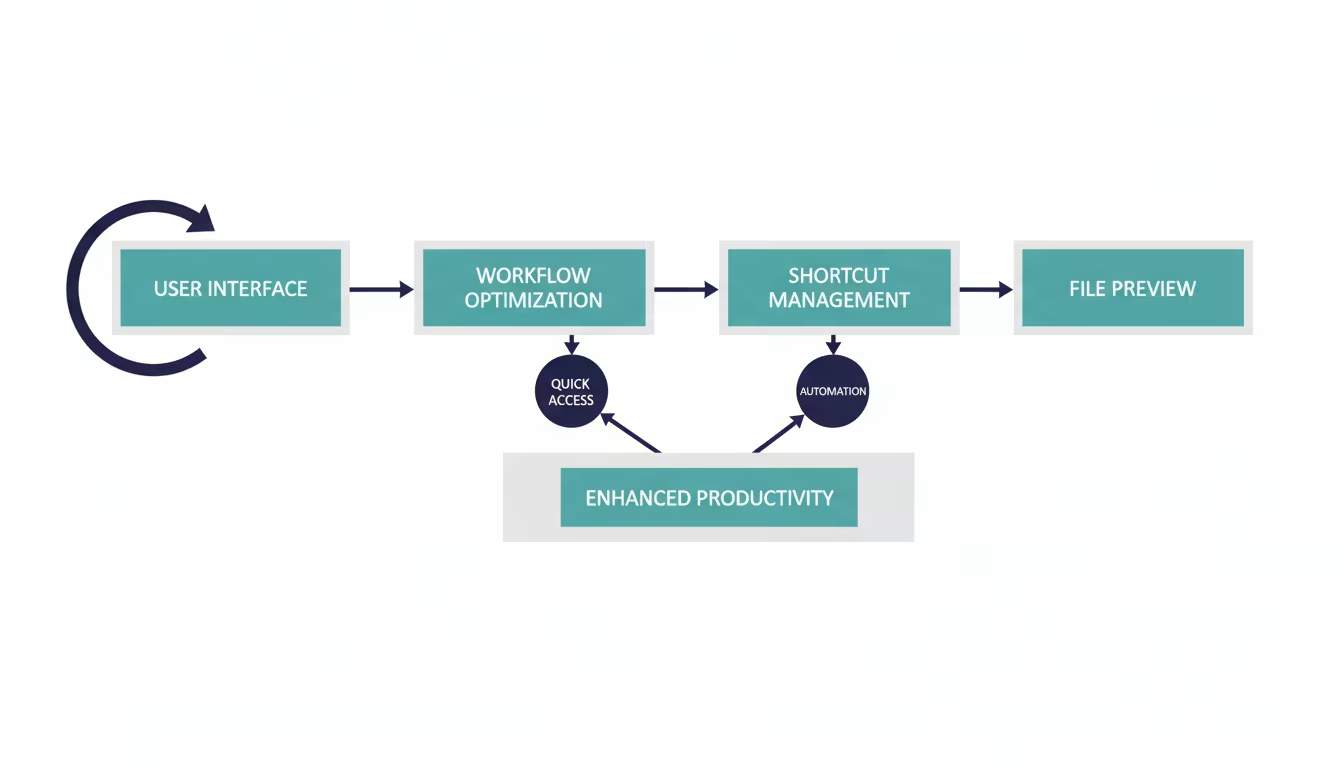
Araçların temel işlevlerini öğrendikten sonra, onları ayrıntılı kullanmak asıl faydayı ortaya çıkarıyor. Pencere yönetimi araçları yalnızca pencereleri düzenlemekle kalmıyor; kendi ızgara düzeninizi tasarlayabilir, farklı görevler için farklı düzenler kaydedebilir ve klavye kısayollarıyla pencereleri anında bu bölgelere yerleştirebilirsiniz. Örneğin yazılım geliştirme için üç sütunlu bir düzen, video izlemek için tek geniş bölge tanımlayıp aralarında anında geçiş yapabilirsiniz. Bu, çoklu monitör kurulumlarında iş akışını belirgin biçimde hızlandırıyor.
Gelişmiş arama, basit bir başlatıcıdan fazlasını sunuyor. Dosya ve klasörleri bulmanın yanında hesaplama yapabilir, birim dönüştürebilir ve web araması başlatabilirsiniz. Çalışan bir işlemi kapatmak veya bir sistem ayarını açmak için de bu aracı kullanabilirsiniz. Bu aracı düzenli kullanmaya başladığınızda bilgisayarla etkileşim biçiminiz değişiyor; çoğu işe klavyeden, saniyeler içinde ulaşıyorsunuz.
Klavye yöneticisi, klavyeyi kendi ihtiyaçlarınıza göre yeniden yapılandırmanızı sağlıyor. Tuşları yeniden eşleyebilir, özel kısayollar oluşturabilir ve sık kullandığınız işlevleri rahat tuş kombinasyonlarına atayabilirsiniz. Bu, belirli iş akışlarına sahip kullanıcılar için özellikle değerli. Metin çıkarıcı, ekrandaki bir görüntüden (resim, video, kopyalanamayan metin) yazı çıkarmanızı sağlıyor; böylece elle yeniden yazmanız gereken metni anında kopyalayabilirsiniz. Bu araçların her birini ayrıntılı öğrenmek, PowerToys'tan aldığınız verimliliği belirgin biçimde artırıyor.
PowerToys Sorun Giderme ve İpuçları
PowerToys genelde sorunsuz çalışıyor ama arada karşılaşabileceğiniz sorunlar için birkaç ipucu işe yarıyor. Bir araç beklendiği gibi çalışmıyorsa ilk kontrol PowerToys'un güncel olup olmadığı; güncellemeler hataları düzeltiyor ve uyumluluğu iyileştiriyor. Ayarlar penceresinden aracı kapatıp yeniden açmak da bazı geçici aksaklıkları çözüyor.
Klavye kısayolu çakışmaları bazen sorun çıkarıyor; bir PowerToys aracının kısayolu başka bir uygulamanınkiyle çakışırsa, aracın ayarlarından kısayolu değiştirebilirsiniz. Her aracın kendi ayar bölümü, kısayolları ve davranışı özelleştirmenize izin veriyor. Sistem kaynaklarını korumak için kullanmadığınız araçları devre dışı bırakmak iyi bir yöntem; bu hem sistem kaynaklarını korur hem arayüzü sadeleştirir.
Her aracın ayarlarını incelemek, sunduğu tüm seçenekleri görmenizi sağlıyor; birçok araç varsayılan ayarların ötesinde güçlü yapılandırma seçenekleri barındırıyor. Klavye kısayollarını öğrenip alışkanlık haline getirmek, araçları en hızlı biçimde kullanmanın yolu. PowerToys düzenli olarak yeni araçlar eklediği için, güncellemeleri takip etmek verimlilik araç setinizi zamanla genişletiyor.
Kimler PowerToys Kullanmalı?
PowerToys geniş bir kullanıcı kitlesine hitap ediyor ama bazı gruplar ondan daha fazla yararlanıyor. Yazılım geliştiriciler ve teknik kullanıcılar, pencere yönetimi, gelişmiş arama, klavye özelleştirmesi ve renk seçici gibi araçlardan en çok fayda gören grup; bu araçlar geliştirme iş akışını belirgin biçimde hızlandırıyor. Kod yazarken birden fazla pencereyi düzenli tutmak ve terminale anında geçmek, geliştirici iş akışının doğal bir parçası hâline geliyor.
Ofis çalışanları da PowerToys'tan büyük fayda sağlıyor. Aynı anda birçok belgeyle çalışanlar için pencere yönetimi, çok sayıda dosyayla uğraşanlar için toplu yeniden adlandırma ve hızlı erişim isteyenler için gelişmiş arama, günlük verimliliği belirgin biçimde artırıyor. Tasarımcılar ve içerik üreticileri ise renk seçici, görüntü yeniden boyutlandırıcı ve metin çıkarıcı gibi araçları özellikle değerli buluyor; özellikle görsel üretiminde tekrar eden boyutlandırma işlerini bu araçla çok daha hızlı tamamlıyorlar.
PowerToys yalnızca güç kullanıcılarına özgü değil; araçların arayüzü sade olduğu için sıradan kullanıcılar da onları kolayca benimseyip günlük kullanımını iyileştirebilir. Windows'u daha verimli kullanmak istiyorsanız, hangi düzeyde kullanıcı olursanız olun PowerToys'u denemek değerli. Ücretsiz olması ve risk taşımaması, onu denemek için yeterli sebep.
PowerToys Hakkında Sık Sorulan Sorular
PowerToys güvenli mi? Evet. Microsoft'un geliştirdiği, açık kaynaklı ve resmi bir ürün; kodu herkese açık olduğu için güvenlik topluluğu tarafından inceleniyor. Resmi kaynaktan indirdiğiniz sürece sisteminizle uyumlu çalışır ve herhangi bir kötü amaçlı yazılım riski taşımaz.
PowerToys sistemi yavaşlatır mı? Arka planda hafif çalışır ve genelde performans üzerinde fark edilir bir etki yaratmaz. Yine de yalnızca düzenli kullandığınız araçları etkin tutmak, sistem kaynaklarını en iyi şekilde kullanmanın yolu; kullanmadığınız bir aracı kapatmak, arka planda çalışan işlem sayısını da azaltıyor.
PowerToys tüm Windows sürümlerinde çalışır mı? Modern Windows sürümlerinde çalışacak şekilde tasarlanmış ve sistem gereksinimleri mütevazı; çoğu güncel bilgisayar sorunsuz çalıştırır. Bazı araçların bazı özellikleri belirli bir Windows sürümü veya donanım gerektirebilir; kurulumdan önce resmi belgelerden sisteminizin gereksinimleri karşılayıp karşılamadığını kontrol edebilirsiniz.
PowerToys ile İş Akışını Dönüştürmek
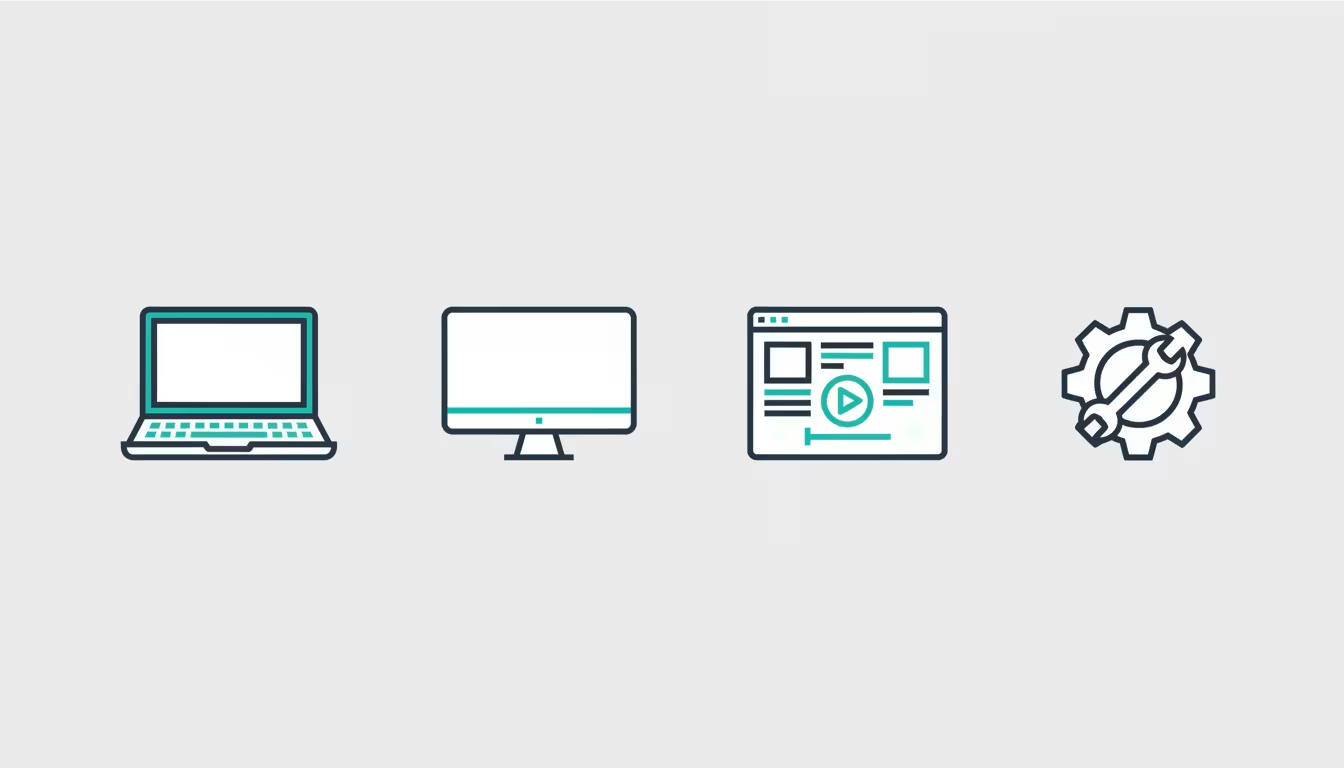
PowerToys'un asıl değeri, tek tek araçlardan değil, onları birlikte kullanmaktan geliyor. Birden çok aracı günlük rutininize kattığınızda bilgisayarla etkileşim biçiminiz değişiyor; daha hızlı ve daha az tekrarlayan hale geliyor. Örneğin gelişmiş aramayla uygulama ve dosyaları anında bulabilirsiniz. Pencere yönetimiyle onları düzenli yerleştirebilir, klavye yöneticisiyle sık kullandığınız işlevlere kısa yoldan erişebilirsiniz. Tek tek bakıldığında küçük görünen bu adımlar, bir arada kullanıldığında bambaşka bir çalışma temposu ortaya çıkarıyor.
Bu araçların birlikte kullanımı, çoklu görev gerektiren işlerde belirgin bir fark yaratıyor. Bir araştırmacı gelişmiş aramayla kaynaklara hızla ulaşabilir, pencere yönetimiyle birden çok belgeyi yan yana düzenleyebilir ve metin çıkarıcıyla görüntülerden bilgi kopyalayabilir. Bir tasarımcı renk seçiciyle renkleri belirleyebilir, görüntü yeniden boyutlandırıcıyla görselleri hazırlayabilir ve her zaman üstte aracıyla referans pencerelerini görünür tutabilir. Her meslek, PowerToys araçlarının kendine uyan farklı bir bileşiminden yararlanabilir.
PowerToys'u iş akışına katmanın en sürdürülebilir yolu kademeli ilerlemek. Hepsini aynı anda öğrenmek yerine, en faydalı bulduğunuz bir veya iki araçla başlayıp rutininize yerleştirin; alıştıkça diğerlerini de ekleyebilirsiniz. Zamanla bu araçlar düşünmeden kullandığınız alışkanlıklara dönüşüyor ve verimliliği sürekli destekliyor.
PowerToys ile Verimlilik Yolculuğu
PowerToys'u keşfetmek, Windows'u daha verimli kullanmanın bir başlangıcı. Bu araç seti, standart Windows özelliklerinin ötesine geçerek günlük görevleri hızlandıran ve iş akışını kişiselleştiren olanaklar sunuyor. Bunların hepsi ücretsiz, güvenli ve resmi bir Microsoft ürünü olarak geliyor; üçüncü taraf yazılıma veya ek harcamaya gerek kalmadan profesyonel düzeyde verimlilik araçlarına erişebilirsiniz.
PowerToys'tan en iyi şekilde yararlanmanın yolu, onu keşfedip kendi ihtiyaçlarınıza uyarlamaktan geçiyor. Hangi araçların size en değerli olduğunu zamanla görecek ve onları günlük rutininize kolayca katacaksınız. Bir veya iki araçla başlayıp kademeli olarak diğerlerini eklemek en sürdürülebilir yaklaşım. PowerToys düzenli güncellendiği ve yeni araçlar eklendiği için, bu araç seti zamanla büyümeye devam ediyor.
Küçük Araçların Büyük Etkisi
PowerToys'un asıl gücü, tek başına küçük görünen araçların bir araya geldiğinde günlük iş akışında yarattığı toplam farkta ortaya çıkıyor. Birkaç saniye kazandıran bir kısayol, gün boyunca onlarca kez kullanıldığında ciddi bir zaman tasarrufuna dönüşüyor. Pencereleri elle düzenlemek yerine tek tuşla yerleştirmek, dosyaları menülerde aramak yerine anında bulmak; bu küçük kazanımlar birikip çalışma şeklinizi köklü biçimde iyileştiriyor. Bu ücretsiz araç setini denemek, Windows deneyiminizi daha akıcı ve daha hızlı hale getirmenin düşük riskli bir yolu.
Başlamak için en pratik yol, PowerToys'u resmi kaynaktan kurmak ve pencere yönetimi, gelişmiş arama ve toplu yeniden adlandırma gibi en çok işe yarayan üç-dört araçla denemeye girişmek; hangisinin iş akışınıza oturduğunu bir hafta içinde görürsünüz. Her aracı kendi ihtiyaçlarınıza göre yapılandırabilir, işinize yaramayanları kapatabilirsiniz. Ücretsiz, resmi ve güvenilir olması sayesinde üçüncü taraf yazılıma güvenmeden güçlü verimlilik araçlarına erişir; alıştıkça diğer araçları da ekleyerek bu seti kendi çalışma tarzınıza dönüştürürsünüz.

Yazan Celil Uyanikoglu
Bilgisayar mühendisiyim; 25 yılı aşkın süredir bilgi işlem sektörünün içindeyim. Bu blogu 2020'de, işimde her gün karşılaştığım sorunların çözümlerini bir yere yazmak için açtım: Linux, güvenlik, tarayıcılar, yapay zeka araçları. Yazdığım her rehberi önce kendi bilgisayarımda ya da sunucumda deniyorum; çalıştığını görmediğim adımı yayınlamam. Hatalı ya da eskimiş bir şey görürsen iletişim sayfasından yaz — düzeltirim.


Henüz yorum yok.
Sohbete katıl. Yorumlar yayınlanmadan önce moderasyondan geçer.