

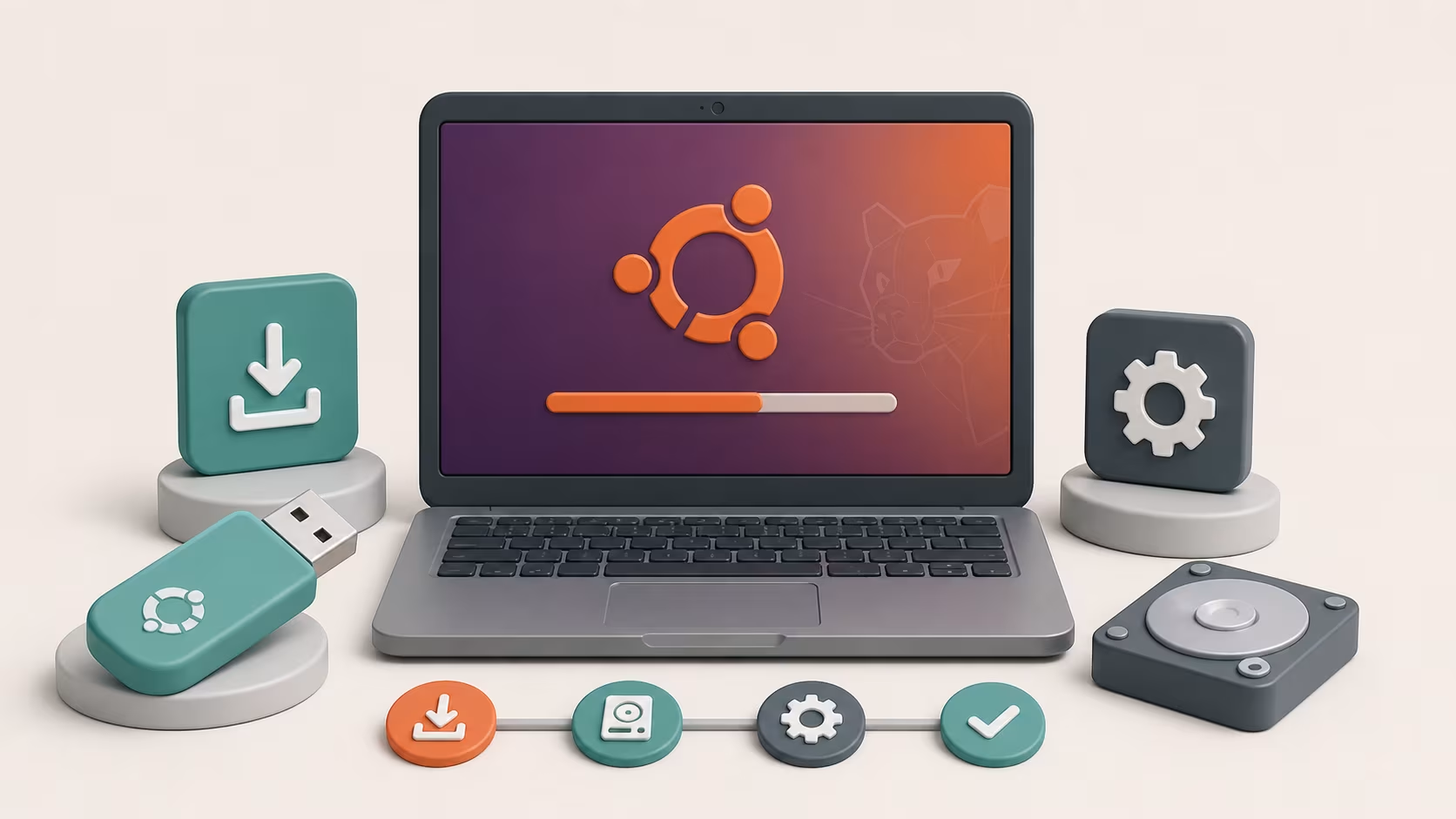
Eski bir dizüstü bilgisayarınız Windows altında yavaşladıysa ya da sıfırdan bir Linux deneyimi arıyorsanız, Ubuntu bu iş için makul bir başlangıç noktasıdır. Kurulum sihirbazı sade, donanım desteği geniş ve bir sorunla karşılaştığınızda internette çoğu şeyin cevabı hazır. Bu yazıda Ubuntu kurulumunu, medyayı hazırlamaktan ilk açılıştaki ayarlara kadar, ekran görüntüsü ezberletmek yerine adımların neden o sırayla geldiğini göstererek anlatıyorum.
Kurulum Öncesi Hangi Dosyayı İndirmelisiniz?
Ubuntu'nun resmi indirme sayfasından ISO dosyasını indirin. Masaüstü kullanımı için LTS (Long Term Support) sürümünü seçin; bu sürümler beş yıl güvenlik güncellemesi alır ve altı ayda bir çıkan ara sürümlere göre daha az sorun çıkarır.
Bilgisayarınızın 64-bit olduğundan emin olun. 2010 sonrası üretilmiş bilgisayarların neredeyse tamamı bu şartı karşılar. RAM için 4 GB asgari değer olarak geçse de günlük kullanımda rahat çalışmak istiyorsanız 8 GB'ı hedefleyin, disk için de en az 25 GB boş alan ayırın.
Sistem gereksinimlerini ve güncel LTS sürüm bilgisini Ubuntu'nun resmi belgelerinden (ubuntu.com/download) doğrulayın; sürüm numaraları ve destek tarihleri zaman içinde değişir.
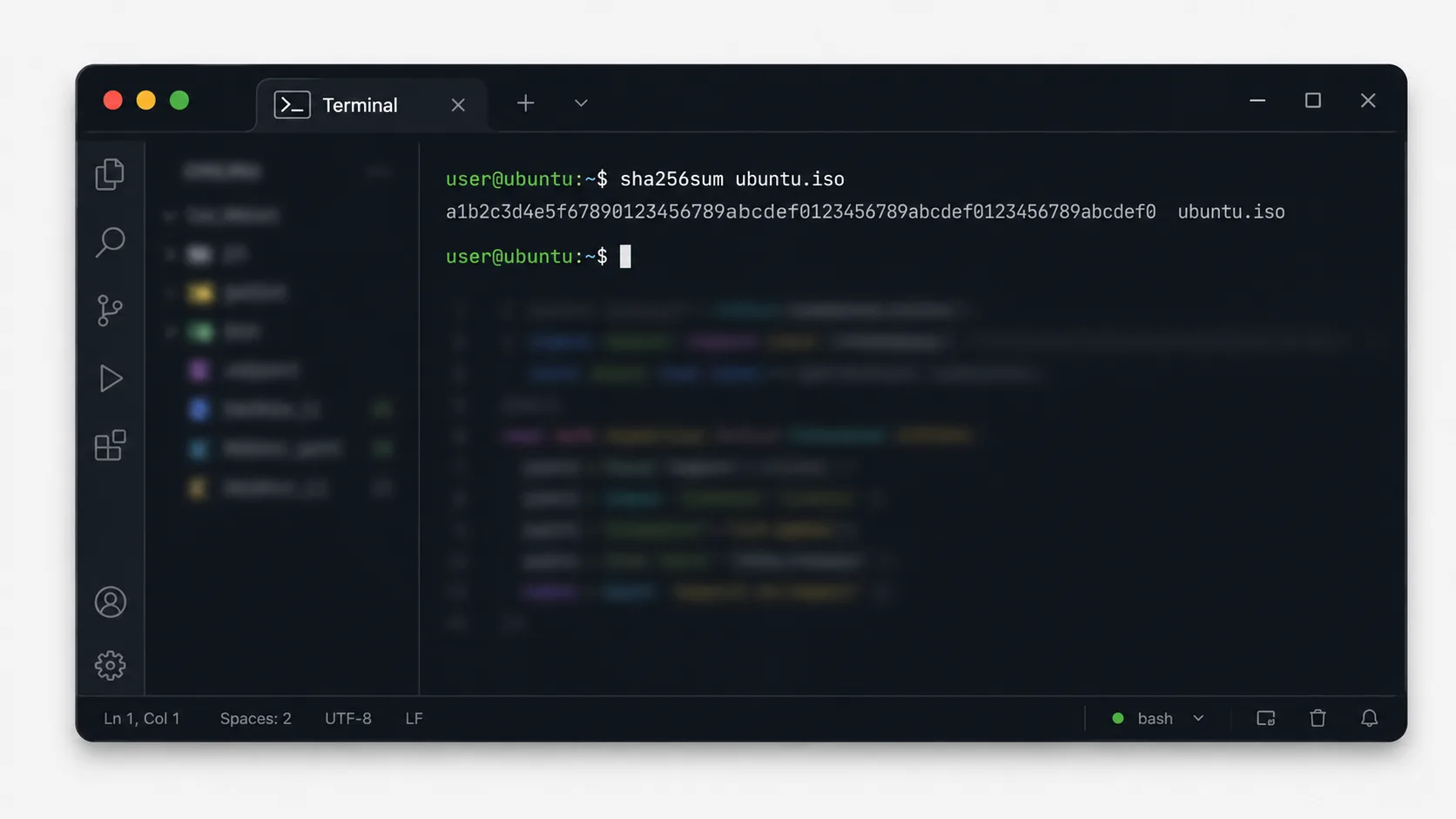
İndirme bitince dosyanın bozulmadığını kontrol etmek iyi bir alışkanlıktır. Ubuntu, indirme sayfasında SHA256 doğrulama değerini yayınlar. Linux veya macOS'ta terminalden şu komutla kontrol edebilirsiniz:
sha256sum ubuntu-24.04-desktop-amd64.iso
Çıkan değeri sitedeki değerle karşılaştırın. Eşleşmiyorsa dosya bozuk inmiştir; dosyayı tekrar indirin. Bu kontrol, kurulum ortasında garip donmalarla uğraşmaktan daha az zaman alır.
USB Belleği Nasıl Önyüklenebilir Hâle Getirirsiniz?
İndirdiğiniz ISO'yu doğrudan USB belleğe kopyalamak işe yaramaz; dosyayı özel bir araçla "yazmanız" gerekir. Windows'ta Rufus, Linux veya macOS'ta balenaEtcher bu iş için pratik araçlardır. En az 8 GB kapasiteli bir USB bellek yeterlidir, ama yazma işlemi bellekteki tüm veriyi sildiği için önce içeriği başka bir yere taşıyın.
Rufus'ta ISO dosyasını seçip "Başlat" dediğinizde araç GPT/UEFI mi yoksa MBR/BIOS mu kullanacağınızı sorabilir. 2015 sonrası üretilmiş bilgisayarların neredeyse tamamı UEFI kullanır; bu durumda GPT'yi seçin. Yazma işlemi birkaç dakika sürer. İlerleme çubuğunu yarıda kesmeyin; kesilirse USB, yeniden formatlanmadan işe yaramaz hâle gelir.
Linux tarafında terminalden yazmayı tercih edenler için dd komutu da bir seçenektir, ama hedef diski (/dev/sdX) yanlış seçmek tüm diski silebilir; bu yüzden yeni başlayanlar için Etcher gibi grafik araçlar daha güvenlidir.
Kuruluma Nasıl Başlarsınız?
USB belleği takıp bilgisayarı yeniden başlatın ve önyükleme menüsüne girin. Bu menü genellikle F12, F2, Esc veya Del tuşlarından biriyle açılır; hangi tuş olduğu marka ve modele göre değişir. Önyükleme menüsünden USB belleği seçtiğinizde Ubuntu'nun canlı ortamı açılır ve size "Ubuntu'yu dene" ile "Ubuntu'yu yükle" seçeneklerini sunar.
Kuruluma geçmeden önce "dene" seçeneğiyle Wi-Fi, ses ve ekran kartının düzgün çalıştığını kontrol edin; bu, donanım uyumluluğunu görmenin en ucuz yoludur. Sorun yoksa masaüstündeki kurulum simgesine çift tıklayıp asıl işleme geçin.
Kurulum sihirbazı dil, klavye düzeni ve internet bağlantısı gibi ayarları sırayla sorar. Burada "Normal kurulum" ile "En az kurulum" seçeneği de karşınıza çıkar. Normal kurulum tarayıcı ve ofis paketi gibi temel uygulamaları önceden ekler; en az kurulum ise yalnızca çekirdek sistemi bırakır, kalanını sonradan siz kurarsınız.
Sihirbaz, "Ubuntu kurulumu sırasında üçüncü parti yazılımları yükle" kutucuğunu da işaretlemenizi ister. Bu kutucuğu işaretli bırakın; Wi-Fi çipleri ve MP3 gibi bazı medya codec'leri için gereken parçaları otomatik indirir ve kurulum sonrası ekstra uğraşı önler.
Disk Bölümleme Kısmında Neye Dikkat Etmelisiniz?
Kurulumun en kritik ekranı disk bölümlemedir; burada yanlış seçim veri kaybına yol açabilir. Sihirbaz üç seçenek sunar:
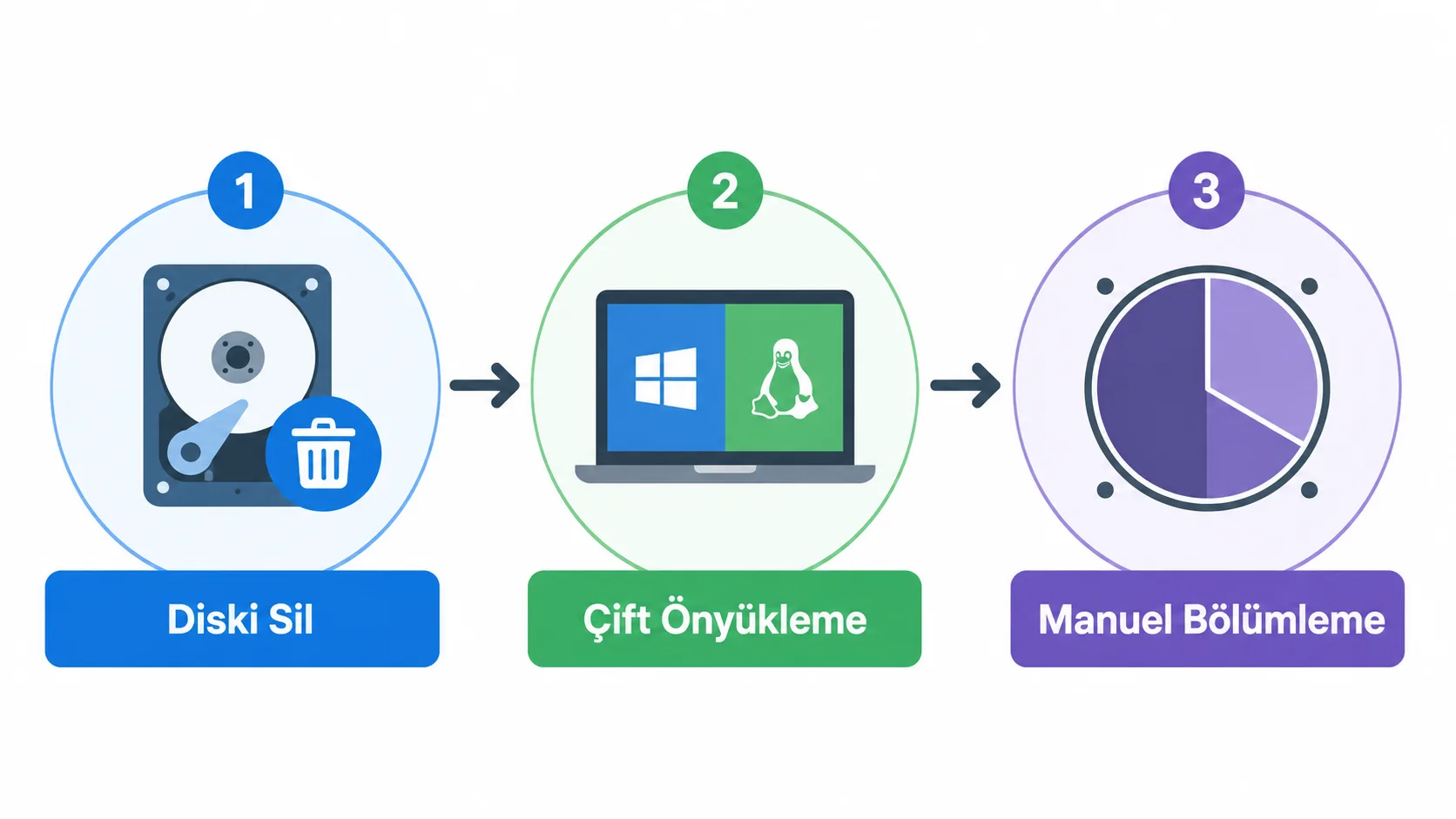
| Seçenek | Ne yapar | Kimin için uygun |
|---|---|---|
| Diski sil ve Ubuntu kur | Diskteki her şeyi siler, Ubuntu'yu tek işletim sistemi yapar | Bilgisayarı tamamen Ubuntu'ya ayıracaklar |
| Windows Boot Manager yanına kur | Windows'u korur, çift önyükleme (dual boot) kurar | Her iki sistemi de kullanmak isteyenler |
| Diğer (manuel bölümleme) | Bölüm boyutlarını elle belirlersiniz | Deneyimli kullanıcılar, özel disk düzenleri |
Çift önyükleme seçerseniz kurulum, Windows bölümünü otomatik küçültüp Ubuntu için yer açar; siz yalnızca kaydırıcıyla oranı ayarlarsınız. Manuel bölümleme yapacaksanız / (kök) için en az 25 GB, takas (swap) için de RAM miktarınız kadar alan bırakın. Ubuntu artık takas dosyası da kullanabildiğinden ayrı bir takas bölümü şart değildir.
Çift önyüklemeye geçmeden önce Windows tarafında hızlı başlatmayı (Fast Startup) kapatmak iyi olur; açık kalırsa Windows diski tam kapatmaz ve Ubuntu bu bölümü bazen güvenle göremez.
Bir diğer ayrıntı BitLocker'dır. Windows diskinizde BitLocker şifrelemesi açıksa bölüm küçültme sırasında kurtarma anahtarı istenebilir. Bu anahtarı Microsoft hesabınızdan önceden not almak, kurulum ortasında panik yaşamanızı önler.
Kurulum Bittikten Sonra İlk Ne Yapmalısınız?
Bilgisayar yeniden başlayıp kullanıcı adı ve parolanızla giriş yaptıktan sonra ilk iş güncellemeleri çekmek olmalı. Terminali açın (Ctrl+Alt+T) ve şunu çalıştırın:
sudo apt update && sudo apt upgrade -y
Bu komut önce paket listelerini tazeler, sonra mevcut paketleri en güncel sürüme yükseltir. Kurulum sırasında internet bağlıysa bazı güncellemeler zaten inmiştir; yine de bu adımı atlamayın, çünkü çekirdek ve güvenlik yamaları genelde kurulum sonrası ayrıca çıkar.
Ardından ek sürücüleri kontrol edin. Ayarlar menüsünden "Yazılım ve Güncellemeler" açıp "Ek Sürücüler" sekmesine bakın. Özellikle Nvidia ekran kartı kullananlar için burada tescilli sürücü seçeneği çıkar ve bu sürücü açık kaynak sürücüye göre daha kararlı performans verir. Sürücüyü seçip "Değişiklikleri Uygula" dedikten sonra sistemi yeniden başlatın.
Ses kartında veya harici monitör bağlantısında sorun yaşarsanız önce kabloyu ve HDMI/DisplayPort portunu değiştirip deneyin; donanım sorunlarının önemli bir kısmı sürücüden değil basit bağlantı sorunlarından kaynaklanır.
Hangi Yazılımları İlk Kurmalısınız?
Ubuntu'nun App Center'ı (eski adıyla Yazılım Merkezi) grafik arayüzden uygulama aramanızı sağlar, ama terminal üzerinden kurmak genelde daha hızlıdır. Sık kurulan bazı paketler şunlardır:
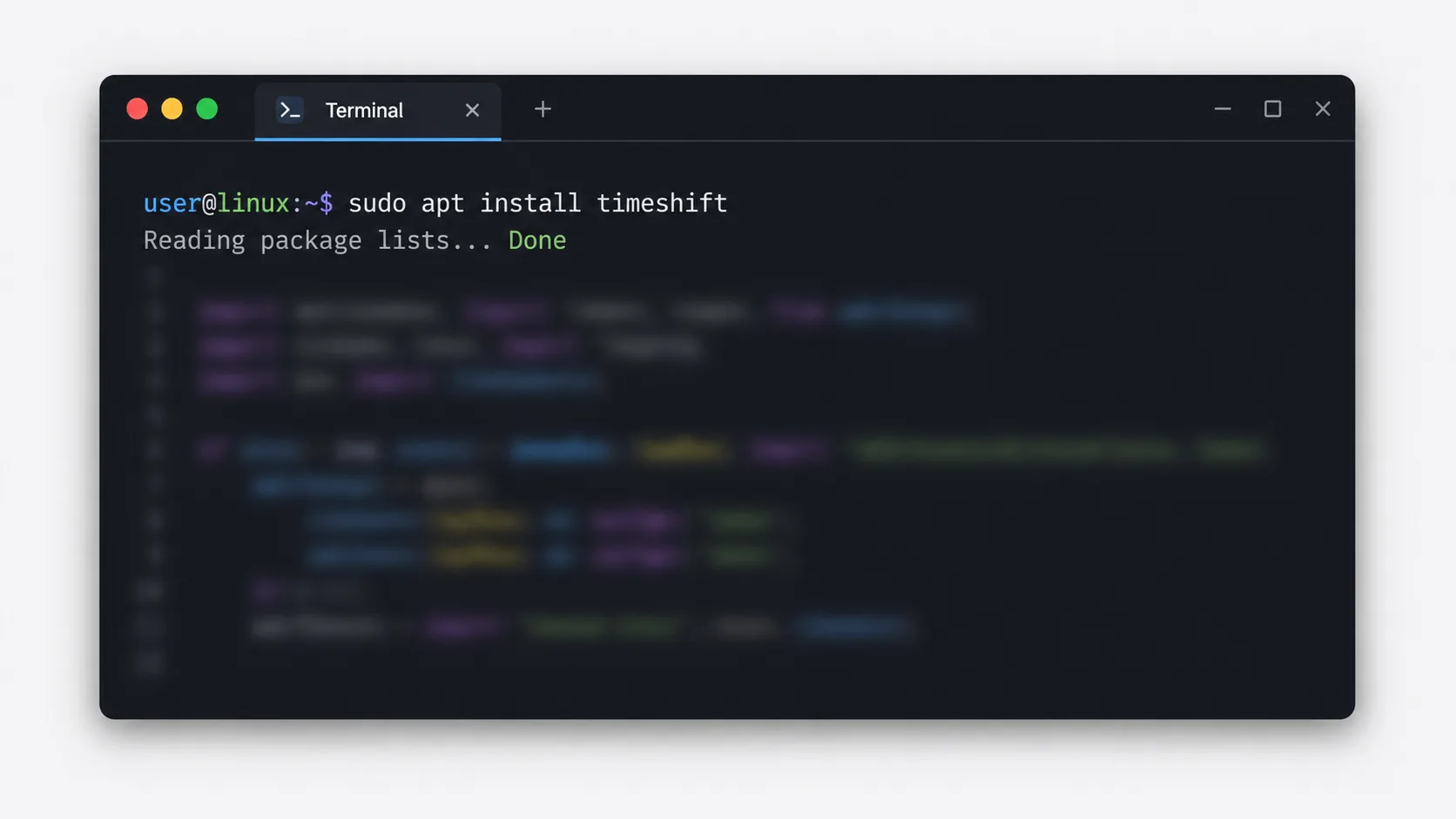
sudo apt install vlc: hemen her video/ses formatını oynatan medya oynatıcısudo apt install gimp: Photoshop'a alternatif görsel düzenleme aracısudo apt install timeshift: sistem yedekleme aracı, sorun çıkarsa geri dönüş noktası sağlarsudo snap install code --classic: Visual Studio Code, geliştirme yapacaklar için
Timeshift'i kurulumdan hemen sonra çalıştırıp bir başlangıç anlık görüntüsü alın. İleride bir sürücü güncellemesi sistemi bozarsa dakikalar içinde eski hâline dönersiniz; bu, yeniden kurulum yapmaktan çok daha az zaman alır.
Ofis işleri için LibreOffice zaten kurulu gelir ve Microsoft Office dosyalarını büyük ölçüde sorunsuz açar. Yalnızca çok karmaşık makro içeren Excel dosyalarında küçük uyumluluk farkları görülebilir.
Flatpak de değerlendirmeye değer bir kaynaktır, özellikle uygulamanın en güncel sürümünü istiyorsanız. Flathub'ı etkinleştirmek tek satırla olur:
sudo apt install flatpak gnome-software-plugin-flatpak
Kurulumdan sonra App Center'da Flathub'daki uygulamalar da aramalarınıza dahil olur; apt depolarındaki sürüm eskiyse bu genelde daha taze bir alternatif sağlar.
Sık Karşılaşılan Kurulum Sorunları Neler?
Kurulum sırasında veya sonrasında birkaç sorun sık tekrar eder. Ekran kararıyorsa ya da kurulum ekranı hiç açılmıyorsa, önyükleme menüsünde USB'yi seçtikten sonra e tuşuna basıp önyükleme satırının sonuna nomodeset ekleyin; bu, bazı ekran kartlarındaki sürücü çakışmalarını aşar.
Wi-Fi kartı canlı ortamda görünmüyorsa muhtemelen kapalı kaynaklı bir sürücüye ihtiyaç var demektir. Kurulumu Ethernet kablosuyla tamamlayıp Wi-Fi sürücüsünü sonra "Ek Sürücüler" ekranından kurmak en pratik çözümdür.
Çift önyüklemede Windows'un GRUB menüsünü ele geçirip Ubuntu'yu göstermemesi de yaygın bir sorundur. Bu genelde Windows güncellemesi sonrasında ortaya çıkar. Şu komut menüyü onarır:
sudo update-grub
Bazen tersi de yaşanır: GRUB açılır ama Windows seçeneği listede yoktur. Bu durumda os-prober paketinin kurulu ve aktif olduğunu kontrol edin; çoğu zaman eksik olan budur.
Kurulum donanım tespitinde takılıp kalıyorsa bilgisayarın çok yeni bir Wi-Fi kartı veya ekran kartı taşıması muhtemeldir. Bu durumlarda çekirdeği daha güncel olan ara sürüm (interim release) genelde sorunu çözer, ama bu sürümlerin LTS'ye göre daha kısa destek süresi taşıdığını göz önünde bulundurun.
Ubuntu kurulduktan sonra bakım, büyük ölçüde düzenli güncellemeler ve dikkatli paket yönetiminden ibarettir. Ayarlar > Güncellemeler bölümünden otomatik güvenlik güncellemelerini açık tutun. LTS sürümlerde bu güncellemeler nadiren sorun çıkarır ve sistemi güncel tutmak güvenlik açısından tek başına en etkili önlemdir.
Disk alanını zaman zaman kontrol etmek de faydalıdır, özellikle eski çekirdek sürümleri birikip yer kaplayabilir:
sudo apt autoremove --purge
Bu komut artık kullanılmayan çekirdek paketlerini ve bağımlılıkları temizler. Altı ayda bir çalıştırmak diskteki gereksiz şişkinliği önler ve sistemin genel tepkisini canlı tutar. Snap paketleri de eski sürümleri diskte biriktirme eğilimindedir; sudo snap list --all komutuyla hangi paketlerin birden fazla sürümünün biriktiğini görüp gereksizleri temizleyebilirsiniz.
Kurulumdan bir hafta sonra ikinci bir Timeshift anlık görüntüsü alın; sistem artık kişiselleştirilmiş ve kararlı bir hâldedir, bu noktayı referans olarak saklamak ileride işinize yarar.
Firefox ve Thunderbird gibi temel uygulamalar zaten kurulu geldiği için ilk günden tarayabilir, e-posta hesabınızı bağlayabilirsiniz. Chrome ya da farklı bir tarayıcı istiyorsanız üreticinin resmi .deb paketini indirip çift tıklamanız yeterlidir; App Center dosyayı otomatik tanıyıp kurulum ekranını açar.

Yazan Celil Uyanikoglu
Bilgisayar mühendisiyim; 25 yılı aşkın süredir bilgi işlem sektörünün içindeyim. Bu blogu 2020'de, işimde her gün karşılaştığım sorunların çözümlerini bir yere yazmak için açtım: Linux, güvenlik, tarayıcılar, yapay zeka araçları. Yazdığım her rehberi önce kendi bilgisayarımda ya da sunucumda deniyorum; çalıştığını görmediğim adımı yayınlamam. Hatalı ya da eskimiş bir şey görürsen iletişim sayfasından yaz — düzeltirim.
Henüz yorum yok.
Sohbete katıl. Yorumlar yayınlanmadan önce moderasyondan geçer.