

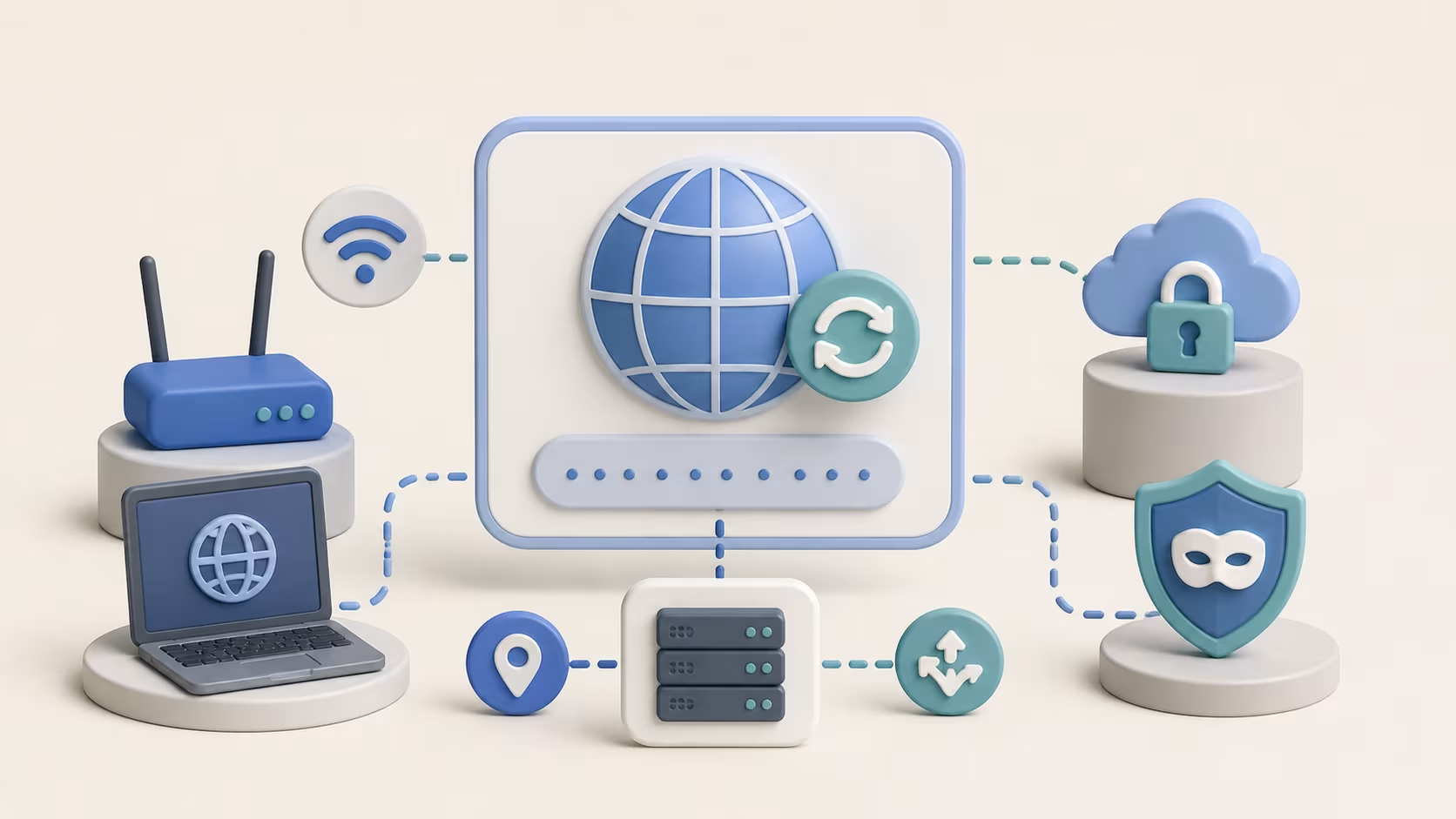
IP adresini değiştirmek gerekebilir; kimi zaman gizliliği korumak, kimi zaman coğrafi kısıtlamaları aşmak, kimi zaman da bir ağ sorununu çözmek için. Ama "IP adresi" kavramı ve onu değiştirmenin yolları çoğu kullanıcı için net değil. Aslında IP adresini değiştirmenin birkaç farklı yöntemi var ve hangisini seçeceğiniz amacınıza bağlı; gizlilik için doğru olan yöntem, basit bir bağlantı sorununu çözmek için gereksiz kalabilir. Bu rehberde IP adresi değiştirmenin tüm yöntemlerini sırasıyla anlatıyoruz.
IP Adresi Nedir?
IP adresi (Internet Protocol adresi), internete bağlı her cihaza atanan benzersiz bir sayısal tanımlayıcı. Bir ev adresi gibi düşünülebilir: cihazınızın internetteki konumunu belirtir ve verinin doğru cihaza ulaşmasını sağlar. İnternette iletişim kurabilmek için her cihazın bir IP adresine ihtiyacı var.
IP adreslerinin birkaç türü var. Genel (public) IP adresi, internet servis sağlayıcınızın size atadığı ve ziyaret ettiğiniz web sitelerinin gördüğü adres. Özel (private) IP adresi ise yerel ağınızdaki (ev veya ofis) cihazları tanımlar, yalnızca o ağ içinde geçerli; evinizdeki telefon, bilgisayar ve akıllı televizyon aynı yönlendiriciye bağlanırken birbirinden farklı özel IP adresleri alır. IP adresleri ayrıca statik (sabit) veya dinamik (zaman zaman değişen) olabilir; ev kullanıcılarının çoğunda dinamik IP adresi kullanılır, sunucu işleten kuruluşlar ise erişilebilirliği garanti altına almak için genellikle statik IP tercih eder. IP adresleri internetin temel yapı taşlarından biridir.
IP adresi aynı zamanda gizlilikle de ilgili: genel IP adresiniz çevrimiçi etkinliğinizle ilişkilendirilebilir ve yaklaşık konumunuzu ortaya koyabilir. Bu yüzden bazı kullanıcılar IP adreslerini gizlilik gerekçesiyle değiştirmek veya gizlemek ister. IP adresinin ne olduğunu ve türlerini bilmek, onu neden ve nasıl değiştirebileceğinizi anlamanın ilk adımı.
IP Adresi Değiştirme Yöntemleri
IP adresini değiştirmenin birkaç yöntemi var; hangisini kullanacağınız amacınıza ve hangi IP adresini (genel mi, özel mi) değiştirmek istediğinize bağlı. Modemi/yönlendiriciyi yeniden başlatmak, dinamik genel IP adresini değiştirmenin en basit yollarından biri. Çoğu internet servis sağlayıcısı dinamik IP atadığı için modeminizi bir süre kapatıp yeniden açmak genellikle yeni bir IP adresi almanızı sağlar. Bu yöntem kolaydır ama her zaman yeni IP garantisi vermez. İnternetteki IP adres bloklarının küresel dağıtımını IANA yürütür.
VPN (Sanal Özel Ağ) kullanmak, IP adresini gizlemenin en etkili ve esnek yollarından biri. VPN kullandığınızda trafiğiniz VPN sunucusu üzerinden geçer; ziyaret ettiğiniz siteler gerçek IP adresinizi değil, VPN sunucusunun IP adresini görür. Bu hem gizliliğinizi korur hem de farklı bir coğrafi konumdan bağlanıyormuş gibi görünmenizi sağlar. VPN, IP adresini değiştirmenin yanında trafiği şifreleyerek ek güvenlik de sunar.
Özel IP adresini değiştirmek için işletim sisteminizin ağ ayarlarını veya komut satırı araçlarını kullanabilirsiniz; bu, yerel ağınızdaki cihazın adresini değiştirir. Windows'ta PowerShell aracı, ağ ayarlarını komut satırından yönetmek için kullanılabilir. Diğer yöntemler arasında proxy sunucuları (trafiği bir aracı sunucu üzerinden yönlendirmek) ve internet servis sağlayıcınızla iletişime geçip statik IP talep etmek sayılabilir. Gizlilik için VPN en etkili seçenekken, basit bir IP yenileme için modem yeniden başlatma yeterli olabilir.
Özetle, IP adresi değiştirmenin başlıca yolları şöyle sıralanabilir:
Modem/yönlendirici yeniden başlatma — dinamik genel IP için hızlı ve ücretsiz
VPN kullanma — gizlilik, şifreleme ve coğrafi konum değişikliği için
Ağ ayarlarından özel IP değiştirme — yerel ağ sorunları için
Proxy sunucusu veya İSS ile iletişim — statik IP talebi ve özel senaryolar için
Windows'ta en hızlı yöntem komut istemidir. Yönetici olarak açılan komut isteminde ipconfig /release mevcut kiralamayı bırakır, ipconfig /renew ise modemden yeni bir adres ister. Bu ikili yalnız yerel ağ adresini yeniler; internete çıkarken görünen adres değişmez.
Dış adresi değiştirmek modemin işidir. Modemi kapatıp açmak çoğu zaman yeterli olmaz, çünkü operatör adresi belirli bir kiralama süresi (DHCP lease) boyunca aynı aboneye ayırır ve modem yeniden açıldığında aynı adresi geri alır. Kiralamanın düşmesi için modemin daha uzun süre, pratikte on beş dakika ile birkaç saat arası kapalı kalması gerekir. Modemin WAN arayüzündeki MAC adresini değiştirmek de yeni bir kiralama tetikler; ayar modem arayüzünde (çoğunlukla 192.168.1.1 veya 192.168.0.1) WAN bölümünde bulunur.
En kesin ve en hızlı yol farklı bir ağa geçmektir. Telefonun mobil verisiyle paylaşılan bağlantı, operatörün tamamen ayrı bir adres havuzunu kullanır; bilgisayarın dış adresi anında değişir.
Hangi Yöntemi Ne Zaman Kullanmalı?
IP adresi değiştirmenin farklı yöntemleri farklı amaçlara hizmet eder. Gizlilik ve güvenlik önceliğinizse VPN en iyi seçenek; VPN, IP adresinizi gizlemenin yanında trafiğinizi şifreleyerek kapsamlı koruma sağlar. Özellikle halka açık WiFi ağlarında bu önem kazanır, çünkü aynı ağdaki başka cihazlar trafiğinizi izleyebilir. VPN, farklı coğrafi konumlardan bağlanıyormuş gibi görünmenizi sağlayarak, ülkeye özgü bir içerik veya hizmete erişmek istediğinizde coğrafi kısıtlamaları aşmanıza da yardımcı olur.
Basit bir IP yenileme istiyorsanız — örneğin bir ağ sorununu çözmek veya yeni bir IP almak için — modeminizi yeniden başlatmak genellikle yeterli. Bu yöntem ek araç gerektirmez ama yalnızca dinamik IP adresleri için işler ve her zaman yeni bir IP garanti etmez. Yerel ağ sorunlarını çözmek için ise özel IP adresini değiştirmek uygun olabilir; bu, işletim sisteminizin ağ ayarlarından yapılır.
Yöntem seçerken birkaç soruyu netleştirmek gerekir. Amacınız gizlilik mi, sorun giderme mi, coğrafi erişim mi? Değiştirmek istediğiniz genel IP mi, özel IP mi? Ne kadar kalıcı bir çözüm arıyorsunuz? Bu soruların yanıtı en uygun yöntemi belirler. IP adresini değiştirmek genel olarak yasaldır ve meşru gizlilik, güvenlik ve sorun giderme amaçları için kullanılır; yasa dışı faaliyetler için kullanılması ise yasalara aykırıdır.
IP Adresi ve Gizlilik
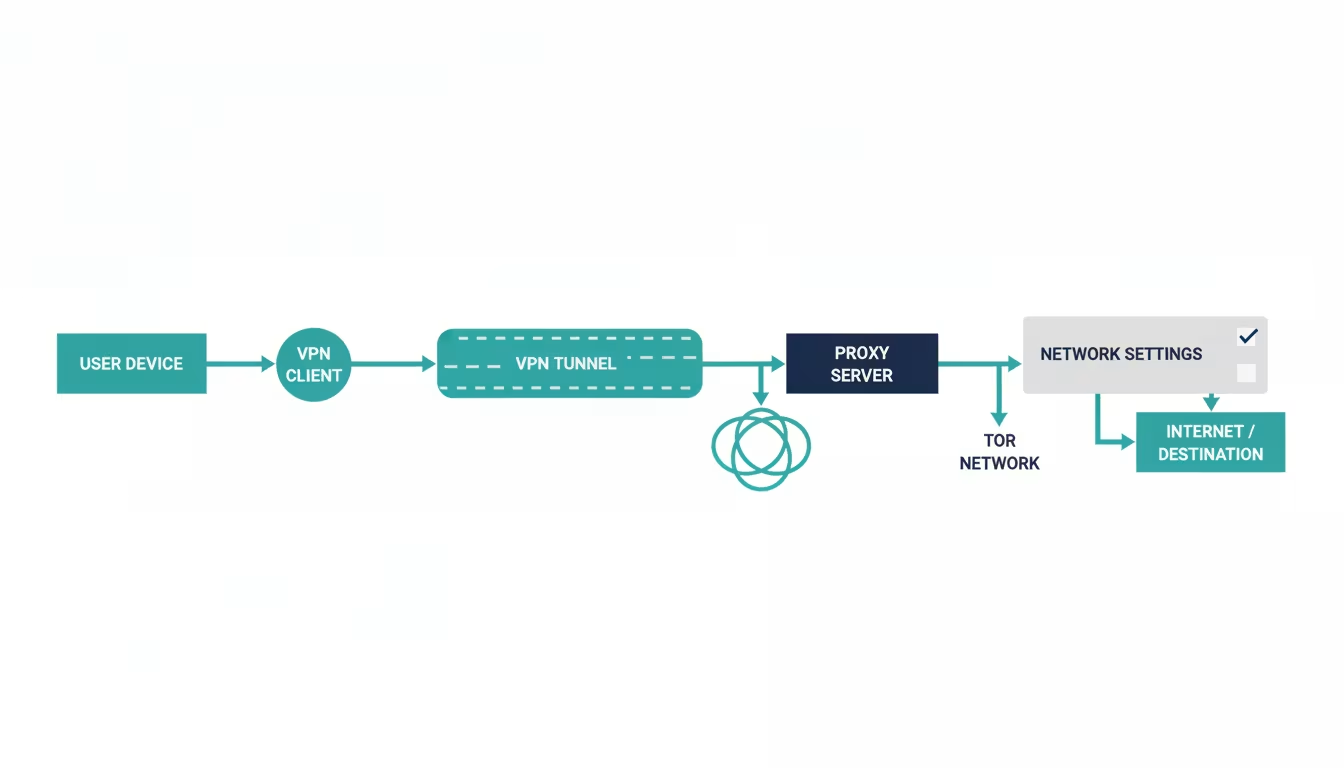
IP adresi gizlilik açısından önemli bir konu; çünkü genel IP adresiniz çevrimiçi etkinliğinizle ilişkilendirilebilir ve yaklaşık konumunuzu ortaya koyabilir. Gizliliğine önem verenler için IP adresini gizlemek veya değiştirmek, dijital ayak izini küçültmenin bir yolu.
IP adresiniz üzerinden web siteleri ve çevrimiçi hizmetler sizin hakkınızda çeşitli bilgiler çıkarabilir: yaklaşık konumunuzu, internet servis sağlayıcınızı, çevrimiçi etkinlik kalıplarınızı. Reklamcılar ve veri toplayıcılar IP adresini kullanıcıları takip etmenin bir yolu olarak kullanabilir. Ama IP adresi gizlilik açısından yalnızca bir faktör; çerezler, tarayıcı parmak izi ve diğer izleme yöntemleri de gizliliğinizi etkiler.
IP adresini gizlemenin en etkili yolu VPN kullanmak. VPN gerçek IP adresinizi gizler ve trafiğinizi şifreleyerek kapsamlı gizlilik sağlar. Ama tam bir gizlilik için IP gizlemenin ötesine geçmek gerekir: gizlilik odaklı tarayıcılar, izleyici engelleme, çerez yönetimi ve dikkatli çevrimiçi davranış bu korumayı tamamlar. IP adresi, gizlilik araç setinizin yalnızca bir parçası — ama önemli bir parçası.
IP Adresi Değiştirmede Dikkat Edilecekler
Yöntem seçiminde amacınızı göz önünde bulundurmak ilk ve en önemli nokta; her yöntem farklı bir amaca hizmet eder. Gizlilik için VPN, basit IP yenileme için modem yeniden başlatma, yerel ağ için özel IP değiştirme — doğru yöntem amaca göre değişir.
Güvenilir araçlar kullanmak, özellikle VPN gibi gizlilik araçları için kritik; çünkü bu araçlar trafiğinizi yönlendirir ve verilerinize erişebilir. Saygın, güçlü gizlilik politikalarına sahip hizmetler kullanmak, gizliliğinizin gerçekten korunduğundan emin olmanızı sağlar. Ücretsiz veya güvenilmeyen araçlardan kaçının; bazıları gizliliğinizi korumak yerine verilerinizi toplayıp satabilir, bu da IP değiştirmenin amacını boşa çıkarır. Bir VPN sağlayıcısı seçerken kayıt tutmama (no-log) politikasına ve sunucu ağının kapsamına bakmak, seçimi kolaylaştırır.
Yasal ve etik sınırları gözetmek de önemli. IP adresi değiştirmek genel olarak yasaldır ve meşru gizlilik, güvenlik ve sorun giderme amaçları için kullanılır; yasa dışı faaliyetler için kullanılması yasalara aykırıdır. Bazı hizmetlerin IP adresi değiştirme veya VPN kullanımı konusunda kendi kullanım koşulları olabilir, bu koşulları göz önünde bulundurmak faydalı.
Türkiye'deki abonelerin bir kısmı operatör düzeyinde adres paylaşımı (CGNAT) arkasındadır. Bu durumda modeme atanan adres gerçek bir internet adresi değildir ve modemi ne kadar kapatırsanız kapatın dışarıdan görünen adres operatörün havuzundadır. Kontrolü basittir: modem arayüzünde WAN adresi 100.64 ile 100.127 arasında başlıyorsa CGNAT arkasındasınız. Bu abonelikte port yönlendirme de çalışmaz; kamera ya da oyun sunucusu gibi dışarıdan erişim isteyen kurulumlar için operatörden gerçek adres talep etmek gerekir.
IPv4 ve IPv6: IP Adreslerinin Geleceği
IP adreslerini anlamak için iki temel sürümü bilmek gerekir: IPv4 ve IPv6. IPv4, uzun yıllardır kullanılan geleneksel IP adresi formatı; sınırlı sayıda benzersiz adres sunar. İnternetin büyümesiyle IPv4 adresleri giderek azaldı ve yeni bir adres sistemine ihtiyaç doğdu.
IPv6, bu sorunu çözmek için geliştirilen yeni nesil format; neredeyse sınırsız sayıda benzersiz adres sunar ve internetin büyümeye devam etmesini mümkün kılar. IPv6 bazı teknik iyileştirmeler ve güvenlik özellikleri de getiriyor. Günümüzde IPv4 ve IPv6 bir arada kullanılıyor; çoğu modern cihaz ve ağ her iki formatı da destekler ve internet servis sağlayıcınız bağlantınıza hangi sürümün atandığını genellikle sizin için otomatik ayarlar.
IP adresi değiştirme açısından temel kavramlar her iki format için de benzer; ister IPv4 ister IPv6 kullanın, modem yeniden başlatma, VPN veya ağ ayarları gibi yöntemler aynı prensiplerle çalışır. Bu fark çoğu kullanıcı için günlük kullanımda hissedilmez; ağlar ve cihazlar geçişi büyük ölçüde arka planda yönetir. Bağlantınızın hangi sürümü kullandığını merak ediyorsanız, ağ ayarları veya çevrimiçi IP sorgulama araçları üzerinden kontrol edebilirsiniz.
IP Adresi Hakkında Sık Sorulan Sorular
IP adresimi değiştirmek yasal mı? Evet, IP adresinizi değiştirmek genel olarak yasal ve meşru gizlilik, güvenlik ve sorun giderme amaçları için yaygın olarak kullanılıyor. VPN kullanmak, modemi yeniden başlatmak veya ağ ayarlarını değiştirmek gibi yöntemlerin hiçbiri yasa dışı değil. Ancak bu yöntemleri yasa dışı faaliyetler için kullanmak yasa dışıdır; teknoloji yasal olsa da onunla yapılanlar yasalara tabi.
IP adresi değiştirmek beni tamamen anonim yapar mı? Hayır. IP adresinizi değiştirmek veya gizlemek çevrimiçi gizliliğinizi artırır ama tam anonimlik sağlamaz. Çerezler, tarayıcı parmak izi, hesap girişleri ve diğer izleme yöntemleri de sizi tanımlayabilir; örneğin bir sitede oturum açtığınız anda IP'niz değişse bile hesabınız üzerinden tanınırsınız. Kapsamlı gizlilik için IP gizlemenin yanında gizlilik odaklı tarayıcılar, izleyici engelleme ve dikkatli çevrimiçi davranış gibi ek önlemler gerekir.
Modemi yeniden başlatmak her zaman IP'mi değiştirir mi? Hayır, her zaman değil. Modemi yeniden başlatmak dinamik IP adresleri için genellikle yeni bir IP almanızı sağlar ama bu garanti değil; internet servis sağlayıcınız bazen aynı IP adresini yeniden atayabilir. Statik bir IP adresiniz varsa modemi yeniden başlatmak IP'nizi zaten değiştirmez. Yeni bir IP alma olasılığını artırmak için modemi birkaç dakika kapalı tutmak yardımcı olabilir; garantili bir değişiklik için VPN daha güvenilir.
IP Adresi ve Ağ Sorunlarını Çözmek
IP adresi değiştirmek gizlilik ve coğrafi erişimin yanında ağ sorunlarını çözmek için de kullanışlı bir araç; bazı bağlantı sorunları IP adresi yenilemesiyle çözülebilir. Örneğin IP adresi çakışmaları — aynı ağda iki cihazın aynı IP adresine sahip olması — bağlantı sorunlarına yol açabilir; IP adresini yenilemek bu çakışmaları giderir.
IP adresiyle ilgili yaygın ağ sorunları arasında bağlantı kurulamama, sınırlı bağlantı uyarıları ve belirli hizmetlere erişememe sayılabilir. Bu sorunların bir kısmı modemi yeniden başlatmak veya ağ yapılandırmasını yenilemekle çözülür. İşletim sistemleri, bilgisayarınızın yeni bir IP adresi almasını ve ağ bağlantısını yeniden kurmasını sağlayan araçlar sunar; Windows, macOS ve mobil işletim sistemlerinin hepsinde bu işlevi görecek bir ağ ayarları menüsü bulunur.
Ağ sorunlarını çözerken sistematik ilerlemek işe yarar: sorunun yalnızca sizin cihazınızda mı yoksa tüm cihazlarda mı olduğunu belirlemek, kaynağı daraltmanıza yardımcı olur. IP adresi yenileme, DNS önbelleğini temizleme ve ağ ayarlarını sıfırlama gibi adımlar birçok yaygın ağ sorununu çözer. IP adresi değiştirme ve yenileme, ağ sorun gidermenin değerli araçlarından; bu yöntemleri bilmek, bağlantı sorunlarıyla karşılaştığınızda kendinize güvenle müdahale etmenizi sağlar.
Sonuçta hangi yöntemin size uygun olduğu amacınıza ve değiştirmek istediğiniz IP adresine bağlı; gizlilik ve güvenlik için VPN en güçlü seçenekken, basit bir IP yenileme için modem yeniden başlatma çoğu zaman yeterli, yerel ağ sorunları içinse özel IP adresini değiştirmek en doğrusu. Amacınızı net belirleyin, güvenilir araçlara yönelin ve değişikliğin gerçekten işe yarayıp yaramadığını bir IP sorgulama aracıyla kontrol edin; bu son adım, işlemi eksiksiz tamamladığınızdan emin olmanın en kolay yolu. Hangi yöntemi seçerseniz seçin, IP değiştirmeyi her zaman meşru ve yasal amaçlarla kullanmak esas.
Adres yenilemek sorunu çözmediğinde sıradaki üç komut ağ yığınını temizler. ipconfig /flushdns alan adı önbelleğini boşaltır ve taşınmış sitelere eski adresle gitmeyi önler. netsh winsock reset ağ yazılım katmanını varsayılana döndürür; bazı VPN ve antivirüs programları buraya kalıntı bırakır. netsh int ip reset ise TCP/IP ayarlarını sıfırlar. Son iki komuttan sonra bilgisayarın yeniden başlatılması gerekir.
Pratik kontroller:
| Konu | Değer |
|---|---|
| Modem arayüzü | çoğunlukla 192.168.1.1 |
| CGNAT testi | WAN adresi 100.64–100.127 ile başlıyorsa arkasındasın |
| Yeni IP tetikleme | WAN MAC değiştirmek yeni kiralama başlatır |
| IPv4 → IPv6 | adres tükenmesine karşı neredeyse sınırsız alan + güvenlik iyileştirmeleri |

Yazan Celil Uyanikoglu
Bilgisayar mühendisiyim; 25 yılı aşkın süredir bilgi işlem sektörünün içindeyim. Bu blogu 2020'de, işimde her gün karşılaştığım sorunların çözümlerini bir yere yazmak için açtım: Linux, güvenlik, tarayıcılar, yapay zeka araçları. Yazdığım her rehberi önce kendi bilgisayarımda ya da sunucumda deniyorum; çalıştığını görmediğim adımı yayınlamam. Hatalı ya da eskimiş bir şey görürsen iletişim sayfasından yaz — düzeltirim.
Henüz yorum yok.
Sohbete katıl. Yorumlar yayınlanmadan önce moderasyondan geçer.