

Bir sayfanın geç açılması, bazı sitelere hiç girilememesi ya da güvenlik kaygısı, çoğu zaman DNS sunucusuyla ilgili tek bir ayardan kaynaklanır. Kullanıcıların büyük bölümü, internet servis sağlayıcısının kendisine atadığı DNS sunucusunu hiç değiştirmeden kullanır ve başka bir seçenek olduğunu bile bilmez. Oysa DNS sunucusunu değiştirmek birkaç dakikalık bir işlemdir ve internet deneyimini fark edilir ölçüde iyileştirebilir. Bu rehberde DNS'in ne işe yaradığını ve tüm cihazlarda nasıl değiştirileceğini adım adım ele alıyorum.
DNS Nedir ve Ne İşe Yarar?
DNS, açılımıyla Domain Name System (Alan Adı Sistemi), internetin arka planında çalışan bir çeviri sistemidir. Tarayıcıya "google.com" yazıldığında bilgisayarlar bu ismi değil, siteye ait sayısal IP adresini kullanır; DNS, yazılan alan adını o IP adresine dönüştüren mekanizmadır. Bu çeviri her site ziyaretinde, saniyenin küçük bir kesrinde ve kullanıcı hiç fark etmeden gerçekleşir. DNS olmasaydı her siteye girmek için uzun sayısal adres dizilerini ezberlemek gerekirdi.
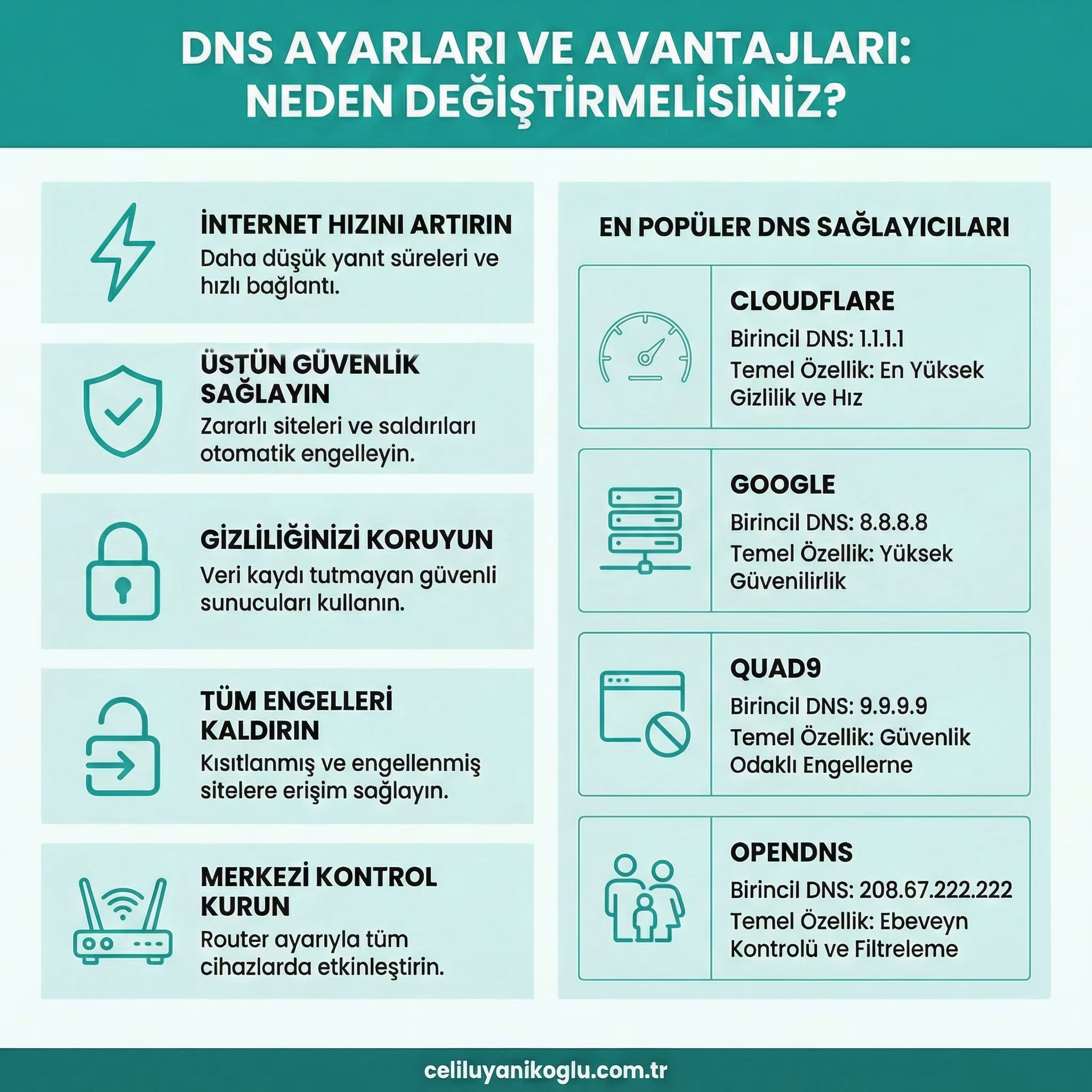
Bu çeviriyi varsayılan olarak internet servis sağlayıcısının (ISS) DNS sunucuları yapar. Ancak bu sunucular her zaman en hızlı ya da en güvenilir seçenek değildir. Bazı ISS DNS'leri yavaş yanıt verir, bazıları belirli sitelere erişimi kısıtlar, bazıları da gizlilik açısından yetersiz kalır. Bu yüzden birçok kullanıcı, alternatif bir DNS sunucusuna geçmeyi tercih eder.
DNS Değiştirmenin Faydaları
DNS sunucusunu değiştirmenin somut faydaları var. Bazı genel DNS sağlayıcıları, ISS sunucularından daha hızlı yanıt verir; bu da sayfaların birazcık daha hızlı yüklenmesi anlamına gelir. Büyük genel DNS sağlayıcıları ayrıca yüksek çalışma süresi ve istikrarlı performans sunar, bu da ara sıra yaşanan bağlantı kopmalarını azaltır.
Güvenlik ve gizlilik tarafında da fark yaratır. Bazı DNS sağlayıcıları, kötü amaçlı ve oltalama sitelerini otomatik engelleyen filtreler sunar. Bazıları ise sorguları şifreleyerek hangi sitelere gidildiği bilgisini üçüncü taraflardan gizler. ISS'in DNS düzeyinde uyguladığı bazı erişim engellemeleri de alternatif bir DNS sunucusuyla aşılabilir.
En popüler ücretsiz DNS sağlayıcıları arasında Cloudflare (1.1.1.1 ve 1.0.0.1) ve Google Public DNS (8.8.8.8 ve 8.8.4.4) öne çıkar. Google'ın bu hizmete dair teknik ayrıntıları Google Public DNS dokümantasyonunda yer alır.
Windows'ta DNS Nasıl Değiştirilir?
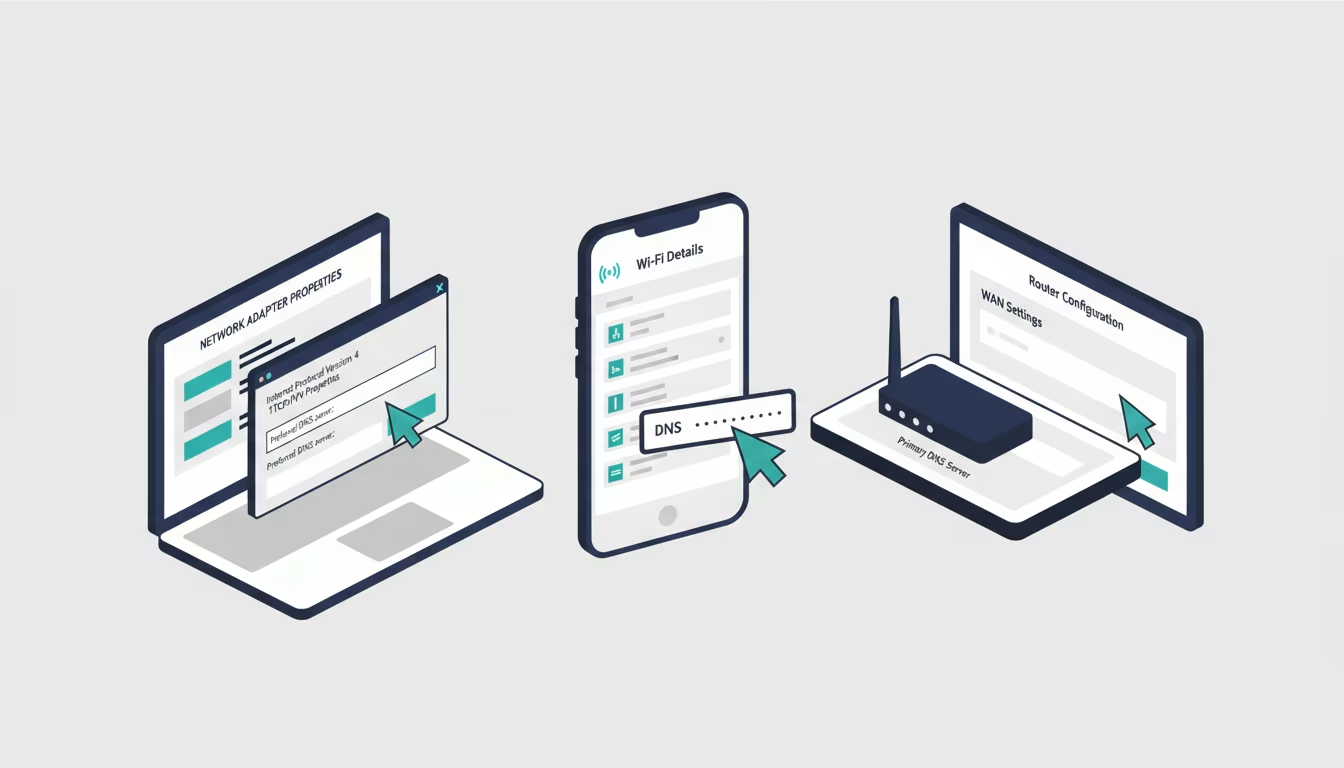
Windows 11'de DNS değiştirmek için önce Ayarlar'ı açın ve Ağ ve İnternet bölümüne girin. Bağlantı türüne göre Wi-Fi veya Ethernet sekmesini seçin, ardından Donanım özellikleri'ne tıklayın. "DNS sunucusu ataması" satırının yanındaki Düzenle düğmesine basın.
Açılan pencerede otomatik seçeneğini Manuel olarak değiştirin ve IPv4 anahtarını açın. Tercih edilen DNS alanına ana sunucuyu (örneğin Cloudflare için 1.1.1.1, Google için 8.8.8.8), alternatif DNS alanına ise ikincil sunucuyu (1.0.0.1 veya 8.8.4.4) girin ve Kaydet ile onaylayın. Değişiklik anında devreye girer; emin olmak isteyenler tarayıcıyı yeniden başlatabilir.
Windows 10'da yol biraz farklıdır. Denetim Masası üzerinden Ağ ve Paylaşım Merkezi'ne, oradan Bağdaştırıcı ayarlarını değiştir'e gidip bağlantıya sağ tıklayarak özelliklerden "İnternet Protokolü Sürüm 4" ayarları düzenlenir.
Android'de DNS Nasıl Değiştirilir?
Android telefonlarda DNS değiştirmenin birkaç yolu var. Tek bir Wi-Fi ağı için Ayarlar > Wi-Fi bölümüne gidin, bağlı olunan ağa uzun basın veya yanındaki ayar simgesine dokunun ve Ağı değiştir seçeneğini açın. Gelişmiş seçenekleri etkinleştirip IP ayarlarını Statik yapın, ardından DNS 1 ve DNS 2 alanlarına istenen sunucu adreslerini girip kaydedin.
Daha modern Android sürümlerinde Özel DNS (Private DNS) özelliği bulunur. Ayarlar > Ağ ve İnternet > Özel DNS yolu izlenip sağlayıcının özel DNS sunucu adresi girildiğinde, DNS yalnızca Wi-Fi için değil mobil veri bağlantısı için de değişir. Bu yöntem hem daha kalıcıdır hem de sorguları şifrelediği için daha güvenlidir.
iPhone'da DNS Nasıl Değiştirilir?
iPhone'da DNS değiştirmek için Ayarlar > Wi-Fi bölümüne gidin ve bağlı olunan ağın yanındaki (i) bilgi simgesine dokunun. Aşağı kaydırıp DNS'i Yapılandır seçeneğine ulaşın ve Otomatik yerine Manuel seçeneğini işaretleyin.
"Sunucu Ekle" alanına istenen DNS adresini (örneğin 1.1.1.1 veya 8.8.8.8) girin; dilenirse ikinci bir yedek sunucu daha eklenebilir. Var olan otomatik sunucular, yanlarındaki eksi işaretine dokunularak silinebilir. İşlem bitince sağ üstten Kaydet'e dokunun. iPhone bu ayarı yalnızca seçilen Wi-Fi ağı için uygular; farklı bir ağa bağlanıldığında işlemin tekrarlanması gerekir.
Modem/Router Üzerinden DNS Değiştirmek
Her cihazda ayrı ayrı DNS değiştirmek yerine, doğrudan modemde yapılan bir değişiklik ağa bağlı tüm cihazları aynı anda kapsar. Bunun için modemin yönetim paneline girmek gerekir; genellikle tarayıcıya 192.168.1.1 veya 192.168.0.1 yazarak ulaşılır. Kullanıcı adı ve parola (modemin altındaki etikette yazar) girildikten sonra, genellikle "İnternet", "WAN" veya "DHCP" ayarları altında DNS sunucu alanları bulunur.
Buraya tercih edilen DNS adresleri girilip kaydedildiğinde, o ağa bağlanan her cihaz yeni DNS'i otomatik kullanır. Bu yöntem, evdeki tüm telefon, bilgisayar ve akıllı cihazları tek seferde ayarlamak için en pratik yoldur. Değişiklikten önce mevcut ayarları not almak gerekir; yanlış bir girdi tüm ağın internetini kesebilir.
DNS Değişikliği Sonrası: Önbellek Temizleme
DNS değiştirildikten sonra eski adres bilgileri cihazın önbelleğinde kalabilir. Değişikliğin tam olarak devreye girmesi için DNS önbelleğini temizlemek gerekir. Windows'ta Komut İstemi'ni açıp ipconfig /flushdns komutunu çalıştırmak yeterlidir. Telefonlarda ise genellikle Wi-Fi'yi kapatıp açmak veya cihazı yeniden başlatmak işi görür.
DNS değişikliğinden sonra internette sorun yaşanırsa, girilen adresler kontrol edilmeli; tek bir yanlış rakam bağlantıyı tamamen kesebilir. Sorun devam ederse ayarlar otomatik (DHCP) konumuna geri alınarak ISS'in varsayılan DNS'ine dönülebilir ve baştan denenebilir.
Sık Sorulan Sorular
DNS değiştirmek güvenli mi? Evet, güvenilir bir sağlayıcı (Cloudflare, Google gibi) kullanıldığı sürece tamamen güvenlidir ve istenildiği zaman geri alınabilir.
DNS değiştirmek interneti hızlandırır mı? Bağlantı hızını (indirme/yükleme) doğrudan artırmaz; ancak site adreslerinin çözümlenmesini hızlandırarak sayfaların biraz daha çabuk açılmasını sağlar. Etki, mevcut DNS'in ne kadar yavaş olduğuna bağlıdır.
Hangi DNS en iyisi? Tek bir doğru cevap yok. Cloudflare hız ve gizlilik, Google istikrar açısından öne çıkar. Birkaçını denemek ve kendi bağlantısında hangisinin daha iyi sonuç verdiğini görmek en doğru yaklaşımdır.
Popüler Ücretsiz DNS Sağlayıcıları Karşılaştırması
Hangi DNS'in seçileceğine karar verirken, en bilinen ücretsiz sağlayıcıları tanımak işi kolaylaştırır. Aşağıdaki tablo dört sağlayıcıyı öne çıkan özellikleriyle karşılaştırıyor:
| Sağlayıcı | Adresler | Öne çıkan özellik |
|---|---|---|
| Cloudflare | 1.1.1.1 / 1.0.0.1 | Hız ve gizlilik; sorgu kayıtlarını saklamama politikası |
| Google Public DNS | 8.8.8.8 / 8.8.4.4 | İstikrar ve yüksek çalışma süresi |
| Quad9 | 9.9.9.9 | Güvenlik odaklı; bilinen kötü amaçlı ve oltalama alan adlarını engeller |
| OpenDNS | Özelleştirilebilir | İçerik filtreleme ve ebeveyn denetimi seçenekleri |
Cloudflare'in aile koruması isteyenler için zararlı ve yetişkin içerikleri filtreleyen ayrı adresleri de vardır. Tek bir "en iyi" sağlayıcı yoktur; tercih önceliğe bağlıdır. Hız ve gizlilik için Cloudflare, istikrar için Google, güvenlik filtresi için Quad9 veya OpenDNS mantıklı seçimlerdir.
Şifreli DNS: DoH ve DoT
Geleneksel DNS sorguları şifrelenmeden gönderilir; ağdaki bir aracı, hangi sitelere gidildiğini teorik olarak görebilir. Bu gizlilik açığını kapatmak için şifreli DNS protokolleri geliştirildi. En yaygın ikisi, DNS over HTTPS (DoH) ve DNS over TLS (DoT) standartlarıdır.
Bu protokoller DNS sorgularını şifreleyerek hem gizliliği korur hem de sorguların yolda değiştirilmesini engeller. Modern tarayıcılar ve işletim sistemleri artık şifreli DNS'i destekliyor. Birçok tarayıcının gizlilik ayarlarında "Güvenli DNS" veya "DNS over HTTPS" seçeneği bulunur; buradan tercih edilen sağlayıcı seçilerek şifreli DNS etkinleştirilebilir. Android'in "Özel DNS" özelliği de aslında DoT kullanır.
DNS Sorunlarını Giderme
DNS değiştirildikten sonra bazen sorunlarla karşılaşılabilir. En yaygın sorun internetin tamamen kesilmesidir; bu genellikle yanlış girilmiş bir DNS adresinden kaynaklanır. Tek bir hatalı rakam bile bağlantıyı koparır. Bu durumda girilen adresler dikkatle kontrol edilmeli veya ayarlar otomatik (DHCP) konumuna geri alınıp ISS'in varsayılan DNS'ine dönülmelidir.
Bir başka yaygın sorun, bazı sitelerin açılmaması veya eski sürümlerinin görünmesidir; bunun nedeni genellikle DNS önbelleğidir. Windows'ta Komut İstemi'ne ipconfig /flushdns yazarak önbellek temizlenebilir; telefonlarda Wi-Fi'yi kapatıp açmak veya cihazı yeniden başlatmak çoğu zaman yeterlidir. Sorun devam ederse farklı bir DNS sağlayıcısı denenmelidir; nadiren de olsa belirli bir sağlayıcı belirli bölgelerde sorun çıkarabilir.
DNS ve Çocuk Güvenliği
DNS, evde çocuk güvenliği sağlamanın pratik bir yolu. Bazı DNS sağlayıcıları, yetişkin içerik, kumar ve zararlı siteleri ağ düzeyinde otomatik engelleyen "aile" sürümleri sunar. Bu sürümler modeme tanımlandığında, eve bağlı tüm cihazlar (telefon, tablet, akıllı TV) korumadan otomatik yararlanır; her cihaza ayrı ayrı uygulama kurmaya gerek kalmaz.
Cloudflare'in aile odaklı DNS adresleri veya OpenDNS'in aile koruma seçenekleri bu amaçla tasarlanmıştır. Bu yöntem, yazılım tabanlı ebeveyn denetimlerine kıyasla daha kapsayıcıdır; çünkü ağa bağlanan her cihazı işletim sisteminden bağımsız olarak korur. DNS filtrelemesi mükemmel değildir ve teknik bilgili bir kullanıcı bunu aşabilir; bu yüzden açık iletişim ve diğer önlemlerle birlikte kullanılması en sağlıklısıdır.
DNS Nasıl Çalışır? Perde Arkası
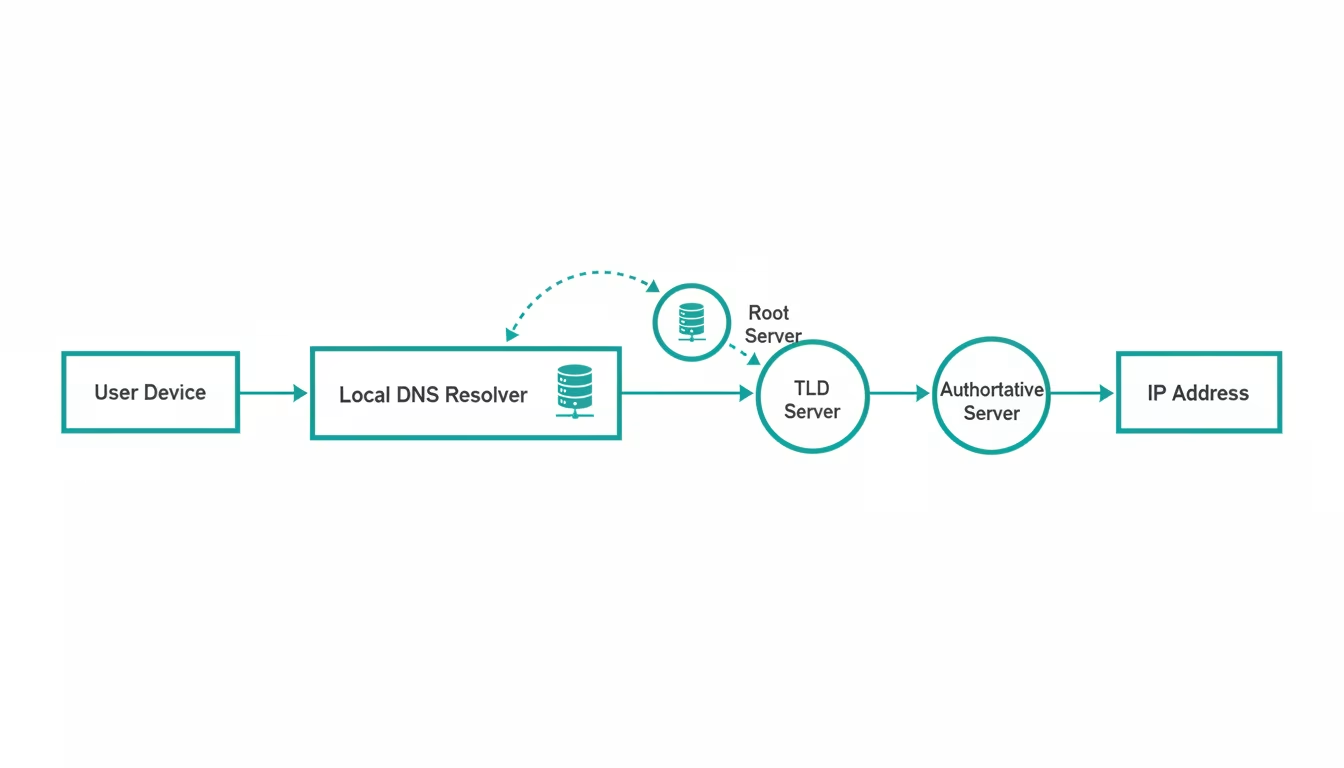
DNS değişikliğini bilinçli yapmak için çeviri işleminin perde arkasını anlamak faydalıdır. Tarayıcıya bir adres yazıldığında cihaz önce kendi yerel önbelleğine bakar; o adres yakın zamanda çözülmüşse sonuç oradan hızlıca alınır. Önbellekte yoksa sorgu DNS sunucusuna gider.
DNS sunucusu adresi adım adım çözer. Önce en üst düzeydeki "kök" sunuculara, ardından alan adının uzantısından (.com, .tr gibi) sorumlu sunuculara, en sonunda da o alan adının yetkili sunucusuna ulaşır. Yetkili sunucu, adına karşılık gelen IP adresini geri döndürür ve siteye bağlanma sağlanır. Bu zincirin tamamı genellikle saniyenin çok küçük bir kesrinde tamamlanır.
Bu süreç, farklı DNS sunucularının neden farklı hızlarda yanıt verdiğini de açıklar. Sunucunun coğrafi yakınlığı, altyapısının gücü ve önbellekleme verimliliği çeviri hızını etkiler. İyi optimize edilmiş bir genel DNS, bazen ISS sunucusundan daha hızlı yanıt verir ve sayfa yükleme süresini kısaltır.
DNS ve Gizlilik: Ne Kadar Görünürsünüz?
DNS, gizlilik açısından çoğu kullanıcının fark etmediği bir alan. Geleneksel, şifrelenmemiş DNS sorgularında hangi sitelere gidildiği bilgisi açık biçimde iletilir. Bu, ISS'in veya ağdaki bir aracının ziyaret edilen alan adlarını görebilmesi anlamına gelir; ancak sayfanın içeriği değil, yalnızca hangi siteye gidildiği bilgisi görünür.
Gizliliğe önem verenler iki şeye dikkat etmeli. Sorgu kayıtlarını saklamama (no-log) politikası olan bir DNS sağlayıcısı seçilmeli; bazı sağlayıcılar sorguları kaydetmeme taahhüdünü açıkça belirtir. Ayrıca şifreli DNS (DoH veya DoT) kullanılmalı; bu, sorguları şifreleyerek yolda görünmelerini engeller.
Gerçekçi olmak gerekirse DNS değiştirmek tam bir anonimlik sağlamaz. Siteler IP adresini yine görür ve trafik başka yöntemlerle izlenebilir; tam gizlilik için VPN gibi ek araçlar gerekir. Yine de güvenilir ve şifreli bir DNS kullanmak, gizliliği artıran kolay ve ücretsiz bir adımdır.
DNS Değişikliğinin Sınırları
DNS değiştirmenin neler yapabileceğini bilmek kadar, neleri yapamayacağını bilmek de önemlidir. DNS değiştirmek internet bağlantı hızını (indirme ve yükleme bant genişliği) artırmaz; yalnızca adres çözümlemesini hızlandırır. 10 Mbps'lik bir bağlantı, DNS değişikliğiyle 100 Mbps olmaz.
Benzer şekilde DNS değiştirmek her erişim engelini aşmaz. ISS düzeyinde DNS ile uygulanan bazı engellemeler aşılabilir, ancak IP tabanlı veya daha derin engellemeler DNS değişikliğinden etkilenmez. DNS, bir güvenlik duvarı ya da tam bir gizlilik aracı değildir; yalnızca belirli filtreleme ve gizlilik avantajları sunar.
DNS Değiştirmeden Önce ve Sonra Test Etmek
DNS değişikliğinin gerçekten fark yaratıp yaratmadığını görmek için basit bir test yapılabilir. Değişiklikten önce ve sonra, sık ziyaret edilen birkaç site açılıp yüklenme hızı gözlemlenebilir. Daha objektif bir ölçüm için çevrim içi DNS hız testi araçları, farklı sağlayıcıların bulunulan konumdan ne kadar hızlı yanıt verdiğini ölçer ve en uygun seçeneği önerir.
Bu test yaklaşımı, "hangi DNS en iyisi" sorusunun en dürüst cevabını verir; çünkü DNS performansı coğrafyaya ve internet altyapısına göre değişir. Bir bölgede en hızlı olan sağlayıcı, başka bir bölgede ikinci sırada kalabilir. Birkaç sağlayıcı denenip kendi bağlantısında ölçüldüğünde, tahmin yerine somut veriyle karar verilir.
Son Bir Hatırlatma
DNS değiştirmek, internet deneyimini iyileştirmenin en kolay ve en risksiz yollarından biridir. İşlemi yapmadan önce mevcut DNS ayarlarını not almak, bir aksilik durumunda hızlı geri dönüş sağlar. Güvenilir sağlayıcılar tercih edilmeli, değişiklik test edilmeli ve gizliliğe önem veriliyorsa şifreli DNS seçeneği değerlendirilmelidir. Doğru yapıldığında bu küçük ayar, günlük internet kullanımını gözle görülür biçimde hızlandırır ve istenildiği an eski hâline döndürülebilir.
İster tek bir cihazda ister modem üzerinden tüm ağda yapılsın, birkaç dakika ayırarak daha hızlı, daha güvenli ve daha özgür bir internet deneyimi elde edilebilir. İşlem sırasında dikkatli olun, mevcut ayarları not alın ve bir sorun yaşarsanız her zaman otomatik ayara geri dönün. Bu esneklik, DNS değiştirmeyi denemeye değer ve risksiz bir iyileştirme hâline getirir.

Yazan Celil Uyanikoglu
Bilgisayar mühendisiyim; 25 yılı aşkın süredir bilgi işlem sektörünün içindeyim. Bu blogu 2020'de, işimde her gün karşılaştığım sorunların çözümlerini bir yere yazmak için açtım: Linux, güvenlik, tarayıcılar, yapay zeka araçları. Yazdığım her rehberi önce kendi bilgisayarımda ya da sunucumda deniyorum; çalıştığını görmediğim adımı yayınlamam. Hatalı ya da eskimiş bir şey görürsen iletişim sayfasından yaz — düzeltirim.



Henüz yorum yok.
Sohbete katıl. Yorumlar yayınlanmadan önce moderasyondan geçer.