


WordPress standart kurulumunun ardından; sitenizin iletişim sayfasına bir iletişim formu ekledikten sonra, formun sorunsuz çalışması için bir dizi özel ayarı yapmanız gerekiyor. Eğer bu ayarları doğru şekilde yapmazsanız, iletişim formundan gönderilecek mailler size asla ulaşmayacaktır.
Wordpress Smtp Mail Ayarları
1. İlk adım olarak sitenizin iletişim sayfasına, bir iletişim formu kurarak işleme başlıyoruz. İletişim formu için; ücretsiz olarak kullanıma sunulan Contact Form 7 eklentisini kullanabilirsiniz.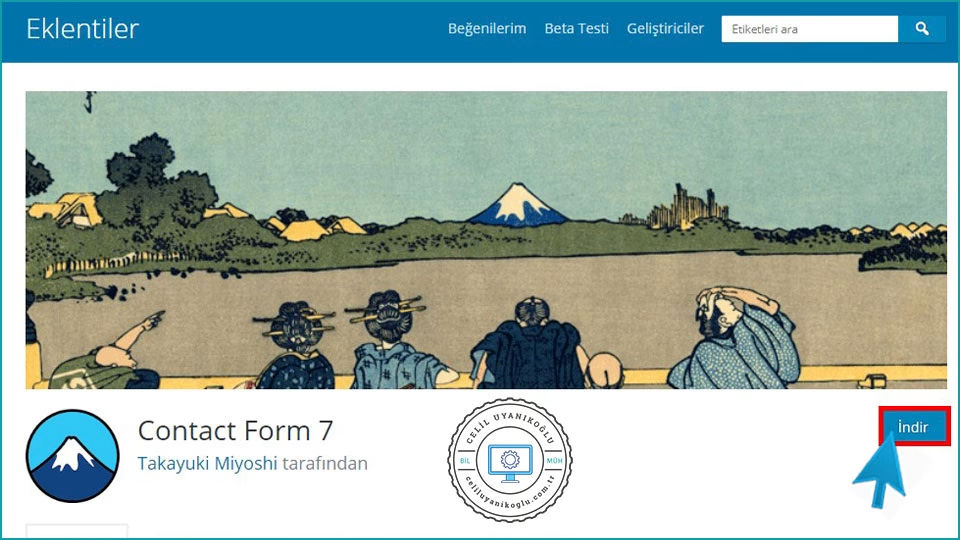
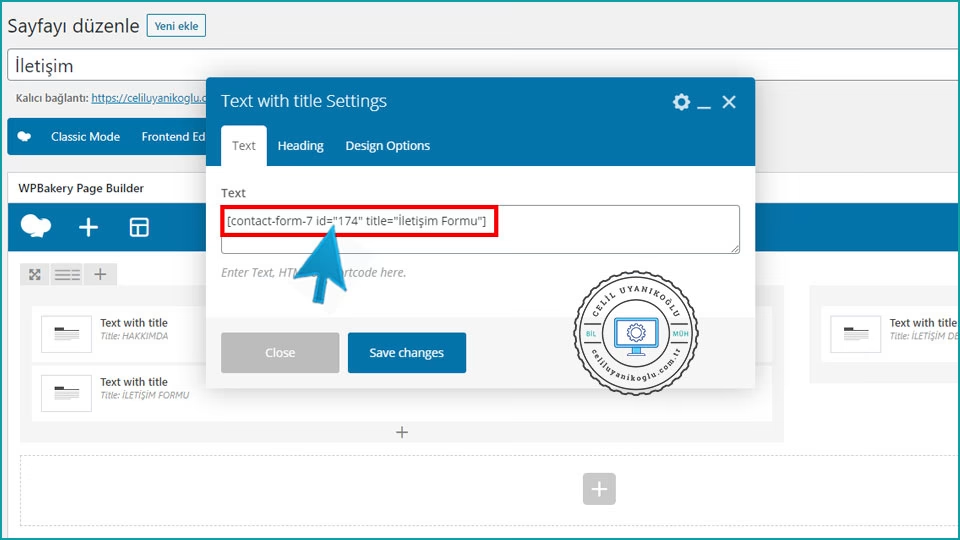
2. Contact Form 7 eklentisini indirip aktifleştirdikten sonra, iletişim sayfasına, kısa kodu kullanarak Contact Form 7 iletişim formunu ekliyoruz.
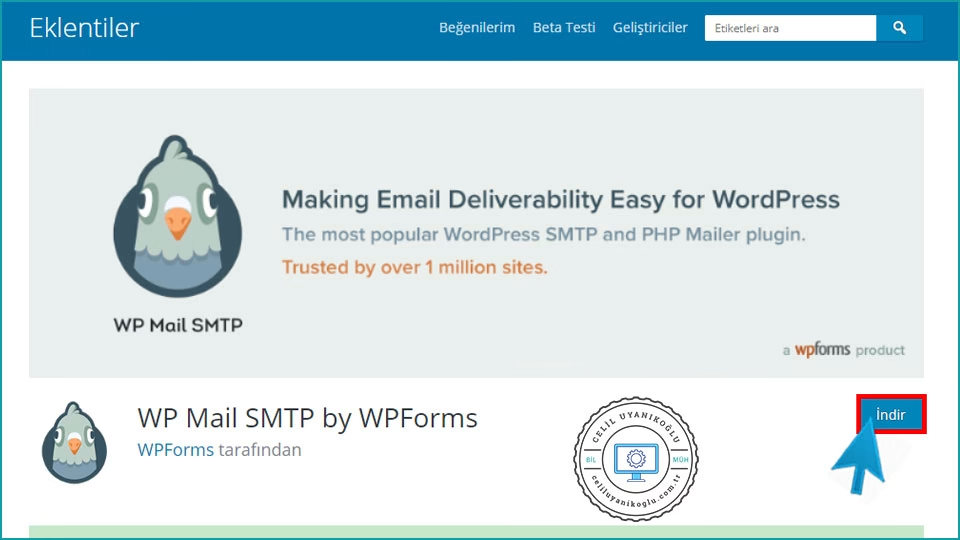
3. İletişim formunu ekledikten sonra; mail ayarlarını sorunsuz yapabilmemizi sağlayacak olan WP Mail SMTP eklentisini sitemize kurup aktifleştiriyoruz.
4. WordPress yönetim panelinden, WP Mail SMTP -> Settings yolunu takip edip, eklentinin ayarlar sayfasına ulaşıyoruz.
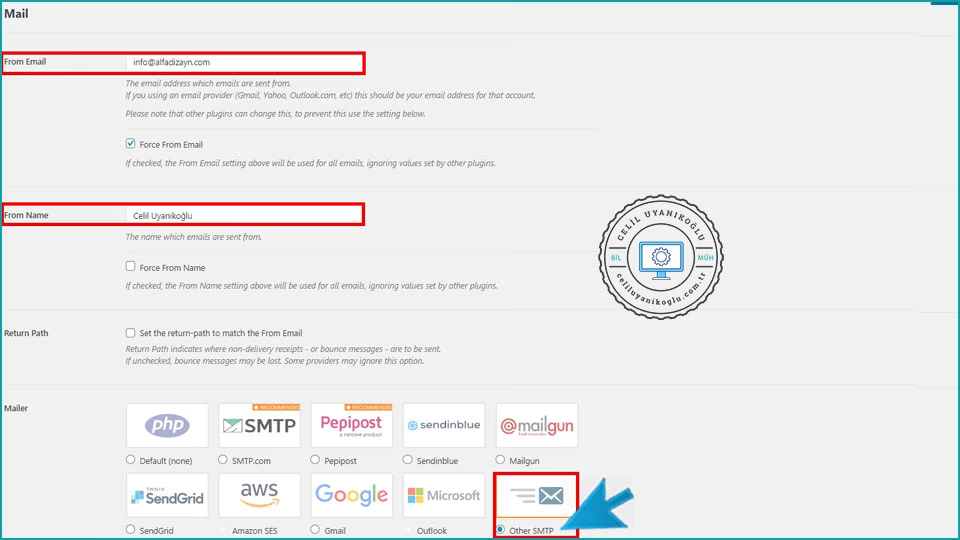
Mail bölümüne;
- From Email : İletişim formundan gönderilecek olan bilgilerin, hangi mail adresine gideceğini yazıyoruz.
- From Name : Gönderilen mailin kimden gideceğini bu alana yazıyoruz. Buraya sitenizin ismini yazabilirsiniz.
- Mailer : İletişim formundan gönderilecek olan mailin, hangi mail servis sağlayıcısı kullanılarak gönderileceğini seçiyoruz. Ben burada iletişim formu maillerimi Yandex Kurumsal mailime alacağım için Other SMTP kısmını seçtim. Eğer siz iletişim formu maillerinizi farklı bir mail sağlayıcısından (GMail, Hotmail v.b.) alacaksınız, kullanacağınız mail servisine uygun seçimi yapabilirsiniz.
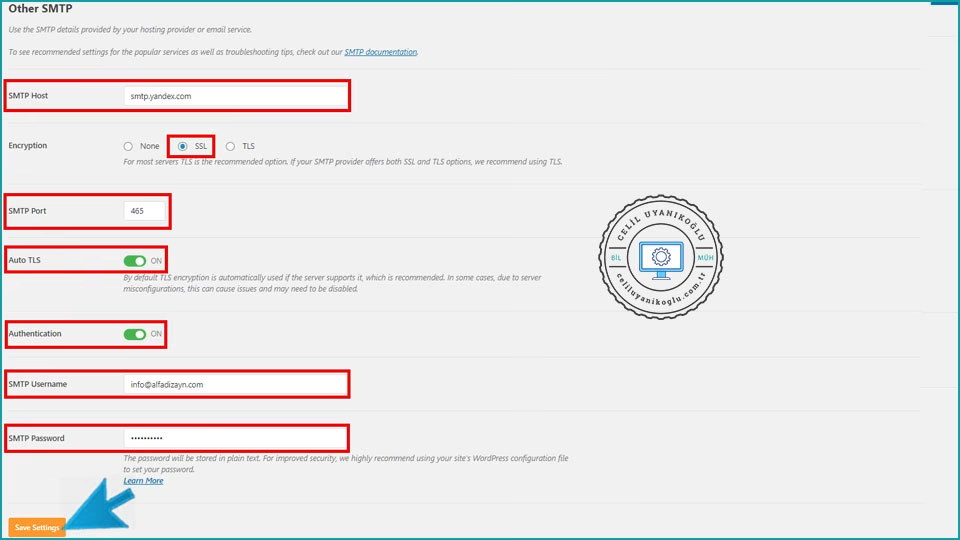
Eğer Other SMTP seçeneğini seçmişseniz ve iletişim formundan gönderilecek maillerin benim gibi Yandex Kurumsal mail adresinize gelmesini istiyorsanız aşağıdaki değerleri ilgili alanlara yazabilirsiniz;
- SMTP Host : smtp.yandex.com
- Encryption : SSL
- SMTP Port : 465
- Auto TLS : On
- Authentication : On
- SMTP Username : Yandex Kurumsal mail adresiniz
- SMTP Password : Yandex Kurumsal mail adresinizin şifresi
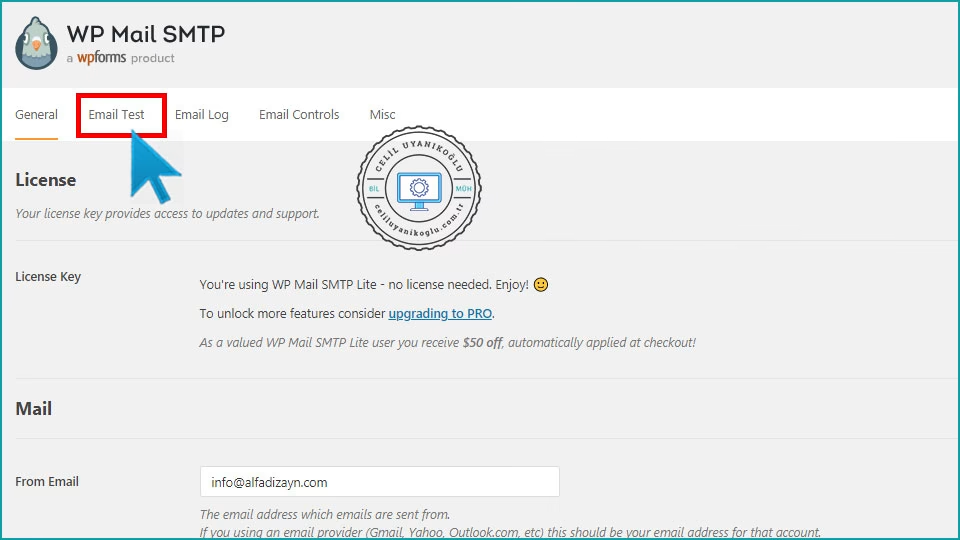
5. Mail SMTP ayarlarının doğru bir şekilde çalışıp çalışmadığını test etmek için; eklenti sayfasında EMail Test kısmına tıklıyoruz.
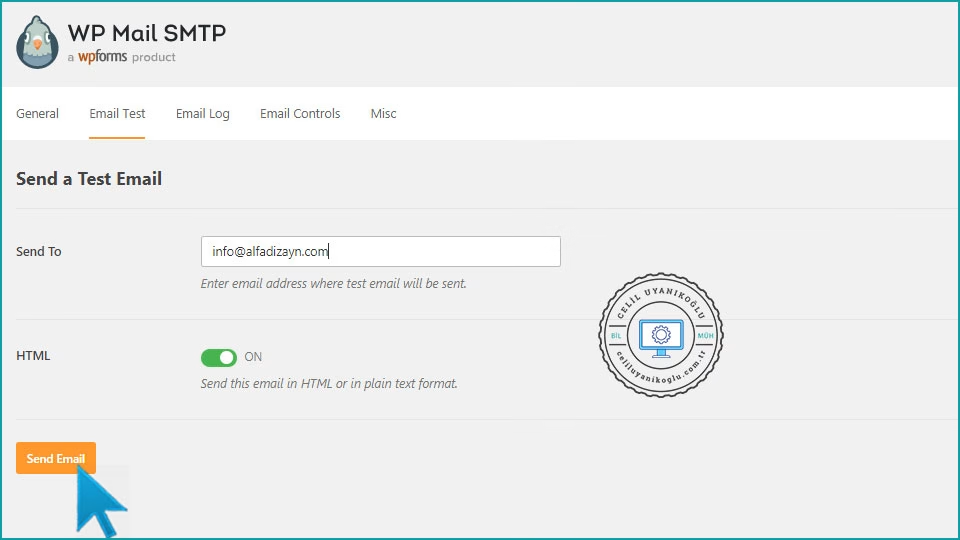
6. Test mailinin gönderilmesini istediğimiz mail adresini ilgili alana yazıp Send Email butonuna tıklıyoruz.
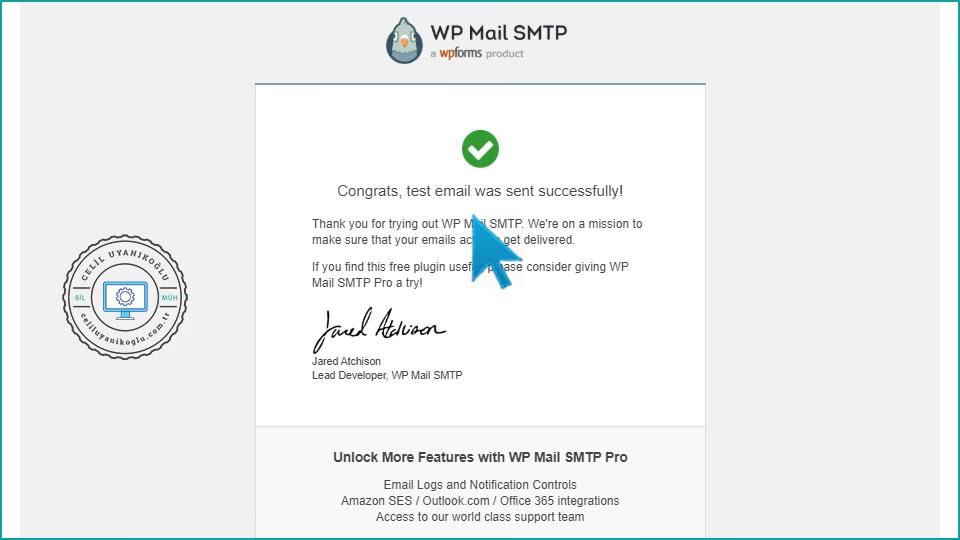
7. Test maili başarılı bir şekilde mail adresimize ulaştı.
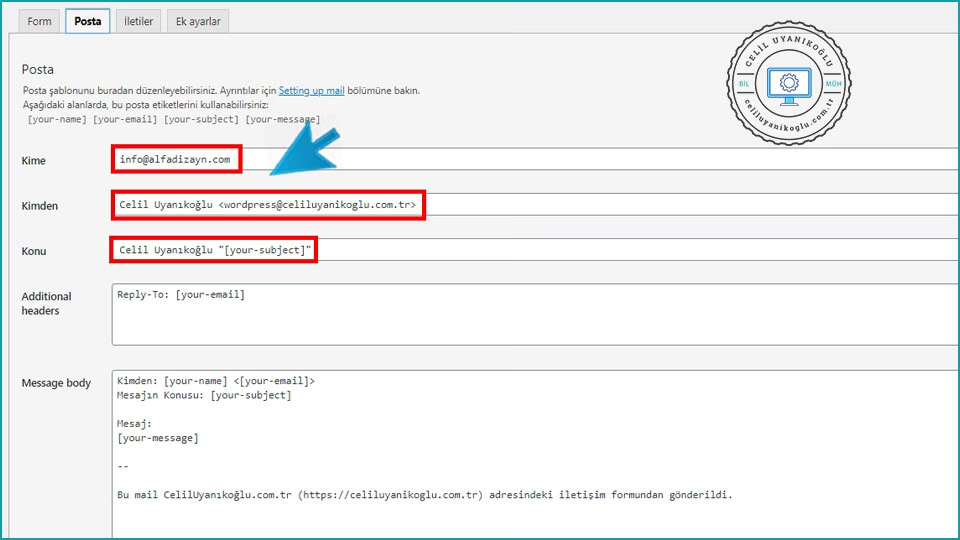
8. İletişim formunda bir sorun yaşarsanız aşağıdaki resimdeki ayarları kendinize göre değiştirerek, sorunu çözebilirsiniz.

Yazan Celil Uyanikoglu
Bilgisayar mühendisiyim; 25 yılı aşkın süredir bilgi işlem sektörünün içindeyim. Bu blogu 2020'de, işimde her gün karşılaştığım sorunların çözümlerini bir yere yazmak için açtım: Linux, güvenlik, tarayıcılar, yapay zeka araçları. Yazdığım her rehberi önce kendi bilgisayarımda ya da sunucumda deniyorum; çalıştığını görmediğim adımı yayınlamam. Hatalı ya da eskimiş bir şey görürsen iletişim sayfasından yaz — düzeltirim.
Henüz yorum yok.
Sohbete katıl. Yorumlar yayınlanmadan önce moderasyondan geçer.