


Bu hizmet sayesinde şirketinizin ya da kuruluşunuzun internet sitesinin alan adını kullanarak maillerinizi tek panelden yönetebilirsiniz. İşlemin adım adım nasıl yapıldığını gelin birlikte inceleyelim.
Yandex Kurumsal Mail Hesabı Nasıl Oluşturulur?
1. Yandex 360 for Business (eski adıyla Yandex.Connect) sayfasını ziyaret ediyor, Yandex kullanıcı adı ve şifremizi yazıp Giriş yap butonuna tıklıyoruz.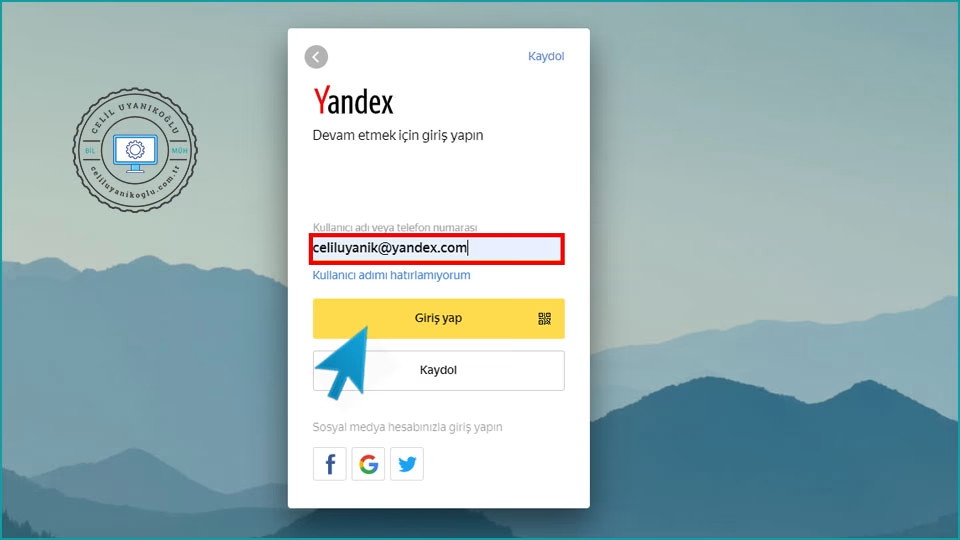
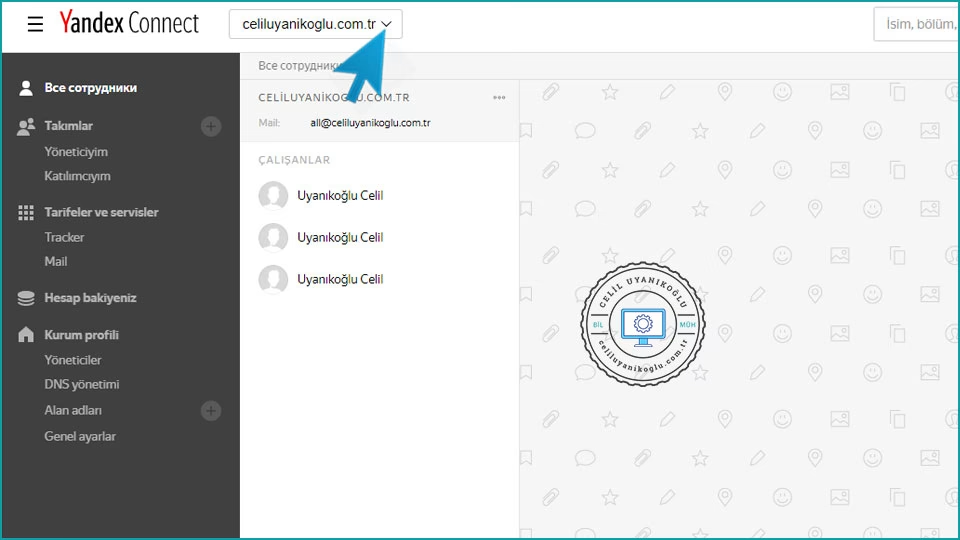
2. Sol üst kısımdaki aşağı ok simgesine tıklıyoruz.
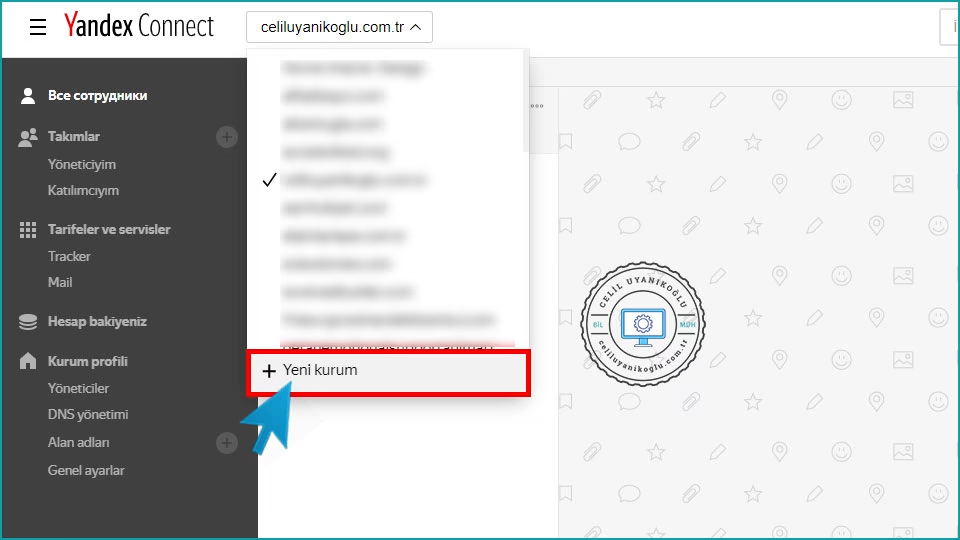
3. Açılan menüden +Yeni kurum seçeneğine tıklıyoruz.
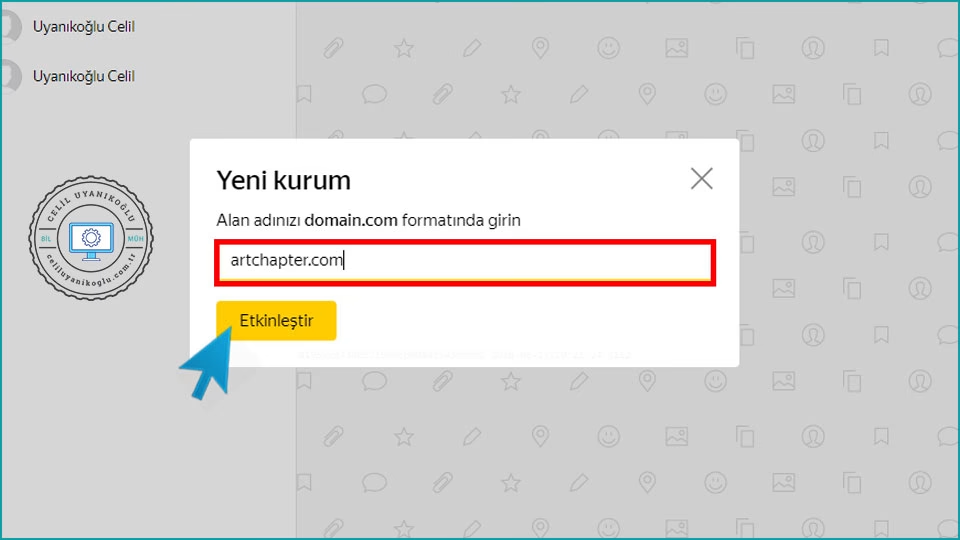
4. Maillerini yönetmek istediğimiz alan adını başında http ve www olmadan ilgili alana yazıyoruz. Ardından Etkinleştir butonuna tıklıyoruz.
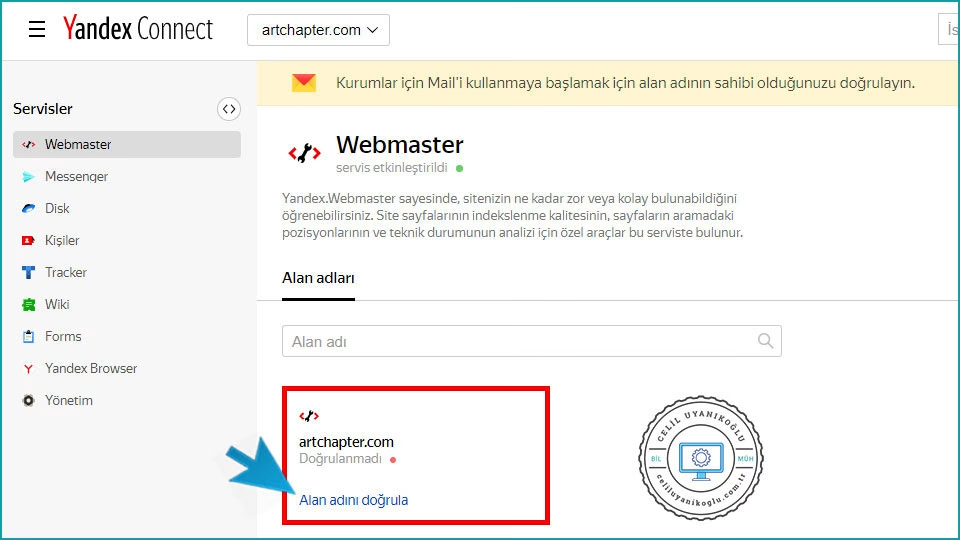
5. Kısa süren ekleme işleminin ardından farklı bir sayfaya yönlendiriliyoruz. Bu sayfada bizden alan adının bize ait olduğunu doğrulamamız isteniyor. İşleme başlamak için Alan adını doğrula bağlantısına tıklıyoruz.
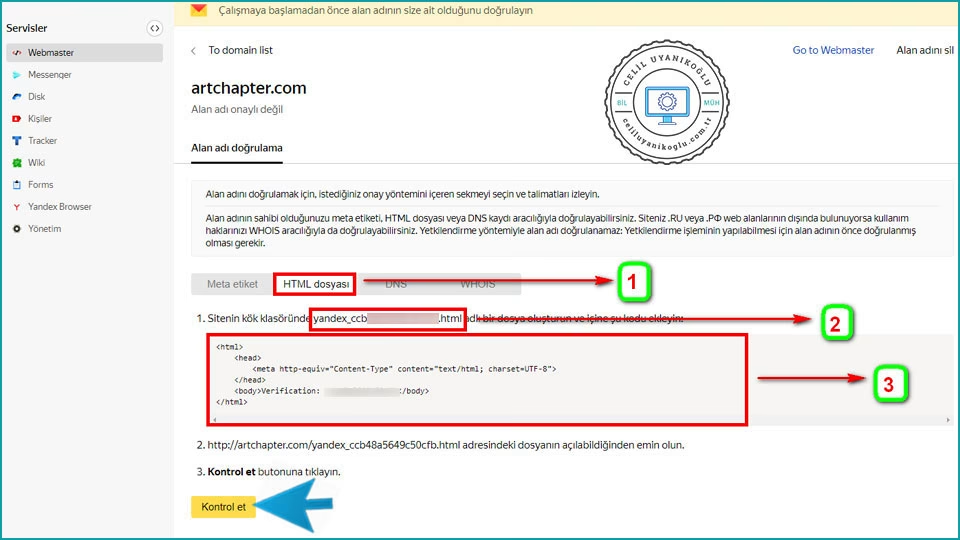
6. Alan adını doğrulamak için en kolay yol olan HTML dosyası yöntemini kullanacağız. HTML dosyası yazan kısma tıklayıp gösterilen kodları kopyalayarak boş bir metin dosyasına yapıştırıyoruz. Ardından dosyaya ilgili kısımda belirtilen ismi verip kaydediyoruz. Kaydettiğimiz dosyayı sitemizin ana dizinine FTP ile gönderiyoruz.
İşlemleri bitirdikten sonra Kontrol et butonuna tıklıyoruz.
7. Doğrulama işleminden sonra otomatik olarak farklı bir sayfaya yönlendiriliriz. Bu sayfada istenen DNS işlemlerini gerçekleştirdikten sonra mail alışverişinde sorun yaşamayız. İşlemlerin hepsini adım adım gerçekleştireceğiz.
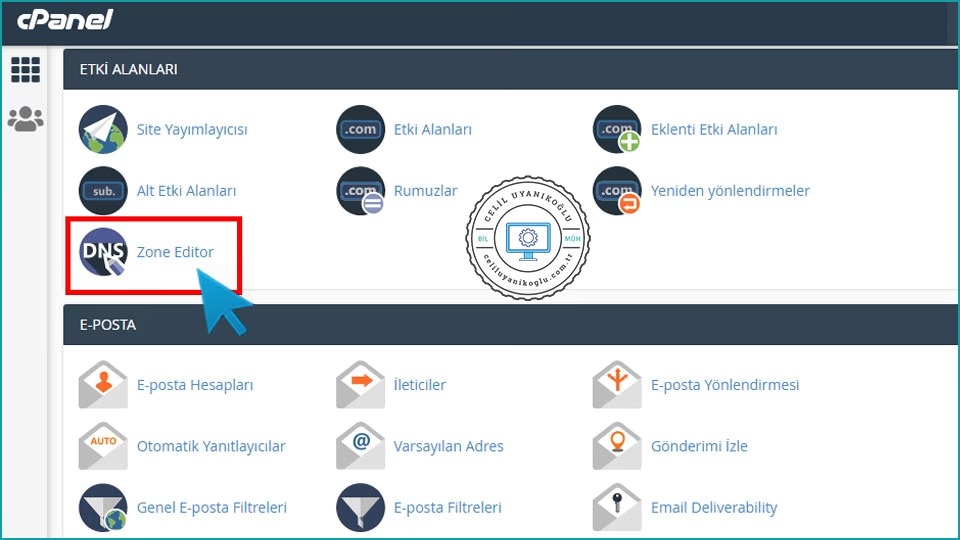
Öncelikle Hosting panelinizi veya varsa Hosting'in cPanel'ini açıyoruz. Hosting panelinin DNS Zone Editor veya cPanel'in Zone Editor kısmına giriş yapıyoruz.
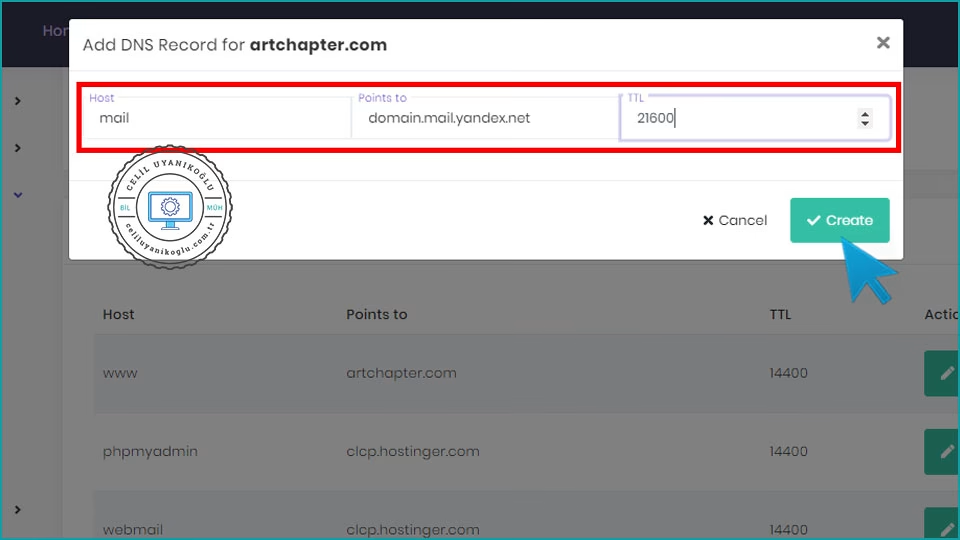
8. İşlemleri sırasıyla gerçekleştirmek üzere Yandex 360 paneline geri dönüyoruz. CNAME değer değişikliği yapacağız.
Değiştireceğimiz değerler aşağıdaki gibi:
- Kayıt Türü : CNAME
- Host : mail
- Kayıt Değeri : domain.mail.yandex.net.
- TTL : 21600
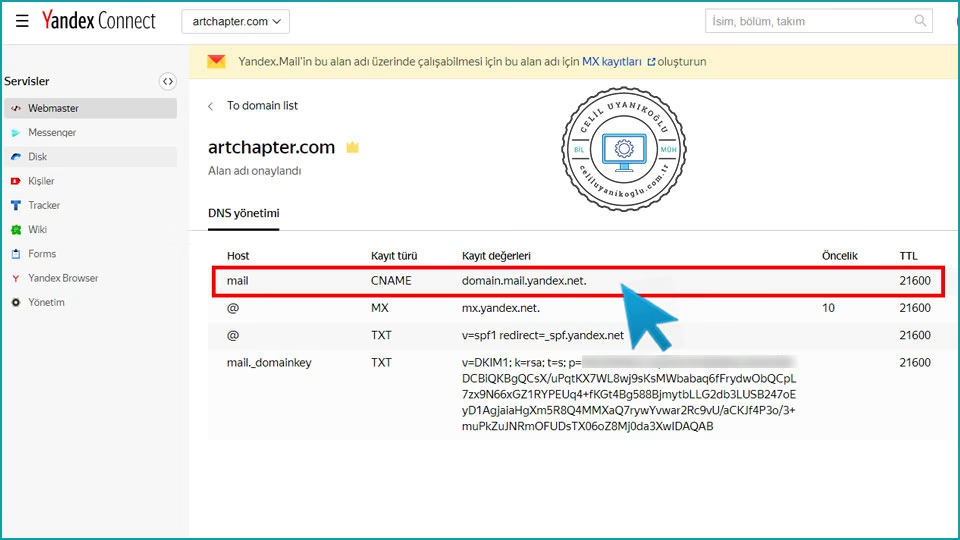
Hosting paneline (veya cPanel'e) geçiş yapıp CNAME kısmına belirtilen değerleri ekliyoruz.
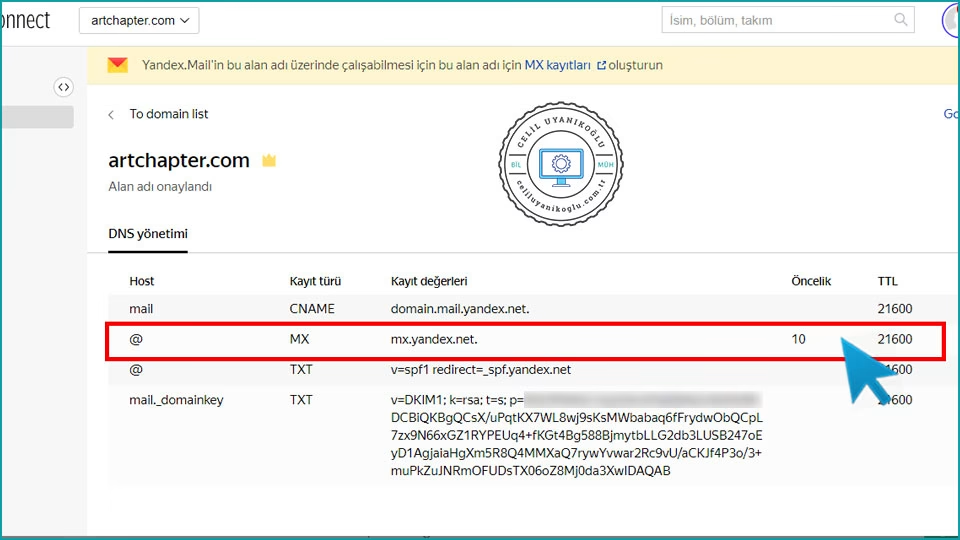
9. Sırada en kritik işlemlerden biri olan MX kayıt değişikliği var. Tekrar Yandex 360 paneline geçiş yapıyoruz. DNS Zone Editor'e ekleyeceğimiz değerler aşağıdaki gibi:
- Kayıt Türü : MX
- Host : @
- Kayıt Değeri : mx.yandex.net.
- Öncelik : 10
- TTL : 21600
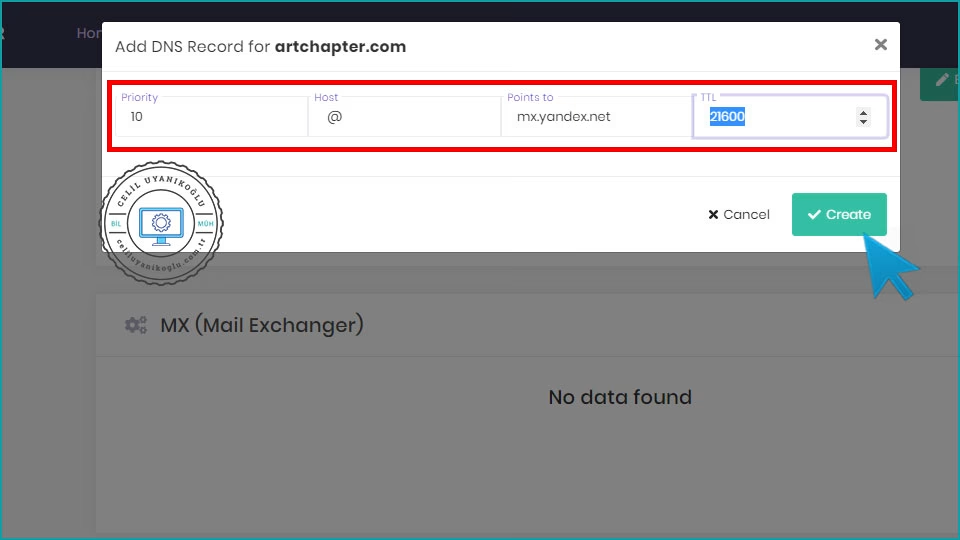
Tekrar Hosting paneline geçiş yapıp MX (Mail Exchanger) kısmına belirtilen değerleri giriyoruz.
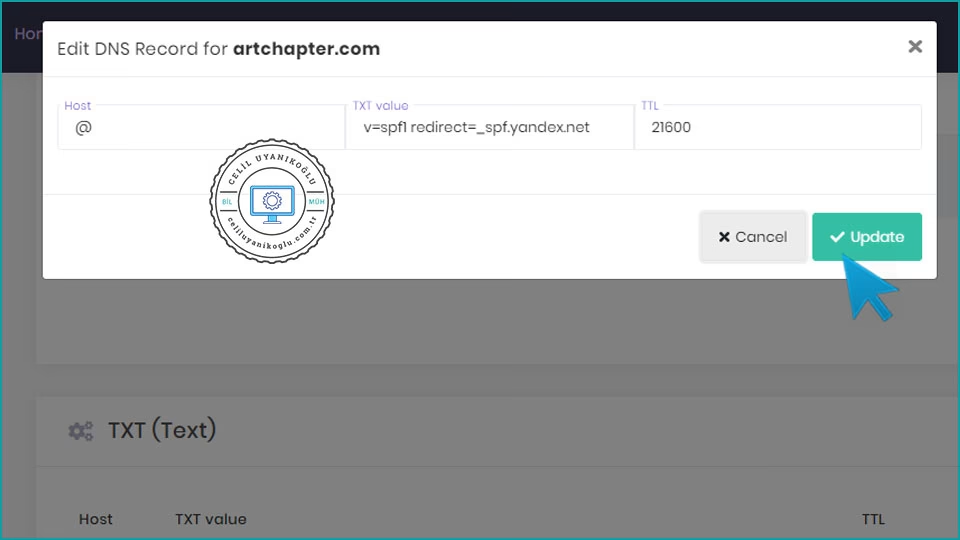
10. Üçüncü adım olarak SPF değerlerini ekleyeceğiz. Yandex 360 paneline geçiyoruz. Ekleyeceğimiz değerler aşağıdaki gibi:
- Kayıt Türü : TXT
- Host : @
- Kayıt Değeri : v=spf1 redirect=_spf.yandex.net
- TTL : 21600
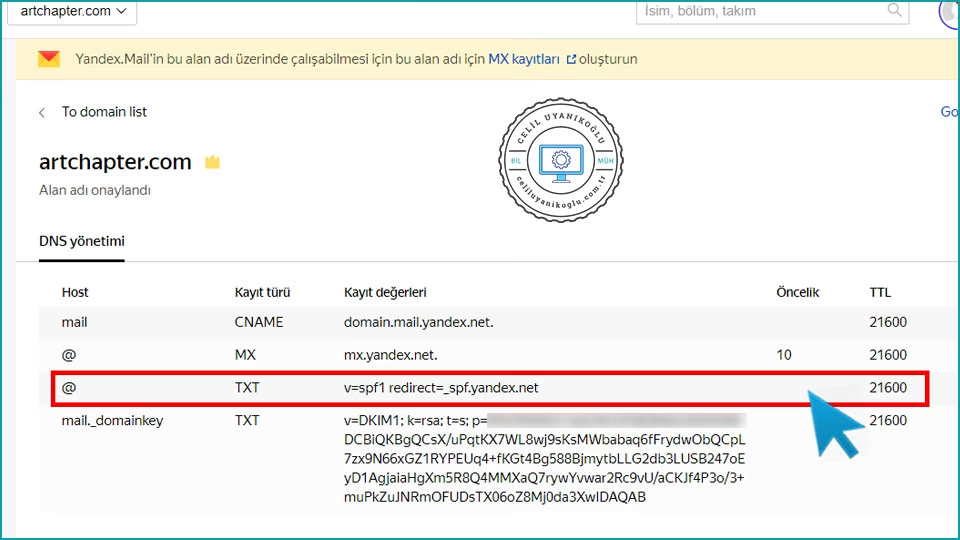
Hosting paneline geçip TXT alanına belirtilen değerleri giriyoruz.
11. Son olarak maillerin Spam klasörüne düşmemesi için DKIM (DomainKey) değerini ekleyeceğiz. Yandex 360 paneline geçiş yapıyoruz. Ekleyeceğimiz değerler aşağıdaki gibi:
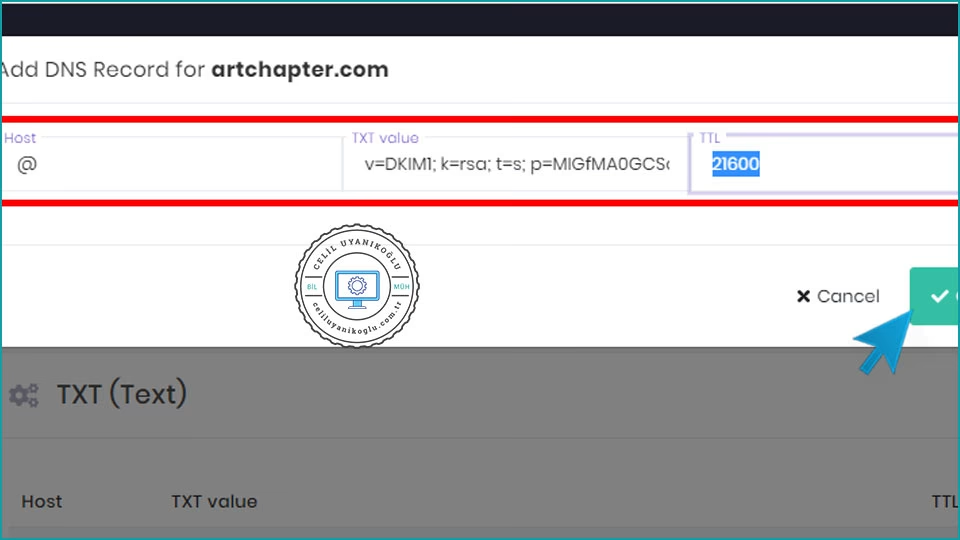
- Kayıt Türü : TXT
- Host : mail._domainkey
- Kayıt Değeri : Her domain için Yandex paneli tarafından ayrı bir kod üretilir.
- TTL : 21600
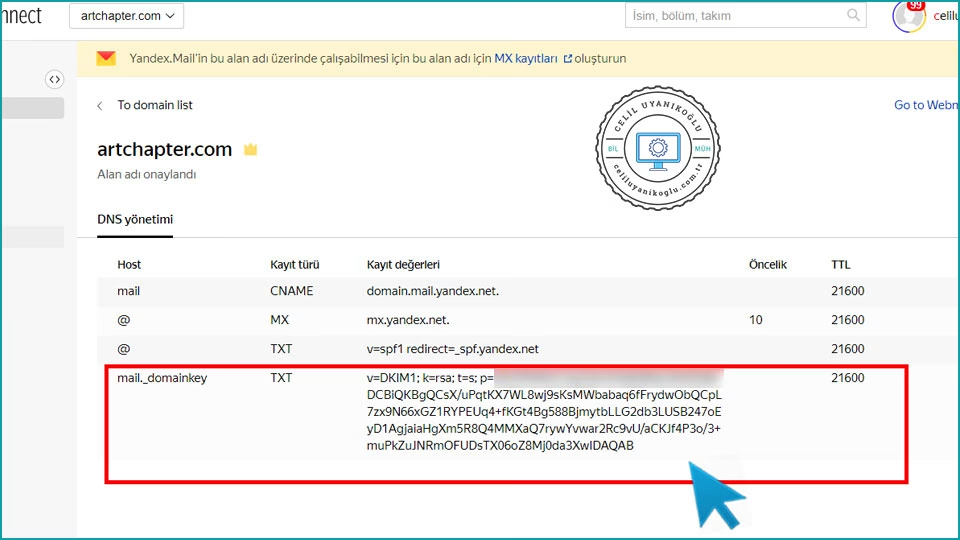
Hosting paneline geçiş yapıp belirtilen değerleri TXT alanına giriyoruz. Böylelikle Hosting panelinde istenen tüm değişiklikleri gerçekleştirmiş olduk.
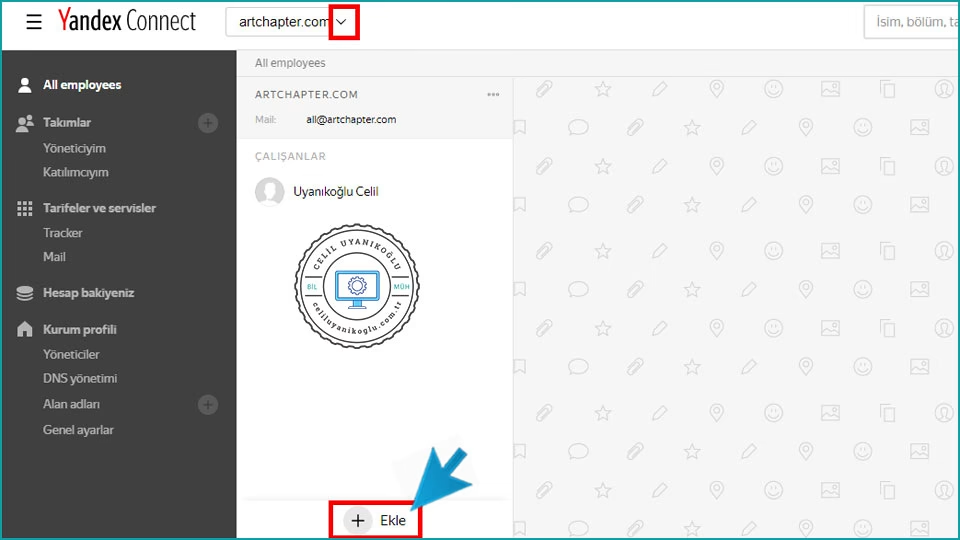
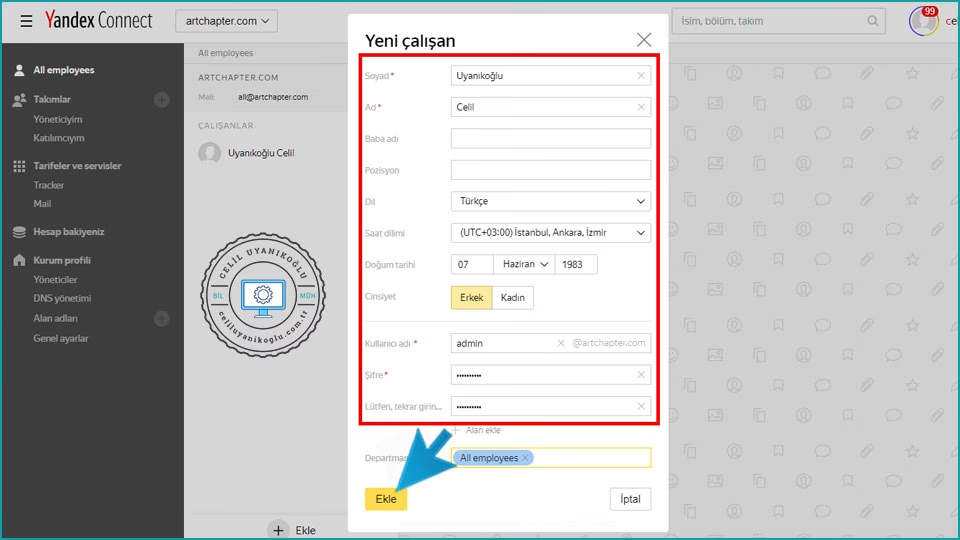
12. Yandex 360 paneli ana sayfasına gidiyoruz. İlgili bölümdeki Ekle butonuna tıklıyoruz. Açılan menüden Çalışan ekle seçeneğine tıklıyoruz.
13. Mail hesabı eklemek için bir pencere açılır. Buraya, ekleyeceğimiz mail hesabını kullanacak kişinin adını ve soyadını, doğum tarihini, cinsiyetini, varsa departmanını, mail adresini ve şifresini yazıp Ekle butonuna tıklıyoruz.
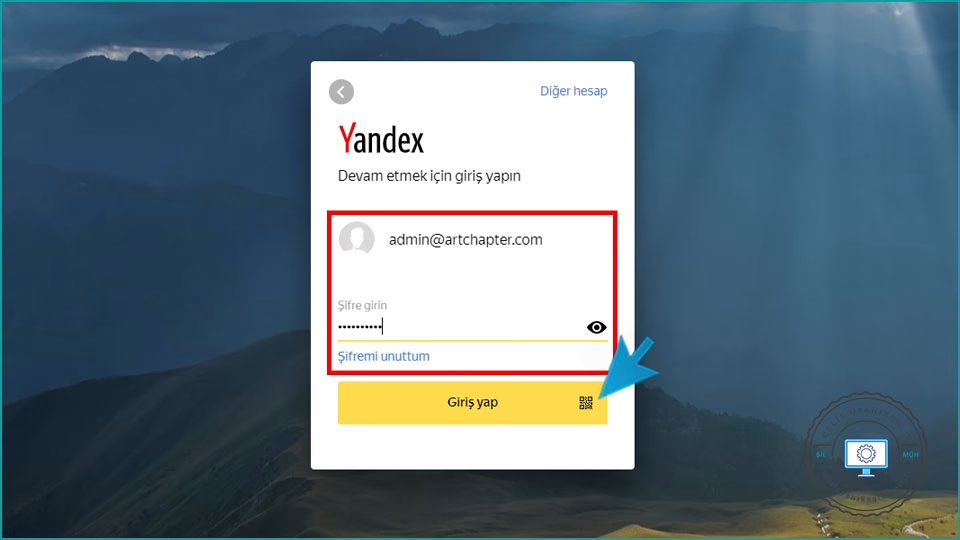
14. Artık Yandex Mail sayfasına geçerek, oluşturduğunuz mail hesabını ve şifresini girerek kurumsal maile erişim sağlayabilirsiniz.

Yazan Celil Uyanikoglu
Bilgisayar mühendisiyim; 25 yılı aşkın süredir bilgi işlem sektörünün içindeyim. Bu blogu 2020'de, işimde her gün karşılaştığım sorunların çözümlerini bir yere yazmak için açtım: Linux, güvenlik, tarayıcılar, yapay zeka araçları. Yazdığım her rehberi önce kendi bilgisayarımda ya da sunucumda deniyorum; çalıştığını görmediğim adımı yayınlamam. Hatalı ya da eskimiş bir şey görürsen iletişim sayfasından yaz — düzeltirim.
Henüz yorum yok.
Sohbete katıl. Yorumlar yayınlanmadan önce moderasyondan geçer.