


Bir Word belgesini açıp yazmaya başlamak kolay, ama o belgeyi başkasının güvenle okuyacağı hale getirmek ayrı bir iş. Başlıklar elle kalınlaştırılmış, aralıklar rastgele, tablo kenarları birbirini tutmuyorsa okuyan kişi metne değil dağınıklığa odaklanır. Word biçimlendirme ipuçları aslında birkaç alışkanlığa iniyor: stilleri kullanmak, sayfa yapısını oturtmak, kısayolları ezberlemek ve son kontrolü atlamamak.
Bu yazıda bu alışkanlıkları sırayla, gerçekten uygulanabilir adımlarla anlatıyorum. Menü isimleri Word'ün masaüstü sürümüne (Microsoft 365 / Word 2021) göre.
Stillerle Tutarlı Biçimlendirme Kurmak
Word'de başlıkları tek tek seçip kalınlaştırmak, punto büyütmek klasik bir tuzak. İlk başlıkta 16 punto kalın, ikincisinde unutup 14 punto normal kalıyor; belge birkaç sayfa sonra tutarsızlaşıyor. Bunun yerine Giriş sekmesindeki Stiller panelini kullanmak gerekiyor: Başlık 1, Başlık 2, Alt Başlık gibi hazır stiller hem görünümü hem de belge yapısını aynı anda tanımlıyor.
Bir stili değiştirmek istediğinde tek tek başlıkları düzeltmen gerekmiyor. Stiller panelinde ilgili stile sağ tıklayıp "Değiştir"i seçtiğinde, o stili kullanan bütün başlıklar otomatik güncelleniyor; Microsoft'un stil oluşturma ve değiştirme kılavuzu bu adımları ekran görüntüleriyle gösteriyor. Bu, on sayfalık bir rapor da yüz sayfalık bir tez de yazsan aynı işi görüyor.
Başlık stillerini tutarlı kullanmanın asıl faydası İçindekiler Tablosu. Başvurular sekmesinden "İçindekiler" eklediğinde Word, Başlık 1 ve Başlık 2 stiliyle işaretlenmiş her satırı otomatik topluyor ve sayfa numaralarıyla listeliyor. Belgeye yeni bölüm eklediğinde tabloyu sağ tıklayıp "Alanı Güncelleştir" demen yeterli, elle liste güncellemene gerek kalmıyor.
Sayfa Düzeni: Kenar Boşluğu, Aralık, Üst-Alt Bilgi
Sayfa Düzeni sekmesi kenar boşluklarını, kağıt yönünü ve sütun sayısını kontrol ediyor. Varsayılan 2,5 cm kenar boşluğu çoğu belge için yeterli; resmi bir rapor veya tez formatı istiyorsan sol kenarı cilt payı için biraz artırmak mantıklı. "Kenar Boşlukları" menüsündeki hazır seçenekler dar, orta, geniş arasında hızlı geçiş sağlıyor.
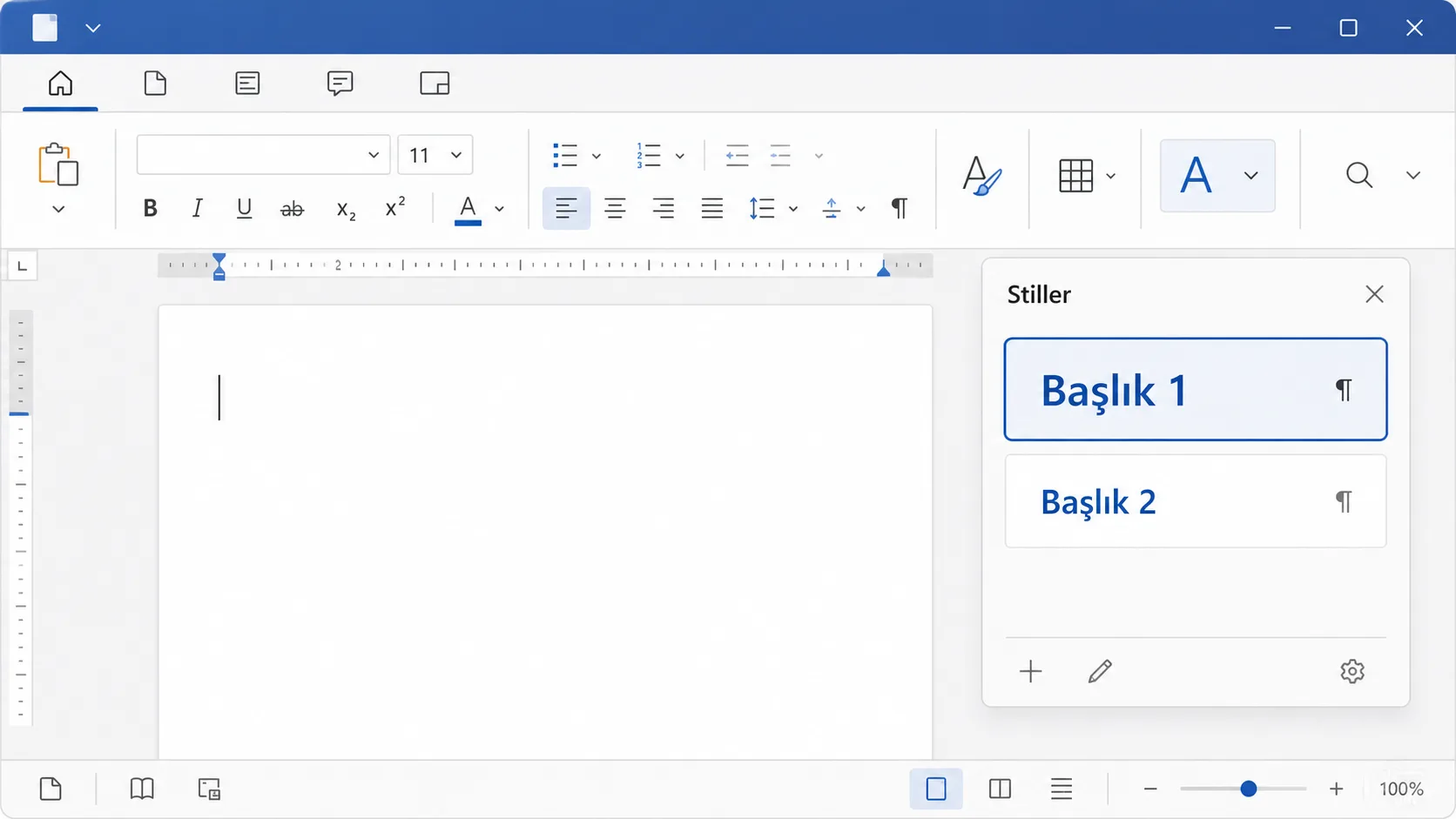
Satır ve paragraf aralığı okunabilirliği kenar boşluğundan daha çok etkiliyor aslında. Giriş sekmesinde paragraf ayarlarından 1,5 satır aralığı ve paragraflar arasına "Sonra 8 nk boşluk" gibi bir değer eklemek, metni nefes aldırıyor. Tek satır aralığıyla üst üste yığılmış paragraflar göze daha yorucu geliyor, özellikle uzun raporlarda.
Üst bilgi ve alt bilgi eklemek için Ekle sekmesindeki "Üst Bilgi" ve "Alt Bilgi" seçenekleri kullanılıyor. Sayfa numarası, belge başlığı, tarih gibi bilgiler buraya girildiğinde her sayfada otomatik tekrarlanıyor. Sayfa numaralandırmayı belgenin ortasından başlatmak istiyorsan (örneğin kapak sayfasından sonra) bölüm sonu eklemek gerekiyor; aksi halde numaralandırma baştan itibaren tek parça sayılıyor.
Tablo ve Görselleri Düzenli Yerleştirmek
Tablo eklerken Ekle sekmesinden "Tablo" seçip satır-sütun sayısını belirlemek en temiz yol. Tablo oluştuktan sonra üstte beliren Tablo Tasarımı sekmesi hazır stil şablonları sunuyor; başlık satırını gölgeli, gövdeyi düz bırakan klasik bir stil çoğu rapor için yeterli. Sütun genişliklerini elle sürüklemek yerine "AutoFit" seçeneğiyle içeriğe göre otomatik ayarlatmak daha tutarlı sonuç veriyor.
Görsel eklerken metin kaydırma seçeneği kritik. Varsayılan "Satır İçi" ayarı görseli bir karakter gibi davrandırıyor ve paragraf akışını bozuyor; "Kare" veya "Sıkı" gibi kaydırma seçenekleri görseli metnin içine düzgün oturtuyor. Görsele sağ tıklayıp "Metni Kaydır" menüsünden bu ayar değiştiriliyor.
Başlık numaralandırma ("Şekil 1", "Tablo 2" gibi) elle yazılırsa, araya yeni bir görsel eklendiğinde bütün numaraları elle kaydırman gerekiyor. Başvurular sekmesindeki "Resim Yazısı Ekle" özelliği bu numarayı otomatik veriyor ve yeni ekleme yapıldığında güncelliyor. Uzun raporlarda bu tek özellik saatlerce zaman kazandırabiliyor.
Klavye Kısayolları ve Biçim Boyacısı ile Hız Kazanmak
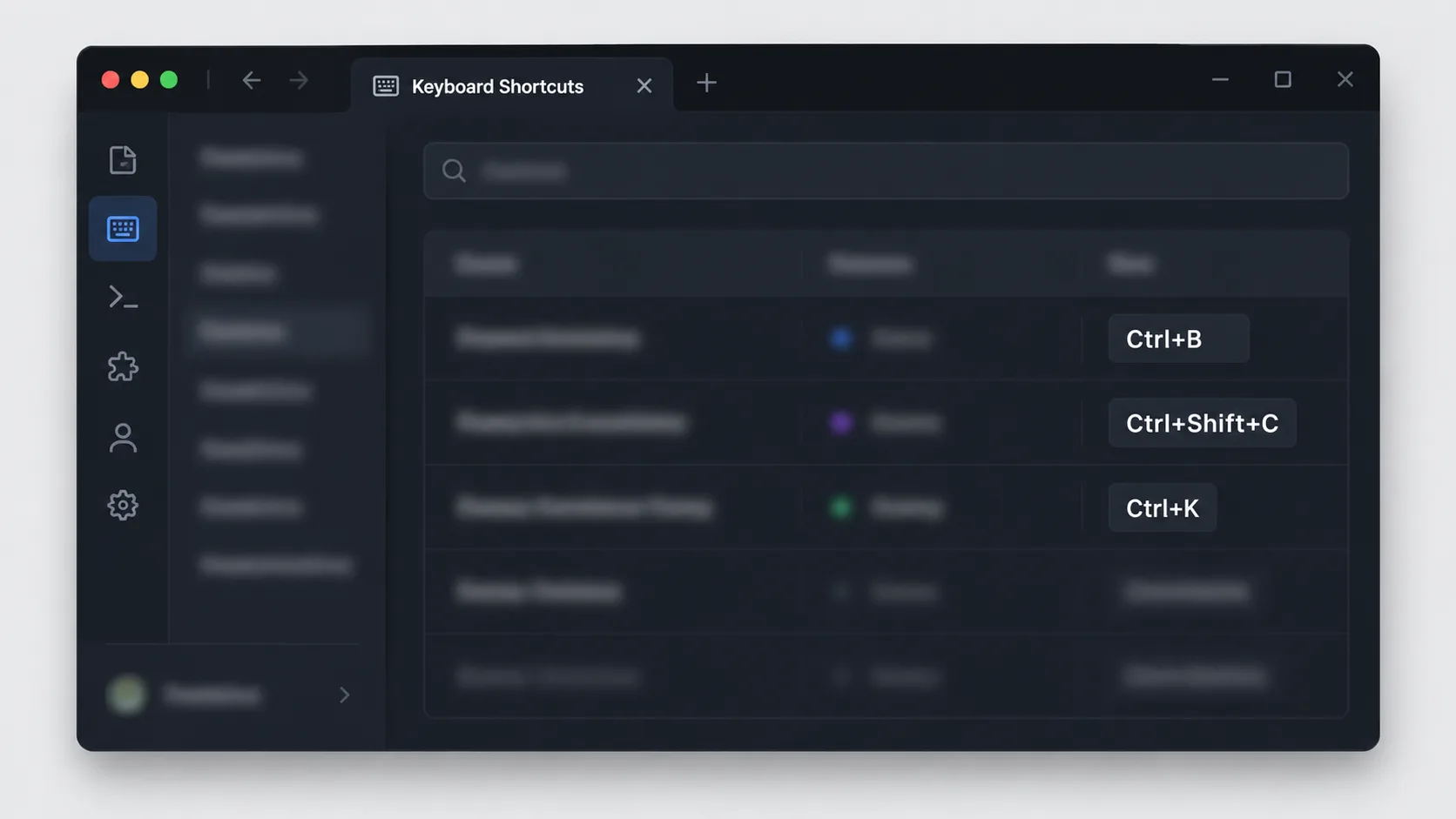
Fare ile menüler arasında gezinmek yerine birkaç kısayolu ezberlemek biçimlendirmeyi ciddi anlamda hızlandırıyor. En çok kullanılanlar aşağıdaki tabloda:
| Kısayol | İşlev |
|---|---|
| Ctrl+B | Kalın |
| Ctrl+I | İtalik |
| Ctrl+U | Altı çizili |
| Ctrl+K | Bağlantı ekle |
| Ctrl+Z | Geri al |
| Ctrl+Shift+C | Biçimi kopyala (Biçim Boyacısı) |
| Ctrl+Shift+V | Biçimi yapıştır |
| F12 | Farklı Kaydet |
Biçim Boyacısı, Giriş sekmesinde fırça simgesiyle görünüyor ve bir metnin biçimini (font, renk, boyut, aralık) başka bir metne kopyalamaya yarıyor. Tek bir bölüme uygulamak için bir kez tıklamak yeterli; belge genelinde tekrar tekrar kullanacaksan simgeye çift tıklayıp "kilitli" moda alman gerekiyor, aksi halde her kullanımda yeniden seçmen gerekiyor.
Hızlı Erişim Araç Çubuğu (ekranın en üstünde, şerit menünün üzerinde) sık kullandığın komutları tek tıkla erişilebilir hale getiriyor. Kaydet, Geri Al, Yazdırma Önizleme gibi komutları oraya sabitlemek, her seferinde doğru sekmeyi aramaktan kurtarıyor.
Bul ve Değiştir ile Toplu Düzeltme Yapmak
Uzun bir belgede tek bir terimi elle değiştirmek hem yavaş hem hataya açık. Ctrl+H ile açılan Bul ve Değiştir penceresi bu işi saniyeler içinde hallediyor; "Tümünü Değiştir" butonuyla belge genelinde tek seferde değişiklik yapılabiliyor.
Gelişmiş seçeneklere tıkladığında "Biçim" menüsünden yalnızca belirli bir stildeki metni hedefleyebiliyorsun, örneğin sadece kalın yazılmış "taslak" kelimesini bulup normal yazıya çevirmek gibi. Joker karakter desteğiyle (örneğin belirli bir kalıba uyan sayı dizileri) daha karmaşık aramalar da yapılabiliyor, ama bu özellik ilk kullanımda biraz deneme gerektiriyor.
Bu araç aynı zamanda tutarlılık kontrolü için işe yarıyor. Bir rapor içinde şirket adını bazen kısaltma bazen açık yazmışsan, Bul ve Değiştir ile hepsini tek forma çevirmek birkaç dakika sürüyor.
Değişiklikleri İzle ve Yorumlarla İşbirliği
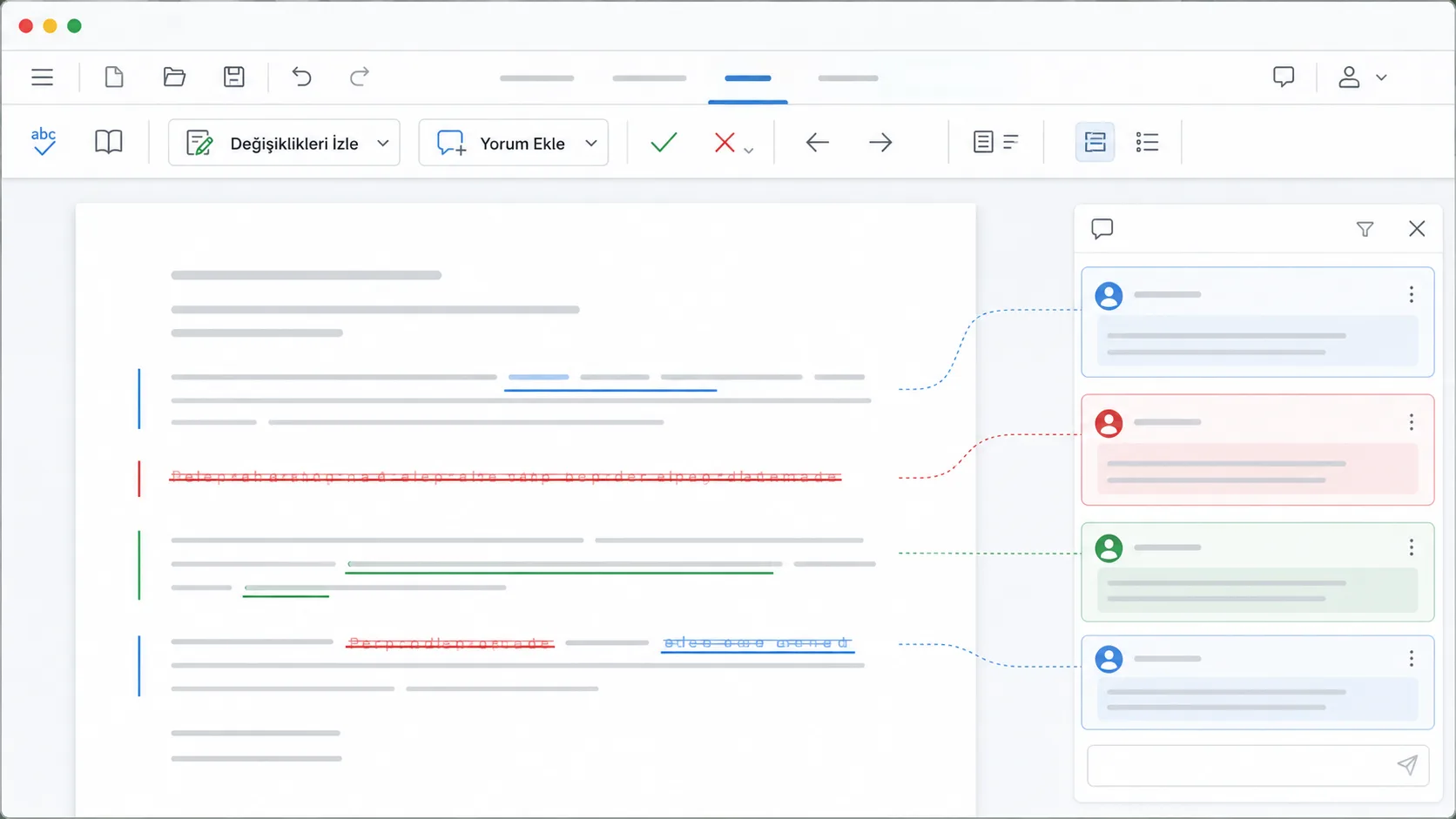
Bir belge birden fazla kişinin elinden geçecekse Gözden Geçir sekmesindeki "Değişiklikleri İzle" özelliği açılmalı. Açık olduğunda yapılan her ekleme, silme ve biçim değişikliği renkli işaretlerle görünüyor; kimin ne değiştirdiği ayrı ayrı takip edilebiliyor. Belge sahibi her değişikliği tek tek "Kabul Et" veya "Reddet" ile onaylıyor.
Yorum eklemek için metni seçip Gözden Geçir sekmesinden "Yeni Yorum"a tıklamak yeterli. Yorumlar metni doğrudan değiştirmeden geri bildirim bırakmaya yarıyor, özellikle taslak aşamasındaki belgelerde düzenleme önerisiyle doğrudan müdahaleyi ayırmak için kullanışlı.
OneDrive veya SharePoint üzerinde saklanan belgelerde birden fazla kişi aynı anda çalışabiliyor; kimin nerede yazdığı ekranda anlık görünüyor ve ayrı ayrı kopya gönderip birleştirme derdi ortadan kalkıyor. Yerel diskte tutulan dosyalarda bu eşzamanlı düzenleme çalışmıyor, dosyayı bulut konumuna taşımak gerekiyor.
Şablonlar ve Erişilebilir Belge Kontrolü
Sık hazırladığın belge türleri için (mektup, rapor, özgeçmiş) sıfırdan başlamak yerine şablon kullanmak zaman kazandırıyor. Dosya > Yeni menüsünden Word'ün hazır şablonlarına ulaşılabiliyor; kendi kurumsal formatını oluşturup .dotx uzantısıyla kaydedersen o da şablon olarak tekrar tekrar açılabiliyor.
Belgeyi paylaşmadan önce erişilebilirlik kontrolü yapmak, özellikle kurumsal veya resmi belgelerde artık standart bir adım. Dosya > Bilgi > Sorunları Denetle > Erişilebilirliği Denetle yolundan çalıştırılan bu araç, görsellere alt metin eksikse, tablo başlıkları tanımsızsa veya kontrast düşükse uyarı veriyor. Ekran okuyucu kullanan biri için alt metni olmayan bir görsel, boşluktan farksız kalıyor.
Belgeyi göndermeden önce hızlıca gözden geçirilecek noktalar şöyle:
- Bütün başlıklar Stiller panelinden mi geldi, elle mi biçimlendirildi
- Görsellerde alt metin var mı
- Sayfa numaraları ve üst bilgi tutarlı mı
- Tablo başlık satırları işaretli mi
- Erişilebilirlik Denetleyicisi çalıştırıldı mı
Bu kontrol listesini son adım haline getirmek, belgeyi göndermeden önceki beş dakikayı, alıcının belgeyi açtığında düzeltme istemesiyle geçireceği yarım saatten daha değerli kılıyor. Biçimlendirmeyi baştan stillere bağlarsan, bu son kontrol de birkaç dakikadan uzun sürmez.
Sıradaki yazı →Outlook Kullanım Rehberi: E-posta Yönetimi ve Verimlilik×
Yazan Celil Uyanikoglu
Bilgisayar mühendisiyim; 25 yılı aşkın süredir bilgi işlem sektörünün içindeyim. Bu blogu 2020'de, işimde her gün karşılaştığım sorunların çözümlerini bir yere yazmak için açtım: Linux, güvenlik, tarayıcılar, yapay zeka araçları. Yazdığım her rehberi önce kendi bilgisayarımda ya da sunucumda deniyorum; çalıştığını görmediğim adımı yayınlamam. Hatalı ya da eskimiş bir şey görürsen iletişim sayfasından yaz — düzeltirim.
Henüz yorum yok.
Sohbete katıl. Yorumlar yayınlanmadan önce moderasyondan geçer.