


Gelen kutusunda binlerce okunmamış e-posta biriken bir kullanıcının asıl sorunu genelde Outlook değil, programı kullanma biçimidir. Outlook, gelen kutusu kaosunu önleyecek araçların hemen hepsini zaten barındırır: kurallar, arama klasörleri, hızlı adımlar, kategori etiketleri. Bunların çoğu hiç keşfedilmeden kalır, kullanıcılar genelde üçte birinden fazlasına dokunmaz. Bu yazıda Outlook'u gerçek bir üretkenlik aracına dönüştüren ayarları ve alışkanlıkları sırayla ele alıyoruz.
Gelen Kutusunu Kurallarla Otomatikleştirmek
Kural (rule) mekanizması, Outlook'un en az kullanılan ama en etkili özelliklerinden biridir. Belirli bir göndericiden gelen e-postayı otomatik olarak bir klasöre taşıyabilir, konu satırında geçen bir kelimeye göre etiket atayabilir, hatta bildirim sesini bile kapatabilirsiniz. Kural oluşturmak için Giriş sekmesinde Kurallar menüsünü açmanız yeterlidir:
Giriş > Kurallar > Kural Oluştur
Koşul: Gönderen "faturalar@..." ise
Eylem: "Muhasebe" klasörüne taşı, okundu olarak işaretle
Yeni başlayanların en sık yaptığı hata, tek bir dev kural yerine onlarca küçük ve birbiriyle çakışan kural kurmaktır. Bunun yerine üç dört kategori belirlemek daha işe yarar: bültenler, faturalar, ekip içi yazışmalar, gerçekten acil olan mesajlar. Her kategori için ayrı bir klasör ve tek bir net kural yeterlidir.
Sıfır gelen kutusu yaklaşımını deneyenlerin çoğu ikinci haftada bırakır, çünkü her e-postayı elle sınıflandırmaya çalışırlar. Kurallar bu yükü baştan azaltır. E-posta gelmeden önce zaten doğru klasöre gider. Geriye yapmanız gereken tek şey, karar gerektiren mesajları işlemek kalır.
Kural sırası da önemli bir ayrıntıdır. Outlook kuralları yukarıdan aşağıya doğru sırayla çalışır ve bir kural "sonraki kuralları durdur" seçeneğiyle işaretlenmişse, altındaki kurallar hiç tetiklenmez. Genel bir "bültenleri arşivle" kuralını en üste koyup "acil müşteri" kuralını altta bırakırsanız, acil mesaj fark edilmeden arşive düşebilir. Bu yüzden en spesifik kuralları listenin başına almak gerekir.
Takvimi Zaman Bloklamak İçin Kullanmak
Outlook takvimi çoğu zaman e-posta kutusundan ayrı bir uygulama gibi düşünülür, oysa ikisi aynı motorun parçasıdır. Bir e-postayı sürükleyip takvim simgesine bıraktığınızda, o mesaj otomatik olarak bir toplantı taslağına dönüşür; içerik ve gönderen bilgisi hazır gelir. Bu küçük hareket, "bunu bir toplantıya çevirmem lazım" diye not almak yerine işi anında bitirmenizi sağlar.
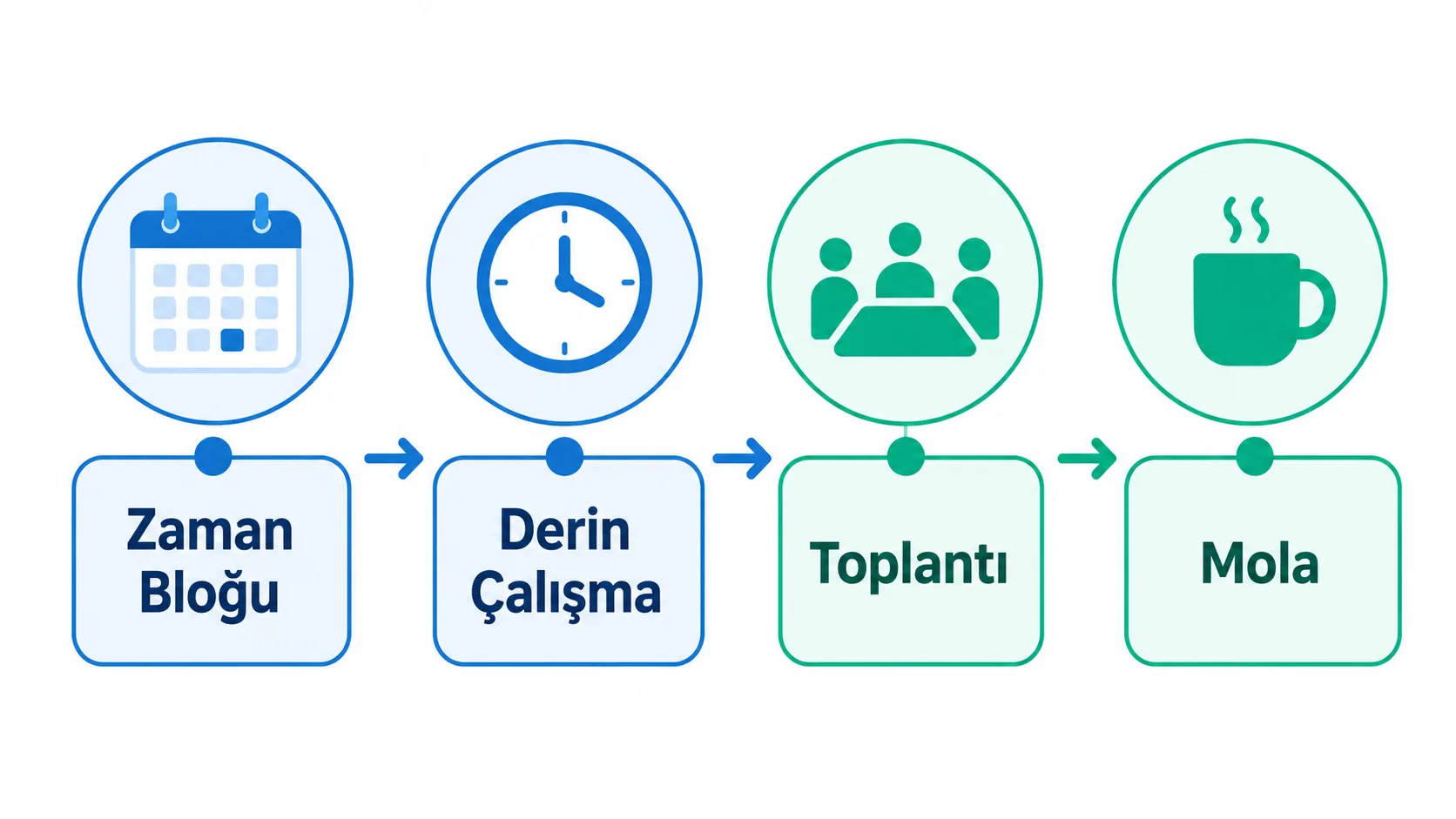
Zaman bloklama tekniği basittir. Günün belirli saatlerini belirli işler için takvime toplantı gibi işaretlersiniz, böylece o saatler başkaları tarafından doldurulamaz. Örneğin 09:00-10:30 arasına "Derin çalışma - rapor" bloğu koyduğunuzda, o saate denk gelen toplantı davetleri sizi çakışma uyarısıyla karşılar. Bu basit disiplin, günün en verimli saatlerinin sürekli toplantılarla dolmasını engeller.
Paylaşılan takvimler ekip koordinasyonunu da kolaylaştırır. Bir meslektaşınızın takvimini "üst üste görünüm" ile kendi takviminizin yanına eklediğinizde, ortak boş saati bulmak için ayrıca mesajlaşmanız gerekmez.
Toplantı davetlerini yanıtlama şekliniz de zamanınızı korur. "Kesinlikle katılacağım" yerine "Yeni saat öner" seçeneğini kullanmak, çakışan bir toplantıyı sizin uygun olduğunuz bir saate otomatik olarak taşır. Bu, mesajlaşarak saat pazarlığı yapmaktan çok daha hızlıdır.
Görevleri E-postadan Ayırmadan Yönetmek
Outlook'ta bir e-postayı doğrudan göreve çevirmek, Görevler panosuna ayrı ayrı not almaktan daha güvenilir bir yöntemdir. Sağ tık menüsünden "Göreve Taşı" seçeneğini kullandığınızda, orijinal mesaj görev kaydına ek olarak eklenir. Son tarih geldiğinde hem hatırlatıcı gelir hem de kaynak e-postaya tek tıkla dönebilirsiniz. Bu, "o mesajı nereye koymuştum" sorusunu ortadan kaldırır.
İşaretleme (flag) özelliği daha hafif bir alternatiftir. Bir mesajı işaretlediğinizde otomatik olarak Yapılacaklar listesine düşer; teslim tarihi eklemek isterseniz bayrağın üzerine sağ tıklayıp tarih seçebilirsiniz.
- Bugün işaretlenen mesajlar: aynı gün cevap gerektirenler
- Bu hafta işaretlenenler: takip gerektiren ama acil olmayan işler
- Belirli bir tarihte işaretlenenler: belirli bir olaya bağlı hatırlatmalar
Görevleri tek bir listede toplamak, "hangi işler bekliyor" sorusuna anında cevap verir. Klasörlere dağılmış eylem maddeleri yerine, tek bir Yapılacaklar görünümünden ilerlemenizi takip edebilirsiniz.
Tekrarlayan görevler için hatırlatıcı kurmak da faydalı bir alışkanlıktır. Haftalık rapor gönderme gibi düzenli bir işi bir kere görev olarak tanımlayıp "her hafta Cuma" tekrarını seçtiğinizde, o işi hatırlamak için ayrıca zihinsel yük taşımanız gerekmez.
Hangi aracı ne zaman kullanacağınızı netleştirmek işe yarar:
| Durum | Doğru araç |
|---|---|
| Anında cevap gerektiren mesaj | İşaretleme (flag) |
| Birden çok adım gerektiren iş | Göreve dönüştürme |
| Belirli bir tarihte yapılacak iş | Görev + hatırlatıcı |
| Tekrarlayan haftalık kontrol | Takvimde tekrarlayan blok |
Arama Klasörleri ile Binlerce E-postayı Filtrelemek
Klasik arama kutusu tek seferlik bir sorgu içindir. Arama klasörü (search folder) ise sürekli çalışan, otomatik güncellenen bir filtredir. Örneğin "son 7 günde gelen okunmamış" ya da "belirli bir kişiden gelen tüm mesajlar" kriterine göre bir arama klasörü kurduğunuzda, o klasör her açtığınızda güncel sonucu gösterir. E-postaları fiziksel olarak taşımaz, sadece bir araya toplar.
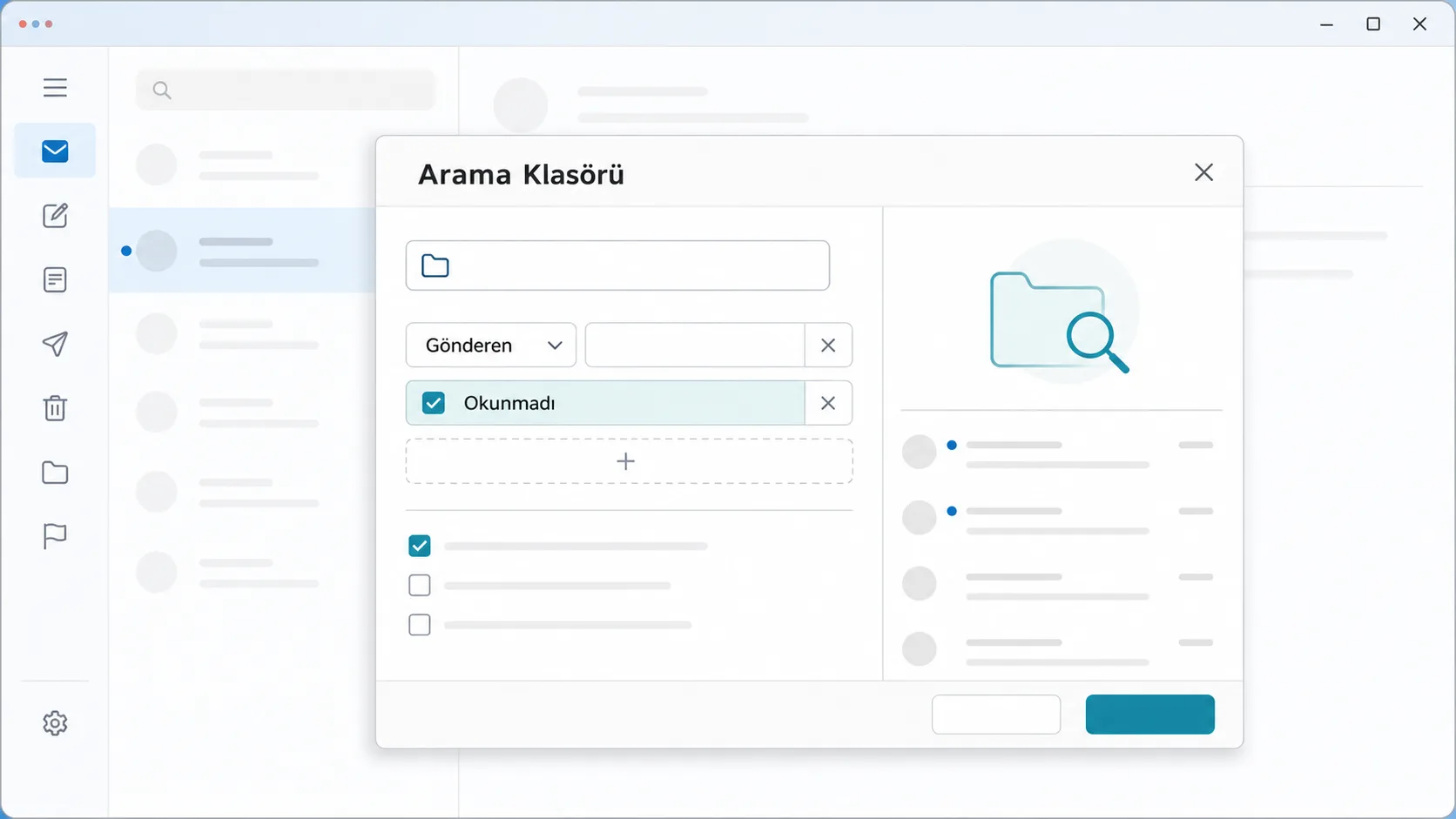
Klasörler bölmesi > Arama Klasörleri > Yeni Arama Klasörü
Özel: Gönderen belirli kişi + Okunmadı = True
Kategoriler, arama klasörlerini tamamlayan bir renk kodlama sistemidir. "Kırmızı: bugün", "Mavi: proje X" gibi etiketler atadığınızda, gelen kutusunda göz gezdirirken önceliği anında görürsünüz. Klasör yapısı konuya göre çalışır, kategori sistemi ise aciliyete göre çalışır. İkisini birlikte kullanmak arama süresini büyük ölçüde kısaltır.
Arama operatörlerini bilmek de zaman kazandırır. "from:" ve "subject:" gibi kısa komutlarla arama kutusuna doğrudan yazmak, menülerde gezinmekten çok daha hızlıdır:
from:ahmet subject:teklif
hasattachment:yes received:geçen hafta
Bildirimleri ve Kontrol Alışkanlığını Disipline Etmek
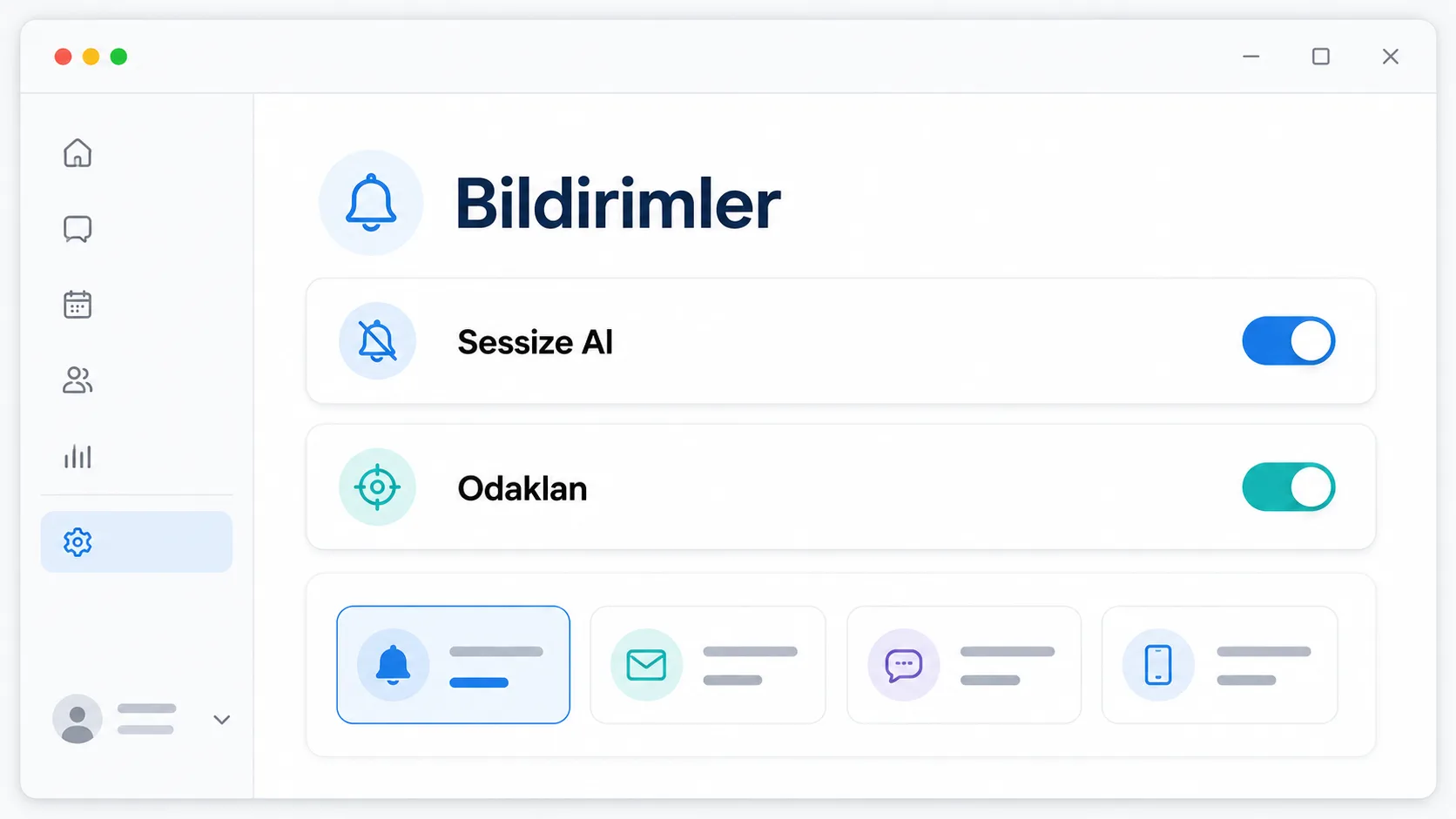
Outlook'un teknik özellikleri, kötü bir alışkanlığı telafi edemez: gelen her e-postada masaüstü bildirimine bakma refleksi. Dosya > Seçenekler > Posta menüsünden "Gelen bir ileti olduğunda" bildirimini kapatmak, dikkatinizin sürekli bölünmesini önler. Bunun yerine günde üç dört sabit saatte, örneğin 09:00, 13:00 ve 16:30'da, toplu olarak e-posta kontrol etmek çoğu iş için yeterlidir.
Otomatik yanıtlar (Away/Automatic Replies), yalnızca izinli günler için değil, yoğun odaklanma gerektiren günler için de işe yarar. "Bugün saat 14:00'e kadar toplantı içindeyim, acil konular için arayın" gibi bir not, karşı tarafın beklentisini yönetir ve size kesintisiz bir çalışma alanı açar.
Hızlı adımlar (Quick Steps), tekrar eden çok adımlı işlemleri tek tıka indirger. "Yöneticiye ilet ve arşivle" gibi bir işlem dizisini tek bir düğmeye bağladığınızda, günde onlarca kez tekrarladığınız tıklama zincirini ortadan kaldırırsınız.
Odaklanmış gelen kutusu (Focused Inbox) özelliği, önemli görünen mesajları otomatik olarak öne çıkarır ve geri kalanını "Diğer" sekmesine ayırır. Bu ayrım her zaman doğru çalışmaz. İlk haftalarda yanlış sınıflandırılan mesajları elle düzeltmek, algoritmanın öğrenmesine yardımcı olur.
E-posta Güvenliğinde Gözden Kaçan Detaylar
Kimlik avı e-postalarının çoğu artık iyi taklit edilmiş gönderici adları kullanır. Bu yüzden konu satırına değil, gönderenin gerçek e-posta adresine bakmak gerekir. Outlook, şüpheli bağlantıların üzerine geldiğinizde gerçek hedef URL'yi durum çubuğunda gösterir. Tıklamadan önce bu satırı kontrol etmek küçük ama etkili bir alışkanlıktır.
İstenmeyen posta filtresi varsayılan ayarlarda çoğu zaman yeterlidir, ancak agresif bir ayara çekildiğinde meşru e-postaları da yakalayabilir. Dosya > Seçenekler > Posta > İstenmeyen Posta menüsünden filtre seviyesini "Düşük" veya "Orta" tutmak, önemli mesajların yanlışlıkla filtrelenme riskini azaltır.
İki adımlı doğrulama, Outlook hesabınızı korumanın en pratik yoludur. Hesabınıza yalnızca şifreyle değil, telefonunuza gelen bir kodla da giriş yapılmasını zorunlu kıldığınızda, çalınmış bir şifre tek başına yeterli olmaz.
Ekli dosyalar konusunda basit bir kural işe yarar: tanımadığınız bir göndericiden gelen .exe, .zip veya makro içeren Office dosyalarını doğrudan açmayın, önce göndereni başka bir kanaldan doğrulayın. Kurumsal ortamlarda yöneticinin uyguladığı güvenli ek ve bağlantı taraması gibi ek koruma katmanları bu temel alışkanlığı destekler, ama onun yerini tutmaz.
Kişileri ve Grupları Doğru Kurmak
Outlook'ta kişi grupları (eski adıyla dağıtım listeleri), aynı ekiple sık yazışan herkes için zaman kazandırır. Bir proje ekibini tek bir grup adı altında topladığınızda, tek bir isim yazarak beş kişiye birden e-posta gönderebilirsiniz. Grup üyeliği değiştiğinde de listeyi tek yerden güncellersiniz.
Kişi kartlarına not ve son iletişim geçmişi eklemek, özellikle çok sayıda müşteri veya paydaşla çalışanlar için hafızayı destekler. Bir kişiye e-posta yazmadan önce kartına bakıp son konuşulan konuyu hatırlamak, profesyonel görünmenin küçük ama etkili bir yoludur.
Outlook'u gerçek anlamda verimli kılan şey tek bir gizli ayar değildir. Kuralların, takvim disiplininin ve bildirim kontrolünün birlikte kurulmasıdır. Bu üçünü bir kere doğru yapılandırdığınızda, gelen kutusu sizi yönetmek yerine siz gelen kutusunu yönetmeye başlarsınız.

Yazan Celil Uyanikoglu
Bilgisayar mühendisiyim; 25 yılı aşkın süredir bilgi işlem sektörünün içindeyim. Bu blogu 2020'de, işimde her gün karşılaştığım sorunların çözümlerini bir yere yazmak için açtım: Linux, güvenlik, tarayıcılar, yapay zeka araçları. Yazdığım her rehberi önce kendi bilgisayarımda ya da sunucumda deniyorum; çalıştığını görmediğim adımı yayınlamam. Hatalı ya da eskimiş bir şey görürsen iletişim sayfasından yaz — düzeltirim.



Henüz yorum yok.
Sohbete katıl. Yorumlar yayınlanmadan önce moderasyondan geçer.