

Sunum hazırlarken en sık yapılan hata, slaytları uzun cümlelerle doldurmaktır. İzleyici o metni okumaya çalışırken konuşmacıyı dinlemeyi bırakır ve mesaj kaybolur. Google Slides bu sorunu çözecek tasarım araçlarını ve ekip halinde aynı anda çalışma imkânını ücretsiz sunar. Bu yazıda Slides'ın temel özelliklerini, etkili slayt tasarımının kurallarını ve sunum sırasında işe yarayan pratik teknikleri anlatıyoruz.
Google Slides nedir
Google Slides, tarayıcı üzerinden çalışan, kurulum gerektirmeyen ücretsiz bir sunum aracıdır. Sunumlar otomatik olarak Google Drive'da saklanır; bu yüzden farklı bir bilgisayardan aynı hesapla giriş yaptığınızda kaldığınız yerden devam edebilirsiniz. Resmi özellik listesine ve güncellemelere Google'ın destek sayfalarından ulaşabilirsiniz.
Asıl fark yaratan özellik gerçek zamanlı işbirliğidir. Birden fazla kişi aynı sunumu aynı anda düzenleyebilir; kimin hangi slaytta çalıştığını renkli imleçlerden takip edebilirsiniz. Bu, dağınık ekiplerde bir sunumu e-posta üzerinden "en son sürüm hangisi" karmaşasına düşmeden birlikte hazırlamayı mümkün kılar.
Sunum oluşturma ve tasarım temelleri
Yeni bir sunum açtığınızda karşınıza hazır tema seçenekleri çıkar; bu temalar renk paleti, yazı tipi ve düzeni önceden tanımlı biçimde sunar. Sıfırdan tasarım yapmak yerine bir tema seçip içeriği doldurmak, özellikle zaman baskısı altında en pratik yoldur. Slayt eklemek için:
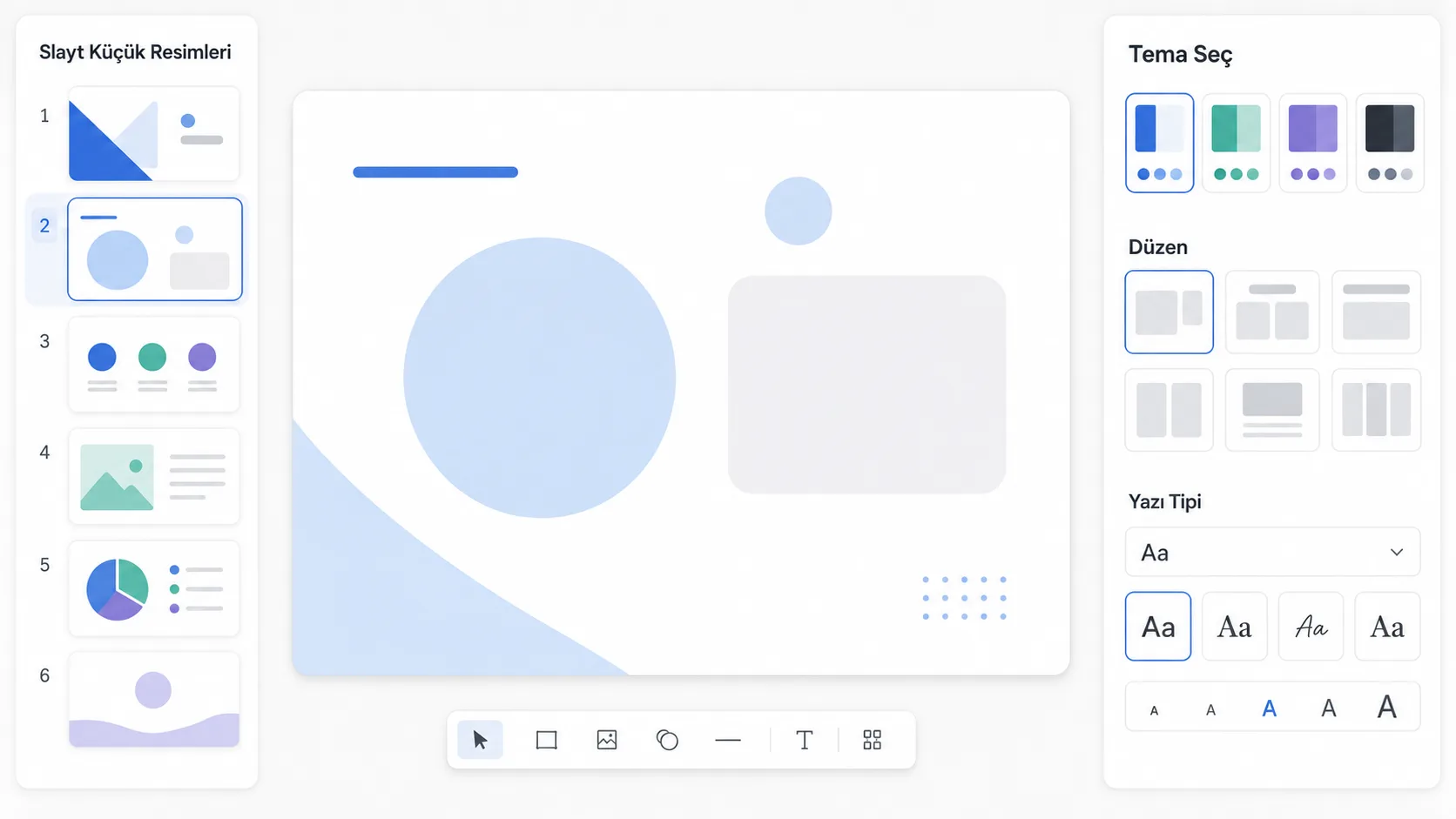
Ctrl+M     Yeni slayt ekle
Ctrl+D     Seçili slaydı çoğalt
Ctrl+Enter Slayt gösterimini başlat
Görsel ve video eklemek Ekle menüsünden birkaç tıkla yapılır; Drive'daki bir dosyayı, bir YouTube videosunu ya da bilgisayardaki bir görseli doğrudan slayta yerleştirebilirsiniz. İyi seçilmiş bir görsel, uzun bir paragraftan daha fazla bilgi taşıyabilir. Bu yüzden metin yoğunluğunu azaltmanın en etkili yollarından biri, anlatılanı bir grafik ya da fotoğrafla desteklemektir.
Grafik ve tablo eklemek isteyenler için Google Sheets bağlantısı ayrı bir avantaj sağlar. Bir Sheets grafiğini slayta bağlantılı olarak eklediğinizde, kaynak tablodaki veri güncellendiğinde grafik de otomatik yenilenir; düzenli raporlama yapan biri için bu, manuel güncelleme derdini ortadan kaldırır. Grafiği slayta yapıştırırken çıkan "Bağlantıyı koru" seçeneği bu otomatik senkronizasyonu etkinleştirir.
Etkili slayt tasarımının kuralları
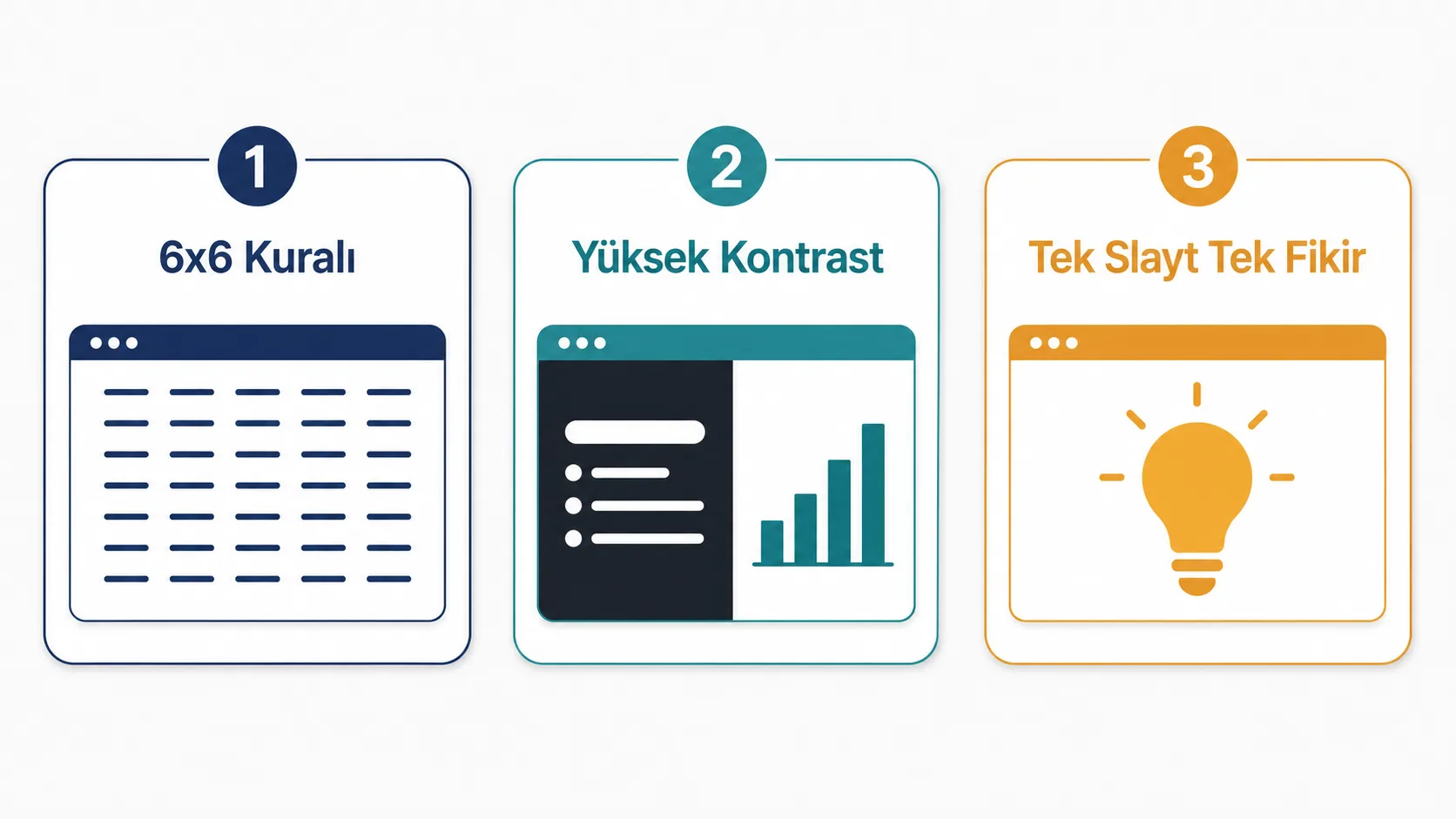
En sık yapılan hata, bir slayda çok fazla bilgi sıkıştırmaktır. "Bir slayt, bir fikir" kuralı burada işe yarar: her slayt tek bir ana noktaya odaklanmalı, geri kalan detaylar konuşmacı notlarına ya da ek slaytlara taşınmalıdır. Kalabalık bir slayt izleyicinin dikkatini konuşmacıdan slayta kaydırır; bu da tam tersi bir etki yaratır.
Görsel hiyerarşiyi (büyük ve net başlıklar, renkle vurgulanan önemli sayılar, soluk tonlarda tutulan ikincil bilgiler) doğru kurmak izleyicinin gözünü doğru yere yönlendirir ve bir slaytın taranabilirliğini artırır. Aşağıdaki tablo yaygın slayt hatalarını ve pratik çözümlerini karşılaştırıyor.
| Hata | Çözüm |
|---|---|
| Slaytta 100+ kelime metin | Maddeleri 3-5 kısa satıra indirmek |
| Düşük kontrastlı yazı tipi | Koyu zemin + açık yazı ya da tersi |
| Tutarsız yazı tipi boyutu | Ana slaytta (master slide) sabit hiyerarşi tanımlamak |
| Her slaytta farklı düzen | Aynı temayı, aynı yerleşimi korumak |
Sunum yapma ve prova
Sunum modu (Ctrl+Enter) slaytları tam ekran gösterir ve izleyiciye profesyonel bir görünüm sağlar. Konuşmacı notları alanına sunum sırasında hatırlamak istediğiniz noktaları yazabilirsiniz; bu notlar yalnızca sunucu ekranında görünür, izleyiciler görmez. İki ekranlı bir kurulumda Slides sunum ekranını otomatik ayırır, notlar sizin ekranınızda kalır.
Prova yapmak sunumun akıcılığını doğrudan etkiler. Sunumu yüksek sesle en az bir kez baştan sona okumak hem zamanlamayı test eder hem de metindeki fark edilmemiş kopuklukları ortaya çıkarır. Zamanlayıcı kullanarak her slaytta ne kadar kaldığınızı ölçmek, uzun sunumlarda hangi bölümün kısaltılması gerektiğini net biçimde gösterir.
Uzaktan bağlanan bir izleyici kitlesine sunum yapıyorsanız Google Meet ile ekran paylaşımını doğrudan Slides içinden başlatabilirsiniz. Bu entegrasyon, ayrı bir ekran paylaşım aracına geçmeden sunumu ve konuşmacı notlarını aynı pencerede yönetmenizi sağlar. İnternet bağlantısı zayıfsa sunumu önceden PDF olarak dışa aktarıp yedek bir kopya bulundurun; canlı bağlantı kesilse bile sunumu bu şekilde sürdürebilirsiniz.
Paylaşım ve şablon tutarlılığı
Bir sunumu paylaşmak için sağ üstteki Paylaş butonunu kullanın; görüntüleme, yorum yapma ya da düzenleme yetkisini kişi bazında ayarlayabilirsiniz. Bağlantı paylaşımı açıksa, sunuma erişecek herkes Google hesabına gerek kalmadan görüntüleyebilir. Sunumu PDF ya da PowerPoint formatında dışa aktarmak, çevrimdışı bir kopyaya ihtiyaç duyduğunuzda işe yarar.
Düzenli sunum hazırlayan biri için kendi şablonunu oluşturmak zaman kazandırır. Ana slayt (master slide) özelliği, tüm sunum genelindeki yazı tipini, renkleri ve logo yerleşimini tek bir yerden kontrol etmenizi sağlar; master slaytta yapılan bir değişiklik otomatik olarak tüm slaytlara yansır. Bu tutarlılık, bir markayı ya da kurumu temsil eden sunumlarda profesyonel bir görünüm sağlar.
İzleyiciye göre uyarlama
Bir iş sunumu ile bir eğitim sunumu aynı yaklaşımı gerektirmez. İş toplantılarında izleyicinin vakti genellikle kısıtlıdır; net veriler, kısa cümleler ve doğrudan sonuç önceliğe alınmalıdır. Eğitim ortamında ise kademeli açıklama ve tekrar, kavramların oturması için daha değerlidir.
Anlatı kurmak, bilgiyi dağınık maddeler yerine bir akış içinde sunmayı sağlar. İnsanlar rakamları değil hikâyeleri hatırlar; bir sunumu "problem, çözüm, sonuç" gibi basit bir yapı etrafında kurmak izleyicinin içeriği takip etmesini kolaylaştırır. Soru sormak ya da kısa bir tartışma açmak gibi etkileşim noktaları eklemek de pasif dinlemeyi aktif katılıma çevirir.
Satış sunumları (pitch) farklı bir kategori oluşturur; burada amaç bilgilendirmek değil ikna etmektir. Güçlü bir açılış cümlesi, net bir problem tanımı ve somut bir teklif, kısa bir pitch'in omurgasını kurar. Yatırımcı sunumlarında sıkça görülen "10-20-30 kuralı" (10 slayt, 20 dakika, 30 punto yazı), bu kısalık ihtiyacının pratik bir özetidir.
Erişilebilirlik için küçük ama etkili adımlar
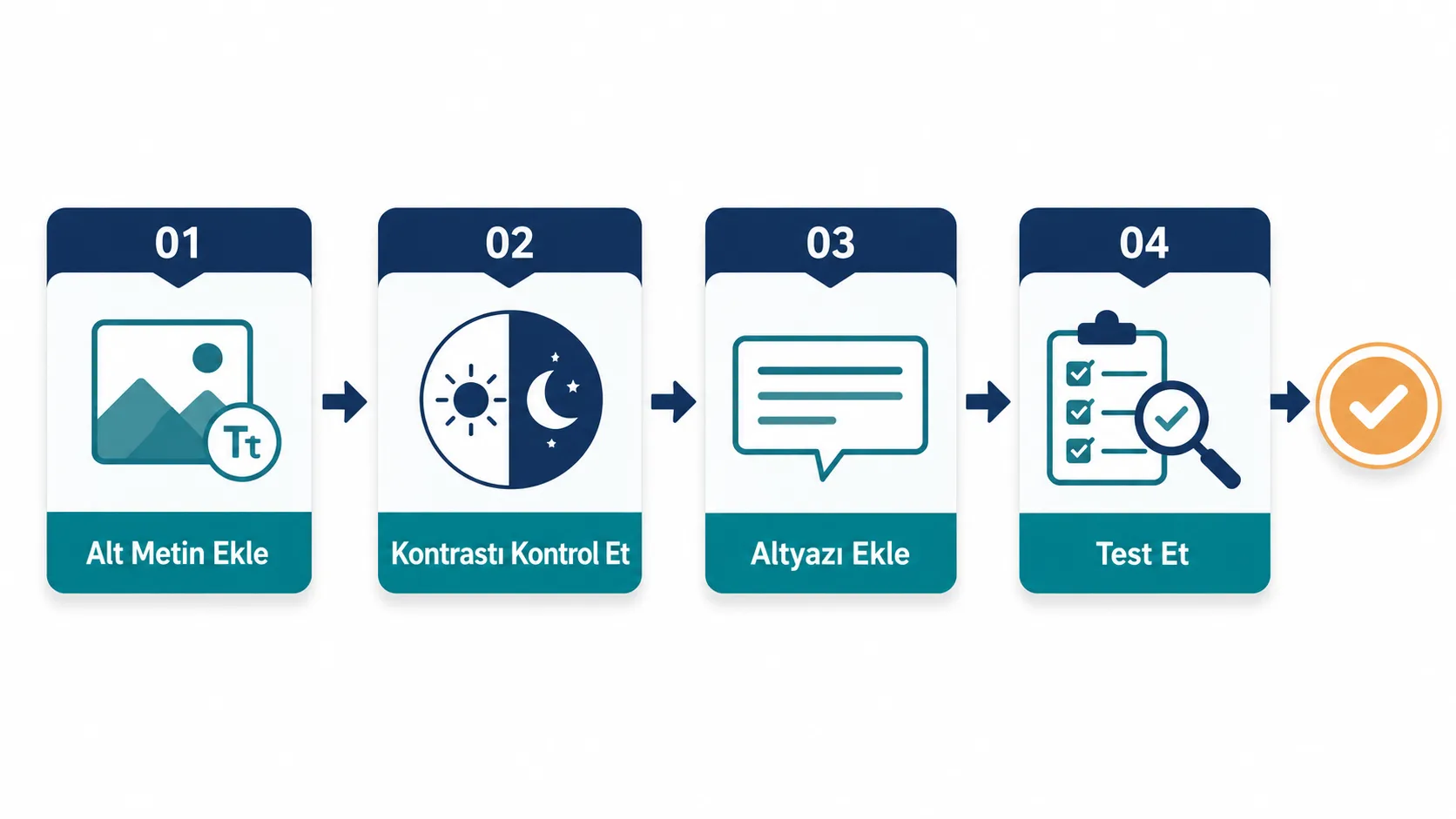
Yeterli renk kontrastı, görme zorluğu yaşayan izleyiciler için olduğu kadar kötü aydınlatılmış bir toplantı odasında projeksiyon izleyen herkes için de fark yaratır. Koyu metin açık zemin ya da tam tersi kombinasyonlar, gri tonlu düşük kontrastlı seçimlerden çok daha güvenilir okunur. Görsellere kısa bir alternatif metin eklemek, ekran okuyucu kullanan izleyiciler için içeriği erişilebilir kılar.
Yazı tipi boyutunu büyük bir odada okunacak şekilde ayarlamak da gözden kaçan bir detaydır. Başlıklarda 28 punto, gövde metninde 18 puntonun altına inmemek, arka sıradaki izleyicinin de slaytı okuyabilmesini sağlar. Bu küçük ayarlar, sunumun teknik kalitesinden bağımsız olarak mesajın gerçekten ulaşıp ulaşmadığını belirleyen pratik detaylardır.
Klavye ile gezinmek de sunum sırasında akıcılığı korur. Sunum modundayken slaytlar arasında ok tuşlarıyla ya da boşluk tuşuyla ilerleyebilirsiniz. B tuşu ekranı geçici olarak karartır ve izleyicinin dikkatini konuşmacıya çeker. Esc tuşu ise sunumdan çıkıp düzenleme ekranına döner. Bu küçük kısayollar, canlı bir sunumda fareyle uğraşmaktan kaynaklanan kesintileri ortadan kaldırır ve akışı kesintisiz tutar.

Yazan Celil Uyanikoglu
Bilgisayar mühendisiyim; 25 yılı aşkın süredir bilgi işlem sektörünün içindeyim. Bu blogu 2020'de, işimde her gün karşılaştığım sorunların çözümlerini bir yere yazmak için açtım: Linux, güvenlik, tarayıcılar, yapay zeka araçları. Yazdığım her rehberi önce kendi bilgisayarımda ya da sunucumda deniyorum; çalıştığını görmediğim adımı yayınlamam. Hatalı ya da eskimiş bir şey görürsen iletişim sayfasından yaz — düzeltirim.
Henüz yorum yok.
Sohbete katıl. Yorumlar yayınlanmadan önce moderasyondan geçer.