Google Sheets Formülleri: Türkçe Kapsamlı Rehber

Google Sheets Formülleri: Türkçe Kapsamlı Rehber hakkinda detayli bilgi.

Ofis
Google Sheets Formülleri: Türkçe Kapsamlı Rehber

Google Sheets Formülleri Nedir ve Neden Önemlidir?

Google Sheets, bulut tabanlı bir e-tablo programı olarak Google Workspace paketinin temel bileşenlerinden biridir. Web tabanlı yapısı sayesinde sürekli güncellenir ve belirli bir sürüm numarası yerine devamlı iyileştirmeler alır. Google Sheets formülleri, bu platformun gücünü ortaya çıkaran en kritik özelliklerdir ve veri analizi, hesaplama, otomasyon gibi işlemleri kolaylaştırır.

Google Sheets'in en büyük avantajı gerçek zamanlı işbirliği yetenekleri ve ücretsiz erişim imkanıdır. Kişisel Google hesabı olan herkes bu platformu kullanabilirken, kurumsal ihtiyaçlar için Google Workspace abonelikleri mevcuttur. Son dönemde Gemini AI entegrasyonu ile formül oluşturma ve veri analizi süreçleri yapay zeka desteğiyle önemli ölçüde hızlanmıştır.

Google Sheets Teknik Özellikleri ve Sınırlamalar

Google Sheets'i etkili kullanabilmek için platformun teknik sınırlamalarını bilmek kritik önem taşır. Bu sınırlamalar, özellikle büyük veri setleriyle çalışırken veya karmaşık formüller yazarken performansı doğrudan etkiler.

Google Sheets Temel Kapasite Sınırları

Yeni oluşturulan veya Google Sheets'e dönüştürülen e-tablolar için toplam hücre sınırı 10 milyon hücredir. Bu sınır, bir e-tablodaki tüm sekmelerdeki toplam hücre sayısını (boş hücreler dahil) ifade eder. Maksimum sütun sayısı 18.278'dir (ZZZ sütununa kadar), bu da çok geniş veri setleri için yeterli esnekliği sağlar.

Çalışma kitabı başına 200 sekme oluşturabilirsiniz, ancak toplam 10 milyon hücre sınırı nedeniyle varsayılan boyutlu (1000 satır x 26 sütun) her bir sekme 26.000 hücre içerdiğinden, pratik olarak bir çalışma kitabında yaklaşık 384 sekme kullanabilirsiniz. Bir hücre en fazla 50.000 karakter içerebilir ve bu sınırı aşan veriler başka bir e-tablo uygulamasından Google Sheets'e dönüştürüldüğünde otomatik olarak kaldırılır.

Google Sheets Formül Sınırlamaları

Belirli formül türleri için özel sınırlamalar mevcuttur. Bir e-tabloda en fazla 1.000 GoogleFinance formülü kullanabilirsiniz, bu sınır finansal veri analizi yapan kullanıcılar için bilinmesi gereken kritik bir detaydır. Farklı çalışma kitaplarından veri çeken ImportRange formülü için sınır 50'dir.

Dış kaynaklardan veri çeken ImportData, ImportHtml, ImportFeed ve ImportXml gibi formüllerin toplamı da 50 ile sınırlıdır. Bu sınırlamalar, özellikle dinamik veri akışı gerektiren projelerde alternatif çözümler düşünmenizi gerektirebilir. Performans açısından, karma şık formüller, birden çok sayfa veya büyük veri kümeleri kullandığınızda Google Sheets'in hızı düşebilir.

Google Sheets API Kotaları ve Entegrasyon Sınırları

Google Sheets API ile entegrasyon geliştirirken kota sınırlarını dikkate almanız gerekir. Okuma istekleri için proje başına dakika başına 300, kullanıcı başına dakika başına 60 istek yapabilirsiniz. Yazma istekleri için de aynı kotalar geçerlidir: proje başına dakika başına 300, kullanıcı başına dakika başına 60.

İsteklerin hızlandırılması için 2 MB'lık bir yük boyutu önerilir. Bu sınırları aşan uygulamalar hata alacak ve istekler reddedilecektir, bu nedenle otomasyonlarınızı tasarlarken bu kotaları göz önünde bulundurmalısınız.

Google Sheets Temel Formül Türleri ve Kullanımları

Google Sheets'te formüller her zaman eşittir (=) işaretiyle başlar ve ardından fonksiyon adı gelir. Temel formül yapısını anlamak, daha karmaşık hesaplamalara geçiş için kritiktir.

Google Sheets Matematiksel Formüller

Temel matematiksel işlemler Google Sheets'te operatörler veya fonksiyonlar kullanılarak gerçekleştirilir. SUM fonksiyonu =SUM(A1:A10) şeklinde kullanılarak bir aralıktaki değerleri toplar. AVERAGE fonksiyonu =AVERAGE(B1:B20) ile ortalama hesaplar, MIN ve MAX fonksiyonları ise bir aralıktaki en küçük ve en büyük değerleri bulur.

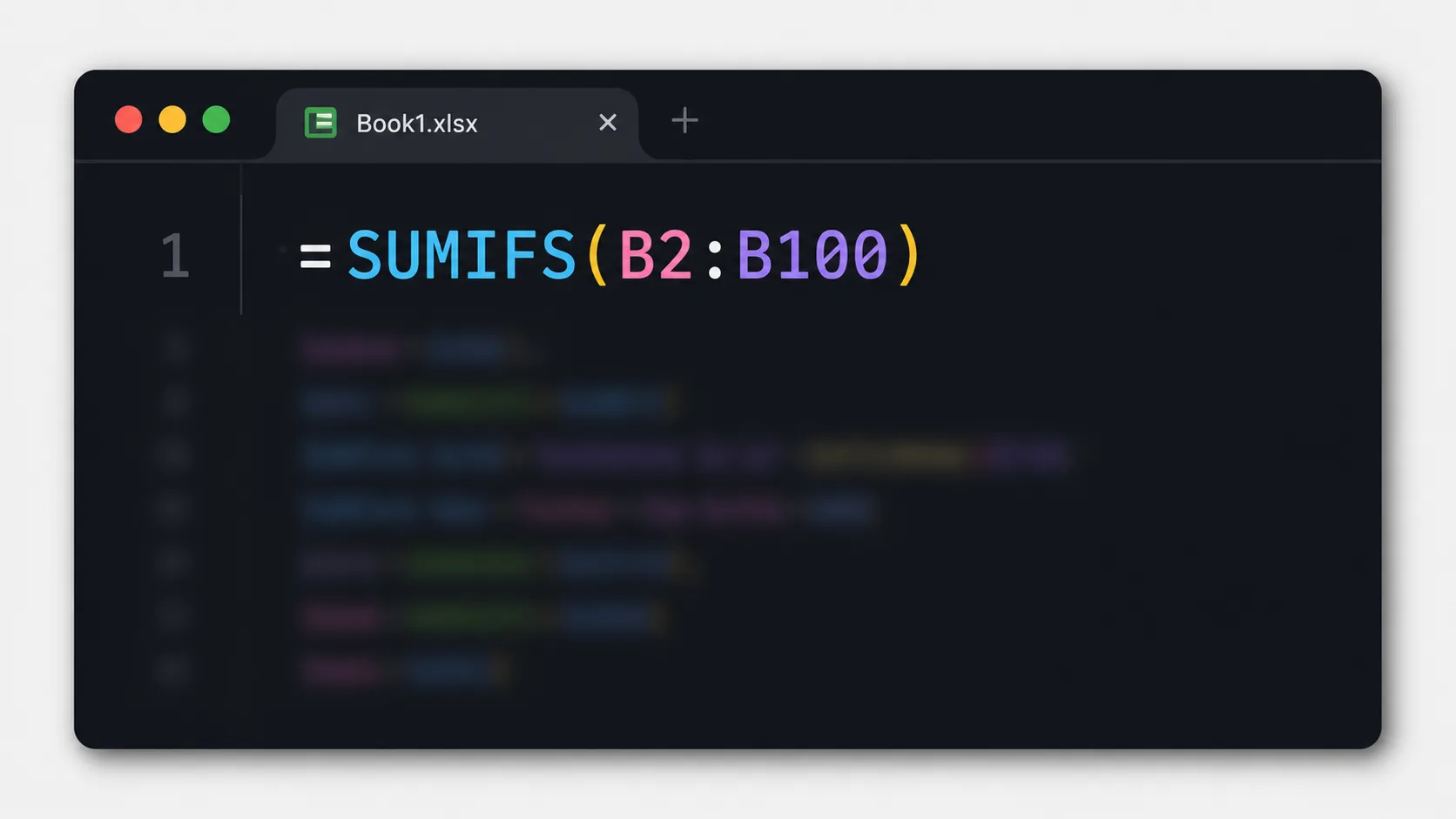
SUMIF fonksiyonu koşullu toplama için kullanılır: =SUMIF(A1:A10,">50") ifadesi A1:A10 aralığındaki 50'den büyük değerleri toplar. COUNTIF fonksiyonu belirli bir kriteri karşılayan hücre sayısını hesaplar ve veri analizi için oldukça kullanışlıdır.

Google Sheets Mantıksal ve Koşullu Formüller

IF fonksiyonu temel mantıksal kontrolü sağlar: =IF(A1>100,"Yüksek","Düşük") formülü A1 hücresinin değerine göre farklı sonuçlar döndürür. İç içe IF kullanarak daha karmaşık koşullar oluşturabilirsiniz, ancak okunabilirlik için IFS fonksiyonunu tercih edebilirsiniz.

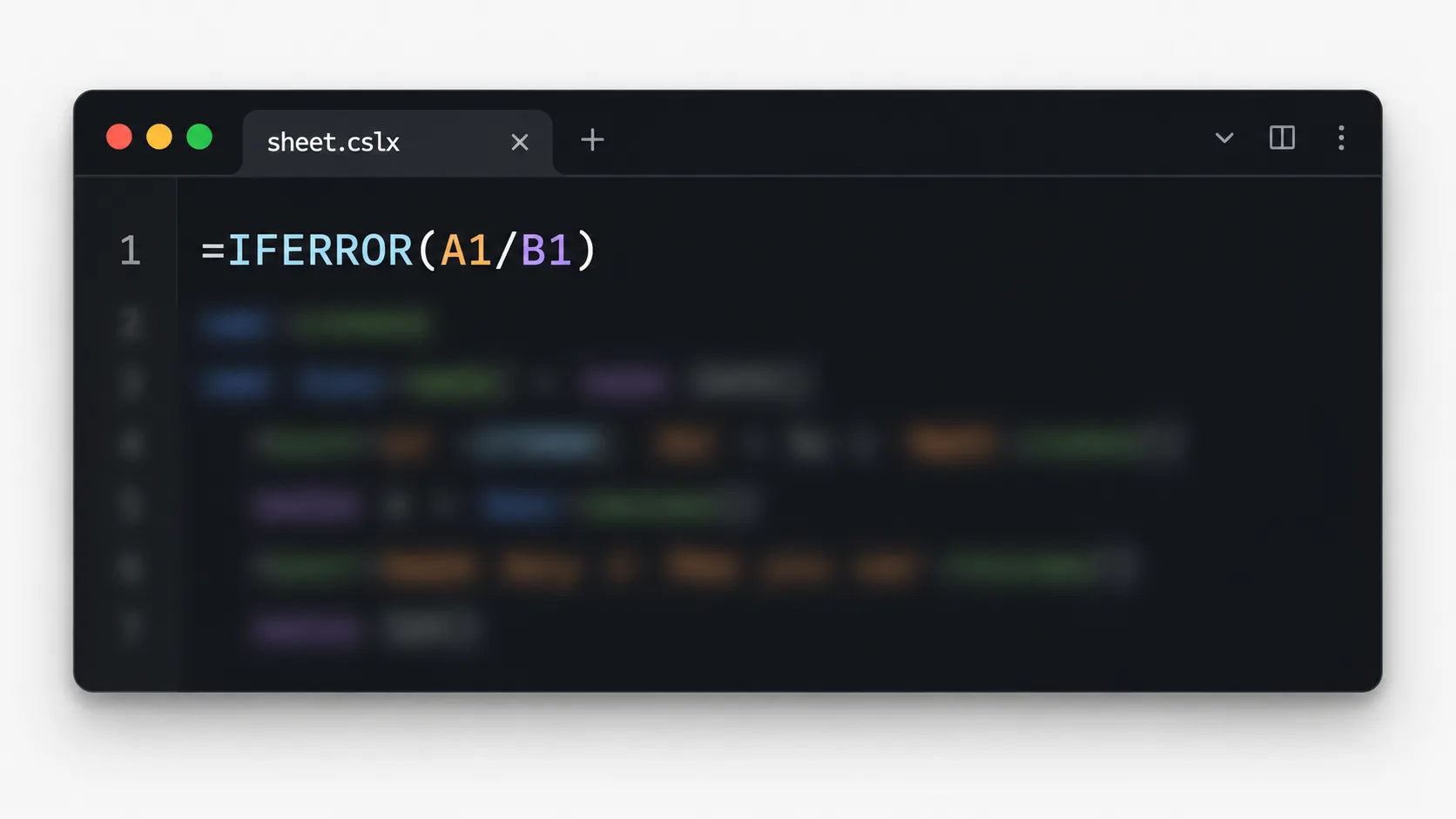
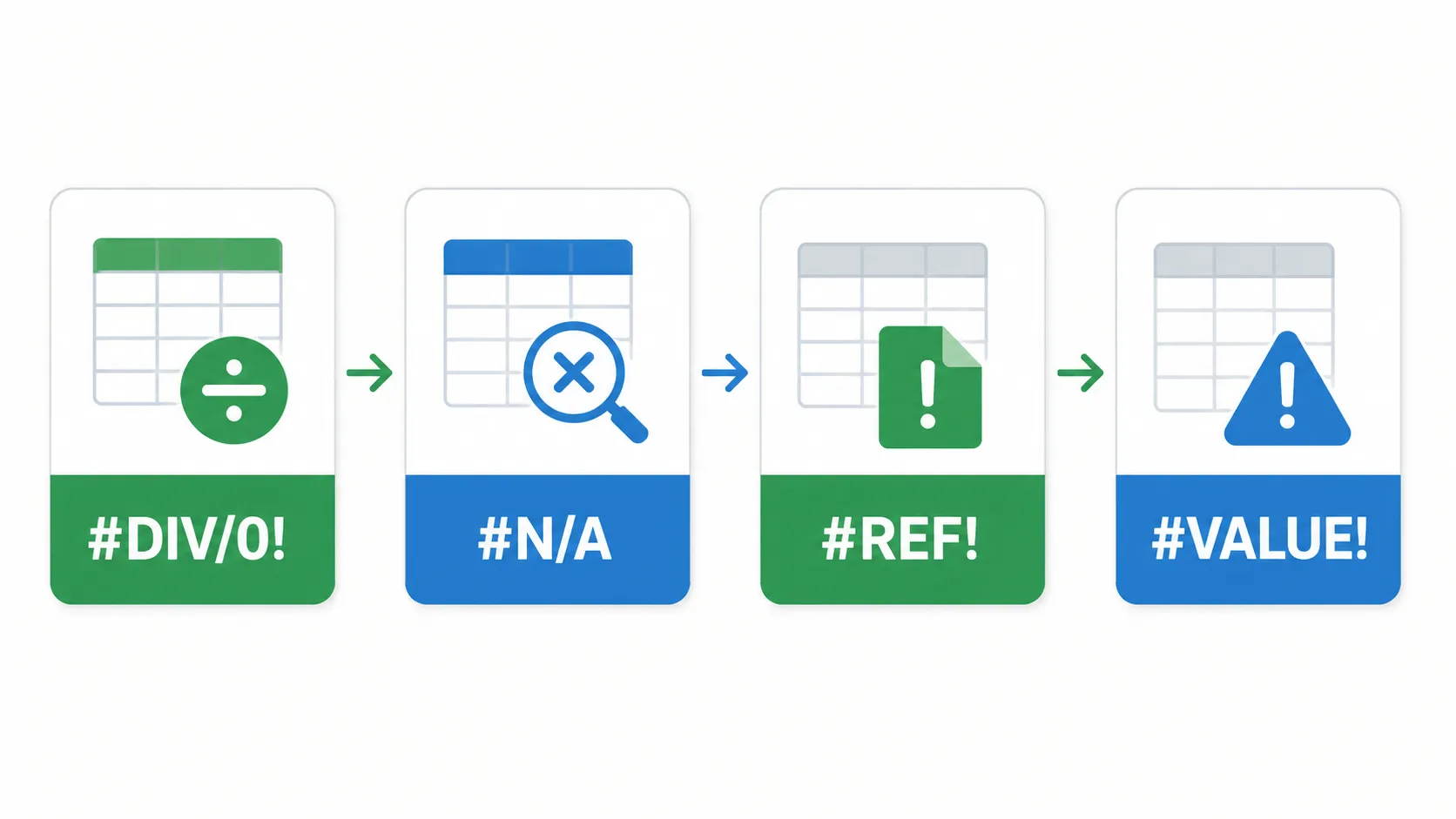
AND, OR ve NOT fonksiyonları birden fazla koşulu kontrol etmek için kullanılır. =AND(A1>50, B1<100) ifadesi her iki koşul da doğruysa TRUE döndürür. IFERROR fonksiyonu hata kontrolü için kritiktir: =IFERROR(A1/B1,"Hata") ifadesi bölme hatası oluştuğunda "Hata" mesajı gösterir.

Google Sheets Metin İşleme Formülleri

CONCATENATE veya daha modern & operatörü ile metinleri birleştirebilirsiniz: =A1&" "&B1 ifadesi iki hücreyi boşlukla birleştirir. LEFT, RIGHT ve MID fonksiyonları metin içinden belirli karakterleri çıkarır: =LEFT(A1,5) formülü ilk 5 karakteri alır.

TRIM fonksiyonu gereksiz boşlukları temizler, UPPER ve LOWER fonksiyonları büyük-küçük harf dönüşümleri yapar. SPLIT fonksiyonu bir metni belirli bir ayırıcıya göre parçalara ayırır ve farklı hücrelere dağıtır, bu özellik veri temizleme işlemlerinde son derece değerlidir.

Google Sheets İleri Düzey Formül Teknikleri

Temel formüllerin ötesine geçmek, Google Sheets'in gerçek gücünü ortaya çıkarır. İleri düzey formüller, karmaşık veri analizleri ve otomasyonlar oluşturmanızı sağlar.

Google Sheets VLOOKUP ve XLOOKUP Kullanımı

VLOOKUP fonksiyonu dikey arama yapar: =VLOOKUP(A1,C1:E10,2,FALSE) formülü A1 değerini C1:E10 aralığının ilk sütununda arar ve ikinci sütundaki karşılığını getirir. FALSE parametresi tam eşleşme gerektiğini belirtir, TRUE ise yaklaşık eşleşmeyi kabul eder.

XLOOKUP daha modern ve esnek bir alternatiftir, ancak bazı Google Sheets sürümlerinde bulunmayabilir. INDEX ve MATCH fonksiyonlarını birlikte kullanarak VLOOKUP'ın sınırlamalarını aşabilirsiniz: =INDEX(C1:C10,MATCH(A1,B1:B10,0)) formülü daha güçlü ve esnektir.

Google Sheets ARRAYFORMULA ile Dizi İşlemleri

ARRAYFORMULA fonksiyonu, bir formülü tüm bir aralığa otomatik olarak uygular ve formül kopyalama ihtiyacını ortadan kaldırır. =ARRAYFORMULA(A1:A100*B1:B100) formülü iki sütundaki değerleri tek seferde çarpar ve sonuçları döndürür.

Bu fonksiyon özellikle büyük veri setlerinde performans avantajı sağlar ve formül yönetimini kolaylaştırır. IF, VLOOKUP gibi fonksiyonlarla birleştirildiğinde çok güçlü veri işleme senaryoları oluşturabilirsiniz.

Google Sheets QUERY Fonksiyonu ile SQL Benzeri Sorgular

QUERY fonksiyonu SQL benzeri söz dizimi kullanarak veri sorgulama imkanı sunar: =QUERY(A1:D100,"SELECT A, B WHERE C > 50 ORDER BY D DESC") formülü C sütunu 50'den büyük olan satırları getirir ve D sütununa göre azalan sırada sıralar.

SELECT, WHERE, GROUP BY, ORDER BY, LIMIT gibi SQL komutlarını destekler. Bu fonksiyon karmaşık veri filtreleme ve gruplama işlemleri için ideal bir çözümdür ve pivot tablo ihtiyacını azaltabilir.

Google Sheets IMPORTRANGE ile Çalışma Kitapları Arası Veri Aktarımı

IMPORTRANGE fonksiyonu farklı Google Sheets dosyaları arasında veri aktarımı sağlar: =IMPORTRANGE("dosya_url","Sayfa1!A1:B10") formülü başka bir dosyadan veri çeker. İlk kullanımda izin vermeniz gerekir ve bu bağlantı sonraki kullanımlarda otomatik çalışır.

Bir e-tabloda en fazla 50 IMPORTRANGE formülü kullanabileceğiniz için büyük projelerde bu sınırı dikkate almalısınız. Bu fonksiyon merkezi raporlama sistemleri oluşturmak için idealdir.

Google Sheets GoogleFinance ve Harici Veri Formülleri

Google Sheets'in güçlü özelliklerinden biri dış kaynaklardan dinamik veri çekebilmesidir. Bu özellik özellikle finansal analiz ve web scraping için kullanılır.

Google Sheets GoogleFinance Formülü Kullanımı

GoogleFinance fonksiyonu gerçek zamanlı finansal verileri çeker: =GOOGLEFINANCE("GOOGL") formülü Google hisse senedinin güncel fiyatını getirir. =GOOGLEFINANCE("GOOGL","price",DATE(2024,1,1),DATE(2024,12,31),"DAILY") formülü belirli bir tarih aralığındaki günlük fiyat verilerini döndürür.

Bu fonksiyon hisse senedi fiyatları, döviz kurları, piyasa değeri gibi çeşitli finansal metrikleri destekler. Bir e-tabloda maksimum 1.000 GoogleFinance formülü kullanabilirsiniz, bu sınırı aşan kullanımlarda hata alırsınız.

Google Sheets IMPORTHTML ve IMPORTXML ile Web Scraping

IMPORTHTML fonksiyonu web sayfalarından tablo ve liste verilerini çeker: =IMPORTHTML("https://ornek.com","table",1) formülü belirtilen URL'deki ilk HTML tablosunu getirir. İkinci parametre "table" veya "list" olabilir, üçüncü parametre ise sıra numarasını belirtir.

IMPORTXML daha esnek bir alternatiftir ve XPath sorguları kullanır: =IMPORTXML("https://ornek.com","//div[@class='fiyat']") formülü belirli bir CSS sınıfına sahip div elementlerini çeker. Her iki fonksiyon için de toplam 50 kullanım sınırı vardır.

Google Sheets Fiyatlandırma ve Plan Seçenekleri

Google Sheets kişisel kullanım için ücretsizdir, ancak kurumsal özellikler ve artan depolama için Google Workspace abonelikleri mevcuttur.

Plan Aylık Fiyat (USD) Yıllık Fiyat (USD/ay) Depolama Toplantı Kapasitesi
Kişisel (Ücretsiz) 0 0 15 GB 100 katılımcı
Business Starter 8,40 7,00 30 GB 100 katılımcı
Business Standard 16,80 14,00 2 TB 150 katılımcı
Business Plus 26,40 22,00 5 TB 500 katılımcı
Enterprise Özel Fiyat Özel Fiyat Sınırsız Sınırsız

Tüm Google Workspace planları Gemini AI özelliklerini içermektedir (Individual planı hariç, onda sınırlı yetenekler bulunur). Business Starter yıllık plana geçtiğinizde kullanıcı başına ayda 1,40 USD tasarruf edersiniz, bu küçük ekipler için bile önemli bir maliyet avantajı sağlar.

Google Sheets ile Rakip Platformların Karşılaştırması

Google Sheets'in piyasadaki konumunu anlamak için Microsoft Excel ve LibreOffice Calc ile karşılaştırma yapmak gerekir.

Özellik Google Sheets Microsoft Excel LibreOffice Calc
Fiyat Ücretsiz (kişisel) Microsoft 365 aboneliği gerekli Tamamen ücretsiz
Gerçek Zamanlı İşbirliği Mükemmel İyi ama karmaşık Yok
Çevrimdışı Çalışma Sınırlı (eklenti gerekli) Tam destek Tam destek
Maksimum Satır 10 milyon hücre sınırı 1.048.576 satır 1.048.576 satır
Performans (Büyük Veri) Orta Mükemmel İyi
Yapay Zeka Desteği Gemini AI entegrasyonu Copilot (ek ücretli) Yok
İstatistiksel Testler Temel Gelişmiş (t-Test, ANOVA) Orta

Google Sheets Avantajları ve Kullanım Senaryoları

Google Sheets'in en güçlü yanı gerçek zamanlı işbirliği yetenekleridir. Birden fazla kullanıcının aynı anda tek bir belge üzerinde sorunsuz çalışabilmesi, ekip projelerinde büyük avantaj sağlar. Otomatik kaydetme ve kapsamlı sürüm geçmişi sayesinde veri kaybı riski minimumdur.

Bulut tabanlı yapısı sayesinde internet bağlantısı olan her yerden herhangi bir cihazdan erişilebilir olması, uzaktan çalışma ve mobil iş süreçleri için idealdir. Google Workspace entegrasyonu (Docs, Drive, Gmail, Meet) sayesinde iş akışları kolaylaşır ve veri aktarımı sorunsuz gerçekleşir.

Google Sheets Sınırlamaları ve Dikkat Edilmesi Gerekenler

Çok büyük veri setleri ve aşırı karmaşık hesaplamalarla çalışırken Google Sheets performans sorunları yaşayabilir. Excel'in sahip olduğu bazı çok gelişmiş veri analizi özellikleri (Power Query, gelişmiş istatistiksel testler, VBA makroları) Google Sheets'te bulunmaz veya üçüncü taraf eklentilere bağımlıdır.

10 milyon hücre sınırı çoğu kullanım için yeterli olsa da, gerçekten büyük ölçekli veri analitiği için Excel veya özel veri tabanı çözümleri daha uygun olabilir. Çevrimdışı kullanım için ek yapılandırma gerekir ve internet kesintilerinde tam işlevsellik garantili değildir.

Google Sheets Gemini AI Entegrasyonu ve Yeni Özellikler

Nisan-Mayıs 2026 döneminde Google Sheets'e önemli yapay zeka destekli özellikler eklendi. Bu güncellemeler formül yazma ve veri analizi süreçlerini dönüştürüyor.

Google Sheets Gemini AI ile Formül Oluşturma

Gemini AI entegrasyonu sayesinde doğal dil kullanarak formüller oluşturabilirsiniz. "Son 30 günün ortalama satışını hesapla" gibi bir istemle yapay zeka size uygun formülü otomatik olarak yazabilir. Bu özellik özellikle karmaşık formül söz dizimini bilmeyen kullanıcılar için büyük kolaylık sağlar.

Yapılandırılmamış verilerin düzenli tablolara dönüştürülmesi de mümkün hale gelmiştir. Ham metinsel veriyi kopyalayıp Gemini'den organize etmesini istediğinizde, yapay zeka verileri analiz edip uygun sütunlara ayırarak yapılandırılmış bir tablo oluşturur.

Google Sheets Workspace Intelligence Özellikleri

Nisan 2026'da tanıtılan Workspace Intelligence, Gmail, Takvim, Sohbet ve Drive üzerindeki verileri analiz ederek çeşitli görevleri otomatikleştirir. Bu sistem Google Sheets'teki verilerinizi diğer Workspace uygulamalarıyla ilişkilendirebilir ve bağlamsal öneriler sunabilir.

Kullanıcılar bu sistemin hangi verilere erişebileceği konusunda tam idari kontrole sahiptir ve istedikleri zaman belirli veri kaynaklarını devre dışı bırakabilirler. Bu özellik kurumsal gizlilik gereksinimleri için kritik bir esneklik sağlar.

Google Sheets Google Apps Script ile Otomasyon

Google Apps Script, JavaScript tabanlı bir geliştirme platformu olarak Google Sheets için özel işlevler ve otomasyonlar oluşturmanızı sağlar. Bu platform Google Sheets'in standart formüllerinin ötesine geçmenizi mümkün kılar.

Google Sheets Özel Fonksiyon Oluşturma

Araçlar > Script düzenleyici menüsünden Apps Script editörüne erişebilirsiniz. Burada JavaScript ile özel fonksiyonlar yazabilir ve bunları normal formüller gibi kullanabilirsiniz. Örneğin, belirli bir API'den veri çeken veya karmaşık hesaplamalar yapan fonksiyonlar oluşturabilirsiniz.

Özel fonksiyonlar =OZELFONKSIYON(A1,B1) şeklinde çağrılır ve standart Google Sheets fonksiyonları gibi davranır. Bu yaklaşım tekrar eden karmaşık işlemleri basitleştirir ve hata riskini azaltır.

Google Sheets Zamanlayıcılar ve Tetikleyiciler

Apps Script ile zamanlayıcılar oluşturarak belirli aralıklarla otomatik işlemler gerçekleştirebilirsiniz. Günlük raporlar oluşturma, verileri güncelleme veya e-posta bildirimleri gönderme gibi görevleri otomatikleştirebilirsiniz.

onEdit ve onChange gibi tetikleyiciler kullanarak kullanıcı eylemlerine tepki veren scriptler yazabilirsiniz. Örneğin bir hücre değiştiğinde otomatik olarak başka hücreleri güncelleyen veya veri doğrulama yapan sistemler kurabilirsiniz.

Google Sheets Performans Optimizasyonu İpuçları

Büyük ve karmaşık Google Sheets dosyalarında performans sorunları yaşanabilir. Bu sorunları minimize etmek için belirli stratejiler uygulamalısınız.

Google Sheets Formül Optimizasyonu Teknikleri

ARRAYFORMULA kullanarak binlerce satırda aynı formülü tekrar tekrar yazmak yerine tek bir formülle tüm aralığı kapsayabilirsiniz. Bu hem performansı artırır hem de formül yönetimini kolaylaştırır. Volatile fonksiyonları (NOW, TODAY, RAND gibi her hesaplamada yeniden çalışan fonksiyonlar) mümkün olduğunca az kullanın.

Karmaşık formüller yerine ara hesaplamaları ayrı sütunlarda yapın. Tek bir hücrede çok uzun ve iç içe formüller yazmak hem performansı düşürür hem de hata ayıklamayı zorlaştırır. QUERY fonksiyonu büyük veri setlerinde birden fazla VLOOKUP kullanmaktan daha verimlidir.

Google Sheets Veri Yapısı ve Organizasyon

Veri aralıklarınızı mümkün olduğunce kompakt tutun, gereksiz boş satır ve sütunlar bırakmayın. Çok sayıda koşullu biçimlendirme kuralı performansı olumsuz etkiler, gerçekten gerekli olanları kullanın. Aşırı karmaşık grafik ve görselleştirmeler yerine basit ve etkili olanları tercih edin.

Çok büyük veri setlerini tek bir sekmede tutmak yerine mantıksal gruplara ayırın. İhtiyacınız olmayan eski verileri arşiv sekmelerine taşıyın veya ayrı dosyalara aktarın. IMPORTRANGE ile bağladığınız harici dosya sayısını minimize edin, çünkü her bağlantı ek yük oluşturur.

Google Sheets Veri Güvenliği ve Paylaşım Ayarları

Google Sheets'te hassas verilerle çalışırken güvenlik ayarlarını doğru yapılandırmak kritik öneme sahiptir. Yanlış paylaşım ayarları veri sızıntılarına yol açabilir.

Google Sheets Erişim Kontrolü Düzeyleri

Sağ üst köşedeki Paylaş butonundan erişim ayarlarını yönetebilirsiniz. "Görüntüleyici" rolü yalnızca okuma izni verir, kullanıcılar veriyi görebilir ancak değiştiremez. "Yorumcu" rolü kullanıcıların yorum eklemesine izin verir ancak hücre değerlerini değiştiremezler.

"Düzenleyici" rolü tam erişim sağlar ve kullanıcılar her türlü değişikliği yapabilir. "Bağlantıya sahip olan herkes" seçeneğini kullanırken dikkatli olun, bu durumda bağlantıyı alan herkes belirlediğiniz rol kapsamında dosyaya erişebilir. Hassas veriler için "Belirli kişiler" seçeneğini tercih edin.

Google Sheets Veri Koruma İpuçları

Veri menüsünden "Sayfayı koru" seçeneğiyle belirli aralıkları veya sekmeleri koruma altına alabilirsiniz. Bu durumda yalnızca belirlediğiniz kişiler bu alanlarda değişiklik yapabilir. Formül içeren hücreleri koruyarak kullanıcıların yanlışlıkla formülleri bozmasını engelleyebilirsiniz.

İndirme, yazdırma ve kopyalama izinlerini kısıtlayarak veri dağılımını kontrol edebilirsiniz. Dosya > Paylaşım ayarları > Gelişmiş'den bu kısıtlamaları etkinleştirebilirsiniz. Düzenli olarak sürüm geçmişini kontrol ederek yetkisiz değişiklikleri tespit edebilir ve gerekirse önceki sürümlere geri dönebilirsiniz.

Google Sheets Özet

Google Sheets, bulut tabanlı yapısı ve işbirliği yetenekleri ile modern iş süreçleri için ideal bir e-tablo platformudur. 10 milyon hücre kapasitesi, 18.278 sütun desteği ve çeşitli formül sınırlamaları kullanım planlamasında dikkate alınması gereken teknik detaylardır. Gemini AI entegrasyonu ile formül oluşturma ve veri analizi süreçleri önemli ölçüde kolaylaşmıştır.

Google Workspace fiyatlandırması kullanıcı başına aylık 7-26 USD arasında değişir ve kurumsal ihtiyaçlara göre ölçeklenebilir. Microsoft Excel'in gelişmiş istatistiksel analiz yeteneklerine karşın Google Sheets gerçek zamanlı işbirliği ve bulut entegrasyonunda üstünlük sağlar. Apps Script ile otomasyon imkanları platformun işlevselliğini önemli ölçüde genişletir.

Performans optimizasyonu için ARRAYFORMULA kullanımı, volatile fonksiyonlardan kaçınma ve veri yapısını kompakt tutma önerilir. Veri güvenliği açısından erişim kontrolü düzeylerini doğru yapılandırmak ve hassas alanları koruma altına almak kritik öneme sahiptir. IMPORTRANGE, GoogleFinance ve QUERY gibi güçlü fonksiyonlar dinamik veri analizi senaryolarını mümkün kılar.

Sıkça Sorulan Sorular

Google Sheets'te maksimum kaç satır ve sütun kullanabilirim?

Google Sheets'te maksimum 18.278 sütun kullanabilirsiniz (ZZZ sütununa kadar). Satır sayısı için sabit bir limit yoktur, ancak toplam hücre sınırı 10 milyon olduğundan, kullandığınız sütun sayısına bağlı olarak satır sayısı değişir. Örneğin 100 sütun kullanıyorsanız teorik olarak 100.000 satıra kadar gidebilirsiniz.

Google Sheets formüllerinde VLOOKUP yerine hangi alternatifi kullanmalıyım?

VLOOKUP'ın yerine INDEX-MATCH kombinasyonunu kullanabilirsiniz, bu daha esnek ve güçlüdür. =INDEX(C1:C10,MATCH(A1,B1:B10,0)) formülü soldan sağa veya sağdan sola arama yapabilir ve VLOOKUP'ın sütun sırası kısıtlamasından etkilenmez. Alternatif olarak XLOOKUP fonksiyonunu kullanabilirsiniz, ancak bu fonksiyon bazı eski Google Sheets sürümlerinde bulunmayabilir.

Google Sheets'te API istekleri için dakika başına kaç istek yapabilirim?

Google Sheets API için proje başına dakika başına 300 okuma ve 300 yazma isteği yapabilirsiniz. Kullanıcı bazında ise dakika başına 60 okuma ve 60 yazma isteği sınırı vardır. Bu kotaları aşan istekler reddedilecektir, bu nedenle otomasyonlarınızda hız sınırlama (rate limiting) mekanizmaları uygulamalısınız.

Google Sheets ve Microsoft Excel arasındaki performans farkı nedir?

Microsoft Excel özellikle çok büyük veri setleri (100.000+ satır) ve karmaşık hesaplamalarla çalışırken Google Sheets'ten belirgin şekilde daha hızlıdır. Google Sheets bulut tabanlı olduğundan internet bağlantısı ve sunucu yanıt süreleri performansı etkiler. Ancak küçük-orta ölçekli projeler için (10.000 satıra kadar) performans farkı ihmal edilebilir düzeydedir ve Google Sheets'in işbirliği avantajları bu farkı telafi eder.

Google Sheets Gemini AI özelliklerini kullanmak için ek ücret ödemem gerekir mi?

Gemini AI özellikleri tüm Google Workspace planlarında (Business Starter, Standard, Plus ve Enterprise) dahil olarak sunulmaktadır. Kişisel ücretsiz Google hesaplarında (Individual) Gemini özellikleri sınırlı yeteneklerde mevcuttur. Dolayısıyla tam Gemini AI entegrasyonundan faydalanmak için en az Business Starter planına (yıllık ödeme ile aylık 7 USD/kullanıcı) sahip olmanız gerekir.

Celil Uyanikoglu

Yazan Celil Uyanikoglu

25 yıldır bilgi işlem piyasasında farklı dallarda uzmanlaşan bir Bilgisayar Mühendisi

Yorum

Henüz yorum yok.

Sohbete katıl. Yorumlar yayınlanmadan önce moderasyondan geçer.

Yorum yap

E-posta adresin yayınlanmaz. Yorumlar moderasyondan sonra yayınlanır.

Sırada

İlgili notlar