

Bir tabloyu olduğu gibi ekrana yansıtmak, veriyi anlamak isteyen kimseyi ikna etmiyor. Excel'de kurulmuş bir dashboard ise aynı veriyi tek ekranda özetler ve haftalık rapor hazırlığını dakikalar içine indirir. Bu yazıda veriyi düzenlemekten pivot tabloya, doğru grafik seçiminden dilimleyicilere kadar bir Excel dashboard'unun nasıl kurulduğunu adım adım anlatıyorum.
Dashboard Neden Sıradan Bir Tablodan Daha Değerli
Bir Excel dashboard'u; grafikleri, özet tabloları ve göstergeleri tek bir sayfada toplayan görsel bir rapordur. Kullanıcı ham veriye hiç dokunmadan önemli metrikleri bir bakışta görür. Bu, haftalık toplantılarda tablo gezdirmek yerine doğrudan tek ekranı açıp konuşmaya başlamak demektir.
Dashboard'u sıradan bir rapordan ayıran iki özellik var: etkileşim ve güncellik. Statik bir Word raporunda veriler değiştiğinde raporu baştan yazmak gerekir. Doğru kurulmuş bir Excel dashboard'u ise kaynak veri güncellendiğinde birkaç tıkla kendini yeniler. Aynı yapı ay be ay yeniden kullanılabilir.
Excel'in bu iş için tercih edilmesinin iki somut nedeni var. Kurumların büyük bölümünde zaten kurulu olması, ayrı bir lisans ya da öğrenme eğrisi gerektirmemesi bunlardan biri. Diğeri, PIVOTTABLE, DÜŞEYARA ve EĞERSAY gibi fonksiyonların yerleşik grafik motoruyla birlikte, ciddi bir raporlama katmanı kurmaya yetecek güçte olması.
Microsoft'un resmi Excel destek sayfası, pivot tablo ve grafik özelliklerinin güncel dokümantasyonunu tutuyor. Arayüz yeni bir sürümde değiştiğinde ilk bakılacak kaynak burası.
Excel dashboard'unun Power BI gibi ayrı bir raporlama aracına göre en büyük avantajı, hazırlayanın da okuyanın da zaten aynı programı bilmesi. Yeni bir arayüz öğretmeden, herkesin günlük kullandığı dosya formatında bir rapor teslim edersiniz. Bu, özellikle küçük ve orta ölçekli ekiplerde benimsenme hızını doğrudan etkiliyor.
Veriyi Dashboard'a Hazır Hale Getirmek
Bir dashboard, altında yatan verinin kalitesinden daha iyi olamaz. Her sütunda tek bir veri tipi bulunmalı, boş hücreler ve tutarsız etiketler ("İstanbul" ile "istanbul" gibi) temizlenmiş olmalı. Bu hazırlığı atlayıp doğrudan grafiğe geçmek, ilerleyen adımlarda bozuk formüllerle uğraşmak anlamına gelir.
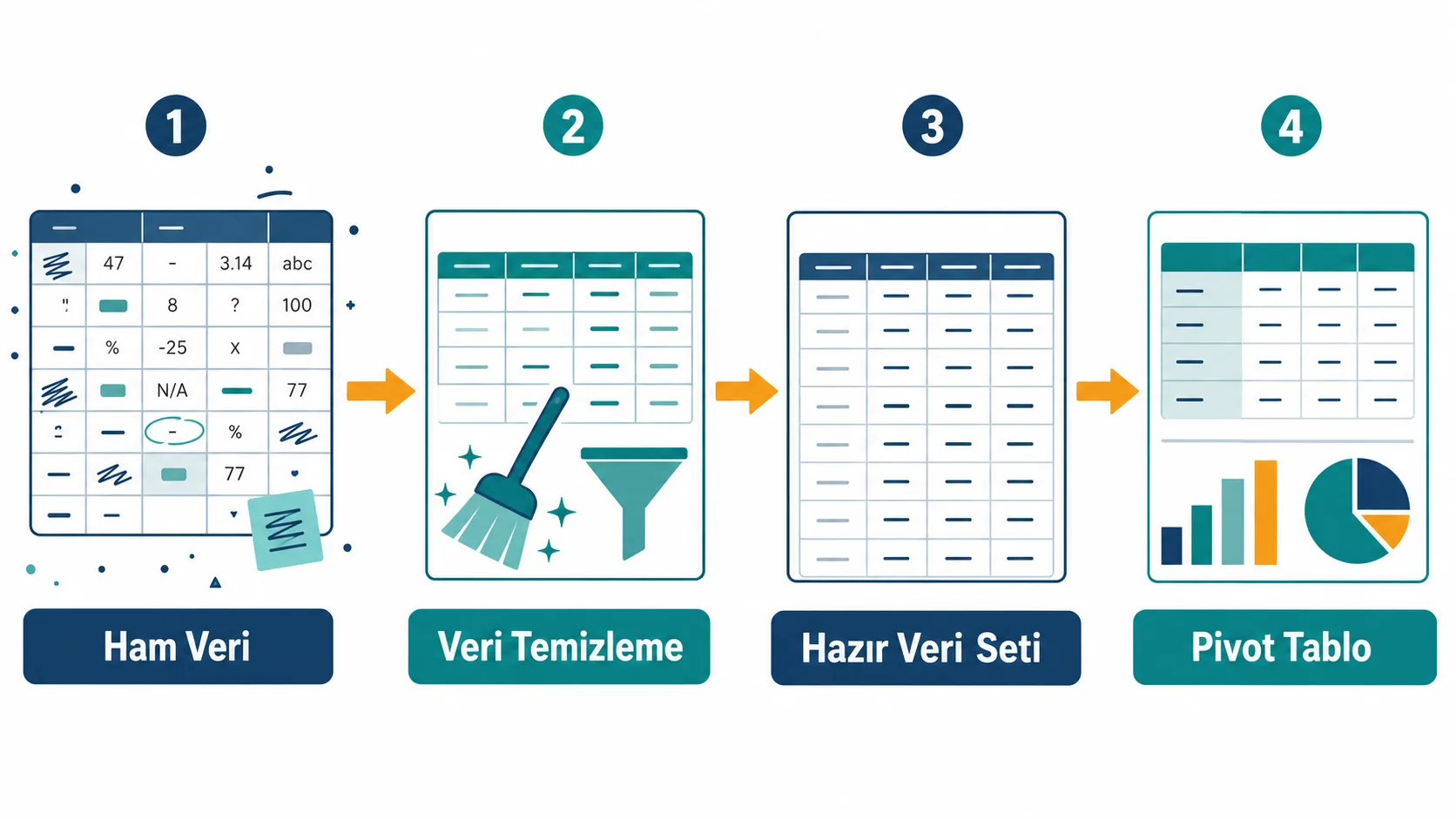
Veriyi tablo formatına çevirmek (Ctrl+T), dashboard kurulumunu ciddi ölçüde kolaylaştırır. Tablo formatında yeni bir satır eklendiğinde aralık otomatik genişler. Böylece pivot tablo ve grafikler, elle aralık güncellemesi yapmadan büyür.
Sütun başlıklarını net ve tutarlı tutmak, kuracağınız her formülün doğru çalışmasını sağlar. Aynı sütun için "Satış Tutarı", "SatisTutari" ve "Satış (TL)" gibi üç farklı isim kullanılıyorsa, DÜŞEYARA veya EĞERSAY formülleri sessizce yanlış sonuç verebilir. Bu tür hatalar genelde dashboard yayınlandıktan haftalar sonra fark edilir ve güven kaybına yol açar.
Pivot tablolar, ham veriyi dashboard'a uygun özet tablolara dönüştürmenin en hızlı yolu. Veri sekmesinden "Pivot Tablo Ekle" seçip satır, sütun ve değer alanlarını sürüklediğinizde saniyeler içinde bir özet kurabilirsiniz:
Satırlar: Bölge
Sütunlar: Ay
Değerler: Toplam Satış (SUM)
Bu üç satırlık yapılandırma, yüzlerce satırlık ham veriyi bölge-ay kırılımlı bir özet tabloya çevirir. Dashboard'un büyük kısmı bu tür özet tabloların üzerine kurulur. Pivot tablo bir kez kurulduktan sonra alan listesindeki sürükle-bırak mantığı sayesinde kırılımı değiştirmek saniyeler alır. Aynı ham veriden bölge yerine ürün kategorisi kırılımlı bir özet çıkarmak, birkaç sürüklemeden fazlasını gerektirmez.
Hesaplanan alanlar, pivot tabloya ham veride bulunmayan bir metrik eklemenizi sağlar. Örneğin kâr marjı sütunu veride yoksa, Pivot Tablo Analizi sekmesinden "Alanlar, Öğeler ve Kümeler > Hesaplanan Alan" yoluyla satış ve maliyet sütunlarından anlık bir marj hesabı türetebilirsiniz. Bu, dashboard'un ham veriye bağımlılığını azaltır.
Doğru Grafik Tipini Seçmek
Excel'de grafik oluşturmak teknik olarak kolay ama doğru tipi seçmek düşünce ister. Yanlış grafik tipi, doğru veriyi bile yanıltıcı gösterebilir.
| Veri türü | Önerilen grafik |
|---|---|
| Zaman içindeki eğilim | Çizgi grafik |
| Kategoriler arası karşılaştırma | Sütun grafik |
| Bütünün parçaları | Pasta grafik (yalnızca 5-6 kategoriye kadar) |
| Tek hücrede kompakt eğilim | Sparkline |
| İki değişken arası ilişki | Dağılım grafiği |
Sparkline'lar dashboard'larda az yer kaplayıp çok bilgi taşır. Ekle sekmesinden Sparkline seçip veri aralığını belirlediğinizde, tek bir hücreye sığan mini bir eğilim çizgisi elde edersiniz. On farklı ürünün son altı aylık satış eğilimini tek sütunda göstermek için bu yöntem uygundur.
Kombinasyon grafikleri, aynı grafikte iki farklı ölçeği göstermeniz gerektiğinde işe yarar. Örneğin aylık satış adedini sütun, kâr marjını ikincil eksende çizgi olarak gösterirseniz, farklı birimdeki iki veriyi tek görselde birleştirmiş olursunuz. Bu kurulum, Grafik Ekle > Kombinasyon menüsünden birkaç tıkla tamamlanır.
Renk kullanımını sınırlı tutun. İki ya da üç renkten oluşan tutarlı bir palet, önemli veriyi vurgulamaya yeter. Her seriye ayrı renk vermek dashboard'u okunaksız hale getirir. Gereksiz 3B efektlerini ve gölgeleri kapatmak da okunabilirliği doğrudan artırır.
Eksen ve gösterge etiketlerini sadeleştirmek küçük ama etkili bir alışkanlıktır. Ondalık basamakları gereksiz yere göstermek (12.847,32 TL yerine 12,8 bin TL gibi) ya da eksen aralıklarını sıkıştırmak, grafiği ilk bakışta okunaksız hale getirebilir. Bu sorunu, sayı formatını hücre biçimlendirmesinden özelleştirerek kökünden çözebilirsiniz.
Dashboard'u Etkileşimli Hale Getirmek
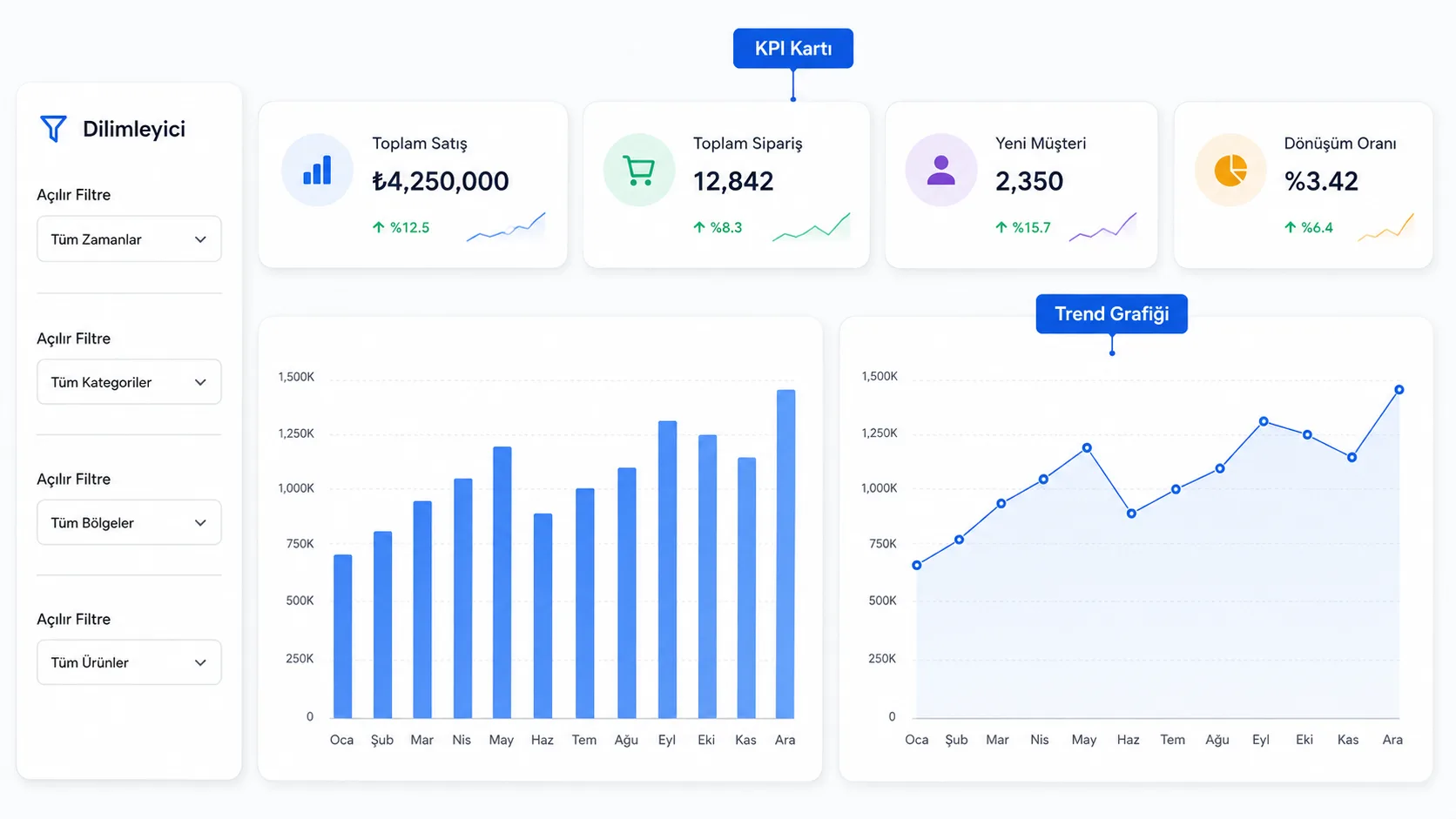
Statik bir dashboard tek bir görünüm sunar. Dilimleyici eklediğinizde aynı dashboard onlarca farklı kesiti gösterebilir hale gelir. Pivot tablonuzu seçip Ekle > Dilimleyici yolunu izlediğinizde, kullanıcının tek tıkla bölge ya da ürün filtresi uygulayabileceği görsel düğmeler oluşur.
Açılır listeler (veri doğrulama üzerinden), kullanıcıya dashboard'un hangi görünümünü göreceğini seçtirmenin başka bir yolu. Veri sekmesinden Veri Doğrulama > Liste seçeneğiyle bir hücreye açılır menü ekleyip, bu hücreyi DÜŞEYARA ya da KAYDIR formüllerine bağlayarak dashboard'un içeriğini dinamik hale getirebilirsiniz:
=DÜŞEYARA(B1;VeriTablosu;3;YANLIŞ)
Koşullu biçimlendirme, dashboard'a otomatik bir analiz katmanı ekler. Belirli bir eşiğin altındaki satış rakamlarını kırmızı, üstündekileri yeşil işaretlediğinizde, kullanıcı hangi bölgenin dikkat gerektirdiğini formülleri okumadan anlar. Bu, ham sayıların üzerine yorum katmanı eklemenin en hızlı yolu.
Veri çubukları ve renk skalaları, koşullu biçimlendirmenin bir adım ötesi. Bir sütundaki tüm hücrelere Giriş > Koşullu Biçimlendirme > Veri Çubukları uyguladığınızda, her hücrenin arkasında değeriyle orantılı bir çubuk belirir. Böylece sayıları tek tek okumadan büyüklük farkını görsel olarak kavrarsınız.
Tasarımda Sadelik Kazandırır
Bir dashboard'un amacı net olmalı: bu ekrana kim, hangi soruyu yanıtlamak için bakacak? Bu sorunun cevabı belirsizse dashboard da dağınık çıkar. Tasarıma başlamadan önce hangi üç dört metriğin gerçekten kritik olduğuna karar vermek, gereksiz grafik eklemekten daha değerlidir.
Farklı kullanıcı grupları için farklı dashboard sekmeleri hazırlamak da düşünülmeli. Bir satış müdürünün görmek istediği kırılım ile bir genel müdürün görmek istediği özet aynı olmayabilir. Aynı ham veriden iki ayrı pivot tablo türetip iki ayrı sekmede sunmak, tek bir sayfayı herkese uydurmaya çalışmaktan daha temiz bir çözümdür.
"Az, çoktan iyidir" kuralı dashboard tasarımında özellikle geçerli. Bir sayfaya sekiz grafik sıkıştırmak yerine en önemli üç ya da dört metriğe odaklanmak kullanıcının gözünü yormaz. Kullanıcıların gözü genelde sol üstten sağ alta doğru tarar. En kritik metriği sol üst köşeye yerleştirmek bu doğal akışı kullanır.
Kılavuz çizgilerini kapatmak, sayfayı Excel'de bir tablo yerine gerçek bir rapor gibi hissettirir. Görünüm sekmesinden "Kılavuz Çizgileri" kutucuğunu kapatıp arka planı düz beyaz ya da açık gri bırakmak, grafiklerin ve sayıların öne çıkmasını sağlar. Bu küçük değişiklik dashboard'un algılanan kalitesini gözle görülür biçimde yükseltir.
Tutarlı yazı tipi, renk ve hizalama, dashboard'u amatör bir tablo yığınından profesyonel bir rapora dönüştürür. Aynı başlık stilini ve aynı sayı formatını (₺, %, ondalık basamak sayısı) tüm dashboard boyunca korumak küçük ama fark yaratan bir detaydır.
Dashboard'u Güncel Tutmak ve Paylaşmak
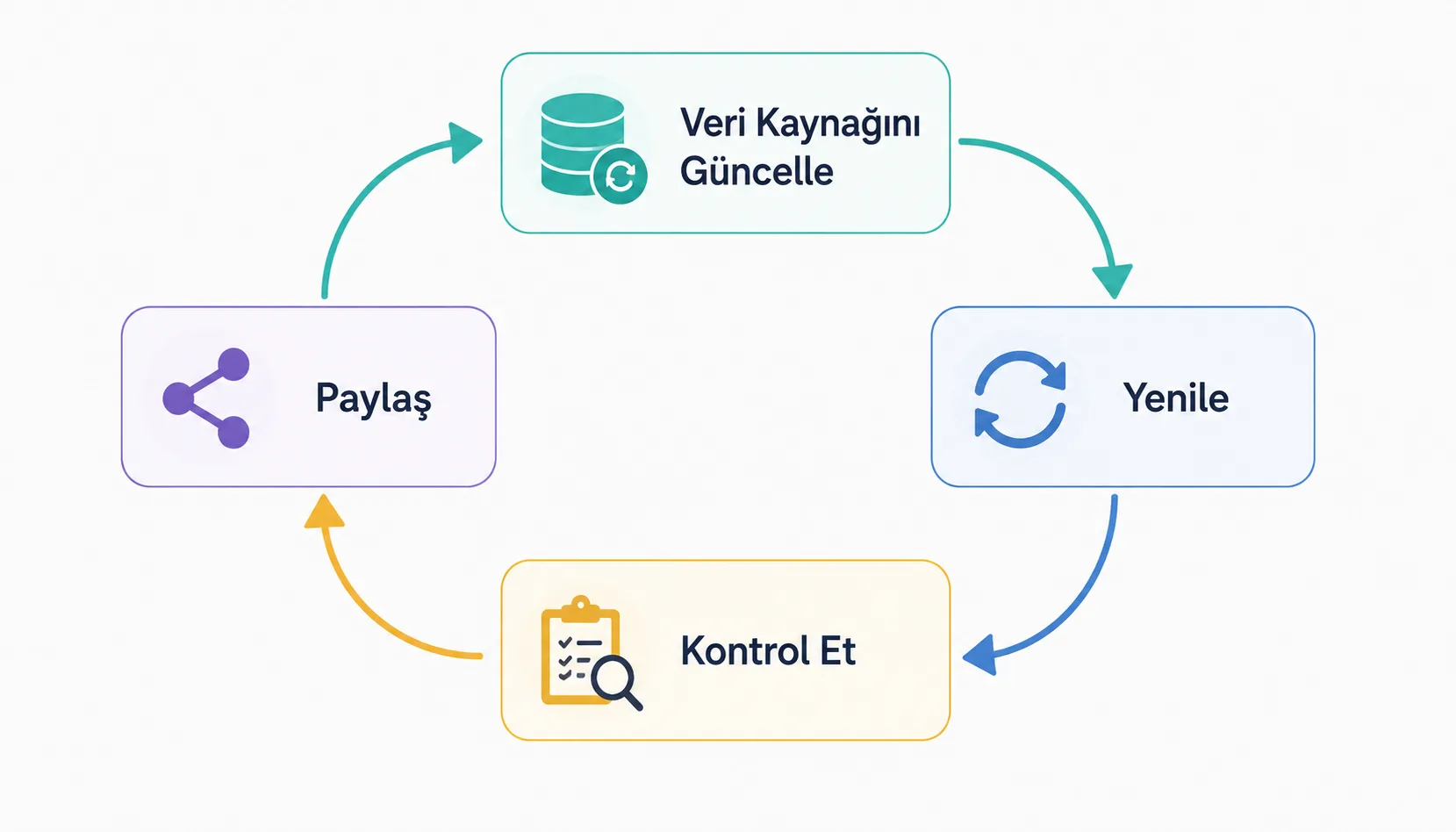
Eski veriyle güncel görünen bir dashboard asıl zararı verir. Yanıltıcı bir kesinlik hissi yaratır. Verinizi harici bir kaynağa (başka bir dosya, veritabanı bağlantısı) bağladıysanız, Veri sekmesindeki "Tümünü Yenile" düğmesi tüm pivot tablo ve grafikleri tek tıkla güncel veriyle yeniler.
Dashboard'u paylaşırken formatı düşünün. Dosyayı doğrudan paylaşmak, alıcının kendi Excel'inde etkileşimli biçimde kullanmasını sağlar. PDF olarak dışa aktarmak (Dosya > Dışa Aktar > PDF Oluştur) ise statik bir görüntü verir ve toplantı sunumları için daha güvenlidir; alıcı formülleri kazara bozamaz.
Büyük veri kümeleriyle çalışırken performans da göz ardı edilmemeli. Yüzlerce bin satırlık bir kaynak tablo ve çok sayıda karmaşık formül, dosyanın açılışını yavaşlatabilir. Gereksiz formülleri sadeleştirmek ve pivot tabloyu ham veri yerine bir veri modeline bağlamak, dashboard büyüdükçe akıcı kalmasını sağlar.
Bakım tarafını ihmal etmeyin. Kaynak veride sütun sırası değiştiğinde ya da yeni bir kategori eklendiğinde, pivot tablo ve grafiklerin buna uyum sağlayıp sağlamadığını kontrol etmek dashboard'un uzun vadede güvenilir kalmasını sağlar. Aksi halde birkaç ay sonra kimsenin fark etmediği hatalı bir rapor dolaşmaya başlar.
Excel dashboard'ları doğru kurulduğunda, haftalarca süren manuel raporlama işini birkaç dakikalık bir güncelleme rutinine indirir. Veriyi düzgün hazırlayıp doğru grafik tipini seçtikten ve dilimleyicilerle etkileşim ekledikten sonra elinizde kalan şey, her açıldığında güncel ve anlaşılır bir rapordur.

Yazan Celil Uyanikoglu
Bilgisayar mühendisiyim; 25 yılı aşkın süredir bilgi işlem sektörünün içindeyim. Bu blogu 2020'de, işimde her gün karşılaştığım sorunların çözümlerini bir yere yazmak için açtım: Linux, güvenlik, tarayıcılar, yapay zeka araçları. Yazdığım her rehberi önce kendi bilgisayarımda ya da sunucumda deniyorum; çalıştığını görmediğim adımı yayınlamam. Hatalı ya da eskimiş bir şey görürsen iletişim sayfasından yaz — düzeltirim.



Henüz yorum yok.
Sohbete katıl. Yorumlar yayınlanmadan önce moderasyondan geçer.