


Kurulumu iyi yapılmamış bir Teams ortamında sorunlar hızla katmanlanır. Kanallar dağınık açılır, bildirimler kısa sürede boğucu hâle gelir. Birkaç hafta içinde ekipten biri belirli bir dosyayı nerede bulacağını sormaya başlar. Oysa Microsoft Teams doğru yapılandırıldığında kurumsal kullanım için gerçekten güçlü bir araçtır. Bu rehber, Teams'i bir sistem yöneticisi bakış açısıyla, kanal yapısından bildirim yönetimine, güvenlik ayarlarından PowerShell ile toplu yönetime kadar pratik yönüyle ele alır.
Teams'te Kanal Yapısı Nasıl Kurulmalı
Teams'in yapısı iki katmandan oluşur: üstte takım (team), altında ise kanallar yer alır. Her takımı bir departman ya da büyük bir proje karşılığı olarak kurmak, kanalları da o takımın altındaki alt başlıklar olarak açmak doğru yaklaşımdır. Pratikte sık görülen hata, her şeyin tek bir "Genel" kanalına toplanmasıdır; bu durumda altı ay sonra aranan bir mesajı bulmak neredeyse imkânsız hâle gelir.
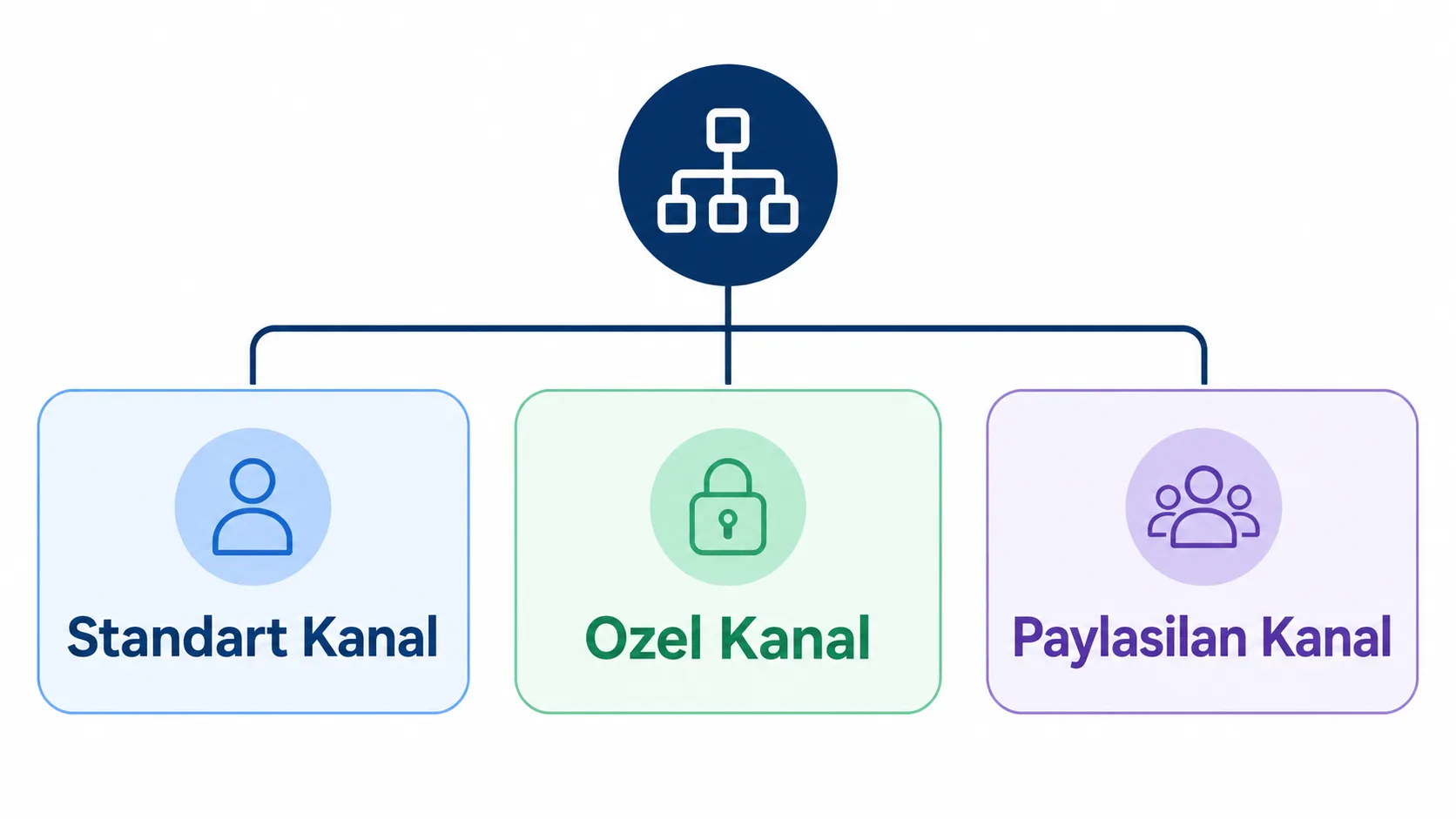
Standart kanal ve özel kanal arasındaki ayrım, çoğu yönetici tarafından atlanan bir konudur. Standart kanala takımın bütün üyeleri erişebilirken, özel kanal yalnızca davet edilen kişilere açıktır ve arka planda kendi SharePoint site koleksiyonunu oluşturur. Paylaşılan kanal (shared channel) ise başka organizasyonlardan kişileri aynı çalışma alanına dahil etmeyi mümkün kılar; bu özellik özellikle B2B projelerinde zaman kazandırır.
| Kanal türü | Kimler görür | Tipik kullanım |
|---|---|---|
| Standart | Takımın tüm üyeleri | Genel duyurular, günlük iş akışı |
| Özel | Yalnızca eklenen üyeler | Bütçe, İK, yönetim görüşmeleri |
| Paylaşılan | Takım üyeleri ve davetli dış kullanıcılar | Ajans, tedarikçi, ortak proje çalışmaları |
Kanal sayısını gereğinden fazla artırmamak gerekir. On beş kişilik bir ekipte yirmi kanal açıksa, hangi kanalın hâlâ kullanımda olduğunu kimse takip edemez. Her kanala kısa bir sahiplik ve açıklama notu eklemek, aylar sonra bile o kanalın amacını hatırlatan basit ama etkili bir çözümdür.
Sekmeler ve Dosyalar Kanalda Nasıl Organize Edilir
Her kanalın üst kısmında bir sekme (tab) şeridi bulunur ve buraya Excel dosyası, Planner panosu, bir web sayfası ya da üçüncü parti bir uygulama sabitlenebilir. Proje kanalına proje planını, ilgili SharePoint klasörünü ve varsa Jira panosunu sekme olarak eklemek, "dosya nerede" sorusunu ortadan kaldırır. Yeni bir sekme eklemek kanal üstündeki artı işaretine tıklamaktan ibarettir, ayrıca bir yapılandırma gerekmez.
Dosyalar sekmesinde görünen her belge, aslında kanalın arka planındaki SharePoint kütüphanesinde tutulur; Teams bu kütüphanenin üzerine bir arayüz koyar. Bu nedenle aynı dosyaya Gezgin üzerinden ya da OneDrive senkronizasyonuyla da ulaşılabilir. Bir Word ya da Excel dosyası kanalda açıldığında birden fazla kişi aynı anda düzenleme yapabilir, değişiklikler satır satır izlenebilir ve sürüm geçmişine dosya adının yanındaki üç noktadan bakılabilir.
Kapsamlı dosya kütüphaneleri söz konusu olduğunda klasör yapısını Teams yerine doğrudan SharePoint üzerinden düzenlemek daha verimlidir, çünkü Teams arayüzü derin klasör hiyerarşilerinde yavaşlayabilir. Kritik belgelerde dosyayı elle kilitlemek yerine SharePoint'in sürüm geçmişi özelliğine güvenmek daha güvenilir bir yöntemdir.
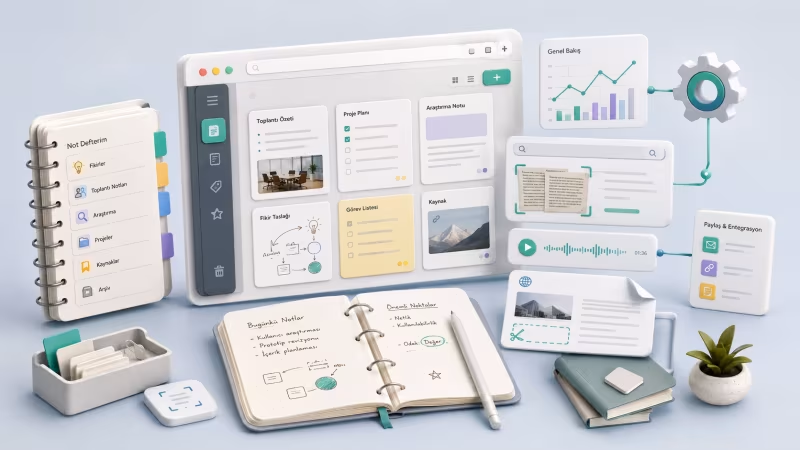
Wiki sekmesi genellikle göz ardı edilir ama işe yarar bir araçtır: her kanal kendi basit wiki sayfasını taşıyabilir ve ekip kurallarını ya da sık sorulan soruları buraya yazmak dosyalar arasında aramaktan daha hızlıdır. Daha kapsamlı dokümantasyon içinse OneNote defterini kanala sekme olarak eklemek daha uygun bir seçenektir. OneNote, çoklu düzenleme ve bölüm ayrımı konusunda wiki'den daha olgun bir yapı sunar.
Bildirimler Nasıl Ayarlanmalı ki İş Boğulmasın
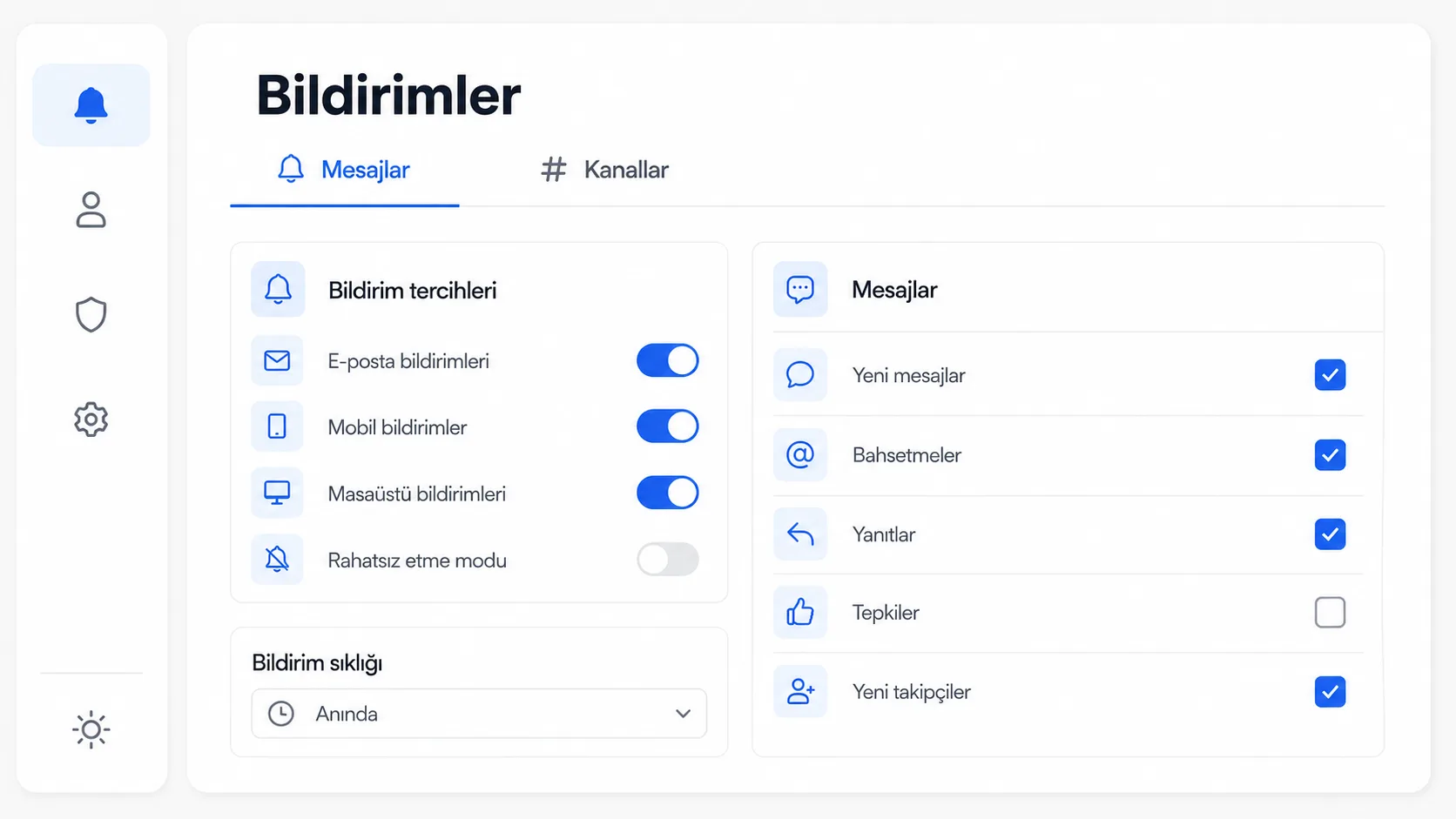
Varsayılan bildirim ayarları hemen her etkinlik için masaüstü uyarısı üretir ve bu durum kısa sürede kullanıcıları bildirimleri toptan kapatmaya yöneltir. Ayarlar menüsündeki Bildirimler bölümünden mesajlar, bahsetmeler (@mentions), toplantılar ve kanallar için ayrı seviyeler tanımlamak gerekir. Doğrudan mesaj ve @bahsetme için "Banner ve e-posta" seviyesi açık tutulmalı, sıradan kanal paylaşımları için ise "yalnızca gösterge" seviyesi tercih edilmelidir.
Kanal düzeyinde "İzleniyor" ve "Özel" ayrımı da bulunur. Bir kanal izlemekten çıkarıldığında o kanaldaki paylaşımlar için bildirim gelmez, kanal yalnızca listede kalın yazıyla görünür. Gürültülü kanalları tek tek susturmak, kritik kanalları elle "İzleniyor" listesine eklemekten genelde daha az zaman alır.
- Ayarlar > Bildirimler > Mesajlar bölümünden doğrudan mesaj ve mention seviyesini yüksek tutun
- Ayarlar > Bildirimler > Kanallar bölümünden gürültülü kanalları "kapalı" yapın, kritik olanları "tüm etkinlik"e alın
- Durum menüsünden "Rahatsız Etmeyin" seçip odak saatlerini tanımlayın
- Öncelikli erişim listesine yalnızca gerçekten acil kişileri ekleyin; Rahatsız Etmeyin sırasında bile onlardan gelen bildirimler geçsin
Durum (presence) ayarı bildirimlerle birlikte işler. "Rahatsız Etmeyin" moduna geçildiğinde standart bildirimler susturulur, ama "öncelikli erişim" listesindeki kişilerin mesajları yine ulaşır; bu, gerçekten acil durumlar için bir çıkış kapısı bırakır. Odaklanma gereken saatlerde Windows'taki Odak Yardımcısı'nı Teams durumuyla birlikte kullanmak bildirim gürültüsünü belirgin biçimde azaltır.
Teams'te bildirim üç ayrı düzeyde ayarlanır ve karışıklığın çoğu bunun bilinmemesinden gelir. Uygulama düzeyi: Ayarlar → Bildirimler ve etkinlik bölümünden sohbet, bahsetme ve toplantı bildirimleri ayrı ayrı açılıp kapatılır. Kanal düzeyi: kanal adının yanındaki üç noktadan Kanal bildirimleri seçilerek o kanalın tüm yeni gönderileri, yalnız yanıtlar ya da hiçbiri seçilebilir. Konuşma düzeyi: bir gönderinin üç nokta menüsünden "Bu konuşmayı kapat" ile yalnız o başlığın bildirimleri susturulur.
Pratik bir düzen şudur: tüm kanallarda varsayılanı "yalnız bahsedilmeler" yapmak, gerçekten takip edilmesi gereken iki üç kanalı elle "tüm yeni gönderiler"e almak. Ayrıca sessiz saat ayarı (Ayarlar → Bildirimler → Sessiz saatler) mesai dışında bildirimleri tutar; ekipler arası saat farkı varsa bu ayar tek başına akşam mesai algısını ortadan kaldırır.
Toplantı Ayarları Nelere Dikkat Etmeli
Toplantı planlarken lobi ayarına özellikle dikkat etmek gerekir. "Kim lobide bekletilsin" seçeneği varsayılan olarak organizasyon dışından katılan herkesi bekletir; hassas konular görüşülecekse bu ayar "yalnızca ben" seviyesine çekilmelidir. Toplantı seçeneklerine, takvim davetindeki toplantı detayından "Toplantı Seçenekleri" bağlantısıyla ulaşılır ve katılımcı mikrofonunu kapatma, sunum yetkisini kısıtlama, kayıt izni gibi ayarlar buradan yönetilir.
Ekran paylaşımında tüm masaüstünü değil yalnızca ilgili pencereyi paylaşmak hem bant genişliğini korur hem de başka bir sekmenin yanlışlıkla görünmesini engeller. Arka plan bulanıklaştırma, toplantı öncesi ön izleme ekranından ya da toplantı sırasında üç nokta menüsündeki "Arka Plan Efektleri" seçeneğinden açılabilir. Düşük ışıkta bulanıklaştırma bazen yüz hatlarını da etkileyebildiğinden, sabit bir sanal arka plan görseli genelde daha kararlı sonuç verir.
Kayıt başlatıldığında katılımcılara otomatik bildirim gönderilir ve kayıt tamamlandığında Stream değil OneDrive ya da SharePoint üzerinde saklanır; bu, eski Teams sürümlerine kıyasla önemli bir farktır. Geniş katılımlı duyurular için canlı etkinlik (Teams Premium ile webinar) seçeneği ayrı bir yayın altyapısı kullanır ve izleyici sayısı standart toplantı sınırının çok üzerine çıkabilir, ancak katılımcı etkileşimi soru-cevap paneliyle sınırlı kalır.
Güvenlik ve Yönetim Ayarları Nereden Kontrol Edilir
Kurumsal ayarların tamamı Teams Yönetim Merkezi üzerinden yönetilir. Mesajlaşma politikaları, toplantı politikaları, canlı etkinlik izinleri ve dış erişim kuralları buradan organizasyon çapında tanımlanır ve kullanıcı ya da grup bazında atanabilir. Dış erişim (federasyon) ayarı varsayılan olarak açık gelir; hangi alan adlarıyla iletişime izin verildiği burada beyaz liste hâlinde belirlenebilir.
Koşullu erişim ve çok faktörlü kimlik doğrulama, yalnızca Teams'e özgü bir ayar değildir; Entra ID (eski adıyla Azure AD) üzerinden tüm Microsoft 365 hizmetlerine ortak biçimde uygulanır. Veri kaybı önleme (DLP) politikaları, kredi kartı numarası ya da TC kimlik numarası gibi kalıpları mesajlarda otomatik olarak tespit edip engelleyebilir. Uyumluluk (compliance) tarafında ise mesaj saklama politikaları ve e-Discovery araçları hukuki süreçler için gereklidir.
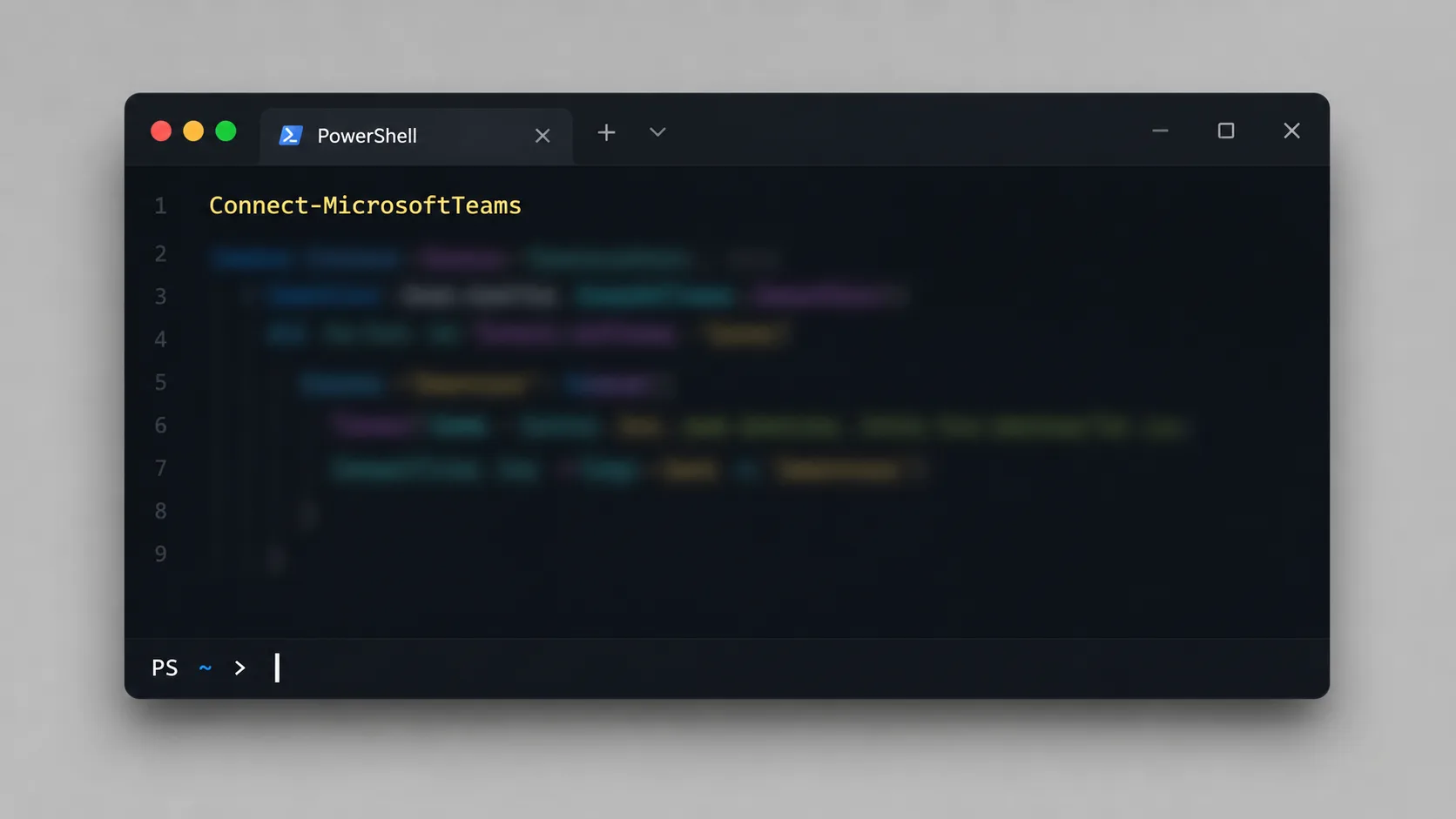
Kullanıcı ve politika yönetimi büyük ölçekte yapılacaksa PowerShell için hazırlanmış Teams modülü, arayüzden tek tek tıklamaktan çok daha hızlı sonuç verir:
Connect-MicrosoftTeams
Get-CsOnlineUser -Filter "Department -eq 'Satis'"
Set-CsTeamsMessagingPolicy -Identity "Satis-Politika" -AllowUserDeleteMessage $false
Grant-CsTeamsMeetingPolicy -PolicyName "Kisitli-Toplanti" -Identity "[email protected]"
Yüzlerce kullanıcıya aynı politikayı yönetim merkezinden tek tek atamak yerine departmana göre filtre uygulayıp toplu atama yapmak ciddi zaman tasarrufu sağlar. Politika değişikliklerinin istemcilere yansıması genelde birkaç saat sürer, bu yüzden anında etki beklenmemelidir.
Microsoft'un resmi Teams dokümantasyonu, güncel sürüme göre politika şablonlarını ve varsayılan değerleri listeler; bir ayarı doğrulamak gerektiğinde ilk başvurulacak kaynak burasıdır. Yeni bir politika sıfırdan oluşturmak yerine mevcut "Global" politikayı kopyalayıp üzerinde değişiklik yapmak, tüm organizasyonu etkileyecek bir hatanın önüne geçer.
Kurumsal ayarlar Teams uygulamasından değil, Teams Yönetim Merkezi'nden (admin.teams.microsoft.com) yönetilir ve bunun için yönetici yetkisi gerekir. Kontrol edilmesi gereken başlıklar şunlardır: dış katılımcıların (konuk) hangi yetkilerle katılabileceği, toplantıya katılanların doğrudan mı yoksa lobiden mi alınacağı, kaydın kimler tarafından başlatılabileceği ve kayıtların nerede saklanacağı, uygulama yükleme izinleri.
Toplantı tarafında iki ayar sık atlanır ve ikisi de dışa açık toplantılarda önemlidir. Lobi ayarı "kuruluşumdaki kişiler" yapıldığında kurum dışı katılımcılar onay beklemek zorunda kalır. Sunucu rolü ise varsayılan olarak herkese verildiğinde, katılımcılar ekran paylaşabilir ve başkalarını çıkarabilir; dışa açık toplantılarda bu rolün yalnız düzenleyicide bırakılması gerekir.
Uygulama Entegrasyonları ve Botlar Neden Önemli
Teams'in asıl değeri sohbetten çok, farklı iş akışlarını tek bir pencerede toplamasından gelir. Planner, Power Automate, Jira, Trello gibi araçlar kanal sekmesi olarak eklenebilir. Bir Power Automate akışı kurup belirli bir kanal mesajını otomatik olarak bir SharePoint listesine aktarmak, manuel veri girişini büyük ölçüde ortadan kaldırabilir. Bot Framework ile yazılmış basit bir bot da izin talebi ya da vardiya değişikliği gibi tekrarlayan işlemleri form doldurtmadan yürütebilir.
Uygulama izinlerinde dikkatli davranmak gerekir. Teams Yönetim Merkezi'ndeki "İzin verilen uygulamalar" politikası, kullanıcıların hangi üçüncü parti uygulamaları kendi başına yükleyebileceğini belirler. Bu ayar kontrolsüz bırakılırsa herkes mağazadan istediği uygulamayı ekleyebilir, bu da güvenlik ve veri sızıntısı riskini artırır. Kurumsal ortamlarda yeni bir uygulamayı önce test ortamında denemek, ardından organizasyon çapında onaylamak daha güvenli bir yoldur.
Webhook'lar da gözden kaçırılmamalıdır. Bir kanal için gelen webhook (incoming webhook) bağlantısı oluşturarak, örneğin bir izleme sisteminden gelen alarm mesajlarını doğrudan o kanala düşürmek mümkündür. Bu sayede ekip, ayrı bir izleme panosunu takip etmek yerine zaten açık tuttuğu Teams penceresinde kritik uyarıları görebilir.
Toplantı Yorgunluğunu Azaltmak İçin Ne Yapılabilir
Uzaktan çalışan ekiplerde en sık dile getirilen şikayetlerden biri toplantı sayısının fazlalığıdır. Her konu için otuz dakikalık ayrı bir toplantı düzenlemek yerine kısa güncellemeleri kanalda metin ya da sesli mesaj olarak paylaşmak, ekran başında geçirilen süreyi belirgin biçimde azaltır. Teams'teki "sesli mesaj" özelliği, mesaj kutusundaki mikrofon simgesinden tek tıkla kayıt yapmayı sağlar ve toplantı açmadan hızlı bilgi aktarımına imkân tanır.
Varsayılan otuz ya da altmış dakika yerine toplantı süresini yirmi beş ya da elli dakika olarak ayarlamak, katılımcılara bir sonraki toplantıya geçmeden önce kısa bir nefes payı bırakır. Takvim ayarlarındaki "toplantıları kısalt" seçeneği bu süreleri otomatik olarak düşürür. Gündemi belirtilmeyen bir toplantı davetini geri çevirme alışkanlığı, uzun vadede toplantı kültürünü değiştirebilen en pratik adımlardan biridir.
Son olarak, her toplantıda kamera açık katılım zorunlu tutulmamalıdır. Sürekli kamera açık kalmanın yol açtığı yorgunluk üzerine artık çok sayıda çalışma yapılmıştır ve bu zorunluluk genelde verimliliği düşürür. Kamera kullanımını çalışanın kendi tercihine bırakmak, hem toplantı kalitesini hem de genel memnuniyeti artıran basit ama etkili bir yaklaşımdır.

Yazan Celil Uyanikoglu
Bilgisayar mühendisiyim; 25 yılı aşkın süredir bilgi işlem sektörünün içindeyim. Bu blogu 2020'de, işimde her gün karşılaştığım sorunların çözümlerini bir yere yazmak için açtım: Linux, güvenlik, tarayıcılar, yapay zeka araçları. Yazdığım her rehberi önce kendi bilgisayarımda ya da sunucumda deniyorum; çalıştığını görmediğim adımı yayınlamam. Hatalı ya da eskimiş bir şey görürsen iletişim sayfasından yaz — düzeltirim.

Henüz yorum yok.
Sohbete katıl. Yorumlar yayınlanmadan önce moderasyondan geçer.