


OneNote, klasik bir kelime işlemci gibi yukarıdan aşağıya sırayla dolan bir sayfa sunmaz; ekranın istediğiniz noktasına tıklayıp yazabilir, yanına ekran görüntüsü yapıştırabilir, kalemle çizim ekleyebilirsiniz. Bu yapı sınırsız bir tuvale benzer ve ilk bakışta dağınık görünebilir; doğru hiyerarşi kurulduğunda ise güçlü bir bilgi arşivine dönüşür.
Not defteri, bölüm, sayfa hiyerarşisi nasıl kurulur?
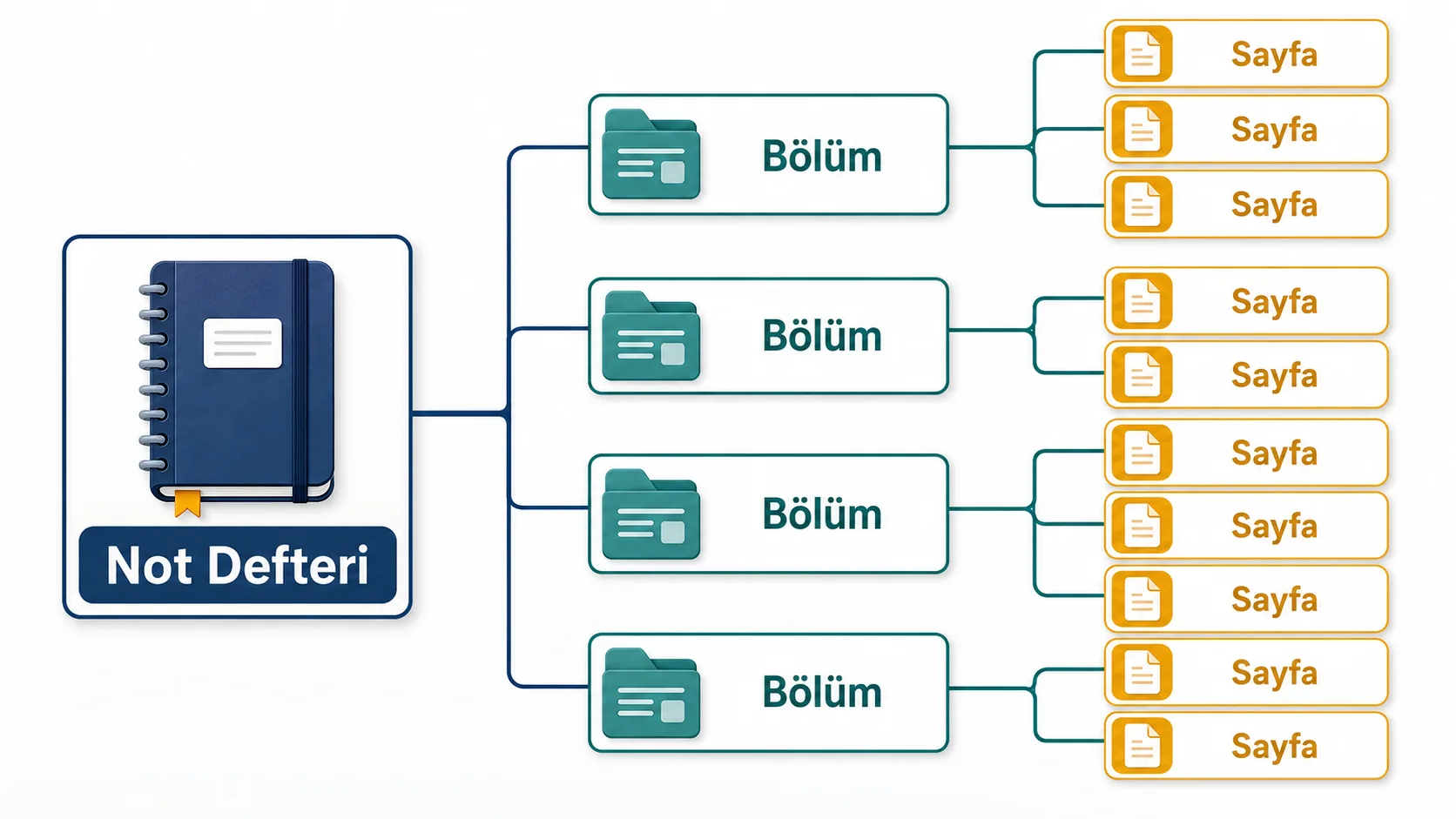
OneNote, not defteri (notebook), bölüm (section) ve sayfa (page) olmak üzere üç katmanlı bir yapı kullanır. Örneğin "İş" adlı bir not defterinin içinde "Proje Yönetimi", "Toplantı Notları" ve "Referanslar" bölümleri yer alabilir; "Toplantı Notları" bölümünün altında ise her toplantı için ayrı bir sayfa açılır.
Bölümleri renklendirmek gezinmeyi hızlandırır. Sekme rengine sağ tıklayıp istediğiniz rengi seçebilirsiniz. Sayfalar altında alt sayfa (subpage) oluşturmak da mümkündür; sayfa başlığına sağ tıklayıp "Alt Sayfa Yap" seçildiğinde sayfa, bir üstteki sayfanın koluna bağlanır. Bu yöntem, tek bir konuyu -örneğin bir müşteri projesini- tarih sırasına göre bölmek için kullanılır.
Bölüm grupları (section group) da vardır: birden fazla bölümü bir klasör gibi bir araya toplar. Yıl bazında arşivleme yapanlar için ("2024 Arşivi", "2025 Arşivi" gibi) pratik bir çözümdür.
Etiketler notları nasıl aranabilir kılar?
OneNote'un diğer not alma uygulamalarından ayrıştığı en güçlü nokta etiket sistemidir. Herhangi bir satırın başına etiket eklenebilir ve sonradan "Etiketleri Bul" (Find Tags) komutuyla tüm not defterinde arama yapılabilir. Sık kullanılan etiketlerin klavye kısayolları şöyledir:
Ctrl+1   Yapılacak (To Do) — kutucuklu görev
Ctrl+2   Önemli (Important) — yıldızlı işaret
Ctrl+3   Soru (Question) — soru işareti
Ctrl+4   Hatırlatma (Remember for Later)
Ctrl+5   Tanım (Definition)
Bu kısayollar imleç bir satırdayken çalışır, metni seçmeye gerek yoktur. "Yapılacak" etiketiyle işaretlenen kutucuğa tıklandığında görev tamamlanmış sayılır, ancak not silinmez; "tamamlananları göster/gizle" seçeneğiyle bu maddeler daha sonra filtrelenebilir.
Etiketler ihtiyaca göre özelleştirilebilir. Giriş şeridinde Etiketler bölümünün sağ altındaki ok açılıp "Yeni Etiket Oluştur" seçildiğinde kendi simgeniz ve renginiz tanımlanabilir. Sözleşme takibi yapan biri "İmza Bekliyor" gibi özel bir etiket tanımlayıp tüm defterde tek tıkla filtreleyebilir.
El yazısı, çizim ve görsellerdeki metin nasıl aranabilir olur?
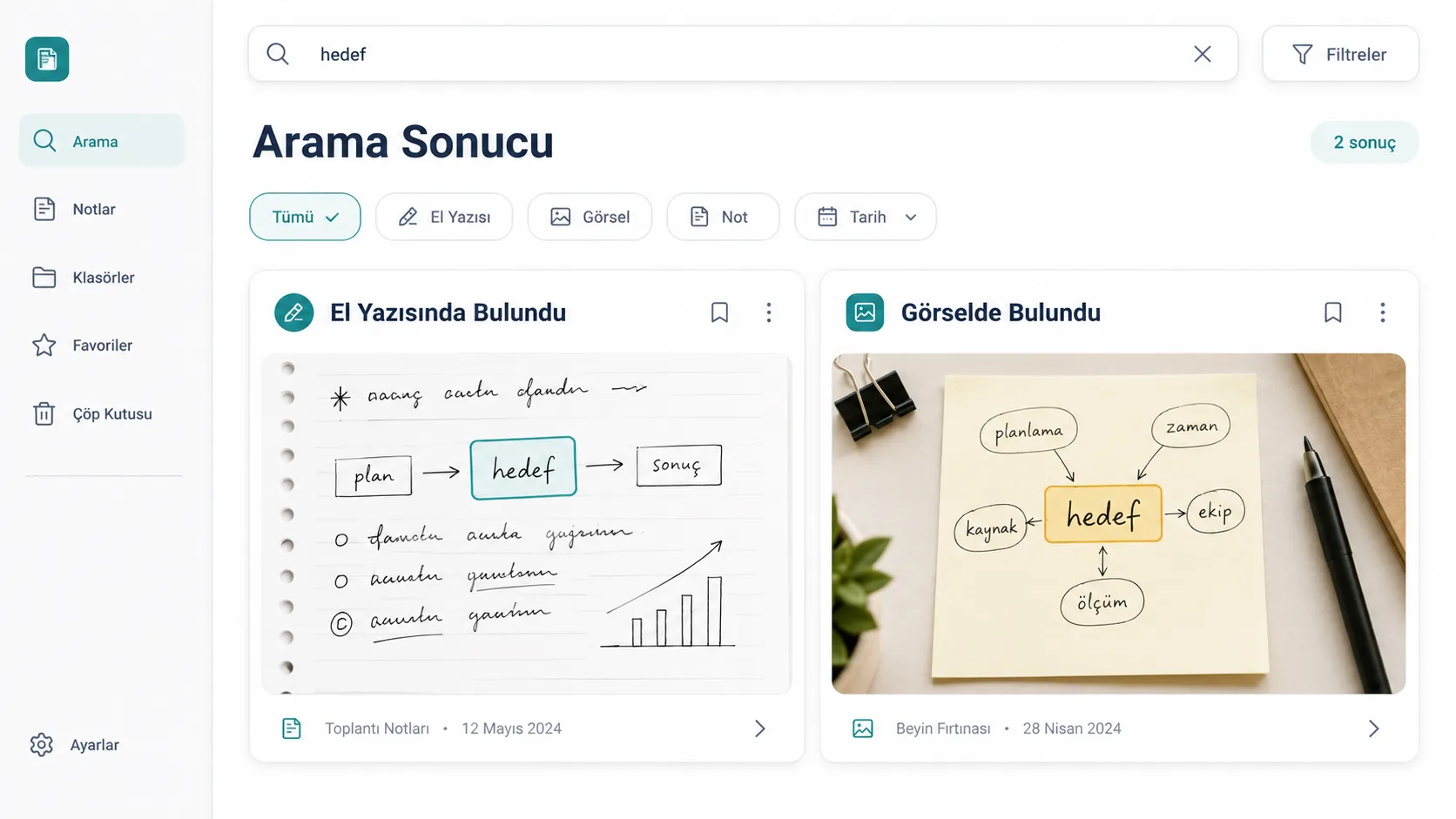
Dokunmatik ekranlı veya kalemli bir cihazda OneNote, çizim aracıyla girilen el yazısını arka planda tanır ve dizinler; yazılan metin, yazıldığı anda otomatik olarak aranabilir hale gelir. "Çizim" sekmesindeki "Mürekkebi Metne Dönüştür" (Ink to Text) komutu, el yazısını gerçek ve düzenlenebilir metne çevirir.
Bu özellik, toplantıda elle çizilen diyagramları not almak isteyenler için değerlidir. Şekil çizilir ve gerektiğinde metne dönüştürülür; geri kalan kısım çizim olarak kalabilir. Matematik formülleri için ayrı bir "Mürekkebi Matematiğe Dönüştür" komutu da vardır; el yazısıyla yazılan bir denklemi OneNote hem tanır hem de adım adım çözer.
Görsellerde de benzer bir mekanizma çalışır. OneNote'a yapıştırılan her görsele otomatik olarak OCR (optik karakter tanıma) uygulanır. Bir PDF sayfasının fotoğrafı çekildiğinde bile, görsele sağ tıklayıp "Resimdeki Metni Kopyala" seçilebilir ya da genel arama kutusuna (Ctrl+E) o görselde geçen bir kelime yazılarak sonuç bulunabilir.
Bu mekanizma, ekran görüntüsü biriktiren herkes için pratik bir arşiv motoru kurar. Hata mesajlarının, fatura görsellerinin, kartvizit fotoğraflarının içindeki metni tek tek elle kopyalamak gerekmez; OneNote görseli tarar ve dizine ekler.
Outlook toplantı notları OneNote'a nasıl bağlanır?
Outlook'ta bir takvim etkinliği açıldığında şeritte "OneNote" düğmesi bulunur. Bu düğmeye tıklandığında toplantının başlığı, tarihi ve katılımcı listesi otomatik dolu bir sayfa oluşur; not tutmaya doğrudan başlanabilir. Bu sayfa aynı zamanda Outlook etkinliğine bağlı kalır ve etkinliğe geri dönüldüğünde ilgili OneNote sayfasına tek tıkla ulaşılır.
Windows'ta ayrıca "OneNote'a Gönder" (Send to OneNote) adında bir yazıcı sürücüsü kurulu gelir. Herhangi bir belge yazdırılmak istendiğinde yazıcı listesinden bu seçilirse, belge PDF gibi görüntü olarak OneNote sayfasına düşer ve OCR sayesinde aranabilir hale gelir.
OneNote 2016 ile güncel OneNote arasındaki fark nedir?
Microsoft uzun süre iki ayrı OneNote sürümünü paralel olarak dağıttı ve bu durum kullanıcıları en çok karıştıran nokta oldu. Masaüstü OneNote 2016, not defterlerini yerel diskte .one uzantılı dosyalar olarak saklayabilirdi ve Microsoft 365 aboneliği gerektirmezdi. OneNote for Windows 10 (şimdiki adıyla güncel OneNote) ise UWP mimarisiyle geldi ve yalnızca bulutta (OneDrive/SharePoint) not defteri açabilir.

| Özellik | OneNote 2016 (klasik) | Güncel OneNote |
|---|---|---|
| Depolama | Yerel .one dosyası veya bulut | Yalnızca OneDrive/SharePoint |
| Kurulum | Office masaüstü paketiyle | Microsoft Store, ön yüklü gelir |
| Çevrimdışı defter | Destekler | Sınırlı, senkronizasyon gerektirir |
| Arayüz | Klasik şerit, Office 2016 stili | Sadeleştirilmiş, dokunmatik dostu |
| Güncelleme | Office güncellemeleriyle gelir | Sürekli, arka planda otomatik |
Microsoft, güncel OneNote'u tek bir uygulamada birleştirme sözü verdi ve klasik 2016 sürümünün desteğini kademeli olarak sonlandırıyor; yeni kurulumlarda artık varsayılan olarak güncel OneNote geliyor. Kurumsal ortamda hâlâ yerel .one dosyasına bağımlı bir iş akışı olan kullanıcıların, geçişten önce dosyaları OneDrive'a taşıması gerekir.
Not defterleri cihazlar arasında nasıl senkronize olur?
OneNote, aynı Microsoft hesabıyla (kişisel hesap için OneDrive, kurumsal hesap için SharePoint/OneDrive for Business) oturum açılan her cihazda otomatik olarak senkronize olur. Telefon, tablet, web tarayıcısı (onenote.com üzerinden) ve masaüstü arasında değişiklikler birkaç saniye içinde yayılır.
Çevrimdışıyken yapılan değişiklikler yerel önbellekte tutulur ve bağlantı geri geldiğinde otomatik olarak gönderilir. İki cihazda aynı anda aynı sayfa düzenlenirse OneNote çakışmayı silmez; "Sürüm Geçmişi" ile her iki kopya yan yana gösterilir ve elle birleştirme istenir.
Paylaşımlı not defteri oluşturmak için sekme çubuğunda defter adına sağ tıklanıp "Not Defterini Paylaş" seçilir. E-posta ile davet edilen kişi, düzenleme veya yalnızca görüntüleme izniyle deftere katılır. Ekip toplantı notları ve ortak proje planları için bu paylaşım özelliği, ayrı bir uygulama kurma ihtiyacını ortadan kaldırır.
OneNote'u dağınıklığa boğulmadan kullanmanın yolları neler?
Sınırsız çalışma alanı özgürlüğü, disiplin yoksa dağınıklığa dönüşür. Aşağıdaki alışkanlıklar, not defterinin zamanla kullanılabilir kalmasını sağlar:
- Her yeni konu için ayrı bir sayfa açın; tek sayfada birden fazla konuyu üst üste biriktirmeyin.
- Sayfa başlığını ilk satıra yazın. OneNote bu satırı otomatik olarak sekme başlığına dönüştürür ve arama sonuçlarında öne çıkarır.
- Haftada 5-10 dakika ayırıp "Yapılacak" etiketiyle işaretlenmiş ama tamamlanmamış maddeleri gözden geçirin.
- Eski projeleri silmek yerine bölüm grubuna taşıyın; arama işlevi çalışmaya devam eder, ancak aktif listede yer kaplamaz.
- Şablon kullanmak isteyenler Ekle sekmesinden "Sayfa Şablonları"nı açabilir; toplantı notu veya günlük plan gibi hazır düzenler buradan seçilir.
Arama kutusu (Ctrl+E) varsayılan olarak yalnızca açık sayfada değil, tüm not defterlerinde arama yapar; sonuçlar belirli bir bölümle sınırlanmak istenirse arama kapsamı açılır menüden daraltılabilir. Uzun süredir OneNote kullananlar için en büyük tuzak, hiç silmeden büyüyen tek bir dev bölüm oluşturmaktır. Arama hızı bundan etkilenmese de gezinme zamanla zorlaşır; bu yüzden düzenli arşivleme için bölüm grupları kullanılmalıdır.
Resmî kurulum ve senkronizasyon sorunları için Microsoft'un destek sayfası güncel adımları listeler. Uygulamayı indirmek veya sürüm karşılaştırmasına bakmak içinse onenote.com ana sayfası referans noktasıdır.
OneNote'u bir dosya dolabı gibi değil, arama motoruyla desteklenen bir defter gibi kullanmak asıl farkı yaratır. Metni, el yazısını ve görsellerin içindeki yazıyı aynı anda tarayan bir sistem kurulduğunda, hangi bilgi nereye yazıldığını hatırlamak gerekmez; yalnızca doğru kelime aranır.

Yazan Celil Uyanikoglu
Bilgisayar mühendisiyim; 25 yılı aşkın süredir bilgi işlem sektörünün içindeyim. Bu blogu 2020'de, işimde her gün karşılaştığım sorunların çözümlerini bir yere yazmak için açtım: Linux, güvenlik, tarayıcılar, yapay zeka araçları. Yazdığım her rehberi önce kendi bilgisayarımda ya da sunucumda deniyorum; çalıştığını görmediğim adımı yayınlamam. Hatalı ya da eskimiş bir şey görürsen iletişim sayfasından yaz — düzeltirim.



Henüz yorum yok.
Sohbete katıl. Yorumlar yayınlanmadan önce moderasyondan geçer.