


Bir sunumu değerli kılan şey slayt sayısı değil, dinleyicinin üçüncü dakikadan sonra hâlâ ekrana bakıyor olmasıdır. PowerPoint'in kendisi kötü bir araç değildir; sorun, her cümleyi slayda yazıp sonra o slaydı okuma alışkanlığındadır. Bu rehberde etkili sunum hazırlama sürecini slayt tasarımından sahne performansına kadar, gerçekten işe yarayan adımlarla anlatıyorum.
Etkili Slayt Tasarımının Temel Kuralları
Bir slaydın görevi konuşmacıyı desteklemektir, konuşmacının yerine geçmek değildir. Bu yüzden her slaytta tek bir ana fikir olmalı; iki farklı konuyu aynı slayda sıkıştırdığınızda dinleyici hangisine bakacağını şaşırır. PowerPoint'te sunum hazırlarken en sık yapılan hata, slaydı bir rapor sayfası gibi doldurmaktır.
Burada uzun süredir işe yarayan pratik bir kural var: 6x6 kuralı. Bir slaytta en fazla 6 satır metin, her satırda en fazla 6 kelime olmalı. Katı bir yasa değil ama iyi bir denge noktasıdır; bu sınırı aştığınızda slayt bir dokümana dönüşür ve dinleyici sizi değil ekranı okumaya başlar.
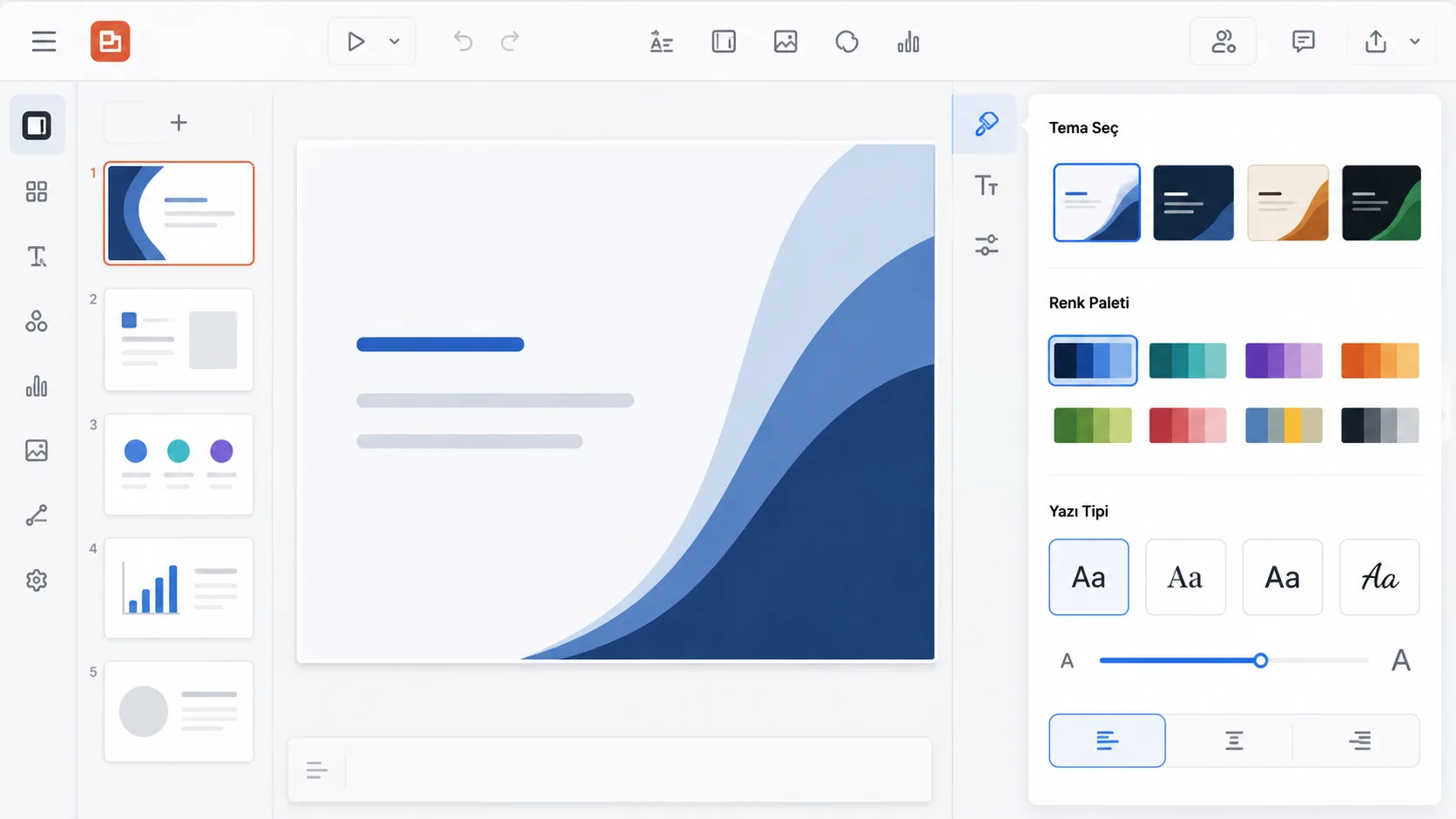
Görsel hiyerarşi de aynı derecede önemlidir. Başlık, alt başlık ve gövde metni arasındaki boyut ve kalınlık farkı net olmalı ki göz nereye önce bakacağını anlasın. Tutarlılık ise en çok göz ardı edilen kuraldır: baştan sona aynı yazı tipini, aynı renk paletini ve aynı slayt düzenini kullanmayan bir sunum amatör görünür, içerik ne kadar iyi olursa olsun.
Metni Azaltıp Görseli Öne Çıkarmak
Slaytlar konuşma metni değildir, konuşmanın görsel destek malzemesidir. Bir grafik, bir akış şeması ya da tek bir güçlü fotoğraf üç paragraf yazıdan daha fazla iş görür; çünkü beyin görseli metinden çok daha hızlı işler. Şirket sunumlarında en sık görülen hata, Excel tablosunun ekran görüntüsünü olduğu gibi slayda yapıştırmaktır. Böyle bir tablo projeksiyonda kimse tarafından okunamaz.
Grafik ve diyagramları basitleştirin: gereksiz eksen çizgilerini, 3D efektleri ve fazla renk kalabalığını kaldırın. Video ve animasyon kullanacaksanız ölçülü olun. 15-20 saniyelik kısa bir klip mesajı güçlendirir; üç dakikalık bir video ise mesajı güçlendirmez, sunumu ayrı bir gösterime çevirir. Görsel seçerken düşük çözünürlüklü, gerilmiş görsellerden kaçının; büyük projeksiyon ekranında her piksel belli olur.
Bir slaytta birden fazla görsel kullanacaksanız aralarındaki hizalama ve boşluk tutarlılığına dikkat edin. Rastgele yerleştirilmiş üç görsel, düzenli yerleştirilmiş tek bir görselden daha az etkili çalışır.
Sunum Akışını Kurmak: Giriş, Gelişme, Sonuç
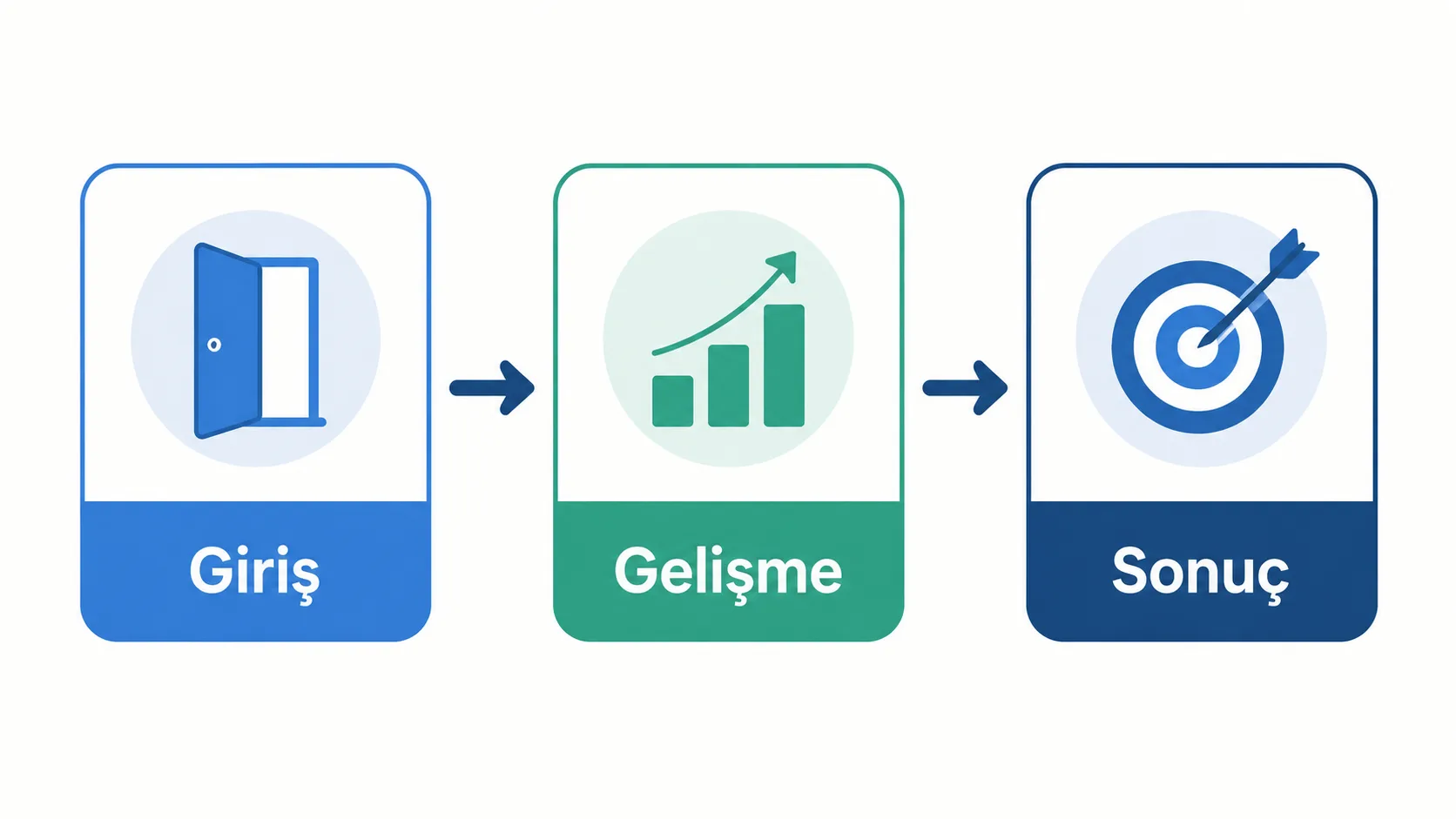
İyi bir sunum, iyi bir hikâye gibi ilerler. Giriş bölümünde dinleyiciye neden burada olduğunuzu, ne öğreneceğini ya da hangi sorunun çözüleceğini net biçimde söylersiniz; dikkatini ilk 30 saniyede kazanır ya da kaybedersiniz. Gelişme bölümünde ana argümanları sırayla işlersiniz; her argüman kendi slaydında yer alır ve bir öncekini besler.
Sonuç kısmında mesajı kelimesi kelimesine tekrar etmek yerine somut bir eylem çağrısı ya da net bir kapanış cümlesi bırakın. Dinleyicinin toplantıdan çıkarken aklında kalması gereken tek cümle neyse, o cümleyi son slaytta açıkça yazın.
Akışı kurarken slayt sayısını dakika başına bir slaydı geçmeyecek şekilde planlamak iyi bir kılavuzdur. 20 dakikalık bir sunumda 25-30 slayt varsa, muhtemelen çok hızlı geçiş yapıp dinleyiciyi yoracaksınız.
Renk, Tema ve Tipografi Seçimi
Font boyutunda esneklik payı azdır: başlıklar en az 28-32 punto, gövde metni ise en az 18-24 punto olmalı. Toplantı odasının arka sırasından okunabilirlik testi de budur; siz ekrandan üç metre uzakta duramıyorsanız dinleyici de göremiyor demektir.
Renk paletini üç renkle sınırlı tutmak hem daha profesyonel görünür hem de göz yormaz: bir ana renk, bir vurgu rengi, bir de nötr arka plan. Kontrast konusunda somut bir örnek vermek gerekirse, koyu lacivert bir arka plan üzerinde beyaz metin rahatça okunur; açık gri arka plan üzerinde açık sarı metin ise neredeyse görünmez hale gelir. Vurgu için altını çizmek ya da her önemli kelimeyi farklı renge boyamak yerine kalın yazı ya da tek bir vurgu rengi kullanın.
PowerPoint'in hazır temaları burada işi kolaylaştırır; sıfırdan tasarım yapmak yerine bir tema seçip yazı tipini ve renk paletini kurum kimliğine göre uyarlamak hem zaman kazandırır hem tutarlılığı garanti altına alır. Microsoft'un resmi PowerPoint destek sayfası, tema özelleştirme adımlarını ayrıntılı biçimde anlatır.
Grafik rengi seçerken de aynı sınırlama geçerlidir. Beş farklı renkte pasta dilimi göstermek yerine vurgulamak istediğiniz tek dilimi ana renkte, geri kalanını gri tonlarında bırakmak gözü doğru yere yönlendirir. Bu teknik, özellikle satış verisi ya da büyüme oranı gösteren grafiklerde dinleyicinin asıl mesajı kaçırmasını önler.
| Öğe | Önerilen aralık | Sık yapılan hata |
|---|---|---|
| Başlık font boyutu | 28-32 punto | 20 puntoya kadar düşürmek |
| Gövde metni | 18-24 punto | 14 punto ile tablo doldurmak |
| Renk sayısı | 2-3 ana renk | 5-6 renkli karma palet |
| Slayt başına satır | En fazla 6 | 10+ satırlık madde listesi |
Animasyon, Geçiş ve Hazırlık Süreci
Animasyon ve geçiş efektleri mesajı desteklemeli, dikkat dağıtmamalıdır. Fade ya da basit bir kayma efekti çoğu zaman yeterlidir; her slaytta farklı bir geçiş kullanmak dinleyicinin gözünü yorar ve sunumun ciddiyetini azaltır. Az çoktur kuralı burada tam olarak geçerlidir.
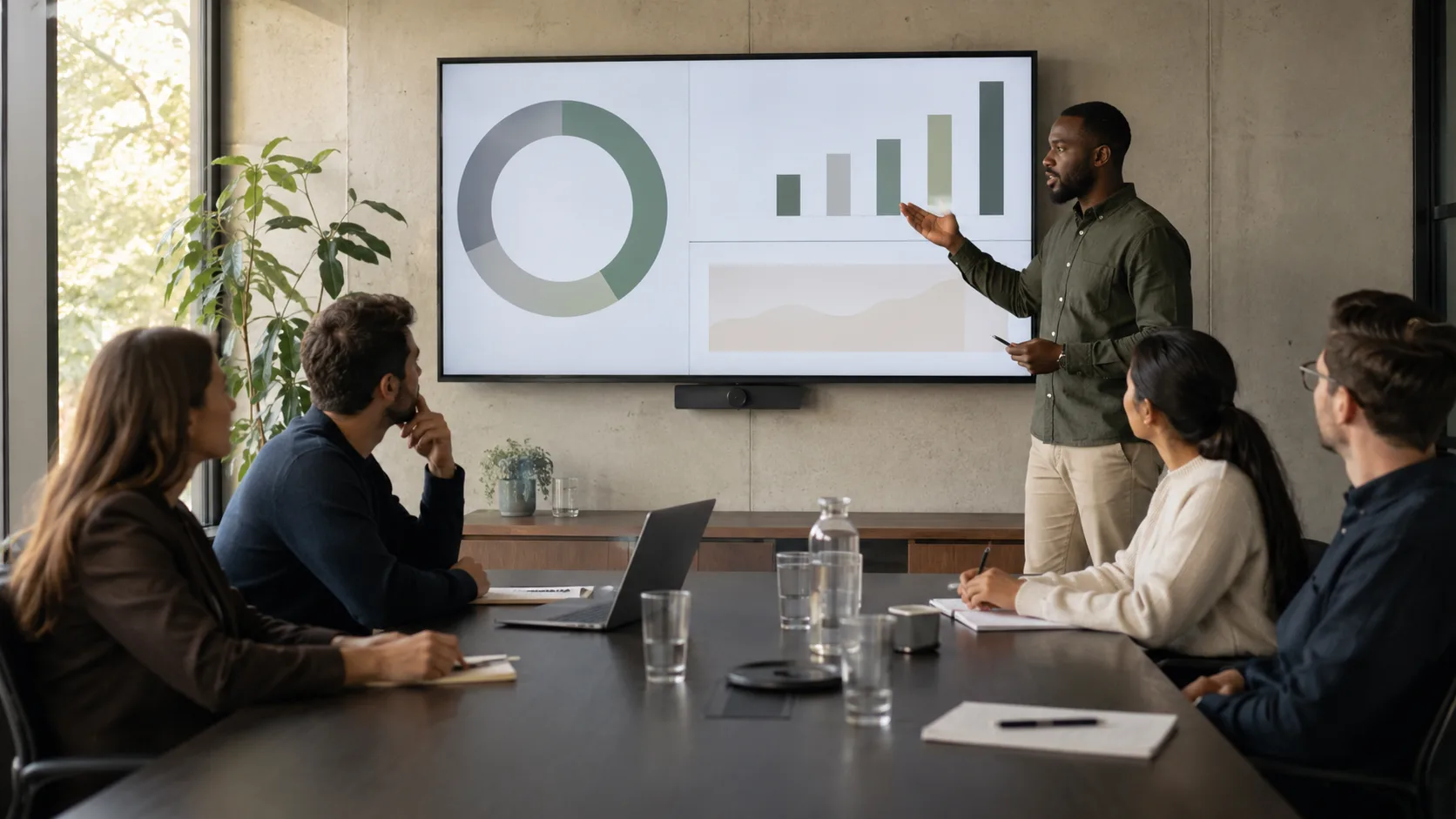
Hazırlık süreci üç aşamada ilerler: önce içeriği planlayın (ana mesaj ne, hangi noktalar destekleyici), sonra slaytları oluşturun, en son gözden geçirin. Gözden geçirme aşamasını atlamak en sık yapılan hatadır. Bir gece bekletip ertesi gün tekrar bakmak, gözden kaçan yazım hatalarını ve mantık boşluklarını yakalamanın en pratik yoludur.
İzleyiciyi tanımak da planlamanın bir parçasıdır. Aynı içerik teknik bir ekibe farklı, yönetim kuruluna farklı sunulur; yönetim kurulu detaya değil sonuca bakar, teknik ekip ise yönteme bakar. Slaytları hazırlamadan önce kime konuştuğunuzu netleştirmek, hangi detayları çıkarıp hangilerini derinleştireceğinizi belirler.
Sahne Önünde: Prova ve Sunum Teknikleri
Slaytları okumak, bir sunumu batırmanın en garanti yoludur. Slayt hafızanızı desteklemek içindir, konuşma metniniz değildir. Dinleyici zaten slaydı okuyabilir; sizden duymak istediği şey sizin yorumunuz ve örnekleriniz. Slaytlara kısa anahtar kelimeler yazın, cümleyi konuşurken kendi ağzınızdan kurun.
Prova, sunumun en çok atlanan ama en çok fark yaratan aşamasıdır. Sunumu en az iki kez yüksek sesle, gerçek süresini ölçerek tekrar edin; ilk provada genelde planladığınızdan yüzde 20-30 daha uzun sürdüğünü görürsünüz. PowerPoint'in Sunucu Görünümü (Presenter View) özelliği burada işe yarar: siz notlarınızı ve bir sonraki slaydı görürken izleyici sadece temiz slaydı görür.
İzleyiciyle göz teması kurmak, ekrana değil salona bakmak, sunumu monologdan konuşmaya çevirir. Ara sıra soru sormak ya da kısa bir duraklama bırakmak, dikkati toplamanın en ucuz yoludur. Sunum becerisi de pratikle gelişir; her sunumdan sonra neyin işe yaradığını, neyin yaramadığını not almak bir sonraki sunumu otomatik olarak iyileştirir.
Toplantı odasında projeksiyon cihazı zayıfsa ya da doğal ışık slaydı soldurmuşsa, açık renkli arka planlar koyu renklere göre okunabilirliğini daha iyi korur. Bu küçük detay, sunumdan bir gün önce gerçek ekipmanı test etmenizin gerekçesidir. Slaytları farklı bir bilgisayarda açıp fontların ve görsellerin bozulmadığını kontrol etmek de aynı kategoriye girer; özel bir font kurulu değilse PowerPoint o fontu varsayılan bir fontla değiştirebilir.
Bir sonraki sunumunuzu hazırlarken tek bir alışkanlığı değiştirmek istiyorsanız, slaytlara yazmadan önce her biri için tek cümlelik ana fikri kâğıda yazın; o cümleye sığmayan içerik muhtemelen o slayda ait değildir.
Kaynaklar ve doğrulama
Bilgileri uygulamadan önce güncel ayrıntıları aşağıdaki birincil veya alan otoritesi kaynaklardan kontrol edin.

Yazan Celil Uyanikoglu
Bilgisayar mühendisiyim; 25 yılı aşkın süredir bilgi işlem sektörünün içindeyim. Bu blogu 2020'de, işimde her gün karşılaştığım sorunların çözümlerini bir yere yazmak için açtım: Linux, güvenlik, tarayıcılar, yapay zeka araçları. Yazdığım her rehberi önce kendi bilgisayarımda ya da sunucumda deniyorum; çalıştığını görmediğim adımı yayınlamam. Hatalı ya da eskimiş bir şey görürsen iletişim sayfasından yaz — düzeltirim.
Henüz yorum yok.
Sohbete katıl. Yorumlar yayınlanmadan önce moderasyondan geçer.