

Windows bir güncelleme sonrası bilgisayarınızı üç dakikalığına dondurduysa ya da telemetri ayarını kapatmak için ayarlar menüsünde beşinci kez kayboluyorsanız, artık Linux'a gerçekten bakma vaktiniz gelmiştir. Geçiş, on yıl öncesine göre çok daha az zahmetli hâle geldi. Bu yazıda Windows'tan Linux'a geçişi, hangi dağıtımı seçeceğinizden alıştığınız programların karşılıklarına kadar somut adımlarla anlatıyorum.
Hangi Dağıtımla Başlamalısınız?
Linux'a yeni başlayanlar için en sorunsuz giriş kapısı genellikle Ubuntu ya da onun türevi Linux Mint'tir. Donanım desteği geniştir, yazılım deposu güncel tutulur ve kurulum adımları bir Windows kullanıcısını hiç ürkütmeyecek kadar basittir.
| Dağıtım | Öne çıkan yönü | Kimin için uygun |
|---|---|---|
| Linux Mint | Windows'a benzer klasik menü düzeni | Sade, tanıdık bir masaüstü isteyenler |
| Ubuntu | En geniş topluluk desteği, bol dokümantasyon | Yeni başlayanlar, genel kullanım |
| Fedora | Güncel yazılım sürümleri, temiz varsayılan | Geliştiriciler, güncel araç isteyenler |
| Pop!_OS | Nvidia sürücüleri kutudan çalışır | Oyun oynayanlar, harici ekran kartı sahipleri |
| Zorin OS | Windows'a çok yakın arayüz katmanı | Tanıdıklığı önceliklendiren yeni başlayanlar |
Hâlâ kararsızsanız Linux Mint mantıklı bir başlangıçtır. Başlat menüsü ve görev çubuğunun yerleşimi bir Windows 10 kullanıcısına neredeyse hiç yabancı gelmez, bu yüzden ilk hafta alışmakla değil işinize bakmakla geçer.
Dağıtımlar arasındaki farklar sanıldığı kadar köklü değildir. Altlarında hep aynı çekirdek çalışır, ayrım büyük ölçüde önceden yüklenmiş yazılımlarda ve masaüstü temasında yaşanır. Hangi dağıtımı seçeceğine karar verememek birçok kullanıcının geçişi aylarca ertelemesine sebep olur; oysa memnun kalmadığınız bir dağıtımdan başka birine geçmek, bir öğleden sonranızı alan sıradan bir kurulumdan öteye gitmez.
Bilgisayarınızı Değiştirmeden Nasıl Denersiniz?
Diskinize dokunmadan Linux'u tanımanın iki güvenli yöntemi var: canlı USB ve sanal makine. Canlı USB'de ISO dosyasını Rufus veya balenaEtcher ile bir bellek çubuğuna yazar, bilgisayarı oradan açarsınız; diskinizdeki tek bir bayt bile değişmez.
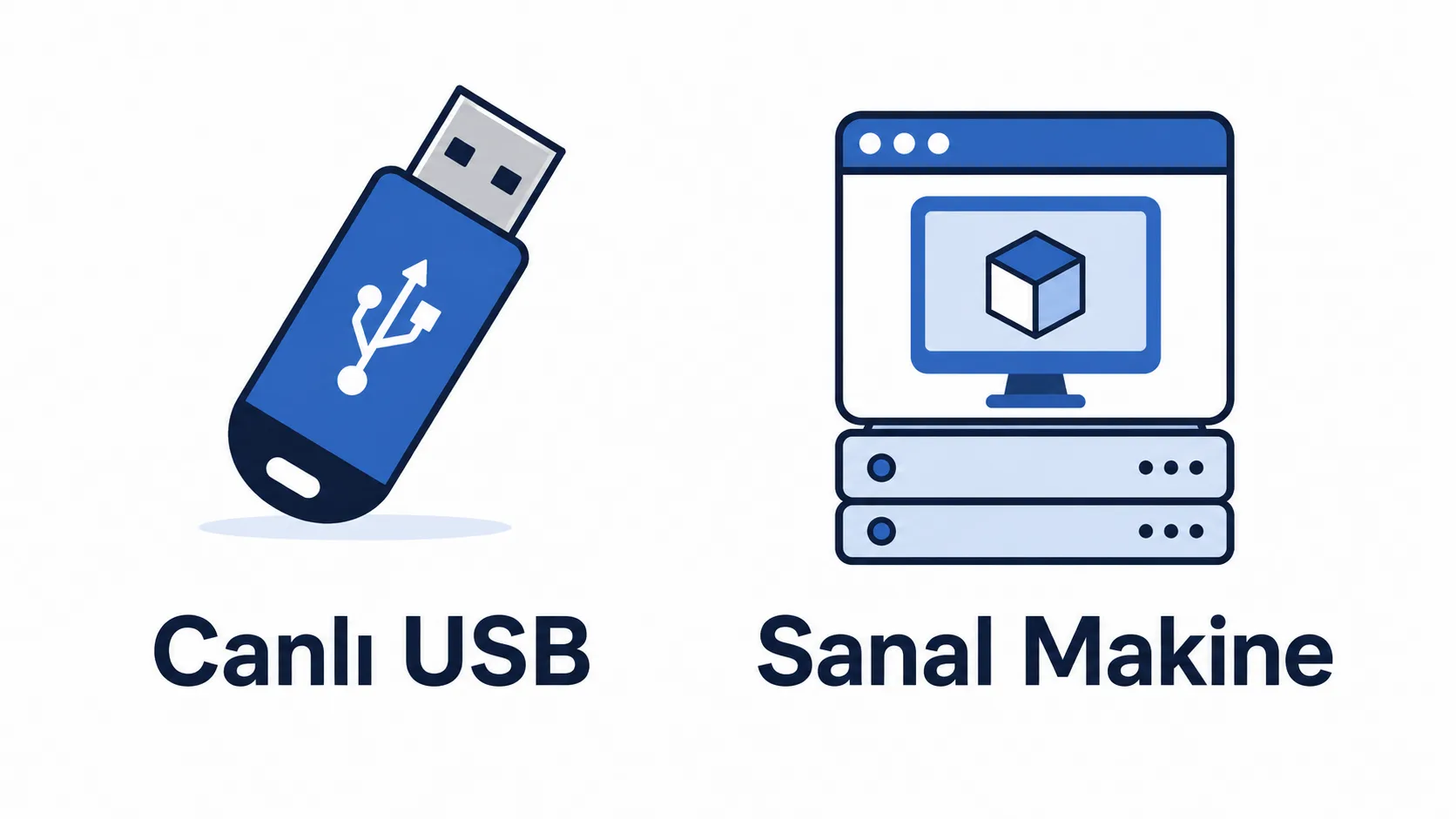
Bu modda internete girebilir, dosyalarınıza göz atabilir, hatta LibreOffice'te kısa bir belge bile hazırlayabilirsiniz. Kurulum kararı vermeden sistemin genel havasını yoklamanın en pratik yolu budur.
Sanal makine yönteminde ise VirtualBox veya VMware Workstation Player'ı Windows'un üzerine kurup Linux'u bir pencere içinde çalıştırırsınız, adeta bilgisayarın içinde ikinci bir bilgisayar açarsınız. Kuruluma geçmeden önce işlemcide donanım sanallaştırma desteğinin (Intel VT-x ya da AMD-V) BIOS'tan açık olup olmadığına bakın; bu bilgiyi Görev Yöneticisi'ndeki Performans sekmesinden de görebilirsiniz.
Performans tarafında sanal makine doğrudan kurulumun biraz gerisinde kalır; yine de Wi-Fi veya dokunmatik yüzey gibi donanımları denemeden önce genel deneyimi ölçmeye yeter. Bir hafta boyunca gündelik işlerinizi orada yürütmeyi deneyin, hangi programın eksik kaldığını ancak o zaman gerçekten görürsünüz.
Sanal makineye ayıracağınız kaynak en az 4 GB RAM ve 2 çekirdek olmalı; bunun altında kalırsanız yaşadığınız yavaşlığın sebebi Linux değil, düşük kaynaklı sanallaştırmanın kendisidir ve bu size yanlış bir izlenim verir.
Windows Programlarınızın Linux Karşılığı Ne?
Bu konu, geçişi düşünen herkesin ilk sorduğu şeydir. Aşağıdaki tablo, sık kullanılan Windows programlarının Linux'taki karşılıklarını kategori kategori listeliyor:
| Windows programı | Linux alternatifi | Not |
|---|---|---|
| Microsoft Office | LibreOffice, OnlyOffice | .docx/.xlsx dosyalarını büyük ölçüde açar |
| Photoshop | GIMP, Krita | Öğrenme eğrisi farklı, temel işler için yeterli |
| Adobe Premiere | Kdenlive, DaVinci Resolve | Resolve, Linux sürümü sunuyor |
| Outlook | Thunderbird | IMAP/Exchange hesaplarını destekler |
| Notepad++ | VS Code, Gedit, Kate | Kod editörü olarak VS Code Linux'ta native çalışır |
Vazgeçemediğiniz belirli bir Windows programı varsa önünüzde üç yol açılır: uygulamanın Linux sürümünü aramak (Spotify, Discord, Zoom gibi popüler isimlerin çoğunda mevcut), tarayıcı üzerinden web sürümüne geçmek (Office 365 web, Photopea gibi) ya da Wine veya Bottles gibi bir uyumluluk katmanı denemek. Wine tüm programları kusursuz çalıştırmaz, fakat özellikle eski ve sade araçlarda beklenenden çok daha iyi sonuç verebilir.
Bottles, Wine'ın üzerine bir grafik arayüz koyar ve her programı kendi "kutusunda" (bottle) izole çalıştırmanızı sağlar; böylece bir uygulamanın ayarları komşu uygulamayı etkilemez. Sisteminizde Flatpak zaten kuruluysa tek komutla yükleyebilirsiniz:
flatpak install flathub com.usebottles.bottles
Oyunlar Linux'ta Çalışır mı?
Steam'in Proton katmanı, Linux'ta oyun oynama deneyimini birkaç yıl içinde baştan aşağı değiştirdi. Steam kurulduktan sonra tek gereken, Ayarlar > Steam Play menüsünden "Tüm diğer başlıklar için Steam Play'i etkinleştir" kutucuğunu işaretlemek; bunun ardından Windows'a özel birçok oyun hiçbir ek ayar istemeden açılır.
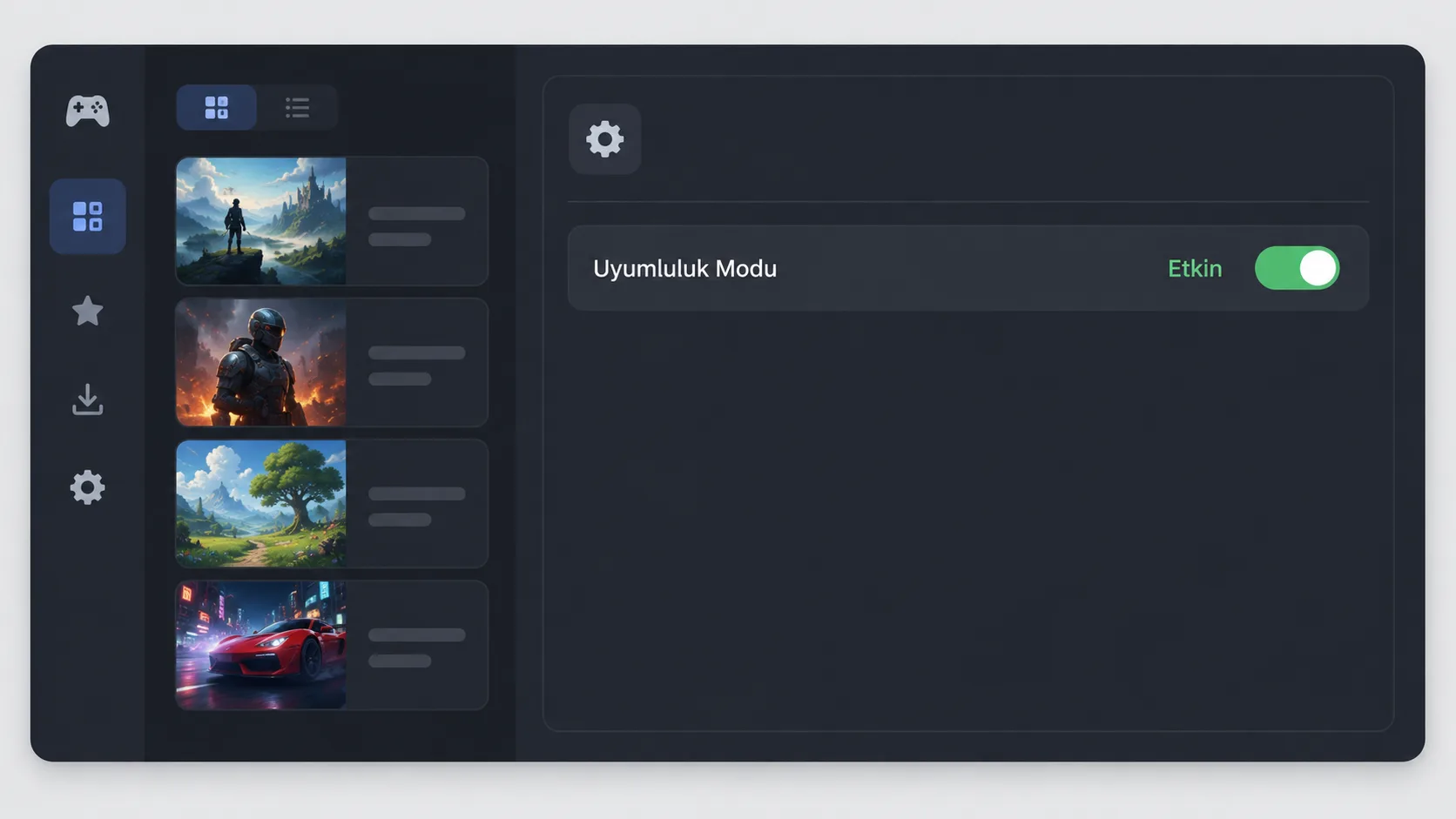
ProtonDB gibi topluluk kaynaklı siteler, bir oyunun Linux'ta ne kadar iyi çalıştığını altın, gümüş, bronz gibi derecelerle önceden gösterir. Online kimlik doğrulama isteyen rekabetçi oyunlarda bazı anti-cheat yazılımları hâlâ engel çıkarabildiğinden, parayı vermeden önce oyunun adını ProtonDB'de aramak sizi hayal kırıklığından korur.
Epic Games Store veya GOG gibi Steam dışındaki mağazalar için de Heroic Games Launcher gibi topluluk çözümleri benzer bir köprü kurar. Kurulumu Steam'inkinden biraz daha uzun sürse de, o kütüphaneleri Linux'a aktarmanın bugün bilinen en kullanışlı yöntemi budur.
Çift Önyükleme mi, Tam Geçiş mi?
Henüz emin değilseniz çift önyükleme (dual boot) riski en düşük seçenektir. Kurulumda "Windows Boot Manager'ın yanına kur" kutucuğunu işaretlerseniz, bilgisayar her açılışta hangi sistemle devam etmek istediğinizi soran bir menü gösterir.
Bu düzenin getirdiği rahatlık açıktır. Belirli bir Windows programına ihtiyaç duyduğunuzda o tarafa geçersiniz, geri kalan gününüzü yine Linux'ta sürdürürsünüz. Windows'u açma sıklığınız zamanla azaldıkça tam geçişe karar vermek de kendiliğinden kolaylaşır.
Bu kurulumdan önce önemli belgelerinizi harici bir diske ya da buluta aktarmanız şart; disk bölümleme sırasında çıkabilecek bir hata, teoride Windows bölümüne de sıçrayabilir. Kurulum sihirbazları bu tür riskleri epey azaltmış olsa da, yedeğinizi almak birkaç dakikanızı alırken kaybedilen veriyi telafi etmek günlerinizi alabilir.
Windows'ta BitLocker şifrelemesi devredeyse kurtarma anahtarını kuruluma başlamadan önce bir kenara yazın; aksi takdirde bölümü küçültürken karşınıza aniden bir parola ekranı çıkabilir. Bu anahtara Microsoft hesabınızın güvenlik bölümünden dilediğiniz zaman ulaşabilirsiniz.
Klavye ve Dosya Alışkanlıklarınız Nasıl Değişir?
Linux masaüstünde klavye kısayollarının çoğu Windows'la örtüşür: kopyala-yapıştır hâlâ Ctrl+C/Ctrl+V, pencere değiştirme hâlâ Alt+Tab. Birkaç ayrıntı sizi şaşırtabilir: dosya yöneticisindeki sağ tık seçenekleri farklı isimlerle karşınıza çıkabilir, gizli dosyalar bir noktayla başlar ve varsayılan görünümde saklıdır (Ctrl+H bu görünürlüğü açıp kapatır).
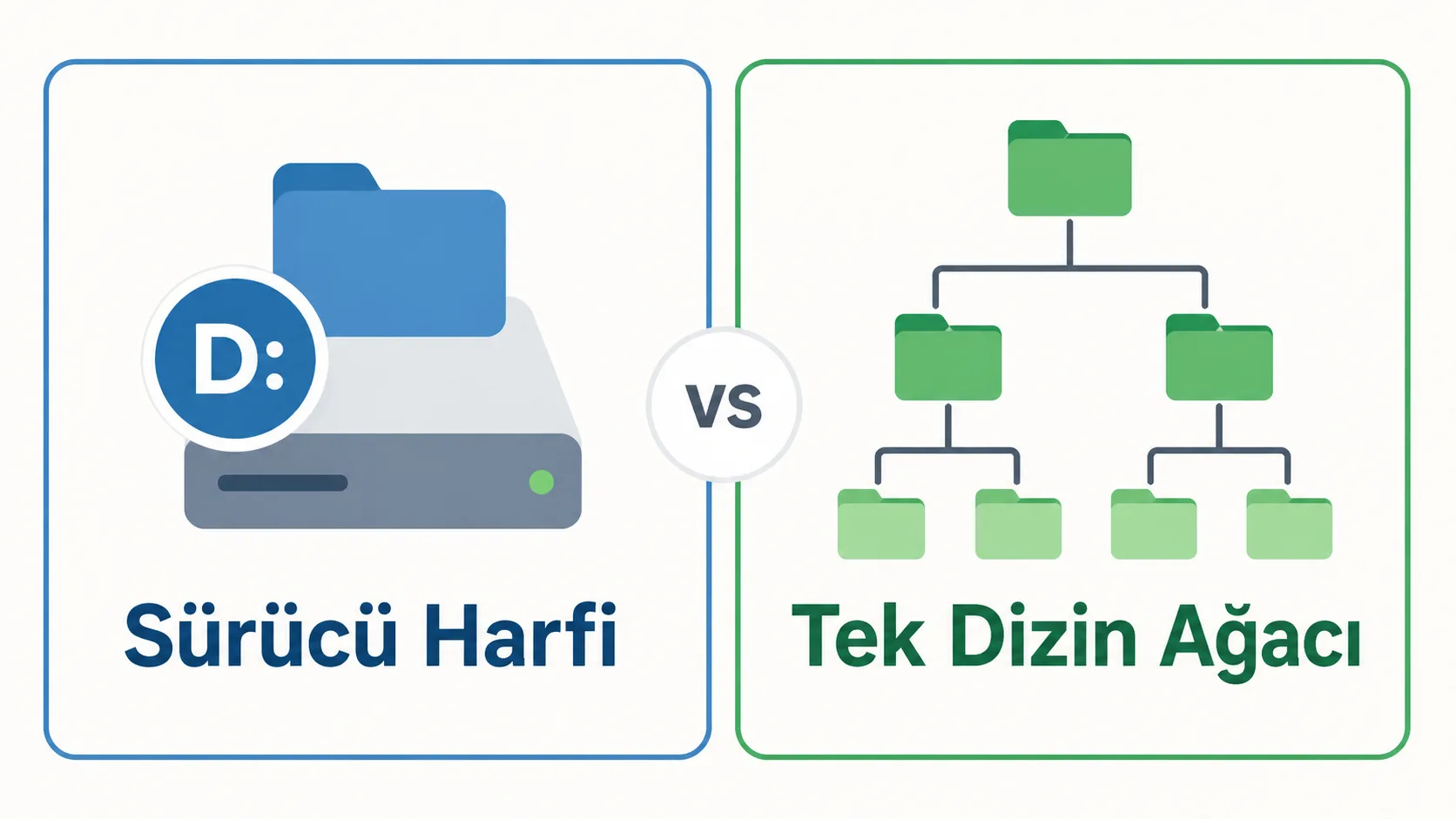
C: veya D: gibi sürücü harfleri Linux'ta yoktur, onun yerine tek bir kök dizin ağacı kullanılır; USB belleğinizi taktığınızda genelde /media/kullanici_adi/ altında kendiliğinden belirir. Sistem dosyalarına dokunan bir işlem yaptığınızda sudo ile yönetici yetkisi istenmesi de alışacağınız bir başka fark olur; bu komut, Windows'taki "Yönetici olarak çalıştır" seçeneğinin terminaldeki karşılığıdır.
Dosya adlandırmada da köklü bir fark var: Linux büyük ve küçük harfi ayırt eder, dolayısıyla Rapor.txt ile rapor.txt sistem için birbirinden bağımsız iki dosyadır. Windows alışkanlığıyla harfleri gelişigüzel yazan kullanıcılar ilk haftalarda tam bu yüzden "dosya bulunamadı" uyarısıyla karşılaşabilir.
Geçiş Sonrası İlk Haftada Neye Odaklanmalısınız?
İlk haftada her şeyi birden kavramaya kalkışmayın; önce tarayıcı, e-posta ve dosya işlemleri gibi gündelik ihtiyaçları Linux'ta rahat yürütüp yürütemediğinize bakın. Yazılım kurma rutininizi de bu sıraya göre oturtun:
sudo apt update
sudo apt install [paket-adi]
Bu komut satırı, Ubuntu ve Mint'te program kurmanın alışılan yolu; aynı işi App Center veya Yazılım Yöneticisi gibi fare ile kullanılan araçlarla da yapabilirsiniz. Bir hata mesajıyla karşılaşırsanız onu olduğu gibi arama motoruna yapıştırmak genellikle sizi doğrudan bir forum çözümüne götürür; Linux kullanıcı topluluğu bu konuda hayli üretken bir yapıya sahiptir.
Yer imlerinizin, kayıtlı parolalarınızın ve tarayıcı uzantılarınızın taşınması beklediğinizden çok daha az uğraştırır. Linux tarafında aynı Google veya Firefox hesabıyla oturum açtığınızda tüm geçmişiniz kendiliğinden senkronize olur, ayrı bir dışa/içe aktarma adımına gerek kalmaz.
Dosyaları Windows'tan Linux'a geçirirken en güvenli yol harici disk ya da bulut depolamadır (Google Drive, Nextcloud gibi). NTFS formatındaki bir harici diski Linux ekstra bir sürücü kurmadan doğrudan okuyup yazabilir, çünkü NTFS desteği çekirdeğe zaten gömülüdür.
Birkaç gününüzü Linux terminal komutlarını tanımaya ayırmanız, ileride çıkacak küçük aksaklıkları kendi başınıza gidermenizi kolaylaştırır. Resmi Ubuntu topluluk dokümantasyonu (help.ubuntu.com) da bu süreçte elinizin altında tutabileceğiniz güvenilir bir kaynaktır.
Yazıcı ve tarayıcı gibi çevre birimlerini de bu ilk hafta içinde deneyin. CUPS altyapısı sayesinde çoğu modern yazıcı kendiliğinden tanınır; Ayarlar > Yazıcılar bölümüne girip "Ekle" dediğinizde ağdaki cihazı genellikle sistem kendisi bulur, ayrıca sürücü aramanız gerekmez.
Sabırlı olmak bu sürecin en önemli parçasıdır. İlk iki hafta bazı işler Windows'takinden daha uzun sürebilir, çünkü yeni yolları o sırada öğreniyorsunuzdur; bu dönem kapandığında çoğu kullanıcı geriye dönmeyi artık aklından bile geçirmediğini fark eder.
Sıradaki yazı →Linux Masaüstü Ortamları: GNOME, KDE, XFCE Karşılaştırma×
Yazan Celil Uyanikoglu
Bilgisayar mühendisiyim; 25 yılı aşkın süredir bilgi işlem sektörünün içindeyim. Bu blogu 2020'de, işimde her gün karşılaştığım sorunların çözümlerini bir yere yazmak için açtım: Linux, güvenlik, tarayıcılar, yapay zeka araçları. Yazdığım her rehberi önce kendi bilgisayarımda ya da sunucumda deniyorum; çalıştığını görmediğim adımı yayınlamam. Hatalı ya da eskimiş bir şey görürsen iletişim sayfasından yaz — düzeltirim.
Henüz yorum yok.
Sohbete katıl. Yorumlar yayınlanmadan önce moderasyondan geçer.