WSL Nedir ve Neden Windows Kullanıcıları İçin Önemli?
Windows Subsystem for Linux (WSL), Microsoft'un geliştirdiği ve Windows işletim sistemi üzerinde gerçek bir Linux ortamını doğrudan çalıştırmanıza olanak tanıyan bir uyumluluk katmanıdır. Ayrı bir sanal makine kurmaya veya çift önyükleme sistemine ihtiyaç duymadan Linux komut satırı araçlarını, betiklerini ve uygulamalarını Windows'ta kullanabilirsiniz. Bu teknoloji, geliştiriciler ve BT profesyonelleri için Windows'un kullanıcı dostu arayüzü ile Linux'un güçlü komut satırı araçlarını birleştirerek iş akışını önemli ölçüde hızlandırır.
WSL'nin en büyük avantajı, her iki işletim sisteminin güçlü yönlerini aynı anda kullanabilmenizdir. Windows dosyalarınıza Linux terminalinden erişebilir, Linux komutlarını Windows'ta çalışan projelerinizde kullanabilir ve tüm bunları aynı masaüstü ortamında yapabilirsiniz. Özellikle web geliştirme, DevOps araçları ve konteyner teknolojileri ile çalışıyorsanız WSL vazgeçilmez bir araç haline gelir.
WSL Sürümleri ve Teknik Mimari Özellikleri
WSL 1 ve WSL 2 Arasındaki Temel Farklar
WSL'nin iki ana sürümü bulunur ve bunlar birbirinden oldukça farklı mimarilere sahiptir. WSL 1, Linux sistem çağrılarını Windows çekirdek çağrılarına çeviren bir çeviri katmanı kullanır. Bu yaklaşım hafif olmasına rağmen tam uyumluluk sağlayamaz ve bazı Linux programları düzgün çalışmayabilir. WSL 2 ise bu sorunu tamamen farklı bir yaklaşımla çözer: Hyper-V teknolojisini kullanarak hafif bir sanal makine içinde gerçek bir Linux çekirdeği çalıştırır.
Microsoft'un varsayılan olarak önerdiği ve 12 Aralık 2025 itibarıyla kararlı sürümü 2.6.3 olan WSL 2, tam sistem çağrısı uyumluluğu sağlar ve performans açısından önemli avantajlar sunar. Linux dosya sistemi içindeki dosya I/O işlemlerinde WSL 1'e göre 20 kata kadar daha hızlı çalışabilir. 24 Mart 2026 itibarıyla önizleme sürümü 2.7.1'e ulaşmış olup Microsoft, 2026 yılı boyunca Linux ve Windows arasındaki dosya performansını daha da artırmayı, ağ uyumluluğunu geliştirmeyi ve kurumsal düzeyde yönetim özelliklerini güçlendirmeyi planlıyor.
WSL 2 Sistem Kaynakları ve Yapılandırma Seçenekleri
WSL 2, sistem kaynaklarını dinamik olarak yönetir ve yalnızca ihtiyaç duyulduğunda bellek ve işlemci gücü kullanır. Varsayılan olarak sisteminizdeki toplam RAM'in yarısına kadar bellek kullanabilir, ancak bu sınırı .wslconfig dosyası aracılığıyla özelleştirebilirsiniz. Bu dosya, Windows kullanıcı dizininizde oluşturulur ve WSL 2'nin davranışını kontrol eder.
WSL 2, tüm CPU çekirdeklerine tam erişim sağlar ve WSLg yüklüyse GPU hızlandırmalı iş yükleri için grafik kartınızı da kullanabilir. Bu özellik, makine öğrenimi projeleri veya GPU gerektiren hesaplama işlemleri için kritik öneme sahiptir. Ağ yapılandırması otomatik olarak gerçekleşir ve Linux içinde açtığınız sunuculara Windows tarafından sorunsuzca erişebilirsiniz. Örneğin Linux'ta port 3000'de bir Node.js sunucusu başlatırsanız, Windows tarayıcınızdan localhost:3000 adresine bağlanabilirsiniz.
WSLg ile Linux GUI Uygulamalarını Windows'ta Çalıştırma
WSLg, WSL 2 ile birlikte gelen ve Linux grafik kullanıcı arayüzü uygulamalarını Windows masaüstünde entegre bir şekilde çalıştırmanıza olanak tanıyan bir özelliktir. Geleneksel olarak WSL sadece komut satırı uygulamalarını desteklerken, WSLg sayesinde GIMP, Blender veya herhangi bir Linux masaüstü uygulamasını Windows'taki diğer programlarınız gibi kullanabilirsiniz. Bu uygulamalar Windows başlat menüsünde görünür ve Windows panosuyla entegre çalışır.
WSLg, X11 ve Wayland protokollerini destekler, bu da Linux GUI ekosisteminin büyük çoğunluğuyla uyumlu olduğu anlamına gelir. Ses çıkışı da desteklenir, dolayısıyla Linux medya oynatıcılarını veya ses düzenleme araçlarını Windows ses sisteminizle sorunsuzca kullanabilirsiniz. Bu özellik özellikle Linux'a özgü geliştirme araçlarını veya test uygulamalarını kullanmanız gereken durumlarda büyük kolaylık sağlar.
Windows'ta WSL Kurulumu ve İlk Yapılandırma Adımları
WSL'yi Windows 11'de Yükleme
Windows 11'de WSL kurulumu oldukça basittir. PowerShell veya Komut İstemi'ni yönetici olarak açın ve şu komutu çalıştırın: wsl --install. Bu komut, WSL'nin en son sürümünü, WSL 2'yi varsayılan olarak ayarlar ve Microsoft Store'dan Ubuntu dağıtımını otomatik olarak indirir. Kurulum tamamlandığında bilgisayarınızı yeniden başlatmanız gerekir.
Yeniden başlattıktan sonra Ubuntu terminali otomatik olarak açılır ve sizden bir kullanıcı adı ve şifre oluşturmanızı ister. Bu kimlik bilgileri Windows hesabınızdan bağımsızdır ve yalnızca Linux ortamınız için geçerlidir. Kullanıcı adı ve şifre oluşturduktan sonra sistem güncellemelerini yapmak için şu komutları çalıştırın: sudo apt update && sudo apt upgrade -y. Bu işlem, Ubuntu paket yöneticisini günceller ve sisteminizdeki tüm paketlerin en son sürümlerini yükler.
Farklı Linux Dağıtımlarını Yükleme ve Yönetme
Varsayılan Ubuntu dağıtımı dışında Microsoft Store üzerinden birçok farklı Linux dağıtımını yükleyebilirsiniz. Mevcut dağıtımları görmek için PowerShell'de wsl --list --online komutunu çalıştırın. Bu liste Ubuntu 24.04 LTS, Ubuntu 22.04.3 LTS, Ubuntu 20.04 LTS, Debian, Kali Linux, Fedora Remix for WSL, openSUSE ve Arch Linux gibi popüler dağıtımları içerir.
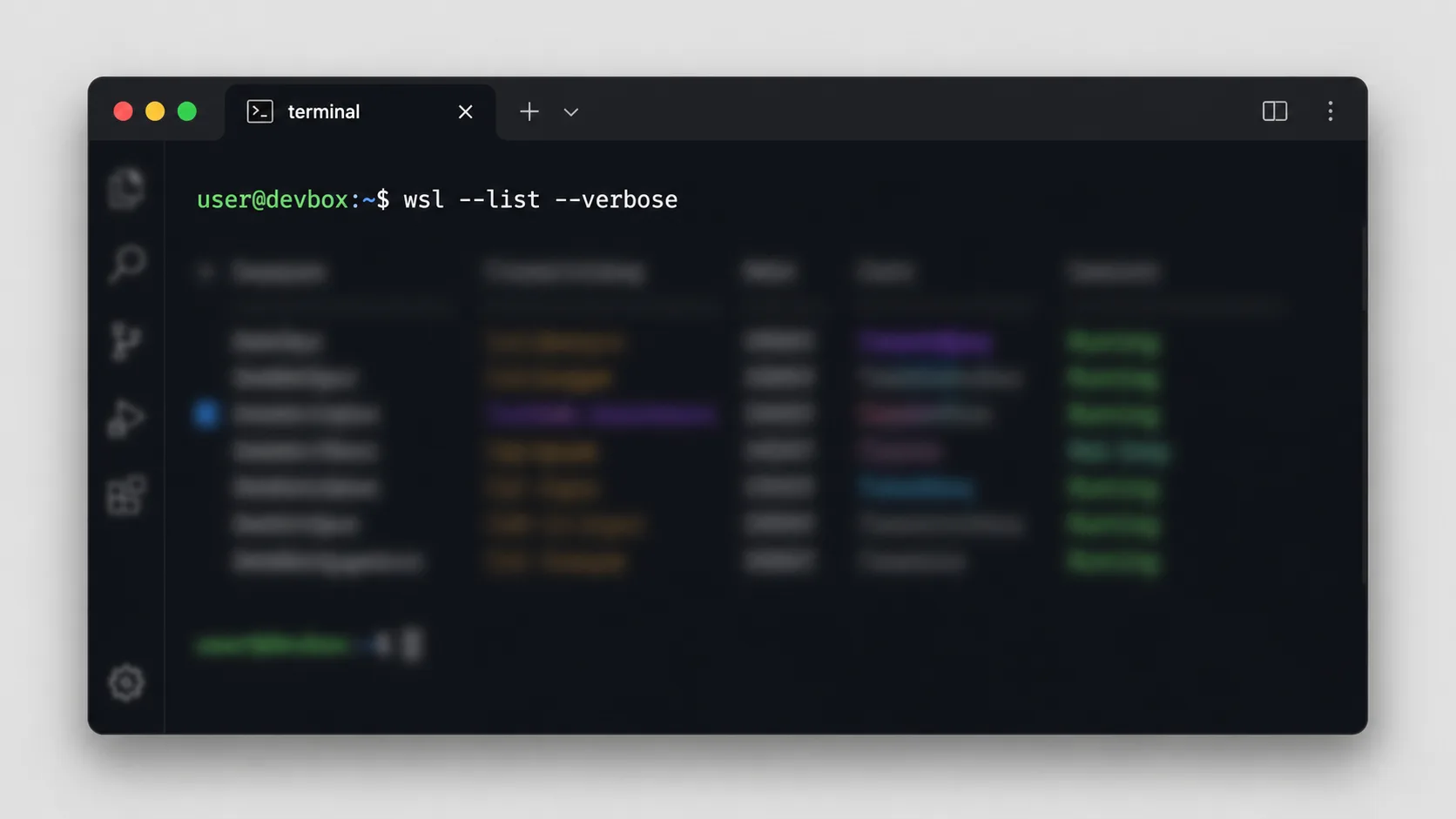
Belirli bir dağıtımı yüklemek için wsl --install -d <dağıtım-adı> komutunu kullanın. Örneğin Debian yüklemek için wsl --install -d Debian yazmanız yeterlidir. Birden fazla dağıtım kurabilir ve aralarında geçiş yapabilirsiniz. Mevcut dağıtımlarınızı görmek için wsl --list --verbose komutunu kullanın. Bu komut, hangi dağıtımın varsayılan olduğunu ve her birinin WSL 1 mi yoksa WSL 2 mi kullandığını gösterir. Varsayılan dağıtımı değiştirmek için wsl --set-default <dağıtım-adı> komutunu çalıştırın.
WSL Yapılandırma Dosyası (.wslconfig) Oluşturma
WSL 2'nin kaynak kullanımını özelleştirmek için Windows kullanıcı dizininizde (genellikle C:\Users\<kullanıcı-adınız>\) bir .wslconfig dosyası oluşturun. Bu dosya, tüm WSL 2 dağıtımlarınız için geçerli olan global ayarları içerir. Örnek bir .wslconfig dosyası şöyle görünebilir:
[wsl2]
memory=8GB
processors=4
swap=2GB
localhostForwarding=true
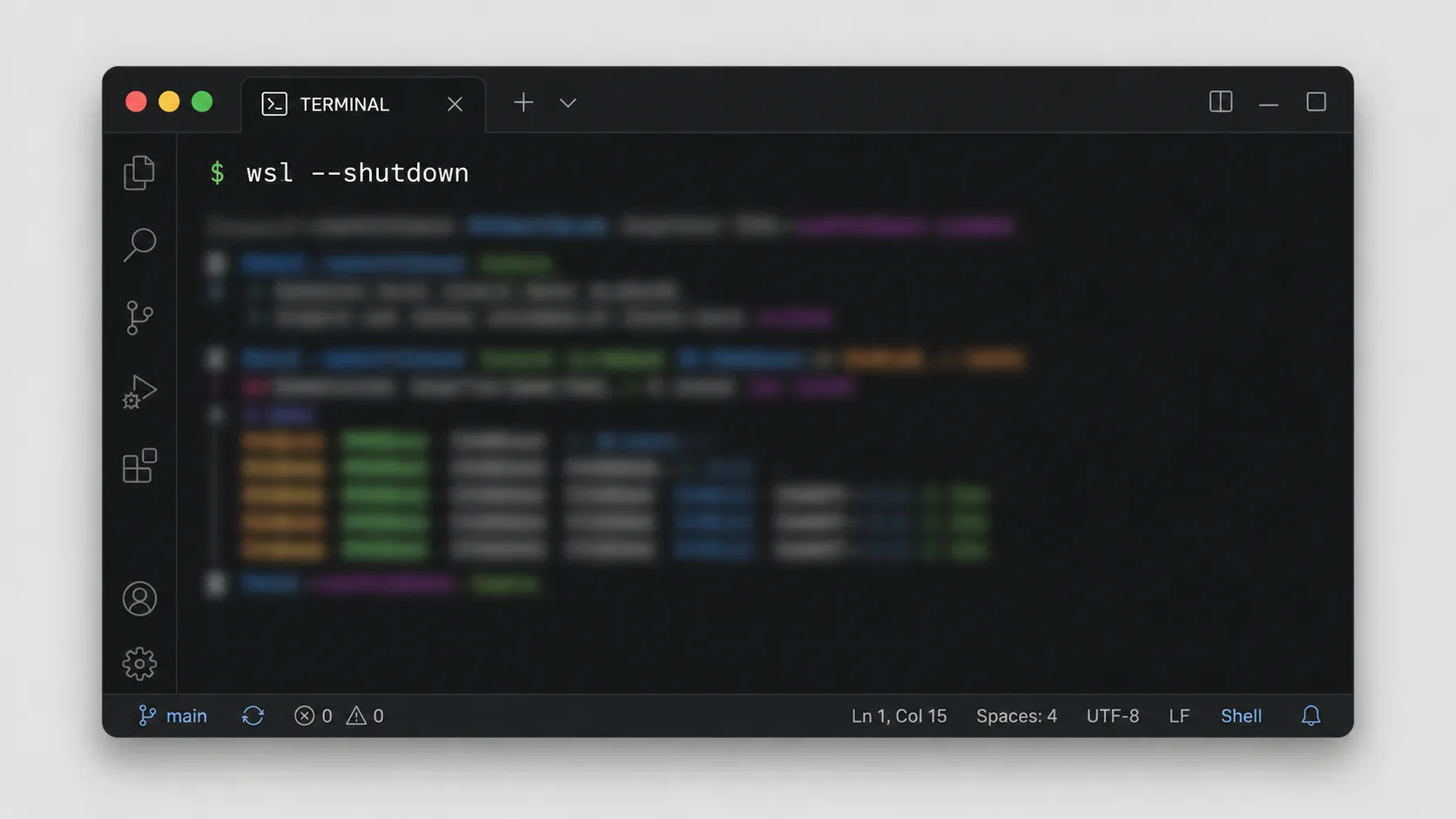
Bu ayarlar sırasıyla WSL'nin maksimum 8 GB RAM kullanmasını, 4 CPU çekirdeğine erişmesini, 2 GB takas alanı kullanmasını ve localhost yönlendirmesini etkinleştirmesini sağlar. Dosyayı oluşturduktan veya değiştirdikten sonra değişikliklerin etkili olması için WSL'yi yeniden başlatmanız gerekir: PowerShell'de wsl --shutdown komutunu çalıştırın ve ardından WSL terminalinizi tekrar açın. Bu işlem tüm çalışan WSL dağıtımlarını kapatır ve ayarlarınızı uygular.
WSL ile Dosya Sistemi Yönetimi ve Windows Entegrasyonu
Linux ve Windows Dosyalarına Erişim
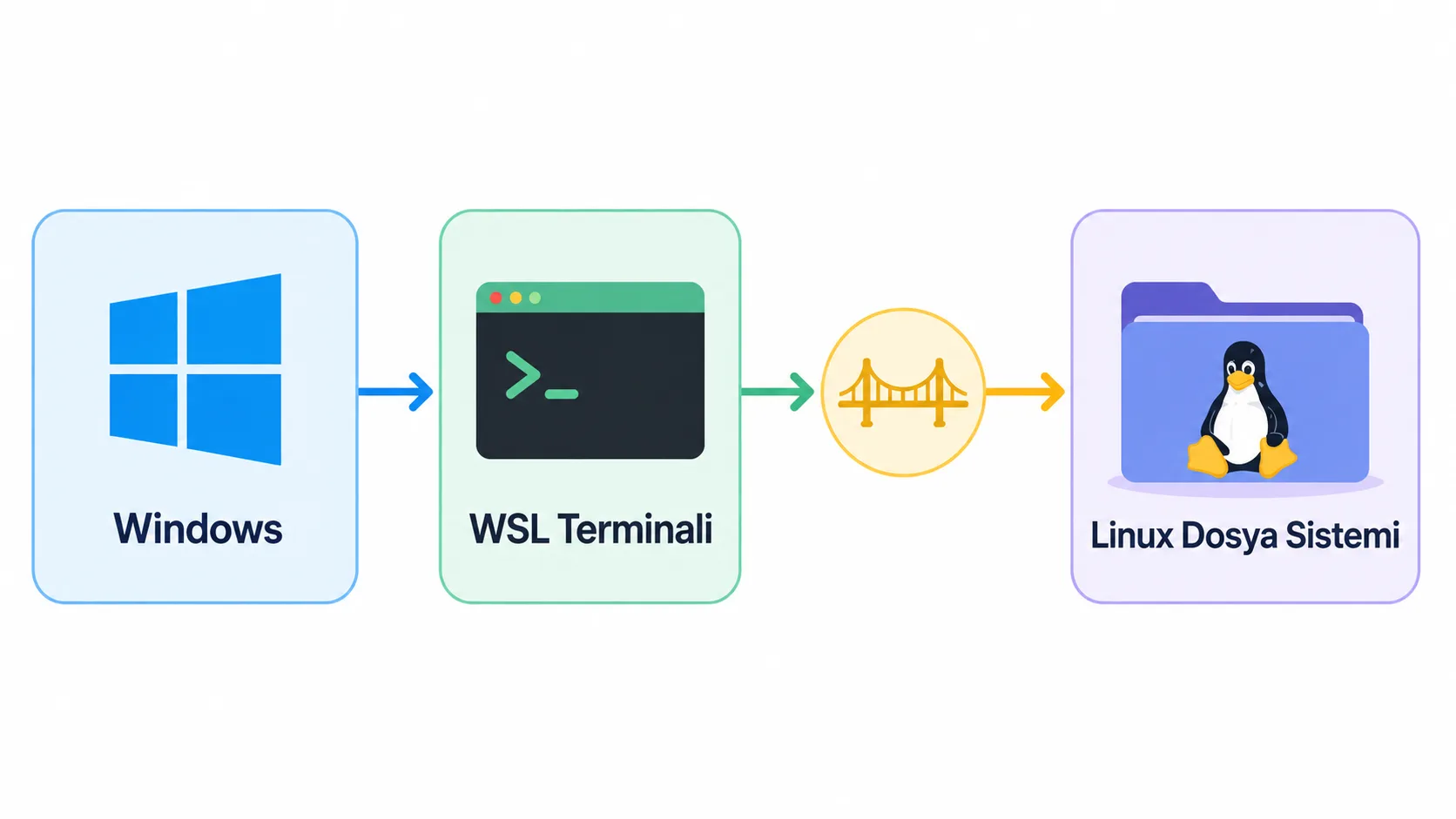
WSL'de dosya sistemi erişimi çift yönlü çalışır. Linux terminalinden Windows dosyalarınıza /mnt/ dizini altından erişebilirsiniz. Örneğin C sürücünüzdeki belgeler klasörüne /mnt/c/Users/<kullanıcı-adınız>/Documents yolunu kullanarak ulaşabilirsiniz. Bu yol yapısı tüm Windows sürücüleri için geçerlidir: D sürücüsü /mnt/d/, E sürücüsü /mnt/e/ şeklinde erişilebilir.
Windows'tan Linux dosyalarına erişmek için Windows Gezgini'nde adres çubuğuna \\wsl$\ yazın. Bu, tüm yüklü Linux dağıtımlarınızı gösterir. Örneğin Ubuntu kullanıyorsanız \\wsl$\Ubuntu\home\<linux-kullanıcı-adınız>\ yolunda Linux ana dizininizi bulursunuz. Bu klasörü Windows'ta hızlı erişim bölümüne ekleyerek sürekli kullanabilirsiniz. Önemli bir nokta: Linux dosyalarını mümkün olduğunca Linux dosya sistemi içinde tutun çünkü WSL 2, Linux dosya sistemi içinde çok daha hızlı dosya I/O performansı sağlar.
Dosya İzinleri ve Satır Sonu Karakterleri
Windows ve Linux arasında dosya aktarırken iki önemli konuya dikkat etmelisiniz: dosya izinleri ve satır sonu karakterleri. Linux dosya sistemi POSIX izin modelini kullanır ve her dosyanın okuma, yazma, çalıştırma izinleri vardır. Windows dosyalarını Linux'ta düzenlediğinizde bu izinler otomatik olarak yönetilir, ancak Linux'ta oluşturulan betik dosyalarını çalıştırılabilir yapmak için chmod +x dosya-adı komutunu kullanmanız gerekebilir.
Satır sonu karakterleri konusunda Windows CRLF (\r\n) kullanırken Linux LF (\n) kullanır. Git kullanıyorsanız bu farkı yönetmek için repository'nizde .gitattributes dosyası oluşturun ve * text=auto satırını ekleyin. VS Code kullanıyorsanız sağ alt köşedeki satır sonu göstergesine tıklayarak dosya bazında bu ayarı değiştirebilirsiniz. Linux'ta oluşturduğunuz betik dosyalarında satır sonu sorunları yaşarsanız dos2unix aracını kullanın: sudo apt install dos2unix ile yükleyin ve dos2unix dosya-adı ile dönüştürün.
WSL'de Geliştirme Ortamı Kurulumu ve Araç Entegrasyonu
Visual Studio Code ile WSL Entegrasyonu
Visual Studio Code, WSL ile en iyi entegre olan kod editörüdür. VS Code'da "Remote - WSL" uzantısını yükleyin. Bu uzantı yüklendikten sonra VS Code'u doğrudan WSL ortamınızdan açabilirsiniz. Linux terminalinde proje dizininize gidin ve code . komutunu çalıştırın. VS Code, Windows'ta açılır ancak tüm dosya işlemleri, terminal komutları ve uzantılar Linux ortamında çalışır.
Bu yaklaşımın en büyük avantajı, Node.js, Python, Ruby gibi geliştirme araçlarını Linux içinde yükleyip kullanmanız, ancak VS Code'un Windows arayüzünden yararlanmanızdır. Örneğin npm install veya pip install komutlarını Linux terminalinde çalıştırırsınız ve paketler Linux dosya sistemine kurulur, bu da daha iyi performans sağlar. VS Code'un sol alt köşesinde yeşil bir simge göreceksiniz, bu simge WSL bağlantısının aktif olduğunu gösterir. Herhangi bir zamanda bu simgeye tıklayarak WSL ortamları arasında geçiş yapabilir veya yerel Windows ortamına dönebilirsiniz.
Docker ve Kubernetes ile WSL 2 Kullanımı
Docker Desktop, WSL 2'yi backend olarak kullanacak şekilde yapılandırılabilir ve bu yapılandırma önemli performans avantajları sağlar. Docker Desktop'ı yükledikten sonra Ayarlar > General bölümünden "Use the WSL 2 based engine" seçeneğini etkinleştirin. Ardından Resources > WSL Integration bölümünde hangi Linux dağıtımlarınızda Docker komutlarının kullanılabilir olmasını istediğinizi seçin.
Bu yapılandırmayla Docker konteynerleriniz WSL 2'nin hafif sanal makinesinde çalışır ve doğrudan Linux çekirdeği kullandığı için çok daha hızlı başlar ve daha verimli çalışır. Linux terminalinizde docker ps, docker-compose up gibi tüm Docker komutlarını kullanabilirsiniz. Kubernetes geliştirme için Docker Desktop'ın Kubernetes özelliğini etkinleştirebilir veya doğrudan WSL içinde Minikube kurabilirsiniz. WSL 2'nin sanal makine yapısı, Kubernetes gibi konteyner orkestrasyon araçları için idealdir çünkü bu araçlar çekirdek düzeyinde özelliklere ihtiyaç duyar.
Programlama Dilleri ve Paket Yöneticileri Kurulumu
WSL içinde herhangi bir programlama dilini Linux'ta kullandığınız gibi kurabilirsiniz. Python için Ubuntu'da varsayılan olarak Python 3 yüklüdür, ancak pip paket yöneticisini sudo apt install python3-pip komutuyla ayrıca yüklemeniz gerekir. Node.js için en iyi yöntem nvm (Node Version Manager) kullanmaktır: önce curl -o- https://raw.githubusercontent.com/nvm-sh/nvm/v0.39.0/install.sh | bash komutunu çalıştırın, terminali yeniden başlatın ve nvm install --lts ile Node.js'in en son LTS sürümünü yükleyin.
Ruby için rbenv veya RVM kullanabilirsiniz. Go dilini yüklemek için resmi Go indirme sayfasından Linux tar.gz dosyasını indirin ve /usr/local dizinine açın, ardından PATH değişkeninize ekleyin. Rust için curl --proto '=https' --tlsv1.2 -sSf https://sh.rustup.rs | sh komutunu kullanın. Bu kurulumların tümü Windows'taki versiyonlardan izole çalışır, bu da farklı proje gereksinimleri için farklı ortamlar oluşturmanızı kolaylaştırır. Örneğin Windows'ta Python 3.8, WSL'de Python 3.11 kullanabilir ve projeler arasında çakışma yaşamazsınız.
WSL Sınırlamaları ve Alternatif Çözümlerin Karşılaştırması
WSL'nin Teknik Sınırlamaları
WSL 2, Linux dosya sistemi içinde mükemmel performans sunarken, Windows dosya sistemine /mnt/c/ üzerinden erişimde performans kaybı yaşanır. Büyük bir Node.js projesini C sürücüsünde tutup WSL'den npm install çalıştırırsanız, aynı projeyi Linux home dizininde tutmaya göre çok daha yavaş olduğunu fark edersiniz. Bu nedenle tüm geliştirme projelerinizi \\wsl$\Ubuntu\home\<kullanıcı-adınız>\ altında tutun.
Donanım erişimi konusunda WSL sınırlamaları vardır. USB cihazlarına doğrudan erişim varsayılan olarak mümkün değildir, ancak usbipd-win gibi üçüncü taraf araçlarla USB cihazlarını WSL'ye yönlendirebilirsiniz. Wi-Fi kartına düşük seviyeli erişim, seri port iletişimi veya özel donanım sürücüleri gerektiren uygulamalar için WSL uygun değildir. Ayrıca systemd desteği son sürümlerde geliştirilmiş olsa da geleneksel Linux sistemlerindeki kadar sorunsuz çalışmayabilir ve bazı sistem servisleri için manuel yapılandırma gerekebilir.
VirtualBox ve VMware ile Karşılaştırma
VirtualBox ve VMware Workstation, WSL'ye alternatif olarak tam teşekküllü sanal makineler sunar. Bu VM'ler kendi işletim sistemlerini ve çekirdeklerini çalıştırır, tam izolasyon sağlar ve doğrudan donanım erişimi için daha iyi seçenekler sunar. Ancak bu avantajlar performans maliyetiyle gelir: VM'ler genellikle 2-4 GB RAM tahsis eder ve bu bellek sürekli olarak ayrılmış halde kalır, WSL 2 ise dinamik bellek tahsisi yapar.
| Özellik | WSL 2 | VirtualBox/VMware |
|---|---|---|
| Başlatma Süresi | 2-3 saniye | 30-60 saniye |
| Bellek Kullanımı | Dinamik (ihtiyaç kadar) | Sabit tahsis (2-4 GB+) |
| Windows Entegrasyonu | Yerel (dosya, ağ, clipboard) | Manuel yapılandırma gerektirir |
| Dosya I/O (Linux FS) | Çok hızlı (20x WSL 1'den) | Orta (sanal disk overhead) |
| GUI Uygulamaları | WSLg ile entegre | Tam masaüstü ortamı |
| USB/Donanım Erişimi | Sınırlı (araçlarla mümkün) | Tam kontrol |
| Kullanım Senaryosu | Geliştirme, DevOps, betikler | Test, ağ simülasyonu, pentesting |
Web geliştirme, konteyner yönetimi ve günlük betik çalıştırma için WSL açık ara en hızlı ve en entegre çözümdür. Ancak ağ güvenliği testi, çoklu işletim sistemi simülasyonu veya özel USB donanımı gerektiren projeler için VirtualBox veya VMware daha uygun seçeneklerdir.
Çift Önyükleme ve Yerel Linux Kurulumu ile Karşılaştırma
Çift önyükleme (dual boot), donanım üzerinde doğrudan Linux çalıştırmanızı sağlar ve %100 yerel performans sunar. Video düzenleme, 3D modelleme, büyük ölçekli derleme işlemleri veya GPU yoğun makine öğrenimi projeleri için bu hala en iyi seçenektir. Ancak her işletim sistemini kullanmak için bilgisayarı yeniden başlatmanız gerekir, bu da iş akışını keser.
Yerel Linux kurulumu, tam donanım kontrolü, doğrudan GPU erişimi ve Linux'a özel sürücüler konusunda en iyi deneyimi sağlar. CUDA ile derin öğrenme, profesyonel ses üretimi veya Linux tabanlı sunucu yönetimi yapıyorsanız yerel Linux kurulumu idealdir. Ancak Windows uygulamalarına ihtiyaç duyduğunuzda VM kurmanız veya Wine gibi uyumluluk katmanları kullanmanız gerekir. WSL'nin en büyük avantajı, bu iki dünya arasında geçiş yapmadan her ikisini de aynı anda kullanabilmenizdir: Windows'ta Outlook ve Excel çalıştırırken aynı anda Linux terminalinde Docker konteynerleri yönetebilirsiniz.
WSL Kullanımında Yaygın Sorunlar ve Çözümleri
Ağ ve DNS Sorunlarının Giderilmesi
WSL 2'de bazen internet bağlantısı sorunları yaşanabilir, özellikle VPN kullanıyorsanız. DNS çözümlemesi çalışmıyorsa /etc/resolv.conf dosyasını kontrol edin. Bu dosya otomatik oluşturulur, ancak bazen yanlış DNS sunucuları içerebilir. Dosyayı düzenlemek için sudo nano /etc/resolv.conf komutunu çalıştırın ve içeriğini nameserver 8.8.8.8 ile değiştirin (Google DNS kullanarak). Ancak bu değişiklik geçicidir çünkü WSL her başlatıldığında dosyayı yeniden oluşturur.
Kalıcı bir çözüm için /etc/wsl.conf dosyası oluşturun ve şu satırları ekleyin:
[network]
generateResolvConf = false
Ardından WSL'yi wsl --shutdown ile kapatın, yeniden başlatın ve /etc/resolv.conf dosyasını manuel olarak düzenleyip nameserver 8.8.8.8 satırını ekleyin. Bu sefer değişiklik kalıcı olur. VPN kullanıyorsanız ve WSL'den internet erişimi hala sorunluysa .wslconfig dosyanıza [wsl2] altına networkingMode=mirrored satırını ekleyerek yeni mirrored ağ modunu deneyebilirsiniz (bu özellik yeni WSL sürümlerinde mevcuttur).
Bellek ve Disk Alanı Yönetimi
WSL 2'nin sanal disk dosyası (ext4.vhdx) zamanla büyüyebilir ve disk alanı tüketebilir. Bu dosya, Linux'ta dosyaları silseniz bile otomatik olarak küçülmez. Disk alanını geri kazanmak için önce WSL'yi tamamen kapatın: PowerShell'de wsl --shutdown komutunu çalıştırın. Ardından Disk Yönetimi aracını açın ve şu komutu çalıştırın (yönetici yetkisi gerektirir):
diskpart
select vdisk file="C:\Users\\AppData\Local\Packages\CanonicalGroupLimited.Ubuntu_79rhkp1fndgsc\LocalState\ext4.vhdx"
compact vdisk
exit
Bu işlem sanal diski sıkıştırır ve kullanılmayan alanı geri verir. Bellek kullanımını sınırlamak için daha önce bahsettiğimiz .wslconfig dosyasını kullanın. Eğer WSL sürekli yüksek bellek kullanıyorsa ve bırakmıyorsa, [wsl2] altına autoMemoryReclaim=gradual satırını ekleyin (yeni WSL sürümlerinde mevcut). Bu ayar, WSL'nin atıl belleği daha agresif bir şekilde Windows'a geri vermesini sağlar.
Güvenlik Duvarı ve Antivirus Sorunları
Bazı antivirüs programları WSL'nin dosya sistemi erişimini engelleyebilir veya yavaşlatabilir. Özellikle node_modules gibi binlerce küçük dosya içeren dizinlerde bu sorun belirginleşir. Windows Defender kullanıyorsanız WSL dizinlerini tarama dışında bırakın: Windows Güvenliği > Virüs ve tehdit koruması > Ayarları yönet > Dışlamalar bölümünden %LOCALAPPDATA%\Packages\ altındaki WSL dağıtım klasörlerini ekleyin.
Kurumsal ağlarda güvenlik duvarı kuralları WSL'nin internet erişimini engelleyebilir. Bu durumda IT departmanınızla iletişime geçip WSL'nin kullandığı vEthernet (WSL) ağ bağdaştırıcısı için istisna talep edin. Linux içinde çalışan sunuculara Windows'tan erişemiyorsanız Windows Güvenlik Duvarı'nda ilgili portlar için gelen bağlantı kuralı oluşturmanız gerekebilir, özellikle geliştirme sunucuları için port 3000, 8080, 5000 gibi yaygın portları açın.
Özet: WSL ile Windows ve Linux'un En İyi Yönlerini Birleştirin
WSL 2, modern yazılım geliştirme ve sistem yönetimi için Windows kullanıcılarına gerçek bir Linux ortamı sunar. Hafif sanal makine mimarisi sayesinde yüksek performans sağlarken, Windows ile derin entegrasyonu sayesinde her iki işletim sisteminin araçlarını sorunsuzca kullanabilirsiniz. 2.6.3 kararlı sürümü ve yaklaşan 2026 iyileştirmeleriyle Microsoft, WSL'yi sürekli geliştirmeye devam ediyor.
Web geliştirme, konteyner teknolojileri ve betik otomasyon için WSL, VirtualBox veya çift önyüklemeye göre çok daha hızlı ve pratik bir çözümdür. Ubuntu, Debian, Kali Linux gibi popüler dağıtımları ücretsiz olarak kurabilir, VS Code ile entegre çalışabilir ve Docker'ı Linux çekirdeği üzerinde yerel olarak çalıştırabilirsiniz. Dosya performansı için projelerinizi Linux dosya sistemi içinde tutmayı, kaynak kullanımını .wslconfig ile optimize etmeyi ve ağ sorunlarında DNS ayarlarını kontrol etmeyi unutmayın.
Özel donanım erişimi veya maksimum GPU performansı gerektiren projeler için geleneksel sanal makineler veya yerel Linux kurulumu hala gerekli olabilir, ancak günlük geliştirme iş yüklerinin büyük çoğunluğu için WSL 2 mükemmel bir denge sunar. WSLg ile GUI uygulamalarını desteklemesi, bu teknolojiyi sadece komut satırı kullanıcılarından çok daha geniş bir kitleye açar.
Sıkça Sorulan Sorular
WSL 1 ve WSL 2 arasında nasıl geçiş yapabilirim?
Mevcut bir dağıtımı WSL 1'den WSL 2'ye dönüştürmek için PowerShell'de wsl --set-version <dağıtım-adı> 2 komutunu kullanın. Örneğin Ubuntu için wsl --set-version Ubuntu 2 yazın. Tüm yeni dağıtımların varsayılan olarak WSL 2 kullanmasını isterseniz wsl --set-default-version 2 komutunu çalıştırın. Dönüşüm işlemi birkaç dakika sürebilir ve dağıtımın boyutuna bağlıdır.
WSL'de Docker kullanmak için Docker Desktop gerekli mi?
Hayır, Docker Desktop olmadan da WSL içinde Docker kullanabilirsiniz. Ubuntu veya Debian dağıtımınızda sudo apt install docker.io komutuyla Docker'ı doğrudan yükleyebilir ve sudo service docker start ile başlatabilirsiniz. Ancak Docker Desktop daha kolay GUI yönetimi ve Windows entegrasyonu sağlar, profesyonel kullanım için önerilir. Docker Desktop olmadan kullanırsanız her WSL oturumunda Docker servisini manuel olarak başlatmanız gerekir.
WSL'den Windows programlarını çalıştırabilir miyim?
Evet, WSL terminalinden .exe uzantılı Windows programlarını doğrudan çalıştırabilirsiniz. Örneğin notepad.exe dosya.txt komutu Windows Notepad'i açar. explorer.exe . komutu mevcut Linux dizinini Windows Gezgini'nde açar. PowerShell komutlarını çalıştırmak için powershell.exe -c "komut" formatını kullanabilirsiniz. Bu özellik, betiklerinizde Windows ve Linux araçlarını karıştırmanıza olanak tanır.
WSL'de GPU kullanarak makine öğrenimi çalışması yapabilir miyim?
Evet, WSL 2 NVIDIA ve AMD GPU'lar için CUDA ve DirectML desteği sunar. NVIDIA GPU'nuz varsa Windows'ta en son NVIDIA sürücüsünü yükleyin (WSL için özel sürücüye gerek yok), ardından WSL içinde CUDA Toolkit'i yükleyin. TensorFlow veya PyTorch gibi framework'ler WSL'de GPU desteğiyle çalışır. Ancak çok yoğun GPU kullanımı gerektiren projeler için yerel Linux kurulumu biraz daha iyi performans sağlayabilir.
WSL dağıtımlarımı nasıl yedeklerim ve başka bir bilgisayara taşırım?
Bir dağıtımı yedeklemek için PowerShell'de wsl --export <dağıtım-adı> <yedek-dosyası.tar> komutunu kullanın. Örneğin wsl --export Ubuntu D:\Yedekler\ubuntu-yedek.tar komutu Ubuntu dağıtımınızı bir tar dosyasına aktarır. Başka bir bilgisayara taşımak için bu dosyayı kopyalayın ve wsl --import <yeni-dağıtım-adı> <kurulum-dizini> <yedek-dosyası.tar> komutuyla içe aktarın. Bu yöntem tüm yüklü paketlerinizi, yapılandırmalarınızı ve dosyalarınızı korur.
Henüz yorum yok.
Sohbete katıl. Yorumlar yayınlanmadan önce moderasyondan geçer.