


Windows ve macOS kullanıcısı arayüzü olduğu gibi kabul eder; değiştirme seçeneği pratikte yoktur. Linux'ta ise masaüstü ortamı, çekirdekten bağımsız ayrı bir katmandır ve kullanıcı GNOME, KDE Plasma ya da XFCE arasından istediğini seçer. Bu yazıda üç yaygın Linux masaüstü ortamını gerçek kullanım senaryolarıyla karşılaştırıyor, hangisinin donanımınıza ve iş akışınıza uyduğunu netleştiriyorum.
Bu seçim yalnızca görünüm meselesi değildir; klavye kısayollarınızı, günlük iş akışınızı ve dizüstü bilgisayarda pil ömrünüzü doğrudan etkiler. Yanlış bir ortam seçmek geri dönüşü olmayan bir hata değildir, ama isabetli seçim Linux'u gündelik kullanımda gerçekten keyifli hâle getirir.
Masaüstü Ortamı Tam Olarak Neyi Kapsar?
Masaüstü ortamı; pencere yöneticisini, paneli, dosya yöneticisini ve sistem ayarları uygulamasını tek pakette toplar. Bir Linux dağıtımı kurulumu genelde bunlardan yalnızca birini önceden yükler, ama aynı sisteme ikinci bir masaüstü ortamı eklemek ve giriş ekranından ikisi arasında geçiş yapmak da mümkündür.
Windows dünyasından gelenler bu ayrımı ilk anda garipser; orada arayüz ile işletim sistemi tek parça sayılır. Linux'ta Ubuntu gibi bir dağıtım ile üzerine kurduğunuz GNOME veya KDE birbirinden bağımsız parçalardır. Dağıtımı aynı bırakıp masaüstünü değiştirmek de, masaüstünü aynı bırakıp dağıtımı değiştirmek de mümkündür.
Bu özgürlüğün bir maliyeti vardır. Her masaüstü ortamı kendine özgü bir ayarlar uygulaması, bir dosya yöneticisi ve bir bildirim mekanizması getirir; bunlar birbirinin aynısı değildir. Bir dağıtımın öntanımlı masaüstü genelde en sorunsuz çalışan kombinasyondur, çünkü geliştirici ekip test ve geliştirme çabasını o birleşim üzerinde toplar.
Alt yapıdaki kütüphane tercihi de bazen önem taşır. GNOME ve XFCE, GTK kütüphanesi üzerine kuruludur; KDE Plasma ise Qt kütüphanesini temel alır. Günlük kullanıcı bu farkı hiç fark etmez, ama yazılım geliştiren ya da belirli bir araç setine bağımlı çalışan kullanıcılar için hangi masaüstünün hangi kütüphaneye ait olduğunu bilmek pratik bir avantaj sağlar.
GNOME Nasıl Bir Deneyim Sunar?
GNOME tasarımını sadelik ve odak üzerine kurar. Geleneksel bir başlat menüsü sunmaz; Super (Windows) tuşuna basıldığında açılan Etkinlikler ekranı, açık pencereleri ve uygulama aramasını aynı yüzeyde toplar.
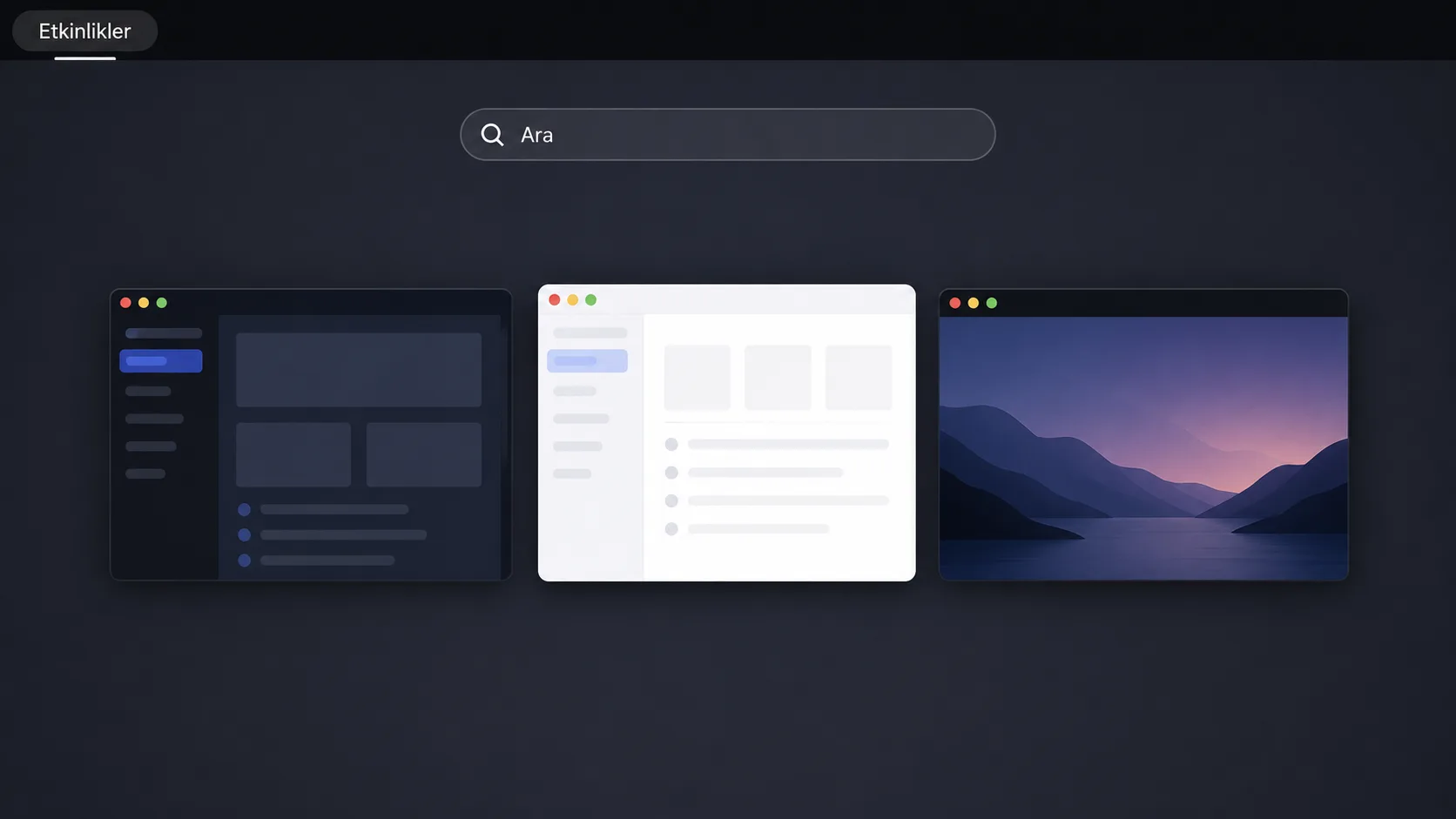
Öntanımlı GNOME masaüstünde simge bulunmaz, görev çubuğu üstte ince bir tek panele indirgenmiştir. Bu yalınlık kimi kullanıcıyı rahatlatırken kimini eksik hissettirir. GNOME ekibi burada bilinçli davranır: aynı işi yapan onlarca ayar sunmak yerine, doğru kabul ettiği tek yolu dayatır.
Pencere geçişi de kendine özgü işler. Alt+Tab yerine yalnızca Super tuşuna dokunmak, açık pencerelerin küçük önizlemesini getirir. Çalışma alanları (workspaces) da elle eklenmez; yeni bir uygulama açıldığında sistem ihtiyaç oldukça kendiliğinden yeni bir alan oluşturur.
Bu sadeliği aşmak isteyenler GNOME Extensions ekosistemine yönelir. extensions.gnome.org üzerinden bir eklenti yükleyerek görev çubuğuna simge eklemek veya pencere davranışını değiştirmek mümkündür. Eklentileri yönetebilmek için önce şu paket kurulmalıdır:
sudo apt install gnome-shell-extension-manager
Dash to Dock klasik bir görev çubuğu ekler, AppIndicator Support ise sistem tepsisi simgelerini geri getirir; bu ikisi en çok tercih edilen uzantılar arasındadır. Her GNOME sürümü kendi uzantı arayüzünü (API) kullandığı için bir güncelleme sonrası bazı eski uzantılar çalışmayı durdurabilir; geliştiriciler bunları genelde birkaç gün içinde günceller. Etkin uzantı sayısını da sınırlı tutmakta fayda var: onlarca uzantı aynı anda açıkken GNOME Shell'in bellek tüketimi gözle görülür biçimde artar, bu yüzden gerçekten kullanılanları tutup gerisini kapatmak mantıklı bir alışkanlıktır.
KDE Plasma Neden Bu Kadar Esnek?
KDE Plasma tasarım ilkesini tek cümlede özetler: her şey değiştirilebilir olmalı. Panelin yerinden pencere kenarlıklarının kalınlığına, sağ tık menüsündeki her satıra kadar hemen her ayrıntıya müdahale edilebilir. Windows deneyimine en yakın masaüstünü arayanlar genelde önce Plasma'yı dener.
Bu esnekliğin bedeli, ayarlar menüsünün Windows'takinden daha kalabalık görünmesidir; ilk açılışta göz korkutabilir. Ama Plasma öntanımlı hâliyle de sorunsuz çalışır; hiçbir ayara dokunmadan da günlük işlerinizi rahatça yürütebilirsiniz.
KRunner, Plasma'nın en kullanışlı araçlarından biridir. Alt+Space ile açılan bu hızlı başlatıcı; uygulama arama, kısa matematik işlemi ve birim dönüştürme gibi farklı işleri tek pencerede toplar. Widget sistemi ise masaüstüne saat, sistem izleyici veya not defteri gibi küçük araçlar yerleştirmenizi sağlar; yerleşim sürükle-bırak ile ayarlanır.
Sistem Ayarları penceresi, KDE'nin kapsamını en iyi gösteren yerdir. Tema, simge paketi, pencere kenarlığı, klavye kısayolu ve fare imleci hızı gibi düzinelerce kategori tek pencerede sıralanır. Yeni kullanıcı bu listeyi ilk günlerde görmezden gelip öntanımlı ayarlarla ilerleyebilir, merak ettiğinde tek tek geri dönüp inceleyebilir.
XFCE Neden Eski Donanımda Tercih Edilir?
XFCE görsel efekt yerine performansı önceliklendiren bir masaüstü ortamıdır. Aynı makinede GNOME ya da KDE'ye kıyasla belirgin ölçüde daha az RAM ve işlemci gücü kullanır; bu fark 10 yaşını aşmış bir dizüstü bilgisayarda kolayca fark edilir.
| Masaüstü ortamı | Boşta RAM kullanımı (yaklaşık) | Görsel efekt yoğunluğu |
|---|---|---|
| GNOME | Orta-yüksek | Orta (animasyonlu geçişler) |
| KDE Plasma | Orta | Yüksek (isteğe bağlı efektler) |
| XFCE | Düşük | Düşük (sade, hızlı) |
Tablodaki rakamlar dağıtıma ve kurulu eklentilere göre değişir; kesin sonuç için kendi sisteminizde free -h komutuyla ölçüm yapmak en güvenilir yoldur. XFCE arayüzünü klasik masaüstü düzeninde (alt panelde görev çubuğu, üstte veya yanda menü) tutar; bu düzen Windows XP ve 7 dönemini hatırlayan kullanıcılara tanıdık gelir.
Görsel efektleri kısıtlı tutmak XFCE için bir eksiklik değil, bilinçli bir karardır. Pencere animasyonu ve saydamlık gibi efektler kapalı olduğunda sistem, düşük güçlü bir işlemcide bile takılmadan yanıt verir. Eski bir Core i3 veya Celeron işlemcili dizüstü bilgisayara ikinci bir kullanım ömrü kazandırmak istiyorsanız XFCE tam da bu iş için uygundur.
Hangi Kriterlere Göre Karar Vermelisiniz?
Karar sürecinde ilk ölçüt donanımdır. RAM 4 GB'ın altındaysa veya işlemci birkaç nesil eskiyse, XFCE ya da LXQt gibi hafif bir ortam günlük kullanımı belirgin biçimde akıcılaştırır. 8 GB ve üzeri RAM'de bu fark günlük kullanımda neredeyse hiç hissedilmez.
Dizüstü bilgisayar kullananlar için pil ömrü de bu karara dahil olur. Arka planda daha az animasyon çalışması, işlemcinin daha sık boşta kalmasını sağlar. Bu nedenle seyahatte pil ömrünü önemseyen kullanıcılar, şarja takılıyken KDE'nin efektlerinden, pil modundayken XFCE'nin sadeliğinden yararlanabilir.
İkinci ölçüt özelleştirme isteğidir. Panel konumuyla, pencere davranışıyla, kısayollarla ince ayar yapmaktan keyif alanlar için KDE Plasma zaman kazandırır. Sistemi hazır hâliyle kabullenip doğrudan işine odaklanmak isteyenler içinse GNOME'un dayattığı sadelik avantaja dönüşür.
Üçüncü ölçüt alışkanlıktır. Windows'tan geçen kullanıcı için görev çubuğu ve başlat menüsü düzeni sayesinde KDE Plasma veya XFCE daha az yabancı kalır. macOS'tan gelen kullanıcı içinse GNOME'un üst çubuk ve uygulama merkezli yaklaşımı daha tanıdık durur.
Dördüncü ölçüt çoklu monitör kullanımıdır. Her üç ortam da birden fazla ekranı destekler. KDE Plasma, her ekran için ayrı panel ve duvar kağıdı tanımlamada en ayrıntılı kontrolü sağlar. GNOME bu alanda daha kısıtlıdır; XFCE temel düzeyde çalışır ama karmaşık kurulumlarda bazen elle ayar gerektirir.
Masaüstü Ortamını Sonradan Değiştirebilir misiniz?
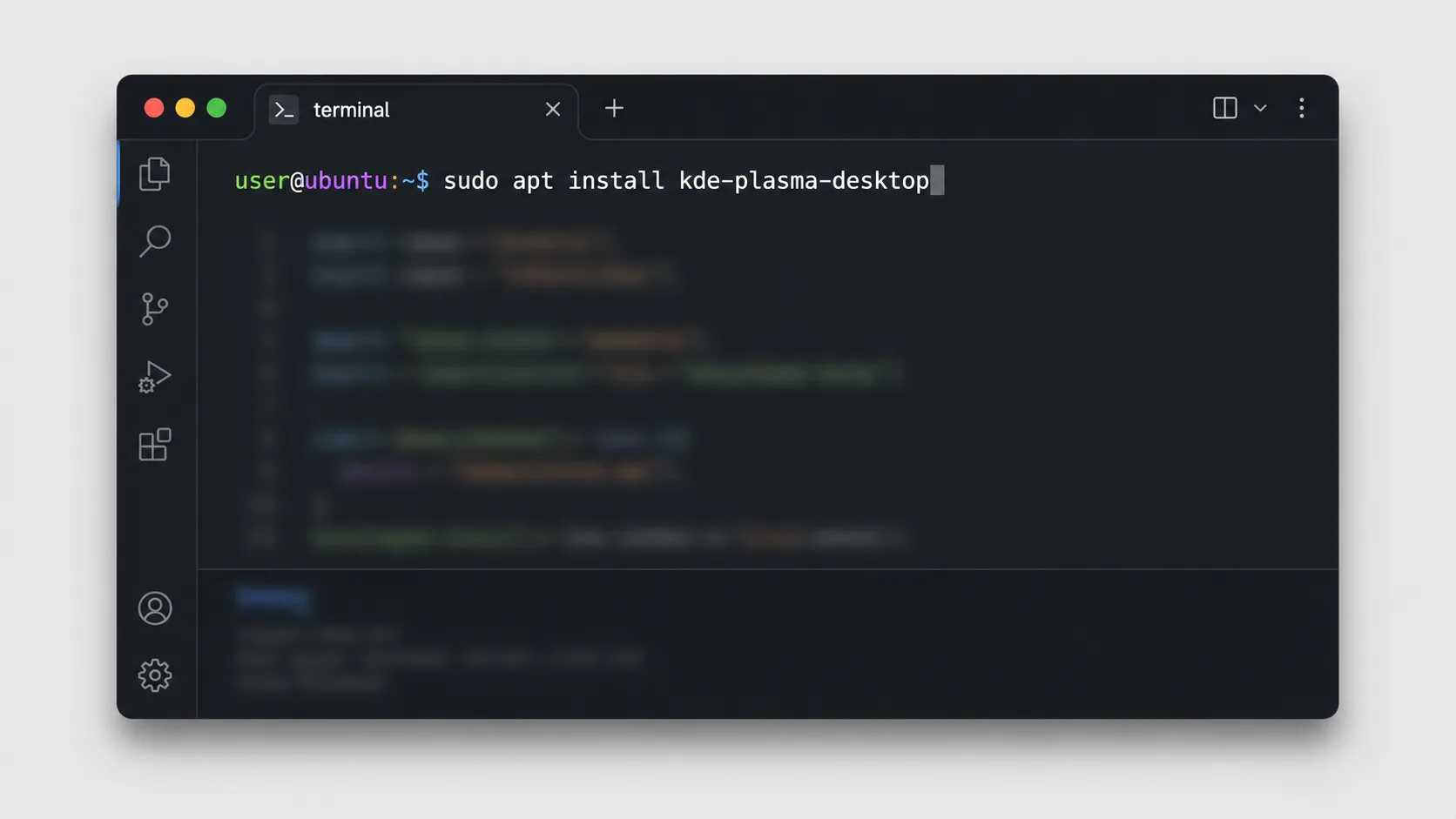
Evet; bu, Linux'un en pratik özelliklerinden biridir. Kurulu sisteme paket yöneticisi üzerinden ikinci bir masaüstü ortamı eklenebilir:
sudo apt install kde-plasma-desktop
Kurulum tamamlandığında oturum açma ekranında kullanıcı adını seçtikten sonra, sağ alt veya sağ üstteki dişli simgesinden hangi masaüstü ortamıyla giriş yapılacağı seçilir. Birden fazla ortamı aynı anda kurulu tutmak mümkündür, ama her ortam kendi arka plan servisini getirdiği için sistem biraz ağırlaşır.
Ana sistemi hiç riske atmadan denemek isteyenler için daha güvenli yol, farklı bir masaüstüyle gelen resmi sürümü ayrı bir sanal makinede çalıştırmaktır. Kubuntu (KDE), Xubuntu (XFCE) ve standart Ubuntu (GNOME) örneğin, aynı temel sistemin farklı masaüstü ortamlarıyla paketlenmiş sürümleridir. Bu yöntemle denenen ortam ana kurulumu hiçbir şekilde etkilemez.
Karma Kurulum Riskli mi?
Birden fazla masaüstü ortamını aynı sistemde tutmak teknik açıdan mümkündür, ama bazı çakışmalara zemin hazırlar. GNOME ve KDE'ye ait bazı bildirim veya ayar servisleri aynı anda çalışmaya kalktığında sistem tepki süresinde küçük gecikmeler ortaya çıkabilir.
Deneyimli kullanıcı için bu bir sorun sayılmaz; hangi servisi devre dışı bırakacağını bilir. Yeni başlayan için en sağlıklı yol, ortamları deneyip karar verdikten sonra kullanılmayanı sudo apt purge komutuyla tamamen kaldırmaktır. Yarım bırakılan iki kurulum, günlük kullanımda küçük ama sinir bozucu tuhaflıklara neden olur.
Bu karışıklığın en görünür belirtisi, uygulama başlatıcıların çiftlenmesidir. Hem GNOME hem KDE kurulu bir sistemde aynı programın GTK ve Qt kütüphaneleriyle derlenmiş iki ayrı simgesi menüde yan yana görünebilir. Bu görsel karmaşa uygulamanın çalışmasını etkilemez, ama menüyü kalabalıklaştırır; bu yüzden karar verildikten sonra kullanılmayan ortamı temizlemek sistemin düzenini korur.
Sıradaki yazı →Linux Sunucu Yönetimi: Sistem Yöneticisi Rehberi×
Yazan Celil Uyanikoglu
Bilgisayar mühendisiyim; 25 yılı aşkın süredir bilgi işlem sektörünün içindeyim. Bu blogu 2020'de, işimde her gün karşılaştığım sorunların çözümlerini bir yere yazmak için açtım: Linux, güvenlik, tarayıcılar, yapay zeka araçları. Yazdığım her rehberi önce kendi bilgisayarımda ya da sunucumda deniyorum; çalıştığını görmediğim adımı yayınlamam. Hatalı ya da eskimiş bir şey görürsen iletişim sayfasından yaz — düzeltirim.
Henüz yorum yok.
Sohbete katıl. Yorumlar yayınlanmadan önce moderasyondan geçer.