

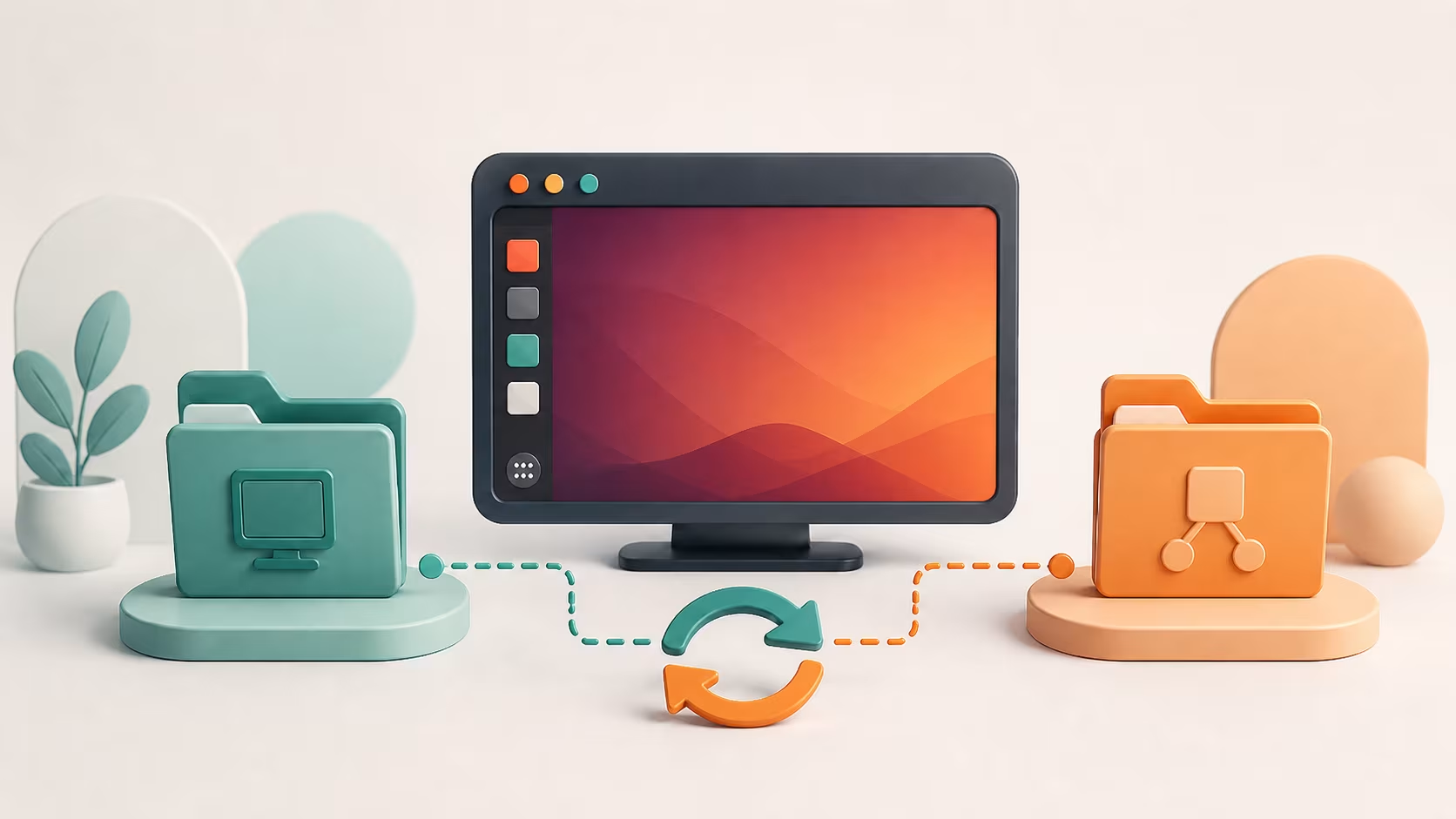
Her ne kadar büyük bir problem gibi görünmese de, Ubuntu'yu kullandıkça yerel dosyalarınıza erişmek isteyecek ve boşuna zaman kaybedeceksiniz. Çözüm ise oldukça yalındır: önce VirtualBox Misafir Eklentileri (Guest Additions) paketini kurar, ardından yerel bilgisayarınızdaki bir klasörü sanal makineye paylaştırırsınız. Aşağıdaki adımlarda bu iki işlemi sırasıyla yapıyoruz.
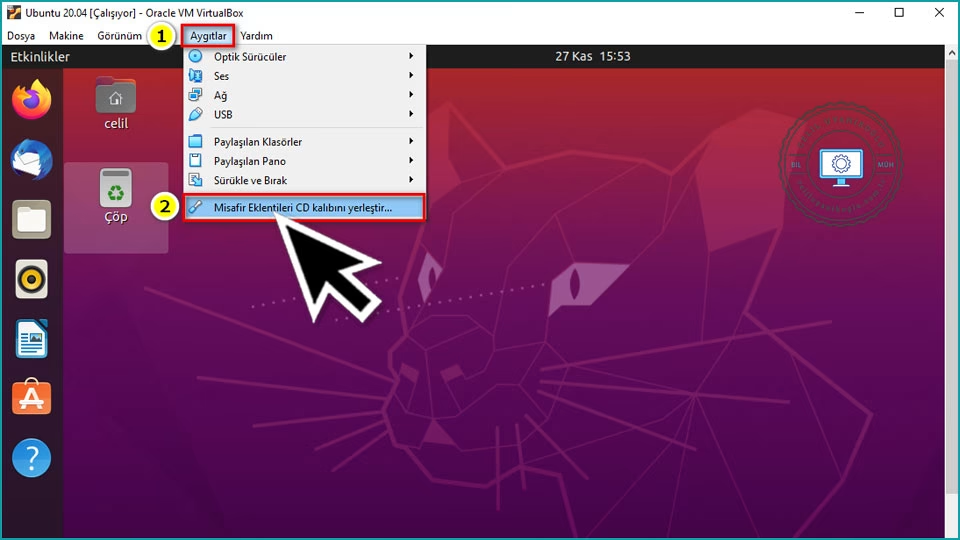
1. Aygıtlar menüsünden Misafir Eklentileri CD kalıbını yerleştir seçeneğine tıklıyoruz.
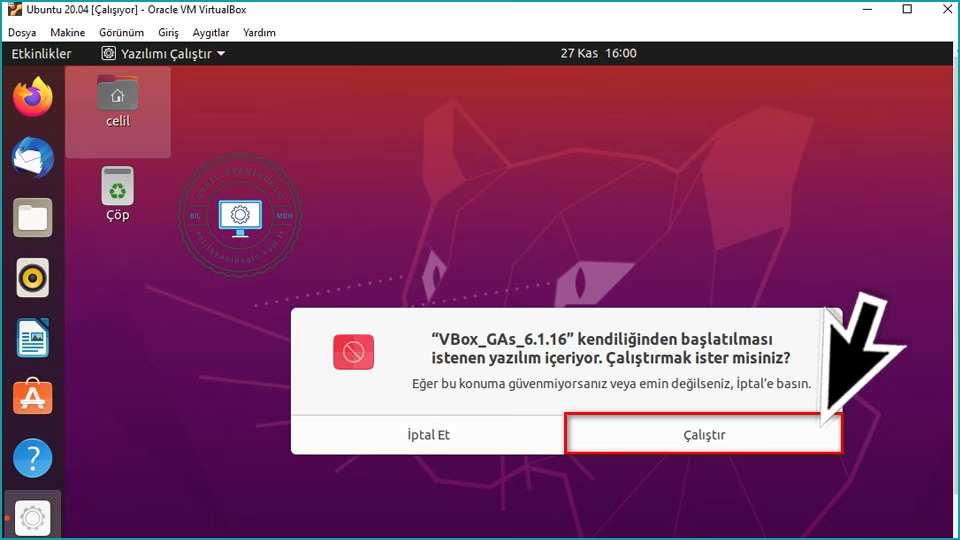
2. Gelen uyarı penceresinden Çalıştır butonuna tıklıyoruz.
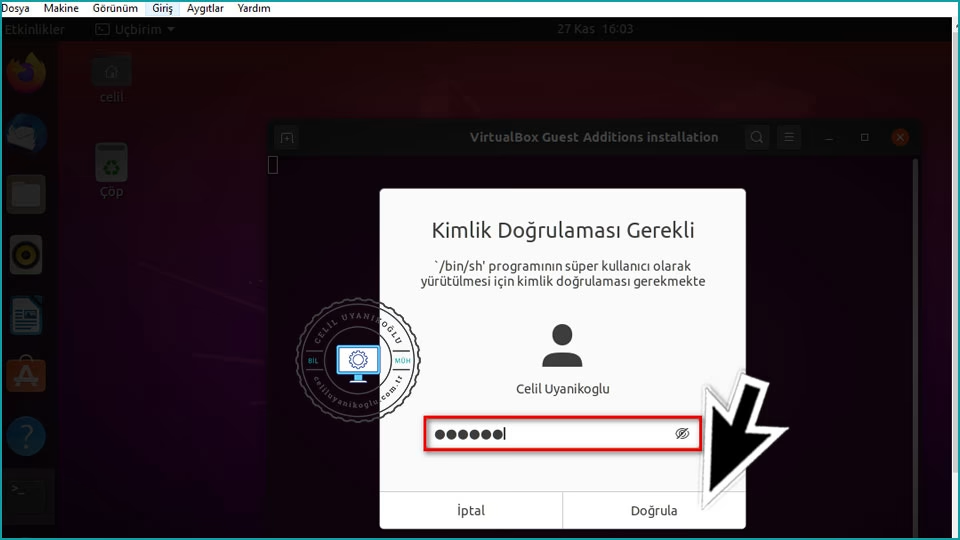
3. Ubuntu kurulumu sırasında oluşturduğumuz kullanıcı şifresini yazıp, Doğrula butonuna tıklıyoruz.
4. VirtualBox Guest Additions yüklemesi gerçekleşecek. Yükleme bitince klavyeden herhangi bir tuşa basıyoruz.
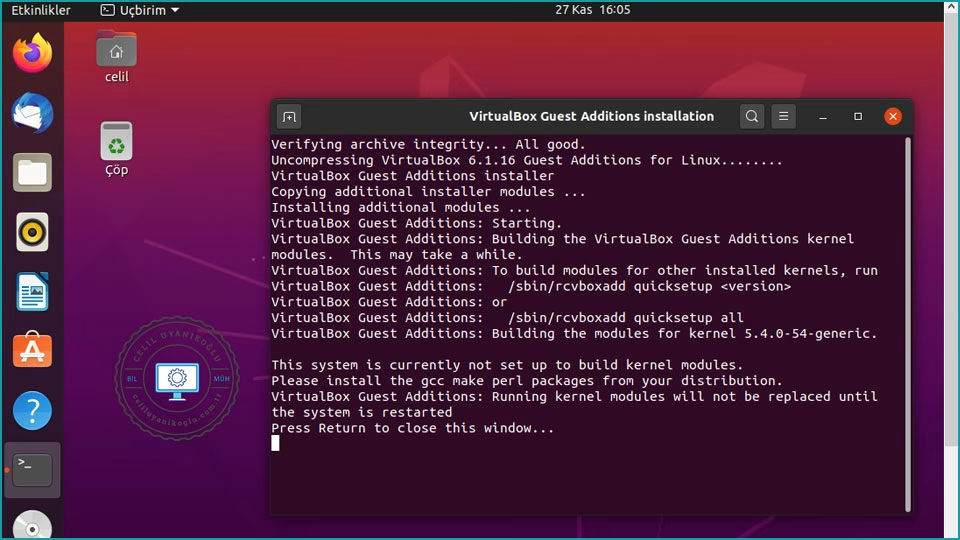
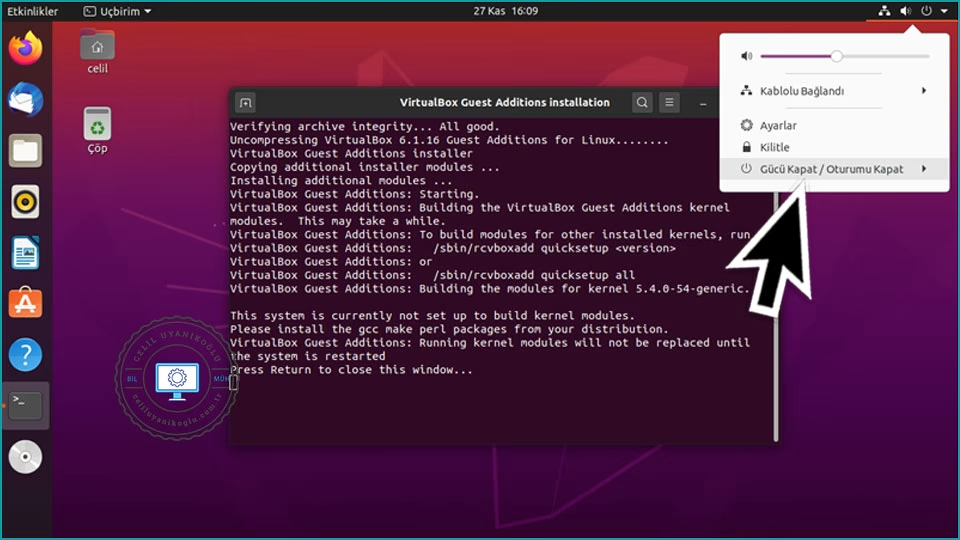
5. Ardından Ubuntu işletim sistemini tekrar başlatıyoruz.
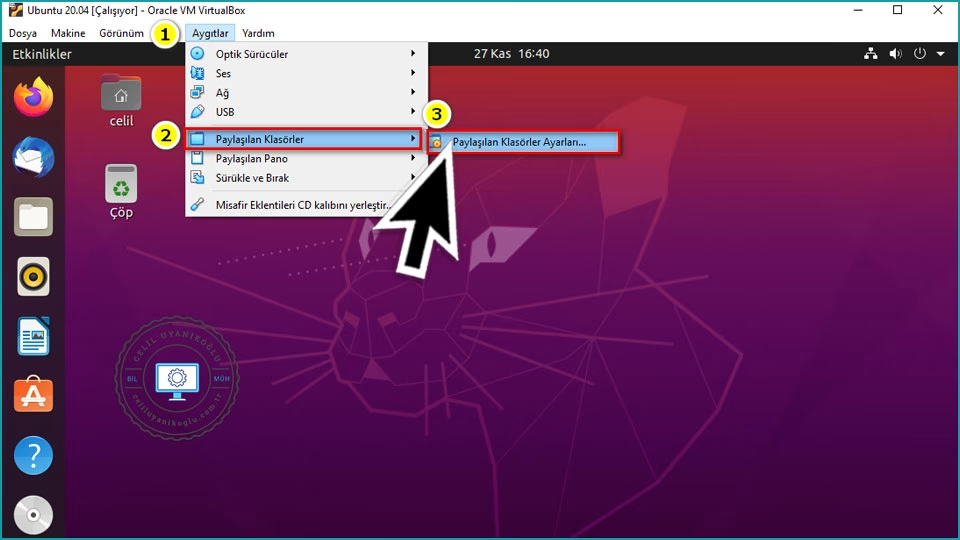
6. Aygıtlar menüsünden, Paylaşılan Klasörler -> Paylaşılan Klasörler Ayarları seçeneğine tıklıyoruz.
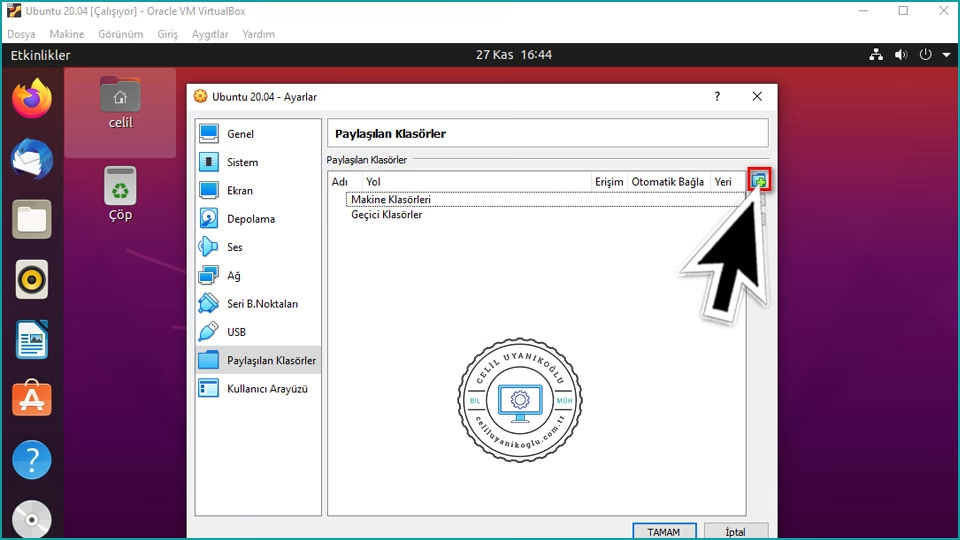
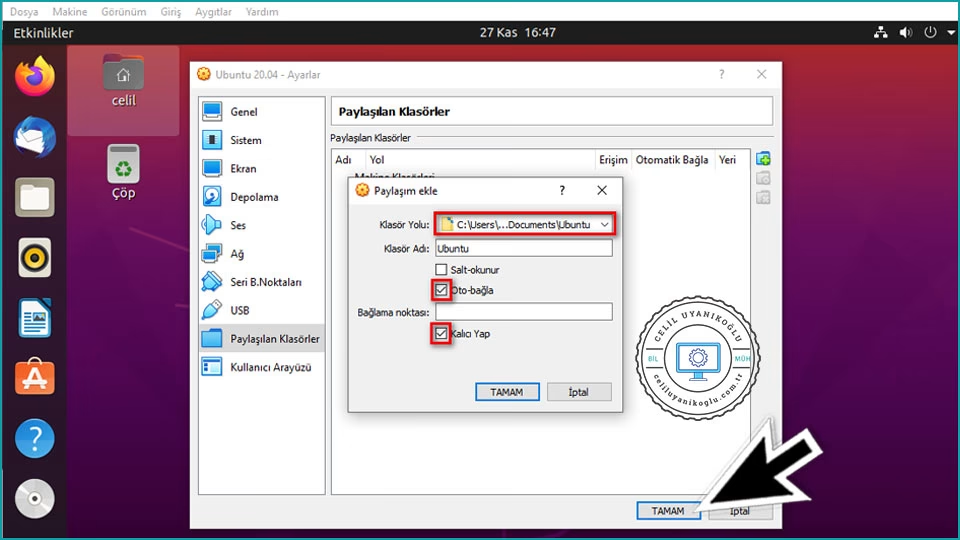
7. Yerel bilgisayarımızdan, Ubuntu'ya paylaşıma açmak istediğimiz klasörleri seçmek için, pencerenin sağ üst köşesinde yer alan klasör simgesine tıklıyoruz.
8. Klasör yolu kısmından, paylaşmak istediğimiz klasörü yerel bilgisayarımızdan seçiyoruz. Oto-bağla ve Kalıcı Yap seçeneklerini de aktifleştirip, değişikliklerin uygulanması için TAMAM butonuna tıklıyoruz.
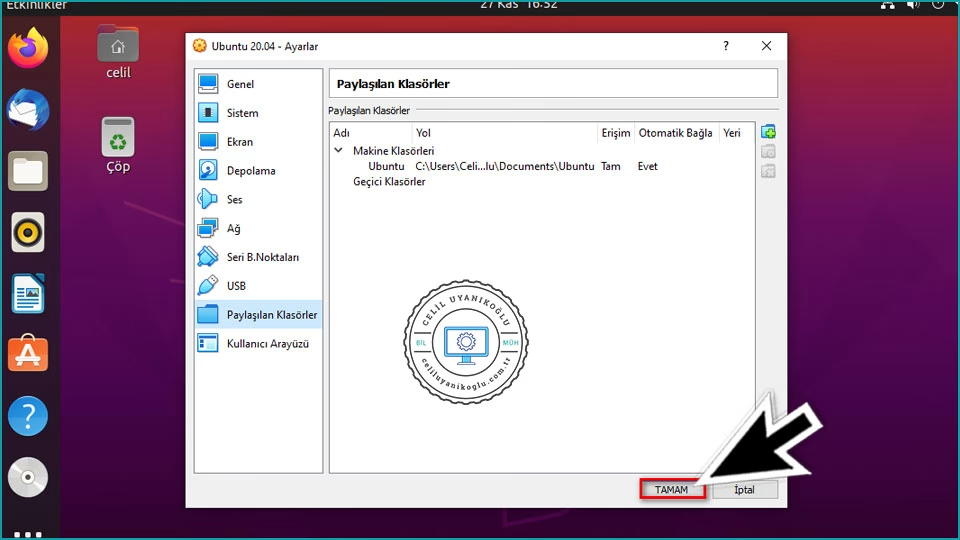
9. Gerçekleştirdiğimiz değişikliklerin uygulanması için Paylaşılan Klasörler penceresini TAMAM butonu ile kapatıyoruz.
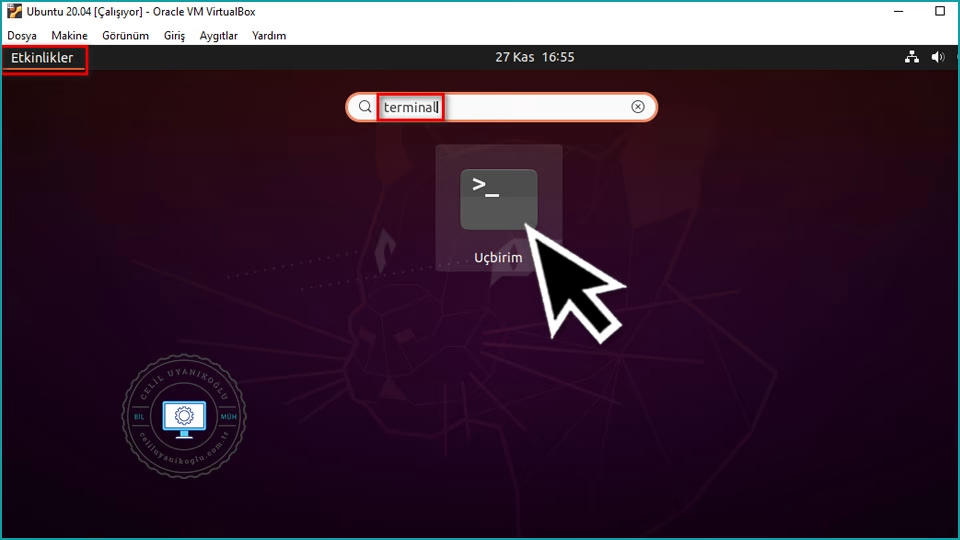
10. Ekranın sol üst köşesinde yer alan Etkinlikler bölümüne tıklıyoruz. Arama kısmına terminal yazıp Uçbirim ögesini çalıştırıyoruz.
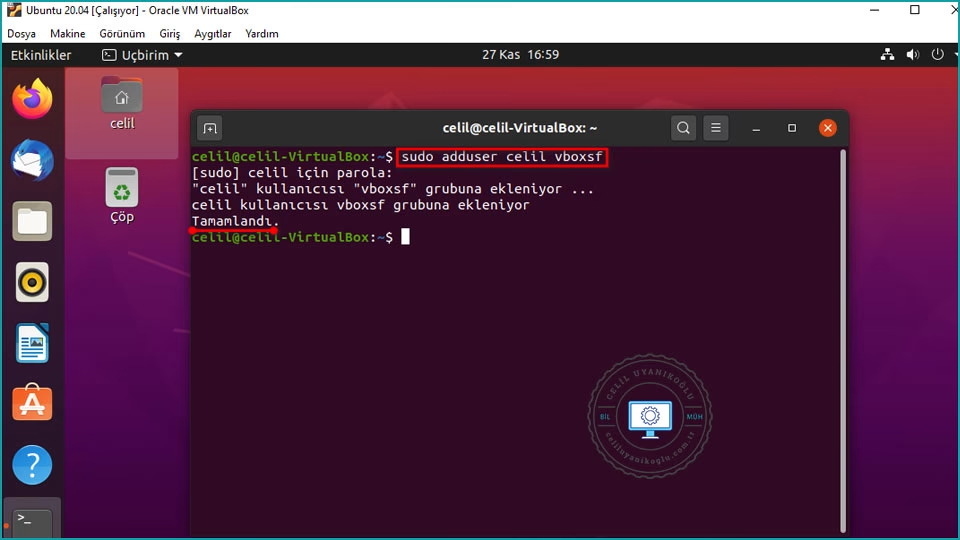
11. Terminal ekranına aşağıdaki komutu yazıp, Enter tuşuna basıyoruz. Kullanıcıadınız kısmını, Ubuntu kullanıcı adınız ile değiştirmeyi unutmayın.
sudo adduser Kullanıcıadınız vboxsf
Bu komut, kullanıcınızı paylaşılan klasörlere erişim yetkisi veren vboxsf grubuna ekler. Tamamlandı mesajını görüyorsanız, her şey yolunda demektir. Yaptığımız değişikliklerin uygulanması için Ubuntu'yu tekrar başlatıyoruz.
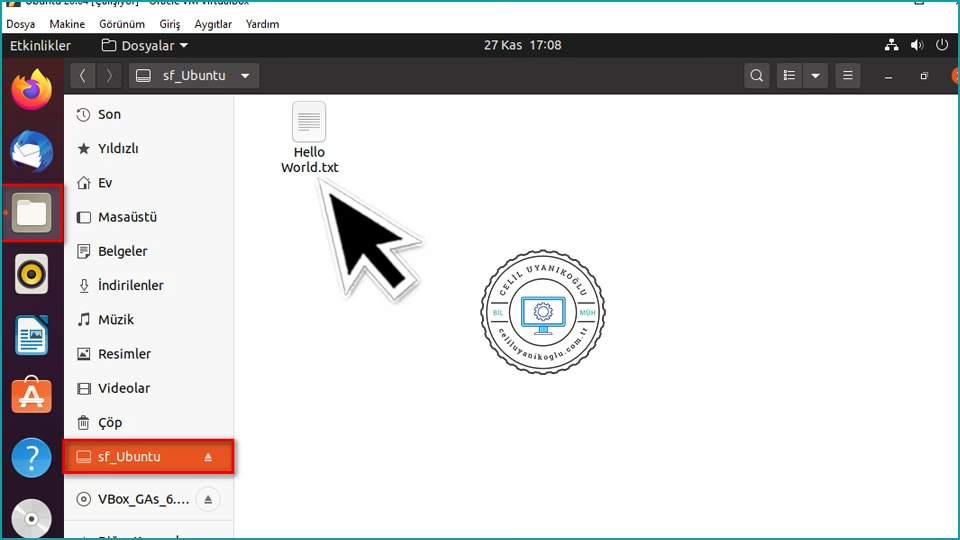
12. Dosyalar kısmını açtığınızda, sol alt kısımda yerel bilgisayarınızdan paylaşıma açtığınız klasörü görmeniz, işlemi başarılı bir şekilde gerçekleştirdiğinizi kanıtı olacak :)
İLGİNİZİ ÇEKEBİLİR: Ubuntu’ya VLC Media Player Nasıl Yüklenir

Yazan Celil Uyanikoglu
Bilgisayar mühendisiyim; 25 yılı aşkın süredir bilgi işlem sektörünün içindeyim. Bu blogu 2020'de, işimde her gün karşılaştığım sorunların çözümlerini bir yere yazmak için açtım: Linux, güvenlik, tarayıcılar, yapay zeka araçları. Yazdığım her rehberi önce kendi bilgisayarımda ya da sunucumda deniyorum; çalıştığını görmediğim adımı yayınlamam. Hatalı ya da eskimiş bir şey görürsen iletişim sayfasından yaz — düzeltirim.

Henüz yorum yok.
Sohbete katıl. Yorumlar yayınlanmadan önce moderasyondan geçer.