

VirtualBox yardımı ile kurulan Ubuntu işletim sisteminde; düşük çözünürlük sorunu olduğunu fark edeceksiniz. Bu sorunun çözümü ise Misafir Eklentileri özelliğinde gizli. VirtualBox ile sanal makineye Ubuntu kurulumundan sonra yaşanan, grafik hatalarını gidermek için aşağıdaki adımları takip ediniz.
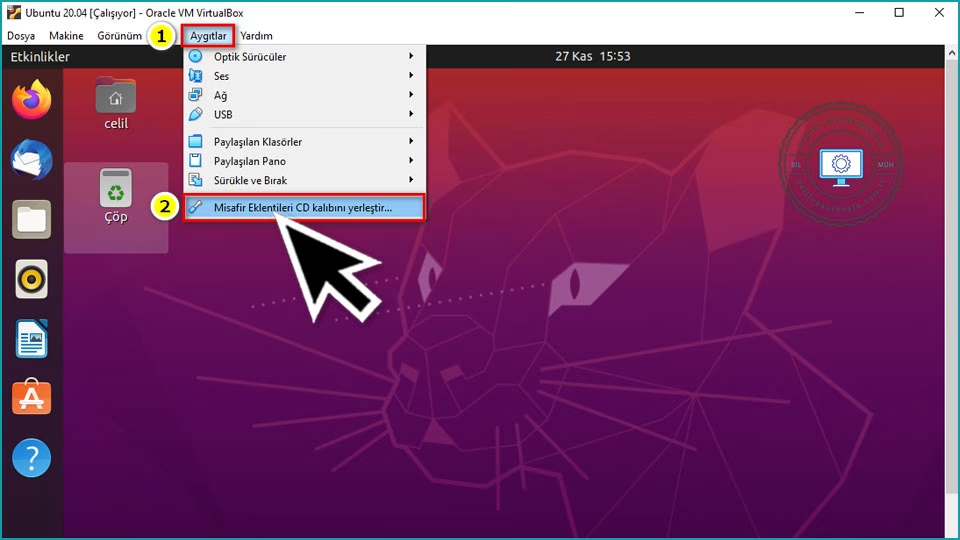
1. VirtualBox üzerinden Ubuntu işletim sistemini çalıştırıyoruz. Aygıtlar menüsünden; Misafir Eklentileri CD kalıbını yerleştir (Insert Guest Additions CD image) seçeneğine tıklıyoruz.
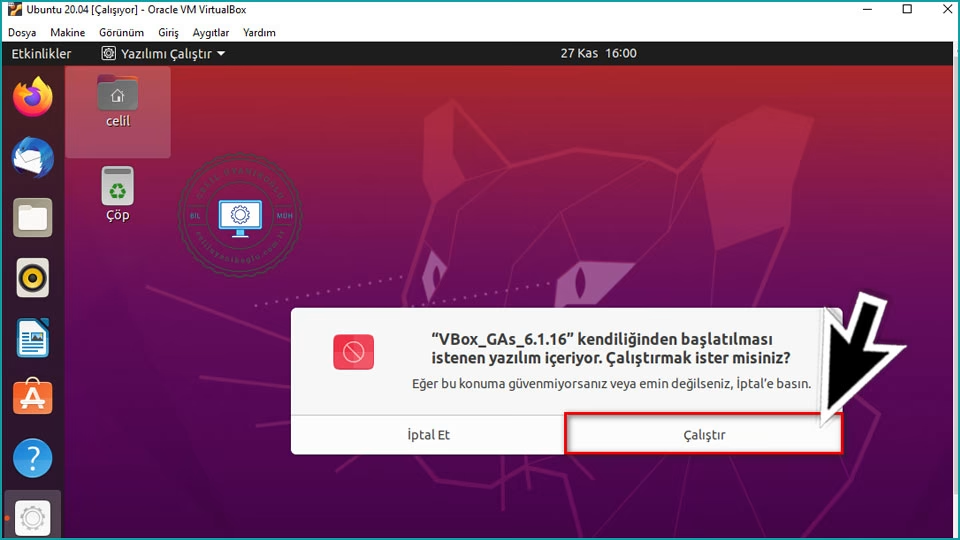
2. "VBox_GAs_6.1.16" kendiliğinden başlatılması istenen yazılım içeriyor. Çalıştırmak ister misiniz?" penceresi açıldı. Çalıştır butonuna tıklayarak işleme devam ediyoruz.
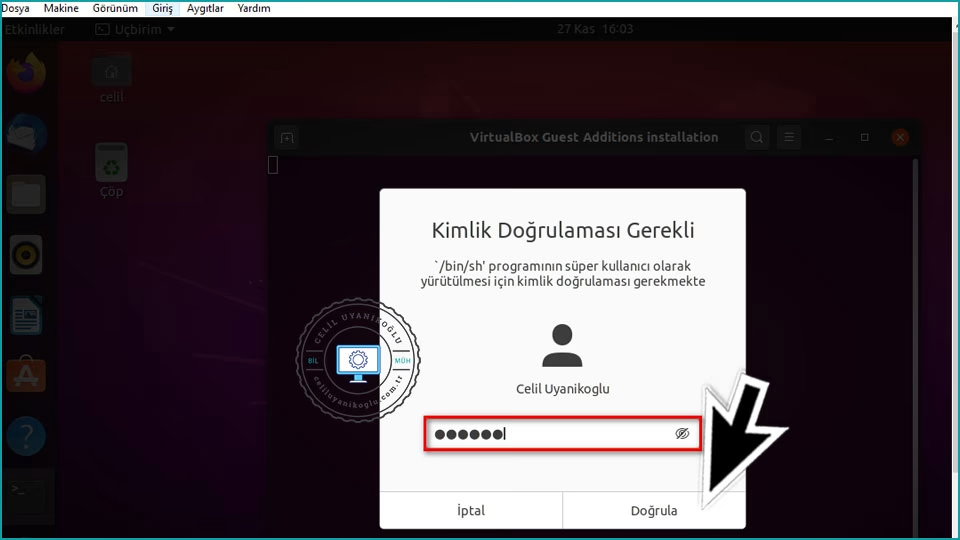
3. Güvenlik doğrulaması için, Ubuntu kurulumu sırasında oluşturduğumuz şifremizi ilgili alana girip, Doğrula butonuna tıklıyoruz.
4. Kurulum işlemi başlayıp kısa süre içinde bitecek. İşlem tamamlandığında istendiğinde klavyeden herhangi bir tuşa basmamız yeterli.
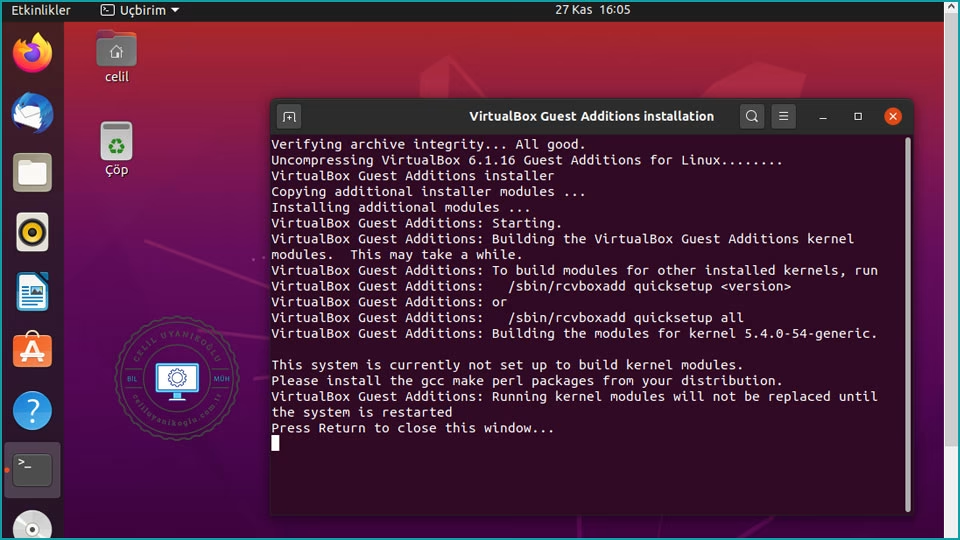
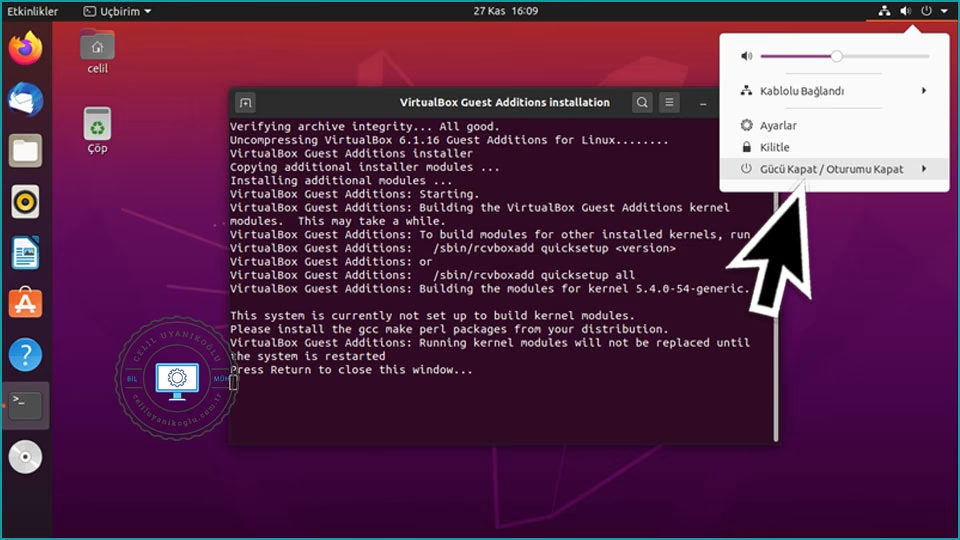
5. Yaptığımız değişiklikleri uygulamak için; Ubuntu'yu tekrar başlatmamız gerekiyor. Ekranın sağ üst köşesinde yer alan kapatma simgesine, ardından Gücü Kapat / Oturumu Kapat seçeneğine tıklıyoruz. Ekran kararıp, sonraki gelecek ekrandan da Yeniden Başlat seçeneğine tıklıyoruz.
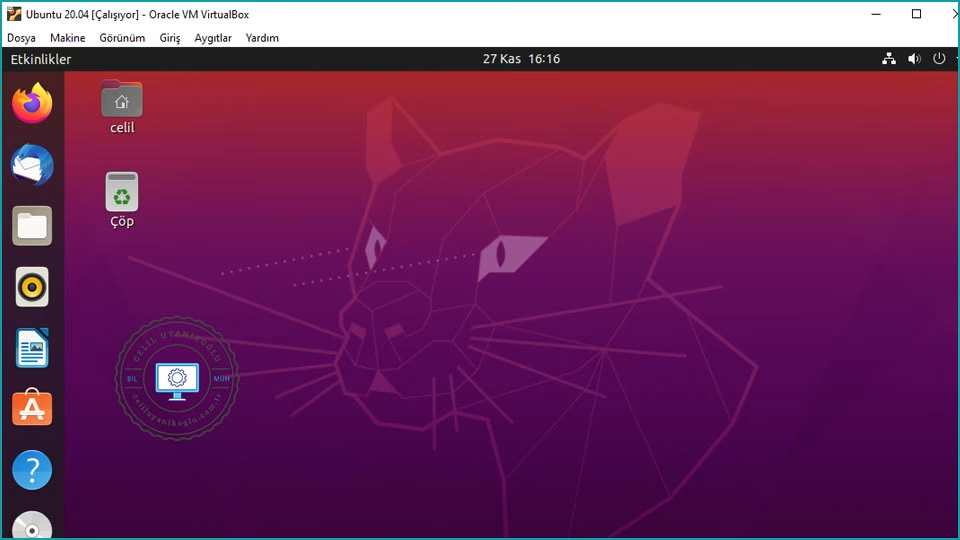
6. Ubuntu işletim sistemi tekrar başladığında, grafiklerin artık daha iyi çalıştığını ve pencere boyutunu değiştirdiğinizde çözünürlüğün de buna göre otomatik değiştiğini fark edeceksiniz.
Misafir Eklentileri, sanal makineye ekran sürücüsü, paylaşılan pano ve tam ekran desteği gibi yetenekler kazandırdığı için çözünürlük sorununu kökten çözer. Kurulum sırasında hata alırsanız, terminalde sudo apt install build-essential dkms linux-headers-$(uname -r) komutuyla gerekli derleme araçlarını kurup adımları tekrarlayabilirsiniz.
Sıradaki yazı →Ubuntu Sanal Makinede Klasör Paylaşımı Nasıl Yapılır?×
Yazan Celil Uyanikoglu
Bilgisayar mühendisiyim; 25 yılı aşkın süredir bilgi işlem sektörünün içindeyim. Bu blogu 2020'de, işimde her gün karşılaştığım sorunların çözümlerini bir yere yazmak için açtım: Linux, güvenlik, tarayıcılar, yapay zeka araçları. Yazdığım her rehberi önce kendi bilgisayarımda ya da sunucumda deniyorum; çalıştığını görmediğim adımı yayınlamam. Hatalı ya da eskimiş bir şey görürsen iletişim sayfasından yaz — düzeltirim.
Henüz yorum yok.
Sohbete katıl. Yorumlar yayınlanmadan önce moderasyondan geçer.