

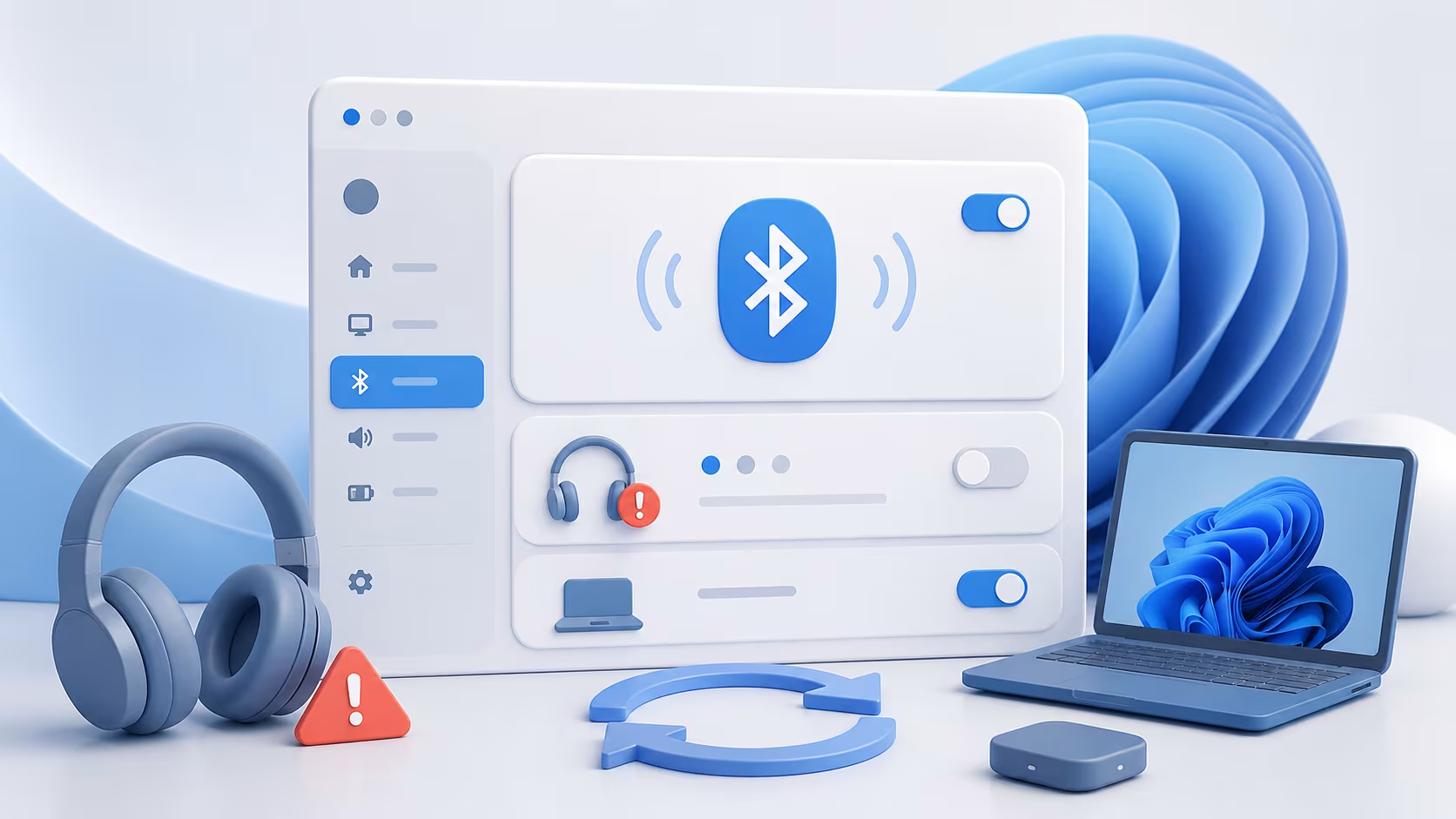
Kablosuz kulaklığınızı, farenizi veya hoparlörünüzü bağlamak istiyorsunuz ama Windows 11'de Bluetooth çalışmıyor mu? Bu, günlük kullanımı ciddi biçimde aksatan sinir bozucu bir sorun; ama çoğu durumda çözülebilir. Bluetooth sorunları basit bir ayar hatasından sürücü problemine kadar çeşitli nedenlerden doğar. Bu rehberde Windows 11'deki Bluetooth sorunlarını adım adım nasıl çözeceğinizi ele alıyoruz.
Bluetooth Sorunlarının Nedenleri
Windows 11'de Bluetooth'un çalışmaması birkaç farklı nedenden kaynaklanır. En sık görülen nedenler arasında Bluetooth'un yanlışlıkla kapalı bırakılması, geçici bir yazılım hatası, güncel olmayan veya bozuk bir sürücü, hatalı bir eşleştirme kaydı ve daha nadiren donanım arızası sayılabilir. Sorunların büyük kısmı basit bir ayar hatasından veya geçici bir aksaklıktan doğar.
Sorunun kaynağını daraltmak için önce şu soruyu sormak gerekir: Bluetooth hiçbir cihazla mı çalışmıyor, yoksa yalnızca tek bir cihazla mı sorun yaşanıyor? Hiçbir cihaz bağlanmıyorsa sorun büyük olasılıkla bilgisayarın Bluetooth sisteminde, yalnızca tek bir cihaz sorun çıkarıyorsa sorun o cihazda veya eşleştirmededir. Bluetooth sorunlarına en basitten en ileriye doğru sistematik bir sırayla yaklaşmak çözüme ulaşma süresini belirgin biçimde kısaltır. Bu rehberde de en basit çözümden en ileri çözüme doğru ilerlenecek.
Temel Çözüm Adımları
Bluetooth sorunlarının büyük kısmı basit adımlarla çözülür; bu yüzden önce en kolay seçenekleri deneyin.
Ayarlardan veya hızlı ayarlar panelinden Bluetooth'un açık olduğunu doğrulayın; ayrıca uçak modunun kapalı olduğundan emin olun, çünkü uçak modu Bluetooth'u da devre dışı bırakır.
Bluetooth'u ayarlardan kapatıp birkaç saniye sonra yeniden açın; bu, birçok geçici sorunu tek başına çözer.
Bilgisayarı yeniden başlatın; yeniden başlatma geçici yazılım hatalarının çoğunu giderir ve Bluetooth sistemini sıfırlar.
Bağlanmaya çalıştığınız cihazı kontrol edin: cihazın açık, şarjlı ve eşleştirme modunda olduğundan, ayrıca bilgisayara yeterince yakın durduğundan emin olun.
Cihaz daha önce çalışıp şimdi bağlanmıyorsa Bluetooth ayarlarından cihazı kaldırın ve yeniden eşleştirin; bu adım bozuk eşleştirme kayıtlarından doğan sorunları çözer.
Her adımdan sonra bağlantıyı test edin; hangi adımın sorunu çözdüğünü böyle görürsünüz.
Sürücü ve Servis Çözümleri
Temel adımlar sonuç vermezse sorun büyük olasılıkla Bluetooth sürücülerinde veya ilgili Windows servislerindedir. Aygıt Yöneticisi'ni açın, "Bluetooth" bölümünü bulun, bağdaştırıcıya sağ tıklayıp "Sürücüyü güncelle" seçeneğini kullanın; güncel olmayan veya bozuk bir sürücü Bluetooth sorunlarının en sık rastlanan nedenlerinden biridir. Sürücü güncellemesi işe yaramazsa sürücüyü kaldırıp bilgisayarı yeniden başlatın; Windows sürücüyü otomatik olarak yeniden kurar.
Bluetooth'un çalışması belirli sistem servislerinin etkin olmasına bağlıdır. "Hizmetler" uygulamasını açıp "Bluetooth Destek Hizmeti"nin çalışır durumda ve otomatik başlayacak şekilde ayarlandığını kontrol edin; durmuşsa yeniden başlatın. Windows 11'in yerleşik Bluetooth sorun gidericisini de Ayarlar üzerinden çalıştırabilirsiniz; bu araç yaygın sorunları otomatik olarak tespit edip çözmeyi dener.
Aygıt Yöneticisi'nde "Gizli aygıtları göster" seçeneğini açarak sorunlu veya eski Bluetooth aygıtlarını tespit edip kaldırabilirsiniz. Windows güncellemelerini kontrol etmek de önemlidir, çünkü güncellemeler Bluetooth ile ilgili hataları düzeltir ve uyumluluğu iyileştirir. Güç yönetimi ayarlarından, Windows'un güç tasarrufu için Bluetooth bağdaştırıcısını kapatmasını engelleyebilirsiniz; bu, özellikle uyku modundan çıkışta yaşanan bağlantı sorunlarında işe yarar.
Eşleştirme ve Cihaz Sorunları
Bluetooth sorunu bazen bilgisayarda değil, eşleştirme sürecinde veya bağlanmaya çalışılan cihazda oluşur. Eşleştirme sorunları özellikle sık görülür, çünkü cihazların doğru eşleşmesi belirli adımları gerektirir. Bir cihazı eşleştirirken cihazın eşleştirme modunda olduğundan emin olun; çoğu cihaz belirli bir düğmeye basılı tutarak veya açılışta bu moda girer.
Cihazın aynı anda başka bir cihaza bağlı olmadığını kontrol edin; çoğu Bluetooth cihazı tek seferde yalnızca bir bağlantı kurar. Cihaz başka bir telefona veya bilgisayara bağlıysa önce o bağlantıyı kapatmak gerekir. Cihazla bilgisayarı birbirine yakın tutun, çünkü Bluetooth menzili sınırlıdır ve mesafe arttıkça bağlantı zayıflar. Bir cihaz inatla bağlanmıyorsa hem cihazı hem bilgisayarı yeniden başlatıp eşleştirmeyi baştan deneyin.
Sorunun cihazda mı bilgisayarda mı olduğunu anlamak için cihazı başka bir telefon veya bilgisayarla eşleştirmeyi deneyin; cihaz hiçbir yerle eşleşmiyorsa sorun büyük olasılıkla cihazın kendisindedir. Cihazın yazılımını güncellemek veya mümkünse fabrika ayarlarına sıfırlamak da yardımcı olabilir. Sorunu bilgisayar mı cihaz mı diye ayırmak, doğru çözüme ulaşmanın en kısa yoludur.
Farklı Cihaz Türleriyle Bluetooth Sorunları
Bluetooth sorunları cihaz türüne göre farklı kalıplar gösterir; bu farkları bilmek çözümü hızlandırır. Bluetooth kulaklık ve hoparlörlerde en sık görülen sorun ses kalitesi ve gecikmedir; bazen cihaz bağlanır ama ses gelmez. Bu durumda Windows'un ses ayarlarından doğru çıkış cihazının seçili olduğunu kontrol edin; bilgisayar sesi yanlış bir cihaza yönlendiriyor olabilir.
Bluetooth fare ve klavyelerde yaygın sorun gecikme ve bağlantı kopmalarıdır; bunlar genellikle güç yönetimi ayarlarından veya zayıf pilden kaynaklanır. Pili kontrol etmek ve güç yönetimi ayarlarını gözden geçirmek bu sorunları giderir. Telefon ve diğer bilgisayarlarla dosya aktarımında sorun yaşanıyorsa, her iki cihazın da Bluetooth'unun açık ve görünür olduğundan emin olun.
Her cihaz türünün kendine özgü gereksinimleri olabilir; bir cihazla sorun yaşandığında kullanım kılavuzunu kontrol etmek, eşleştirme için özel bir adım olup olmadığını gösterir. Cihazın başka bir telefon veya bilgisayarla sorunsuz çalışıp çalışmadığını test etmek de sorunun kaynağını, cihazda mı bilgisayarda mı olduğunu netleştirir.
Bluetooth Sürümleri ve Uyumluluk
Bluetooth sorunlarının bazen göz ardı edilen bir nedeni sürüm uyumluluğudur. Bluetooth teknolojisi yıllar içinde değişti ve farklı sürümler ortaya çıktı; yeni sürümler genelde eskileriyle geriye dönük uyumlu çalışsa da bazı durumlarda sürüm farkı sorun yaratabilir. Özellikle çok eski bir cihazı çok yeni bir bilgisayarla, ya da tam tersini, eşleştirirken bu tür uyumluluk sorunları görülür.
Bilgisayarın Bluetooth sürümünü Aygıt Yöneticisi üzerinden kontrol edebilirsiniz. Bluetooth donanımı eskiyse ve modern cihazlarla sorun yaşanıyorsa, bir USB Bluetooth adaptörü eklemek daha yeni bir sürüme erişim sağlar; bu, özellikle masaüstü bilgisayarlar için pratik bir çözümdür. Bu adaptörler uygun fiyatlıdır ve eski donanımı yükseltmenin kolay bir yoludur.
Bazı özellikler belirli Bluetooth sürümlerini gerektirir; örneğin gelişmiş ses kodekleri veya düşük enerji özellikleri daha yeni sürümlerde bulunur. Belirli bir özelliği kullanmaya çalışıp sorun yaşıyorsanız, hem cihazın hem bilgisayarın bu özelliği desteklediğinden emin olun. Bluetooth sürümleri ve profilleri arasındaki farkları teknolojinin resmi kaynağından öğrenebilirsiniz. Günlük kullanımda sürüm uyumluluğu genelde sorun çıkarmaz; ancak inatçı sorunlarda donanımın yaşı ve sürümü, yazılım çözümlerinin ötesinde bir etken olabilir.
Windows 11 Bluetooth Hakkında Sık Sorulan Sorular
Bluetooth seçeneği ayarlarda hiç görünmüyor, ne yapmalı? Bu genellikle Bluetooth donanımının veya sürücüsünün sorunlu olduğunu gösterir. Aygıt Yöneticisi'nden Bluetooth bağdaştırıcısının var olup olmadığını ve etkin olduğunu kontrol edin. Bağdaştırıcı görünmüyorsa sürücü sorunu veya donanım eksikliği söz konusu olabilir; bu durumda bir USB Bluetooth adaptörü çözüm sunar.
Bluetooth cihazı bağlı görünüyor ama çalışmıyor, neden? Bu yaygın bir durumdur. Ses cihazlarında, Windows ses ayarlarından doğru çıkış cihazının seçili olduğunu kontrol edin. Diğer cihazlarda cihazı kaldırıp yeniden eşleştirin; bazen "bağlı" göründüğü hâlde bağlantı tam kurulmamış olur ve yeniden eşleştirme bunu çözer.
Bluetooth pil ömrünü etkiler mi? Açık kaldığında küçük miktarda pil tüketir, ancak bu tüketim modern düşük enerjili Bluetooth teknolojisiyle düşüktür. Pil ömrünü en üst düzeyde tutmak isteyenler kullanmadıkları zaman Bluetooth'u kapatabilir; günlük kullanımda bu etki çoğu kullanıcı için fark edilmeyecek düzeydedir.
BIOS/UEFI ve Donanım Düzeyinde Kontroller
Yazılım düzeyindeki çözümler işe yaramadığında sorun donanım veya sistem düzeyinde olabilir. Bazı bilgisayarlarda Bluetooth donanımı BIOS veya UEFI ayarlarından etkinleştirilip devre dışı bırakılabilir. Windows içinde Bluetooth bağdaştırıcısı hiç görünmüyorsa, BIOS/UEFI ayarlarına girip Bluetooth'un veya kablosuz donanımın etkin olup olmadığını kontrol etmek faydalıdır; bu özellikle bağdaştırıcının Aygıt Yöneticisi'nde hiç görünmediği durumlarda gereklidir.
Birçok dizüstü bilgisayarda kablosuz bağlantıyı (Wi-Fi ve Bluetooth dahil) açıp kapatan fiziksel bir anahtar veya klavye kısayolu bulunur. Bu anahtara yanlışlıkla basılması Bluetooth'un kapanmasına yol açabilir. Klavyedeki kablosuz simgesini taşıyan tuşu (genellikle Fn ile birlikte kullanılan bir işlev tuşu) kontrol edin ve kablosuz bağlantının açık olduğundan emin olun.
Donanım arızası olasılığını da göz önünde bulundurun. Tüm yazılım çözümleri denendiği hâlde Bluetooth çalışmıyorsa, dahili Bluetooth donanımı arızalanmış olabilir. Bunu test etmenin pratik yolu harici bir USB Bluetooth adaptörü kullanmaktır; adaptörle bağlantı sorunsuz çalışıyorsa dahili donanımın arızalı olduğu büyük olasılıkla doğrudur. USB Bluetooth adaptörleri uygun fiyatlıdır ve dahili donanımı onarmak yerine pratik bir çözüm sunar.
Bluetooth Sorunlarını Önlemek için İpuçları
Bluetooth sorunlarıyla uğraşmanın en iyi yolu, onları baştan önlemektir. Birkaç basit alışkanlık gelecekte yaşanacak sorun sayısını azaltır:
Sürücüleri ve Windows'u güncel tutmak. Güncellemeler Bluetooth ile ilgili hataları düzeltir ve uyumluluğu iyileştirir.
Bluetooth cihazlarının yazılımını güncel tutmak. Kulaklık, fare ve benzeri cihazlar da zaman zaman güncelleme alır; bu güncellemeler bağlantı kararlılığını ve performansı iyileştirir. Cihaz üreticisinin uygulaması veya web sitesinden güncelleme olup olmadığını periyodik olarak kontrol edin.
Cihaz listesini düzenli tutmak. Artık kullanılmayan Bluetooth cihazlarını ayarlardan kaldırmak eşleştirme karışıklıklarını önler.
Güç yönetimi ayarlarını gözden geçirmek. Uyku modundan sonra sık sık Bluetooth sorunu yaşanıyorsa, bağdaştırıcının güç tasarrufu için kapatılmasını devre dışı bırakmak sorunu giderir.
Cihazları menzil içinde tutmak. Bluetooth menzili sınırlıdır ve diğer kablosuz cihazlardan etkilenir; cihazları bilgisayara yakın tutmak bağlantıyı kararlı kılar.
Bluetooth Sorunlarını Sistematik Daraltma
Bluetooth sorununu verimli biçimde çözmenin anahtarı, sorunu sistematik olarak izole etmektir. Rastgele çözümler denemek yerine birkaç temel soruyla kaynağı daraltmak, doğru çözüme çok daha hızlı ulaştırır. İlk soru şudur: sorun tüm Bluetooth cihazlarında mı, yoksa yalnızca tek bir cihazda mı? Hiçbir cihaz bağlanmıyorsa sorun büyük olasılıkla bilgisayarın Bluetooth sistemindedir; yalnızca bir cihaz sorun çıkarıyorsa sorun o cihazda veya eşleştirmededir.
İkinci soru: sorunlu cihaz başka bir telefon veya bilgisayarla çalışıyor mu? Cihaz başka bir yerle sorunsuz eşleşiyorsa sorun bilgisayardadır; hiçbir yerle eşleşmiyorsa sorun cihazın kendisindedir. Üçüncü soru: sorun ne zaman başladı? Bir Windows güncellemesinden, sürücü değişikliğinden veya yeni bir yazılım kurulumundan sonra mı ortaya çıktı? Bu, sorunun kaynağına dair önemli bir ipucu verir.
Bu daraltma sürecini takip ederek sorunun donanımda mı, sürücülerde mi, eşleştirme sürecinde mi yoksa cihazın kendisinde mi olduğunu belirleyebilirsiniz. Sorunu doğru izole ettiğinizde hangi çözümü uygulamanız gerektiği netleşir ve gereksiz adımlarla zaman kaybetmezsiniz.
Çözüm Yolunda Sabırlı Olmak
Bluetooth sorunlarını çözerken sabırlı ve sistematik ilerlemek en değerli yaklaşımdır. Her çözümü teker teker deneyip sonucu test etmek, hangi adımın işe yaradığını görmenizi ve benzer bir sorunu gelecekte daha hızlı çözmenizi sağlar. Bu rehberde anlatılan adımlar en yaygın Bluetooth sorunlarının büyük kısmını kapsar: basit ayar kontrollerinden sürücü güncellemelerine, eşleştirme çözümlerinden donanım kontrollerine kadar geniş bir alanı ele alır.
Pratikte en etkili yol en basit çözümden başlamaktır: Bluetooth'un açık olduğundan emin olmak, kapatıp açmak, bilgisayarı yeniden başlatmak ve cihazı kaldırıp yeniden eşleştirmek. Bu adımlar sorunların büyük kısmını çözer. Yeterli olmazsa Bluetooth sürücülerini güncellemek, Bluetooth Destek Hizmeti'ni kontrol etmek ve sorun gidericiyi çalıştırmak gibi daha ileri adımlara geçin. Eşleştirme sorunlarında cihazın eşleştirme modunda ve yakın olduğundan emin olun, gerekirse cihazı başka bir telefonla test ederek sorunun bilgisayarda mı cihazda mı olduğunu ayırın. Çözümleri bu adım adım sırayla uyguladığınızda sorunun kaynağı netleşir ve Bluetooth cihazlarınızı gecikmeden yeniden kullanmaya başlarsınız.

Yazan Celil Uyanikoglu
Bilgisayar mühendisiyim; 25 yılı aşkın süredir bilgi işlem sektörünün içindeyim. Bu blogu 2020'de, işimde her gün karşılaştığım sorunların çözümlerini bir yere yazmak için açtım: Linux, güvenlik, tarayıcılar, yapay zeka araçları. Yazdığım her rehberi önce kendi bilgisayarımda ya da sunucumda deniyorum; çalıştığını görmediğim adımı yayınlamam. Hatalı ya da eskimiş bir şey görürsen iletişim sayfasından yaz — düzeltirim.



Henüz yorum yok.
Sohbete katıl. Yorumlar yayınlanmadan önce moderasyondan geçer.