

Masaüstünde "Adsız belge (12).docx" gibi onlarca dosya, İndirilenler klasöründe birikmiş PDF'ler, bir de aradığınız dosyayı bulana kadar geçen dakikalar... Bu tablo tanıdıksa sorun Google Drive'da değil, onu kullanma biçiminde. Doğru klasör mantığı ve birkaç düzenli alışkanlık, Drive'ı dağınık bir depodan gerçek bir çalışma alanına dönüştürüyor. Bu rehberde gerçek klasör örnekleri ve sık yapılan hatalarla, sağlam bir Drive düzeni kurmanın adımlarını ele alıyoruz.
Google Drive tam olarak ne işe yarar?
Google Drive, dosyalarınızı Google'ın sunucularında saklayan ve her cihazdan erişmenizi sağlayan bir bulut depolama servisidir. Google hesabına belirli miktarda ücretsiz alan tanımlanır; bu alan Gmail ve Google Fotoğraflar ile ortak kullanılır, yani üç servis aynı kotayı paylaşır.
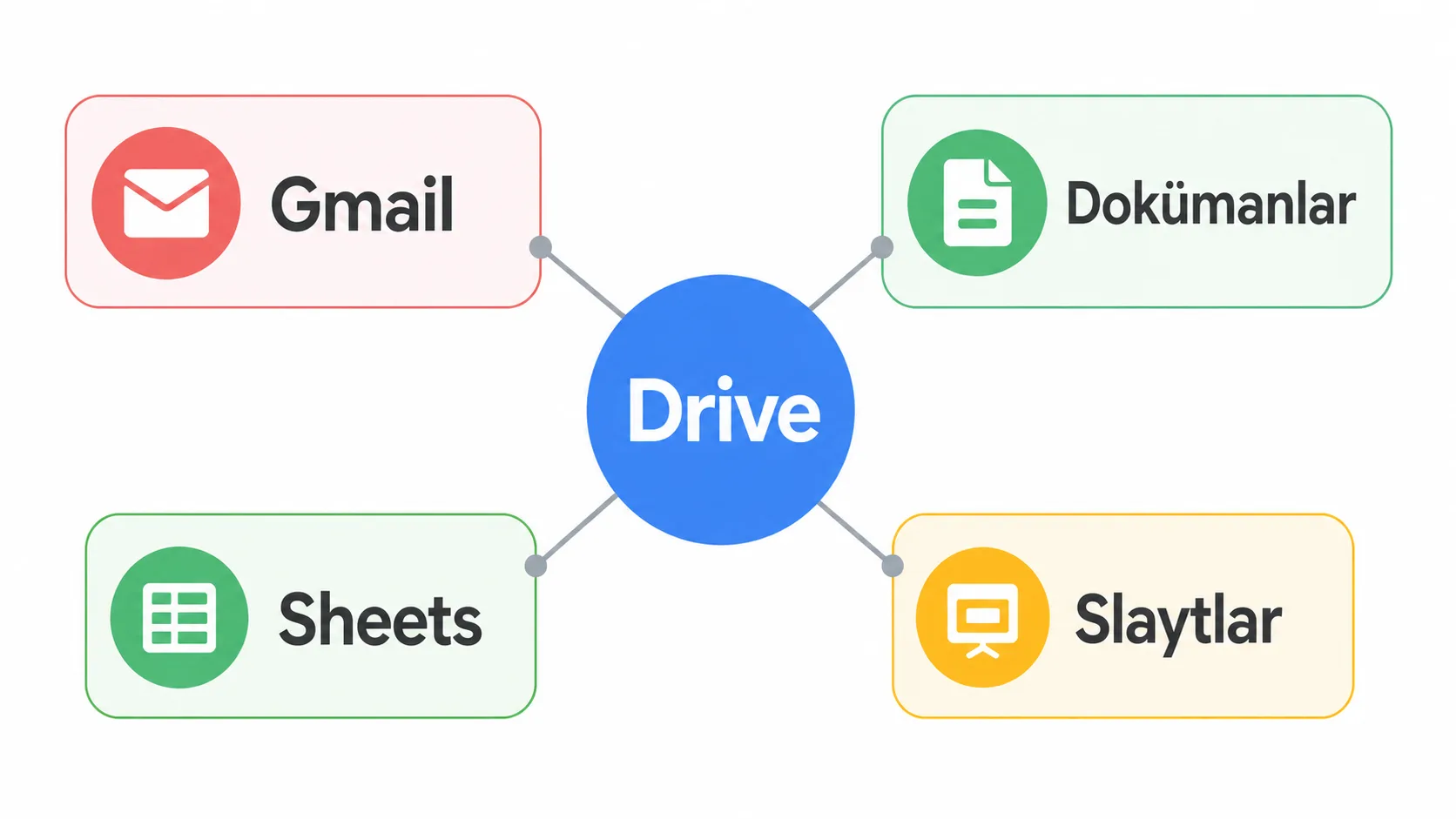
En büyük pratik fayda otomatik senkronizasyondur. Telefonda çektiğiniz bir fotoğrafı Drive'a yüklediğinizde, bilgisayarı açtığınızda dosya orada durur. Kabloya, kopyala-yapıştıra veya e-posta göndermeye gerek kalmaz. Google Dokümanlar, Sheets ve Slaytlar gibi ücretsiz ofis araçları da Drive ile doğrudan entegre çalışır.
Benzer bir servis arıyorsanız Microsoft'un OneDrive'ı da aynı işi görür. Ama zaten Gmail ve Android kullanıyorsanız Drive'ın ekosistem avantajı devreye girer.
Ücretsiz alan yetmiyorsa ne olur?
Alan dolduğunda yeni dosya yükleyemez, Gmail'den e-posta gönderemez hale gelirsiniz. Depolamayı izlemek bu yüzden sadece düzen meselesi değil, günlük kullanılabilirlik meselesidir. Google, hesap ayarlarında mevcut kullanımı ve plan yükseltme seçeneklerini gösteren bir depolama paneli sunar.
Klasör yapısını nasıl kurmalı?
Mantıklı bir klasör hiyerarşisi düzenin omurgasıdır. İlk adım ana kategorileri belirlemektir: "İş", "Kişisel", "Projeler", "Finans" gibi hayatınızın gerçek bölümlerini üst seviye klasörler yapın. Bu üst seviye klasörler sonradan nadiren değişir, bu yüzden isimlendirmeyi baştan doğru kurmak zaman kazandırır.
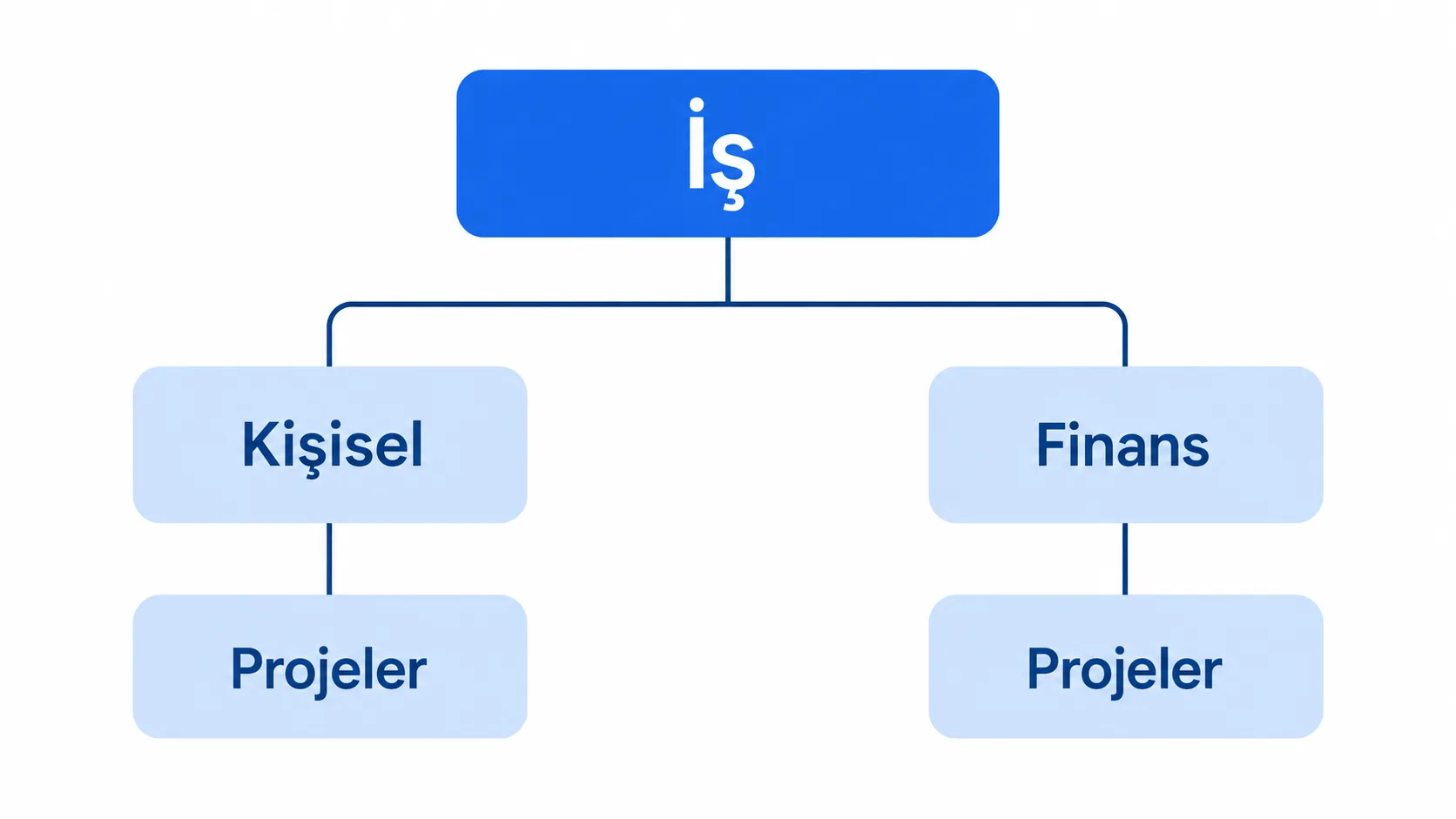
İkinci adım alt klasörlerdir. "İş" klasörü altında proje veya müşteri bazlı alt klasörler açabilirsiniz. Derinlik tuzağına dikkat edin: beş altı seviye iç içe klasör, bir dosyaya ulaşmayı bilgisayarda kaybolmuş bir dosyayı aramaya benzetir. İki üç seviye çoğu kullanıcı için yeterlidir.
İş/
  Muhasebe/
    2026-Faturalar/
  Projeler/
    Musteri-A/
    Musteri-B/
Kişisel/
  Finans/
  Saglik/
Üçüncü adım tutarlı adlandırmadır. Tarih içeren dosyalarda YYYY-AA-GG formatını kullanmak, dosyaların Drive'da otomatik kronolojik sırada listelenmesini sağlar. "12.03.2026" gibi formatlar ise alfabetik sıralamada karışır.
Dosyaları nasıl adlandırmalı, nasıl bulmalı?
"Belge1", "Adsız", "Kopya(3)" gibi isimler altı ay sonra hangi dosyanın ne olduğunu anlaşılmaz hale getirir. "2026-03-Pazarlama-Raporu-v2" gibi açıklayıcı, tarihli ve sürüm numaralı isimler ise dosyayı açmadan içeriğini tahmin etmenizi sağlar.
Drive'ın arama motoru dosya adının ötesine geçer. Belge içeriğini, hatta bir görseldeki metni bile tarayabilir. Arama kutusuna type:pdf owner:me gibi operatörler yazarak sonucu daraltabilirsiniz. Bu, içinde belirli bir kelime geçen ama adını hatırlamadığınız bir PDF'i saniyeler içinde bulmanızı sağlar.
| Arama operatörü | Ne işe yarar |
|---|---|
type:pdf | Yalnızca PDF dosyalarını listeler |
owner:me | Yalnızca sizin yüklediğiniz dosyalar |
to:[email protected] | Belirli biriyle paylaşılan dosyalar |
before:2026-01-01 | Belirli tarihten önce değiştirilenler |
Sık kullandığınız dosyaları yıldızlamak (sağ tık > Yıldız ekle), sol menüdeki "Yıldızlananlar" bölümünden tek tıkla erişmenizi sağlar. Böylece her seferinde klasör hiyerarşisinde gezinmek zorunda kalmazsınız.
Paylaşım yaparken nelere dikkat etmeli?
Dosya veya klasör paylaşırken üç izin seviyesinden biri seçilir: görüntüleyici, yorumcu, düzenleyici. Varsayılan tercih en dar izni vermek olmalıdır. Çoğu paylaşımda "yorum yapabilsin" yeterliyken, düzenleme izni gereksiz risk taşır.
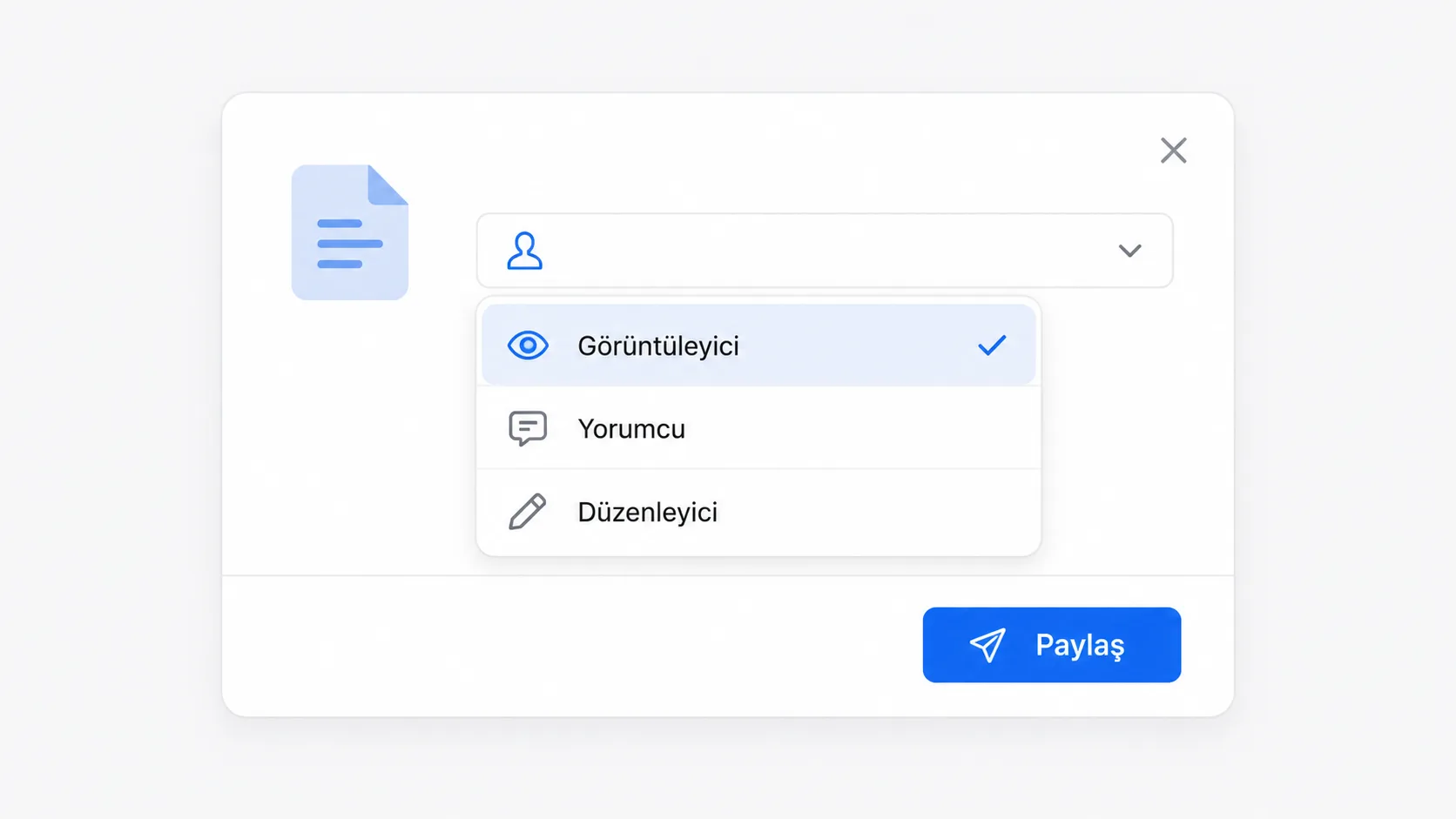
"Bağlantıya sahip herkes" seçeneği pratiktir ama risklidir. Link bir kişiye iletildiğinde başka kişilere de yayılabilir. Hassas bir dosya için "kısıtlı" seçeneğini işaretleyip yalnızca belirli e-posta adreslerini ekleyin.
- Paylaşımdan önce kime, hangi izin seviyesiyle paylaşacağınızı netleştirin
- Paylaşımdan sonra Drive'da "Paylaşılan öğeler" bölümünü düzenli aralıklarla gözden geçirin
- Artık gerekmeyen erişimi kaldırmak için dosya > Paylaş > erişim listesinden ilgili kişiyi silin
- Kurumsal ortamda "kuruluş içinde herkes" seçeneği, dışa açık bağlantıdan daha güvenli bir orta yoldur
Google Dokümanlar, Sheets ve Slaytlar'da gerçek zamanlı ortak çalışma özelliği, birden fazla kişinin aynı belgeyi aynı anda düzenlemesine izin verir. Sağ üstte görünen renkli imleçler kimin belgenin neresinde çalıştığını gösterir.
Bir dosyanın değişiklik geçmişini görmek için sağ üstteki saat simgesine (sürüm geçmişi) tıklayın. Kimin, ne zaman, hangi değişikliği yaptığını gösteren bu liste, özellikle birden fazla kişinin dokunduğu belgelerde "kim neyi bozdu" sorusunu saniyeler içinde cevaplar.
Depolama alanı dolunca ne yapmalı?
Alan tükenmeden önce düzenli temizlik yapma alışkanlığı en ucuz çözümdür. drive.google.com/settings/storage adresindeki depolama yönetim aracı, hangi dosyaların en çok yer kapladığını büyükten küçüğe sıralar. Genelde birkaç unutulmuş video dosyası, kotanın büyük kısmını tek başına kaplar.
Çöp kutusu da hesaba katılmalıdır. Sildiğiniz dosyalar otomatik olarak silinene kadar (varsayılan süre 30 gün) hâlâ kotanızda yer kaplar. İşiniz gerçekten bittiyse çöp kutusunu elle boşaltmak anında alan kazandırır.
Alan kazanmanın hızlı yolları
- Depolama yönetim aracıyla en büyük dosyaları tespit edin
- Artık ihtiyaç duyulmayan eski sürümleri ve kopyaları silin
- Çöp kutusunu elle boşaltın
- Çok büyük video dosyalarını harici disk veya YouTube'a (gizli olarak) taşımayı değerlendirin
- Hâlâ yetmiyorsa ücretli plana geçin, ama önce yukarıdaki adımları tüketin
Google Dokümanlar, Sheets ve Slaytlar'ın kendisi kotaya dahil değildir. Yalnızca yüklediğiniz dosyalar (fotoğraf, video, PDF, Office dosyaları) alan kaplar. Bu ayrımı bilmek, neyi silip neyi tutacağınıza karar verirken işinize yarar.
Özellikle telefon yedeklemesi açık bırakılmış hesaplarda, yıllar içinde biriken orijinal çözünürlükteki fotoğraf ve videolar kotanın büyük kısmını fark ettirmeden tüketir. Bu ayarı Google Fotoğraflar uygulamasından kontrol etmek de aynı derecede önemlidir.
Mobilde ve çevrimdışı nasıl kullanılır?
Drive mobil uygulaması dosya görüntüleme, düzenleme, paylaşma ve yeni dosya yükleme yapmanızı sağlar. Telefonun kamerasıyla bir belgeyi tarayıp doğrudan PDF olarak Drive'a kaydetme özelliği, fiziksel evrakları dijitalleştirmek için oldukça kullanışlıdır.
Çevrimdışı erişim için bir dosyaya sağ tıklayıp "Çevrimdışı kullanılabilir" seçeneğini açmanız yeterlidir. Bu, uçakta veya bağlantının zayıf olduğu bir yerde bile dosya üzerinde çalışmanızı sağlar. Bağlantı geri geldiğinde değişiklikler otomatik olarak senkronize olur, çakışma varsa Drive hangi sürümü tutacağınızı sorar.
Sık seyahat ediyorsanız, o hafta ihtiyaç duyacağınız dosyaları önceden çevrimdışı işaretlemek, havaalanı wifi'sine güvenmek zorunda kalmamanızı sağlar.
Google Workspace ile Drive nasıl bütünleşiyor?
Drive tek başına da işe yarar, ama asıl gücünü Google Workspace ekosistemi içinde gösterir. Gmail'deki bir eki tek tıkla Drive'a kaydedebilir, bir Sheets tablosunu bir Slaytlar sunumuna bağlayabilir, bir Dokümanlar dosyasını Drive'dan açıp değişikliği otomatik olarak kaydedebilirsiniz.
Ekipler için paylaşılan sürücüler (Shared Drives), dosyaların bireysel bir kişiye değil ekibe ait olmasını sağlar. Biri şirketten ayrılsa bile dosyalar kaybolmaz, sahiplik ekipte kalır. Yönetici konsolu üzerinden kimin hangi dosyaya erişebileceğini merkezi olarak kontrol etmek de mümkündür.
Bu entegrasyon bireysel kullanıcı için de fark yaratır. Drive'ı yalnızca bir depolama alanı değil, Google'ın ücretsiz ofis paketinin merkezi olarak görmek, dosya yönetimini gerçek anlamda akıcı hale getirir.
Google hesabımı ve Drive'daki dosyalarımı nasıl korurum?
Drive'ın güvenliği doğrudan Google hesabınızın güvenliğine bağlıdır. Hesaba giren herkes Drive'daki her dosyaya da erişebilir. Bu yüzden en kritik adım güçlü, benzersiz bir parola ve iki faktörlü doğrulama kullanmaktır.
İki faktörlü doğrulamayı Google Hesap güvenlik ayarları üzerinden açabilirsiniz. Parolanız çalınsa bile ikinci doğrulama adımı hesabı korumaya devam eder. Aynı sayfadaki "Son güvenlik etkinliği" bölümünden tanımadığınız bir cihazdan giriş olup olmadığını kontrol etmek de birkaç saniye alır.
- Google hesabınıza iki faktörlü doğrulama ekleyin
- Paylaşım izinlerini düzenli aralıklarla gözden geçirin, gereksiz erişimi kaldırın
- Kritik dosyaların (sözleşme, kimlik taraması, yedek anahtar) kopyasını ayrı bir yerde de tutun
- Şüpheli bir giriş uyarısı gelirse parolanızı hemen değiştirin
Bulut depolama güvenilirdir ama tek katman değildir. En önemli dosyalarınız için ikinci bir yedek almak, bulutun kendisi çökmese bile hesabın ele geçirilmesi gibi senaryolara karşı size güvence verir. Kimlik fotokopisi, sözleşme taraması gibi hassas belgeleri paylaşılan bir klasöre değil, erişimi yalnızca size özel ayrı bir klasöre koymak da basit ama etkili bir önlemdir.
Google'ın resmi Drive yardım merkezi sayfası, arama operatörlerinden paylaşım ayarlarına kadar tüm özellikleri güncel tutar. Bir özelliğin tam olarak nasıl çalıştığından emin değilseniz ilk bakacağınız yer burasıdır.

Yazan Celil Uyanikoglu
Bilgisayar mühendisiyim; 25 yılı aşkın süredir bilgi işlem sektörünün içindeyim. Bu blogu 2020'de, işimde her gün karşılaştığım sorunların çözümlerini bir yere yazmak için açtım: Linux, güvenlik, tarayıcılar, yapay zeka araçları. Yazdığım her rehberi önce kendi bilgisayarımda ya da sunucumda deniyorum; çalıştığını görmediğim adımı yayınlamam. Hatalı ya da eskimiş bir şey görürsen iletişim sayfasından yaz — düzeltirim.
Henüz yorum yok.
Sohbete katıl. Yorumlar yayınlanmadan önce moderasyondan geçer.