


Bir anketi yayına almak için tasarım programı öğrenmenize ya da bütçe ayırmanıza gerek yok. Google Forms, tarayıcıdan açılan ve Google hesabınızla doğrudan çalışan ücretsiz bir form aracı. Birkaç dakika içinde işlevsel bir anket kurabilirsiniz. Aşağıda formu adım adım nasıl kuracağınızı, hangi soru tipini ne zaman seçeceğinizi, topladığınız yanıtları nasıl analiz edeceğinizi ve formu doğru kitleye nasıl ulaştıracağınızı anlatıyorum.
Google Forms ile Neler Yapabilirsiniz
Google Forms; anket, kayıt formu, geri bildirim formu ve otomatik notlandırmalı sınav oluşturmaya yarayan web tabanlı bir araç. Kurulum gerektirmez. forms.google.com adresine girip Google hesabınızla oturum açtığınızda form oluşturmaya hazırsınızdır. Formlar otomatik olarak kaydedilir. Ekip arkadaşlarınızla düzenleme yetkisi paylaşabilir, birden fazla kişi aynı formu aynı anda düzenleyebilir.
Aracın pratik yanı, teknik bilgi gerektirmeden profesyonel görünen bir sonuç vermesidir. Hazır temalar, dokuz farklı soru tipi ve sürükle-bırak sıralama, form hazırlama süresini kısaltır. Şablon galerisinden hazır bir "etkinlik geri bildirimi" ya da "iletişim bilgileri" formu seçip üzerinde birkaç değişiklik yapmak, sıfırdan başlamaktan daha hızlı sonuç verir.
Formu birden fazla kişiyle hazırlıyorsanız sağ üstteki üç nokta menüsünden "İşbirlikçi ekle" seçeneğiyle ekip arkadaşlarınıza düzenleme yetkisi verebilirsiniz. Her düzenleyen, formda o an kimin ne yaptığını gerçek zamanlı görür. Bu görünürlük, uzun bir sınav ya da kapsamlı bir kayıt formu hazırlarken işbölümünü kolaylaştırır.
Forms'u Typeform ya da SurveyMonkey gibi araçlarla karşılaştırınca öne çıkan fark fiyat ve limit yokluğudur. Rakip araçların çoğu özelliği ücretli katmanda tutar; Forms'ta soru sayısı, yanıt sayısı ya da bölüm sayısı için bir sınır yoktur. Google'ın resmi Forms yardım merkezi kurulumla ilgili ayrıntıları güncel tutar. Yeni bir özellik eklendiğinde önce oraya yansır, bu yüzden emin olamadığınız bir ayar için ilk bakılacak yer burasıdır.
Soru Tiplerini Doğru Seçmek
Google Forms dokuz farklı soru tipi sunar ve her biri farklı bir veri türü için uygundur. Yanlış tip seçmek, analiz aşamasında elinizde işe yaramaz veri bırakır. Örneğin serbest metin alanına yaş sorarsanız "yirmi beş", "25" ve "25 yaş" gibi tutarsız yanıtlarla uğraşırsınız; bu veriyi tabloda toplu işlemek neredeyse imkansız hale gelir.
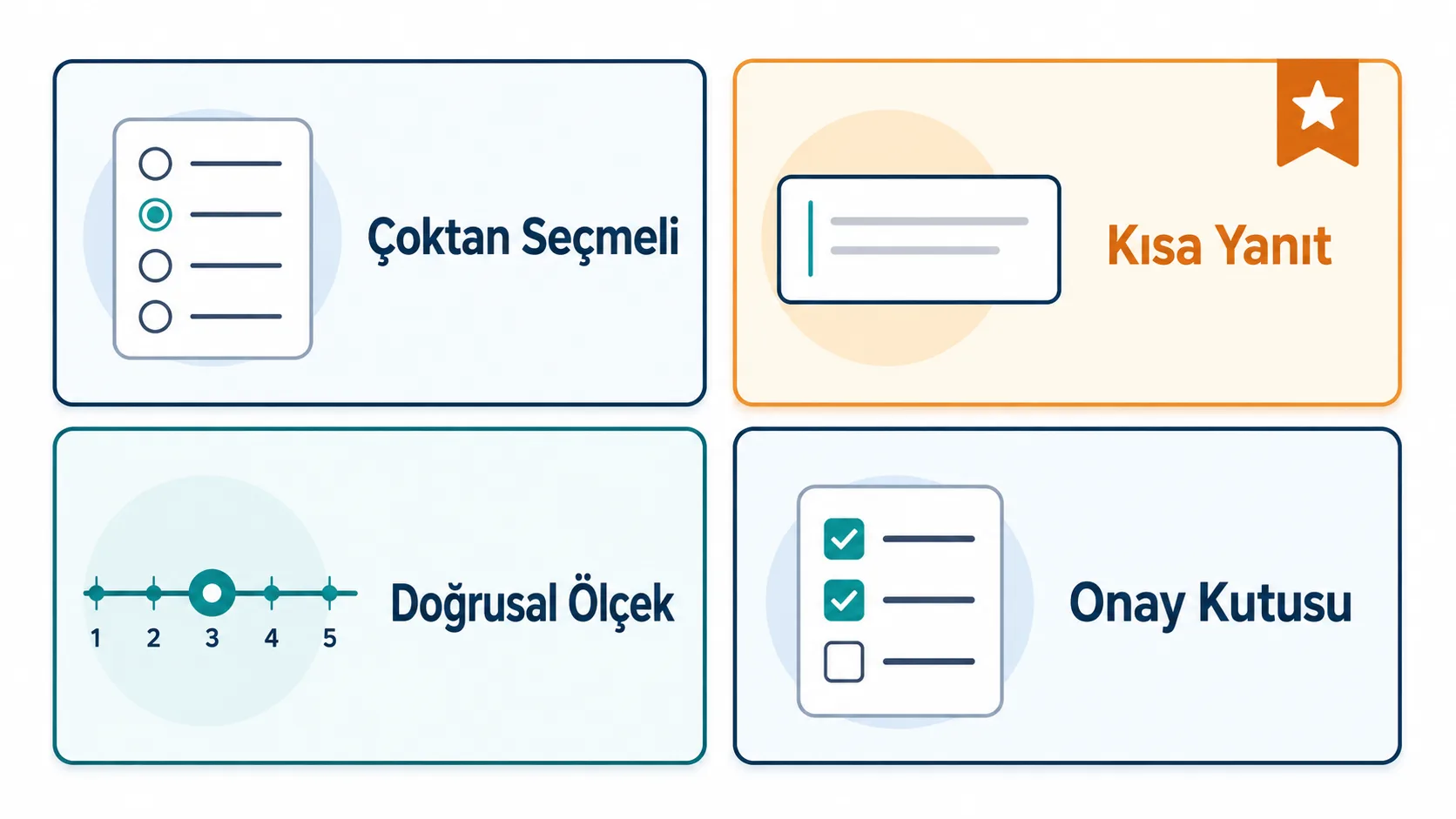
- Çoktan seçmeli: tek seçim gerektiren yapılandırılmış veri için (ör. "Hangi şehirde yaşıyorsunuz?")
- Onay kutuları: birden fazla seçim gerektiğinde (ör. "Hangi hizmetlerimizi kullandınız?")
- Açılır menü: seçenek sayısı çok olduğunda alanı kompakt tutar
- Kısa yanıt / paragraf: nitel geri bildirim ve açık uçlu görüşler için
- Doğrusal ölçek: memnuniyet ya da derecelendirme soruları için (1-5, 1-10)
- Çoktan seçmeli ızgara: aynı ölçeği birden fazla öğeye uygularken
- Tarih / saat: rezervasyon ve etkinlik kaydı formlarında
Kısa yanıt alanlarını abartmayın. Bir formda beşten fazla açık uçlu soru yanıt oranını düşürür, çünkü yazmak tıklamaktan daha fazla efor ister. Yapılandırılmış sorular hem doldurması hem analizi daha hızlı olan seçenektir; açık uçlu soruları yalnızca kelimelerle ifade edilmesi gereken görüşler için ayırın.
Her soru için "Zorunlu" anahtarını dikkatli kullanın. Formdaki her soruyu zorunlu yapmak tamamlanma oranını düşürür; yalnızca gerçekten olmazsa olmaz bilgileri zorunlu tutun, geri kalanını isteğe bağlı bırakın. Kısa yanıt sorularında "Yanıt doğrulama" seçeneğini açarak e-posta formatı, sayı aralığı ya da metin uzunluğu gibi kurallar da tanımlayabilirsiniz. Bu, yanlış formatta veri girişini form aşamasında engeller.
Form Tasarımı ve Akışı
Yanıt oranını en çok etkileyen şey formun uzunluğu değil akışıdır. Sorular mantıklı bir sırayla ilerlemelidir. Genel sorularla başlayıp özel sorularla bitirin, hassas soruları (yaş, gelir, kimlik bilgisi) sona doğru yerleştirin. Gereksiz her soru tamamlanma oranını düşürür; formu yayınlamadan önce her sorunun gerçekten gerekli olup olmadığını sorgulayın.
Uzun formlarda bölümler kullanmak işe yarar. Sağ üstteki "Bölüm ekle" simgesiyle formu mantıksal parçalara bölebilirsiniz. Her bölümü ayrı bir konuya ayırabilirsiniz. Yanıtlayana da "3 bölümden 1'indesiniz" gibi bir ilerleme hissi verebilirsiniz. Bölümler ayrıca koşullu mantığın temelini oluşturur; her bölüm, bir sonraki adımın nereye gideceğini belirleyen bir yönlendirme noktasıdır.
Koşullu mantık (Forms'ta "Bölüme git" seçeneği), yanıtlara göre kullanıcıyı farklı bölümlere yönlendirmenizi sağlar. Örneğin bir müşteri memnuniyeti formunda "Memnun kaldınız mı?" sorusuna "Hayır" diyen kişiyi ayrı bir şikayet bölümüne, "Evet" diyeni doğrudan teşekkür ekranına yönlendirebilirsiniz. Bu, formu herkes için daha kısa ve alakalı hale getirir; kimse kendisiyle ilgisi olmayan sorularla vakit kaybetmez.
Tema ve renk seçimi kozmetik görünse de tamamlanma oranını etkiler. Sağ üstteki palet simgesinden markanıza uygun bir renk ve başlık görseli seçmek formu güven veren bir görünüme kavuşturur; varsayılan mor temayla bırakılmış bir form özensiz bir izlenim bırakabilir. Yazı tipi boyutunu büyük tutmak formun mobil cihazlarda rahat okunmasını sağlar, çünkü yanıtların büyük bölümü artık telefondan geliyor.
Yanıtları Toplamak ve Sheets'e Bağlamak
Form yanıtları "Yanıtlar" sekmesinde otomatik olarak toplanır ve Google özet grafikleri kendiliğinden oluşturur: çoktan seçmeli sorular için pasta grafik, doğrusal ölçek için çubuk grafik. Bu özet görünüm, formu kaç kişinin doldurduğunu ve genel eğilimi hızlıca görmek için yeterlidir. Gerçek analiz için ise yanıtları bir Google E-Tablosuna bağlamak gerekir.
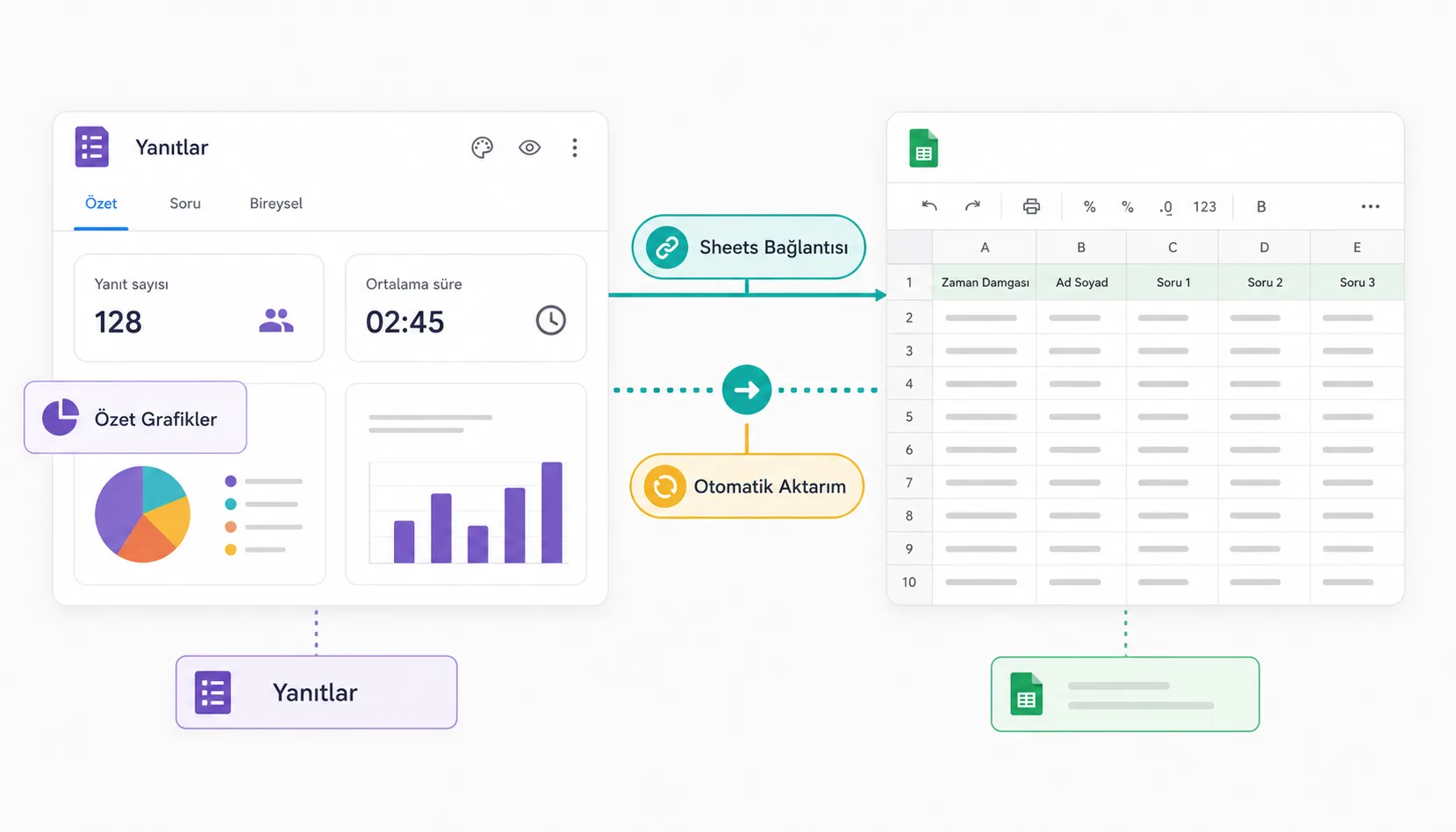
Yanıtlar sekmesindeki yeşil e-tablo simgesine tıklayıp "Yeni e-tablo oluştur" dediğinizde, her yeni yanıt otomatik olarak tabloya satır olarak eklenir. Bu bağlantı sayesinde SIRALA, FİLTRELE, EĞERSAY gibi formüllerle veriyi istediğiniz gibi kesip biçebilirsiniz:
=EĞERSAY(C2:C500;"Memnun")
=ORTALAMA(D2:D500)
=FİLTRELE(A2:D500;C2:C500="Hayır")
Bu formüller, formda binlerce yanıt birikse bile saniyeler içinde çalışır. Elle sayım yapmaya kıyasla ciddi zaman kazandırır. Yanıtları Excel formatında (.xlsx) ya da CSV olarak dışa aktarmak isterseniz Yanıtlar sekmesindeki üç nokta menüsünden "Yanıtları indir (.csv)" seçeneğini kullanın; bu, veriyi başka bir raporlama aracına ya da BI platformuna taşımanız gerektiğinde işe yarar. Bağlı e-tabloda yeni bir sekme açıp özet formüller ve grafikler kurarsanız, form her yeni yanıt aldığında bu özet tablo otomatik güncellenir.
Formu Doğru Kitleye Ulaştırmak
Bir formu paylaşmanın üç pratik yolu var. Bağlantı paylaşımı en yaygın yöntemdir: sağ üstteki "Gönder" düğmesine basıp bağlantı ikonunu seçtiğinizde kısa bir URL alırsınız, bunu e-posta ya da mesajla gönderebilirsiniz. "URL'yi kısalt" kutusunu işaretlemek bağlantıyı daha paylaşılabilir hale getirir.
Formu bir web sitesine gömmek istiyorsanız aynı menüdeki köşeli simge size hazır bir iframe kodu verir:
<iframe src="https://docs.google.com/forms/d/e/FORM_ID/viewform?embedded=true"
  width="640" height="800" frameborder="0">Yükleniyor…</iframe>
Bu kodu web sitenizin HTML'ine yapıştırdığınızda ziyaretçi sitenizden ayrılmadan formu doldurabilir. Bu, özellikle bir blog yazısı ya da iniş sayfası içine anket eklerken yanıt oranını yükseltir. Belirli bir e-posta listesine ulaşmak istiyorsanız "Gönder" penceresindeki e-posta sekmesi formu doğrudan e-posta içine gömerek göndermenize izin verir; alıcı e-postayı açtığı anda formu görür ve tıklamadan yanıtlamaya başlayabilir. Sosyal medyada paylaşırken bağlantıya kısa bir açıklama eklemek, formun ne kadar süreceğini belirtmek gibi, tamamlanma oranını gözle görülür biçimde artırır.
Kullanım Alanları: Sadece Anket Değil
Google Forms'un pratikte en çok işe yaradığı alanlar birbirinden oldukça farklıdır.
| Kullanım alanı | Öne çıkan özellik |
|---|---|
| Müşteri memnuniyeti anketi | Doğrusal ölçek + Sheets entegrasyonu |
| Etkinlik kaydı | Onay kutuları, katılımcı sayısı takibi |
| Sınav / quiz | Otomatik notlandırma, doğru cevap anahtarı |
| Ekip içi form (izin, talep) | Koşullu mantık, e-posta bildirimi |
Sınav modunu açmak için Ayarlar > Sınavlar sekmesinden "Bu bir sınav" anahtarını etkinleştirmeniz yeterlidir; ardından her soruya puan ve doğru cevap atayabilirsiniz. Forms yanıtları otomatik olarak notlandırır ve isterseniz sonucu yanıtlayana anında gösterir. Bu, özellikle uzaktan eğitimde öğretmenin elle kontrol yükünü ciddi biçimde azaltır.
Etkinlik kaydında "sınırlı yanıt sayısı" bir eklenti üzerinden ayarlanabilir; belirli bir kontenjana ulaşıldığında form otomatik olarak yeni kayıt almayı durdurur. Bu, kapasitesi sınırlı bir salon ya da atölye için kayıt taşmasını önlemenin pratik yoludur. Ekip içi taleplerde ise Ayarlar sekmesinden "E-posta bildirimleri al" seçeneğini açarsanız, her yeni yanıt geldiğinde formu sürekli kontrol etmek zorunda kalmadan haberdar olursunuz.
Müşteri memnuniyeti anketlerinde doğrusal ölçek sorusunu tek başına bırakmayın. Hemen altına bir "Neden bu puanı verdiniz?" kısa yanıt sorusu eklemek sayısal veriye bağlam katar. Bu ikili yapı hem hızlı raporlanabilir bir metrik hem de düşük puan alan alanlarda somut geri bildirim sağlar.
Veri Toplarken Gizliliğe Dikkat
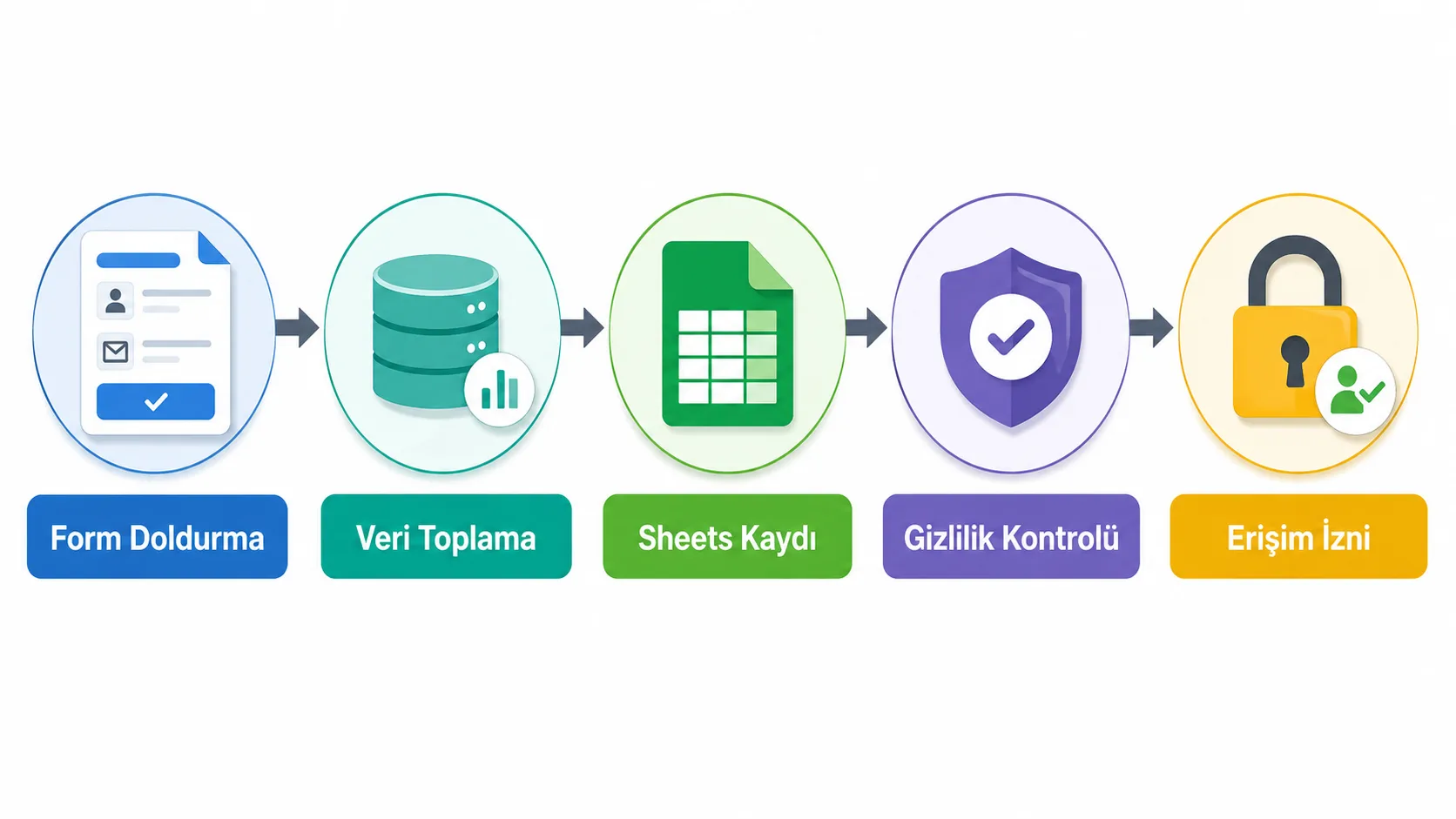
Kişisel veri toplayan her form bir sorumluluk getirir. Yanıtlayana verinin ne amaçla toplandığını form açıklamasında kısaca belirtmek hem şeffaflık sağlar hem de yanıt oranını artırır, çünkü insanlar neye onay verdiğini bilmek ister. Formu "Ayarlar > Yanıtlar" bölümünden anonim toplamaya da ayarlayabilirsiniz; bu, hassas konularda daha dürüst yanıtlar almanıza yardımcı olur.
Gerçekten ihtiyacınız olmayan alanı forma eklemeyin. E-posta adresi toplamak zorunlu değilse "E-posta adreslerini topla" seçeneğini kapalı bırakın; her gereksiz alan hem gizlilik riski hem de tamamlanma oranında kayıp anlamına gelir. Az ve öz form hem yanıtlayan hem de sizin için daha iyi sonuç verir. Topladığınız her alanın nihai raporda gerçekten kullanılacağından emin olmadan forma eklemeyin.
Google Forms, form tasarımından veri analizine kadar tüm süreci tek ekranda topluyor. Doğru soru tiplerini seçip formu Sheets'e bağladığınızda ve koşullu mantığı akıllıca kullandığınızda, çoğu ekibin ihtiyaç duyduğu anket altyapısını ek bir maliyet olmadan kurmuş olursunuz.

Yazan Celil Uyanikoglu
Bilgisayar mühendisiyim; 25 yılı aşkın süredir bilgi işlem sektörünün içindeyim. Bu blogu 2020'de, işimde her gün karşılaştığım sorunların çözümlerini bir yere yazmak için açtım: Linux, güvenlik, tarayıcılar, yapay zeka araçları. Yazdığım her rehberi önce kendi bilgisayarımda ya da sunucumda deniyorum; çalıştığını görmediğim adımı yayınlamam. Hatalı ya da eskimiş bir şey görürsen iletişim sayfasından yaz — düzeltirim.



Henüz yorum yok.
Sohbete katıl. Yorumlar yayınlanmadan önce moderasyondan geçer.