

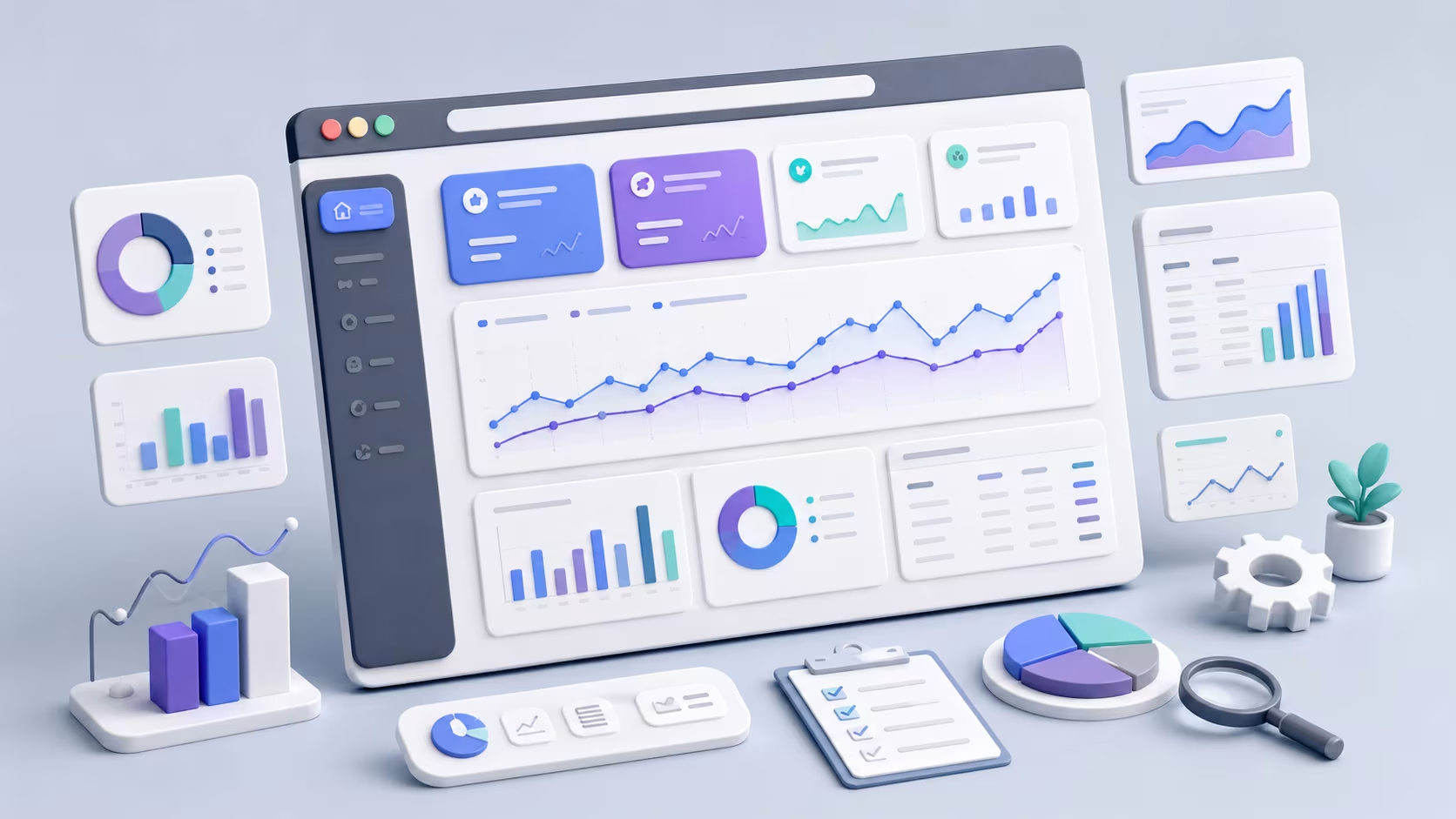
Bir pazarlama ekibi ay sonunda üç ayrı platformdan (reklam paneli, web analitiği, satış tablosu) veri indirip Excel'de elle birleştirir. Bu iş saatler sürer ve her ay yeniden başlar. Google Looker Studio bu tekrarı ortadan kaldırmak için var: veri kaynaklarına bir kez bağlanılır, canlı güncellenen bir pano kurulur ve rapor sonrasında kendiliğinden yenilenir.
Bu rehberde Looker Studio'da veri kaynağı bağlama, grafik oluşturma, hesaplanmış alan yazma ve raporu paylaşma adımlarını uygulamalı biçimde ele alıyoruz.
Veri kaynağına bağlanmak nasıl yapılır
Looker Studio'da yeni bir rapor kurmak için önce bir veri kaynağı eklenir. Oluştur → Veri Kaynağı menüsünden Google Sheets, Google Analytics, BigQuery veya yüzlerce üçüncü taraf konektörden biri seçilir. Küçük ekipler için en hızlı başlangıç noktası genellikle Google Sheets bağlantısıdır.
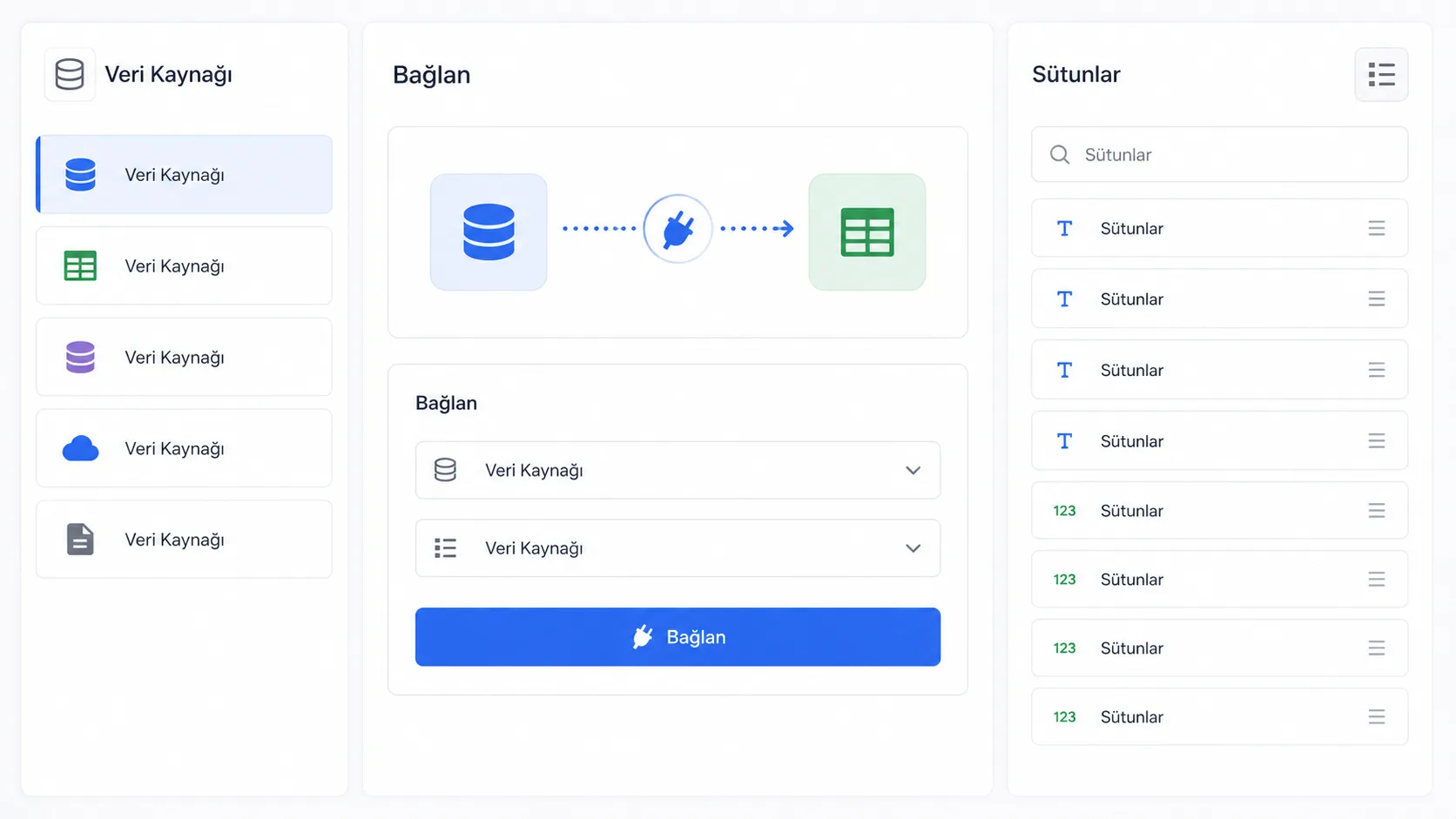
Oluştur → Veri Kaynağıseçin.- Bağlayıcılar listesinden "Google Sheets" bulun.
- İlgili e-tabloyu ve çalışma sayfasını seçin.
- Sütun tiplerini (metin, sayı, tarih) kontrol edin, gerekirse düzeltin.
- "Bağlan" butonuna tıklayın ve raporu oluşturmaya geçin.
Sütun tiplerinin doğru tanınması önemli bir adımdır. Bir tarih sütunu yanlışlıkla "metin" olarak algılanırsa, o sütun üzerinde zaman bazlı filtreleme veya grafikleme yapılamaz. Bağlantı kurulduktan sonra e-tablodaki değişiklikler, raporu her yenilediğinizde otomatik yansır; bu, Looker Studio'nun canlı bağlantı özelliğidir.
Aynı raporda birden fazla veri kaynağını birleştirmek de mümkündür. Örneğin reklam harcaması verisi bir Google Sheets'ten, web trafiği Google Analytics'ten çekilip aynı pano üzerinde yan yana gösterilebilir. Bu, farklı sistemlerin verisini tek bir yerden okumayı sağlar.
Büyük veri hacimleriyle çalışan ekipler için BigQuery bağlantısı, Google Sheets'in satır limitlerinin (yaklaşık 10 milyon hücre) ötesine geçme imkânı verir. BigQuery konektörü sorguyu veri kaynağında çalıştırır ve yalnızca sonucu Looker Studio'ya taşır; bu yöntem, büyük tabloları doğrudan e-tabloya aktarmaktan belirgin biçimde hızlıdır.
Grafik ve görselleştirme türü nasıl seçilir
Doğru grafik türünü seçmek, verinin doğru mesajı iletmesini sağlar. Zaman içindeki eğilimler için çizgi grafiği, kategoriler arası karşılaştırma için sütun grafiği, bütünün parçalarını göstermek için pasta grafiği kullanılır. Ham sayıları detaylı incelemek isteyenler için tablo görünümü hâlâ en pratik seçenektir.
| İhtiyaç | Önerilen grafik |
|---|---|
| Zaman içindeki değişim | Çizgi grafiği (line chart) |
| Kategoriler arası karşılaştırma | Sütun grafiği (bar chart) |
| Bütünün oranları | Pasta grafiği (pie chart) |
| Coğrafi dağılım | Harita (geo chart) |
| Ham veri incelemesi | Tablo (table) |
| Tek bir önemli sayı | Puan kartı (scorecard) |
Bir grafik eklemek için araç çubuğundan grafik türü seçilir, ardından sağ paneldeki "Veri" sekmesinden hangi boyut (dimension) ve metriğin (metric) kullanılacağı belirlenir. Boyutlar veriyi kategorilere ayıran alanlardır (tarih, ürün adı, bölge); metrikler ölçülebilir sayısal değerlerdir (satış tutarı, tıklama sayısı, kullanıcı sayısı).
Renk ve etiket ayarlarını sadeleştirmek, karmaşık görünen bir panoyu okunur hâle getirir. Gereksiz ızgara çizgilerini kaldırmak, tutarlı bir renk paleti kullanmak ve her grafiğe net bir başlık eklemek, izleyicinin bir bakışta neye baktığını anlamasını sağlar.
Hesaplanmış alanlar veriden yeni metrik türetir
Ham veride bulunmayan ama mevcut sütunlardan türetilebilecek bir metriğe ihtiyaç duyulduğunda hesaplanmış alan (calculated field) devreye girer. Örneğin gelir ve maliyet sütunları varsa, kâr marjını otomatik hesaplayan bir alan eklenebilir:
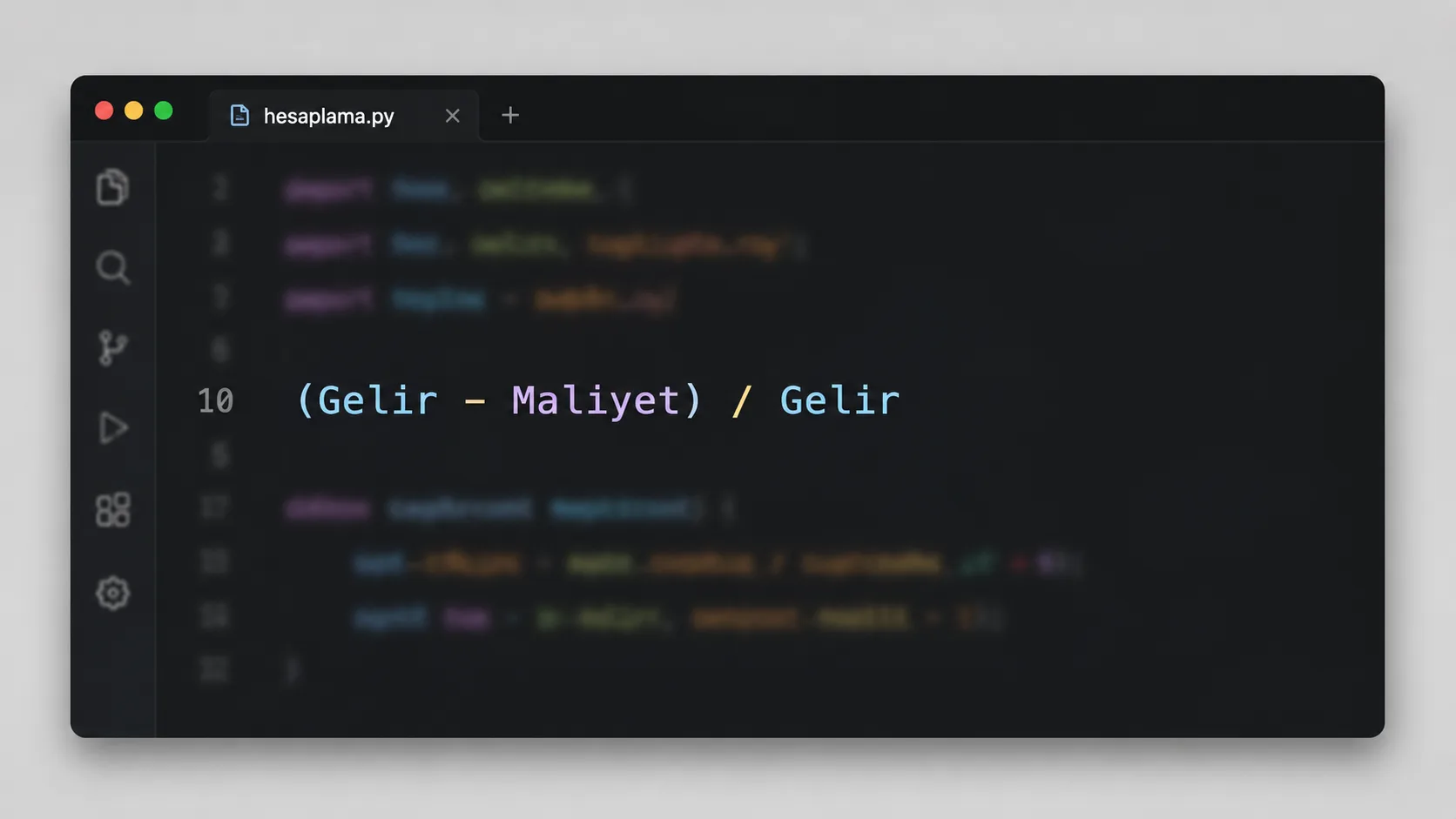
Alan adı: Kar_Marji
Formül: (Gelir - Maliyet) / Gelir
Bu formül Kaynak → Alan Ekle menüsünden yazılır ve bir kez tanımlandıktan sonra raporun her yerinde normal bir metrik gibi kullanılır. Looker Studio, CASE WHEN, REGEXP_MATCH, DATE_DIFF gibi SQL'e benzer işlevler sunar; bu işlevler koşullu mantık kurmayı, metin işlemeyi ve tarih hesaplaması yapmayı mümkün kılar.
CASE
  WHEN Kar_Marji > 0.3 THEN "Yüksek"
  WHEN Kar_Marji > 0.1 THEN "Orta"
  ELSE "Düşük"
END
Bu tür bir koşullu alan, sayısal bir değeri okunur bir kategoriye çevirir ve grafiklerde filtre veya renk kırılımı olarak kullanılabilir. Hesaplanmış alanlar, Looker Studio'yu yalnızca veri gösteren bir araçtan, veriden yeni anlam çıkaran bir analiz katmanına dönüştürür.
Hesaplanmış alanları raporun kendi içinde değil, veri kaynağı düzeyinde tanımlamak daha sürdürülebilir bir yaklaşımdır. Bu şekilde tanımlanan bir alan, o veri kaynağını kullanan tüm raporlarda otomatik olarak kullanılabilir hâle gelir. Her raporda aynı formülü yeniden yazmak yerine, tek bir yerden yönetilen tutarlı bir metrik kütüphanesi oluşur.
Filtre ve tarih kontrolü raporu nasıl etkileşimli yapar
Statik bir rapor, farklı kullanıcıların farklı sorularına cevap veremez; filtre ve kontrol bileşenleri bu sorunu çözer. Ekle → Kontrol menüsünden açılır liste, kaydırıcı veya tarih aralığı seçici eklenir. Bu kontroller, kullanıcıların raporu terk etmeden veriyi kendi ihtiyaçlarına göre daraltmasını sağlar.
Tarih aralığı kontrolü, özellikle zaman serisi verileriyle çalışırken değerlidir. Varsayılan olarak "Son 28 gün" gibi bir aralık ayarlanır, ama kullanıcı isterse "Son 90 gün" veya özel bir tarih aralığı seçebilir. Bu esneklik, aynı raporun hem haftalık hem de yıllık analiz için kullanılmasını sağlar.
Filtre kontrolleri eklerken çok fazla seçenek sunmaktan kaçınmak gerekir. On farklı açılır listeyle dolu bir rapor, kullanıcıyı yönlendirmek yerine kafasını karıştırır. En sık sorulan iki üç soruya odaklanan, az sayıda ve net etiketli kontrol, kullanım kolaylığını belirgin biçimde artırır.
Raporu paylaşmak ve otomatikleştirmek
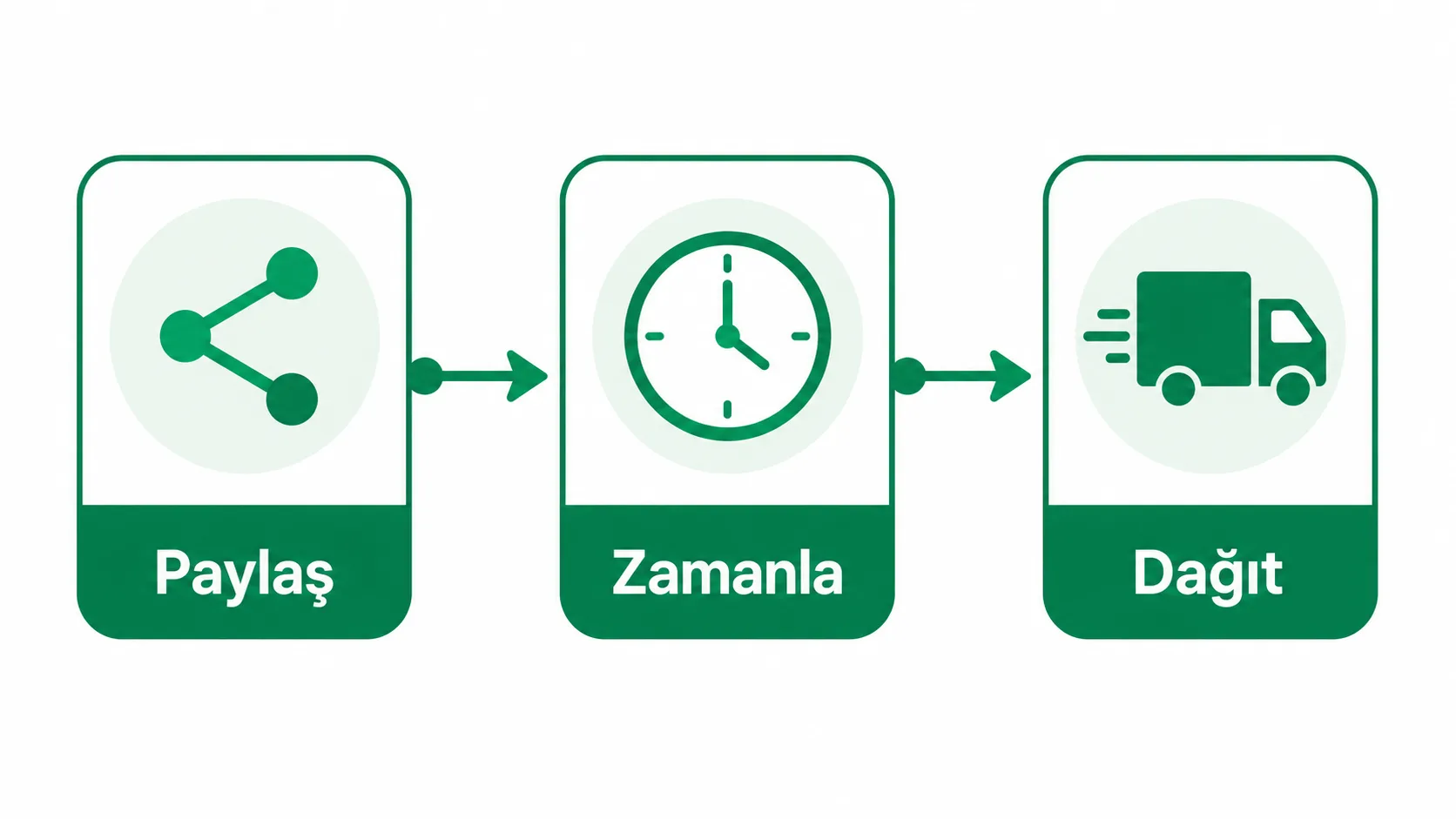
Rapor hazır olduğunda, sağ üstteki "Paylaş" butonuyla belirli kişilere görüntüleme veya düzenleme izni verilebilir; tıpkı bir Google Dokümanı paylaşır gibi. Kuruluş içi geniş erişim için "bağlantıya sahip herkes görüntüleyebilir" seçeneği kullanılabilir, ama hassas veri içeren raporlarda bu seçenek dikkatle değerlendirilmelidir.
Zamanlanmış e-posta dağıtımı, raporun anlık görüntüsünü (PDF olarak) belirli aralıklarla otomatik gönderir. Paylaş → Zamanlanmış Teslimat üzerinden gönderim sıklığı (günlük, haftalık, aylık), alıcı listesi ve gönderim saati ayarlanır. Bu, paydaşların raporu manuel kontrol etmesine gerek kalmadan düzenli güncelleme almasını sağlar.
Sık kullanılan bir rapor yapısını her seferinde sıfırdan kurmak yerine şablon olarak kaydetmek zaman kazandırır. Bir raporu kopyalayıp veri kaynağını değiştirerek yeni bir müşteri veya proje için hızlıca uyarlamak, tutarlı bir görsel kimlik korurken kurulum süresini büyük ölçüde kısaltır.
Google'ın Looker Studio yardım merkezi, konektör listesi ve fonksiyon referansı için güncel ve resmi kaynaktır.
Rapor sahipliğini tek bir kişide bırakmak risklidir. Veri kaynağı ve rapor düzenleme izinlerini ekip içinde net biçimde paylaştırmak, o kişi ekipten ayrıldığında panonun güncellenmeden kalması riskini ortadan kaldırır. Hangi alanın neyi hesapladığını, hangi filtrenin ne işe yaradığını anlatan küçük bir dokümantasyon eklemek, yeni katılan bir ekip üyesinin panoyu hızlıca kavramasını sağlar.
Veri kaynağını doğru bağlamak ve hesaplanmış alanlarla filtre kontrollerini yerinde kullanmak, bir panoyu tek seferlik bir sunumdan sürekli güncellenen bir karar destek aracına dönüştürür.

Yazan Celil Uyanikoglu
Bilgisayar mühendisiyim; 25 yılı aşkın süredir bilgi işlem sektörünün içindeyim. Bu blogu 2020'de, işimde her gün karşılaştığım sorunların çözümlerini bir yere yazmak için açtım: Linux, güvenlik, tarayıcılar, yapay zeka araçları. Yazdığım her rehberi önce kendi bilgisayarımda ya da sunucumda deniyorum; çalıştığını görmediğim adımı yayınlamam. Hatalı ya da eskimiş bir şey görürsen iletişim sayfasından yaz — düzeltirim.
Henüz yorum yok.
Sohbete katıl. Yorumlar yayınlanmadan önce moderasyondan geçer.