


Aynı proje için beş farklı e-posta zinciri, üç WhatsApp grubu ve onlarca Slack DM'i arasında bilgi dağılıyorsa, Google Chat'in Space özelliği tam bu dağınıklığı toplamak için tasarlandı. Google Workspace'in mesajlaşma katmanı olan Chat, Gmail'in sol menüsünden veya ayrı bir uygulama olarak açılır; birebir DM'lerden proje bazlı ortak çalışma alanlarına kadar farklı iletişim biçimlerini tek yerde toplar. Bu yazıda Space açmaktan arama operatörlerine, bildirim yönetiminden Meet entegrasyonuna kadar gerçekten işe yarayan adımları ele alıyorum.
Space nedir, DM ve grup sohbetinden farkı ne
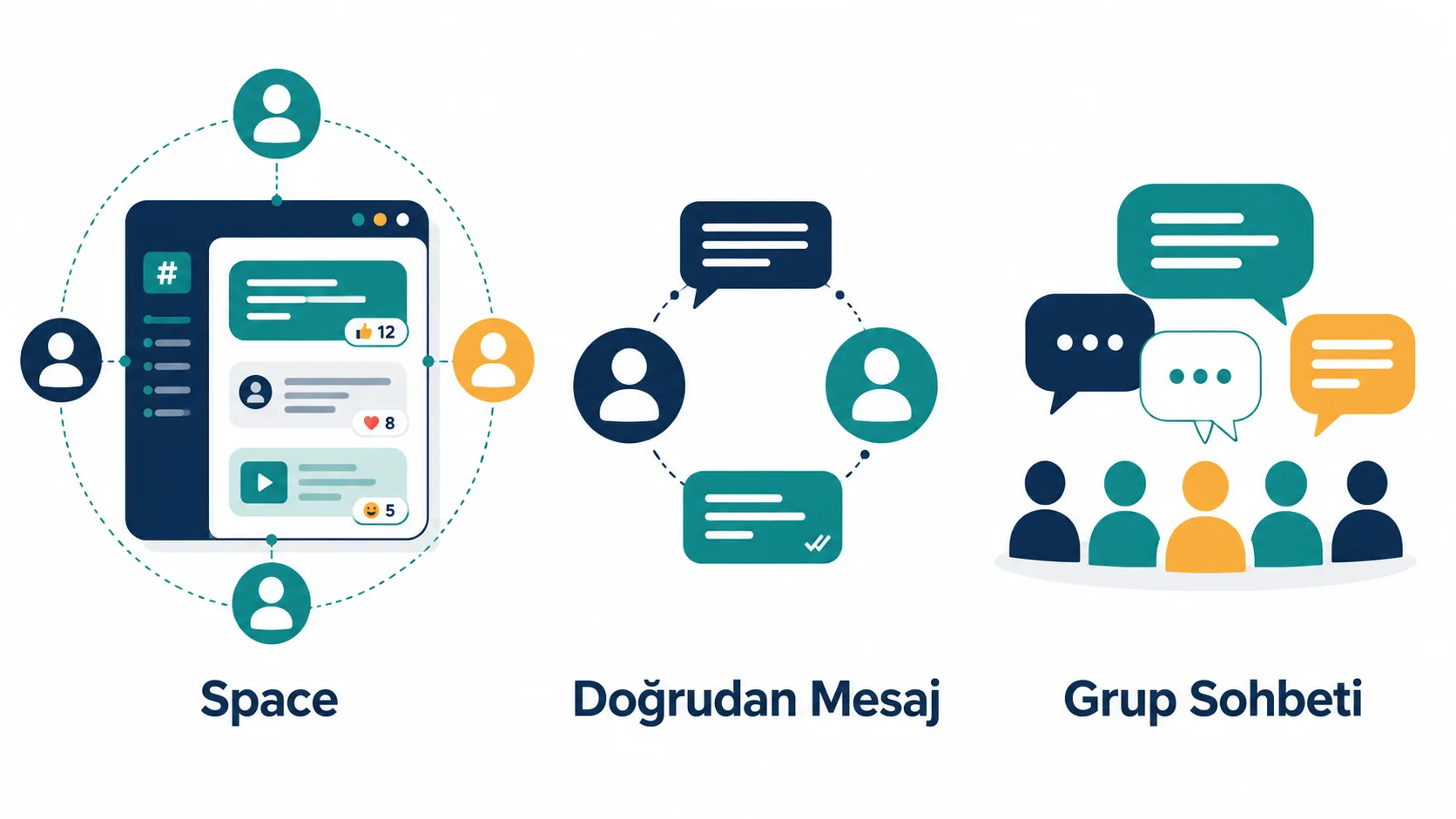
Space, bir proje veya konu etrafında kurulan kalıcı bir çalışma alanıdır. DM birebir konuşma içindir, grup sohbeti geçici bir katılımcı kümesi içindir. Space ise isimlendirilebilir, açıklama eklenebilir ve üyeler zaman içinde değişse de varlığını sürdürür. Bu fark küçük görünse de günlük kullanımda bir konuşmayı bulma hızını doğrudan etkiler.
Bir DM'de konuşulan kritik bir karar bir hafta sonra aranırken bulunamaz, çünkü konuşmanın bir başlığı yoktur. Space'te konu zaten alanın adında yazılıdır, mesajlar iş parçacıklarına (thread) ayrılabilir ve paylaşılan dosyalar ayrı bir sekmede toplanır. Bu yüzden tekrarlayan bir proje veya sürekli çalışan bir ekip söz konusu olduğunda Space, DM'den daha kalıcı bir çözüm sunar.
Yeni bir Space nasıl oluşturulur
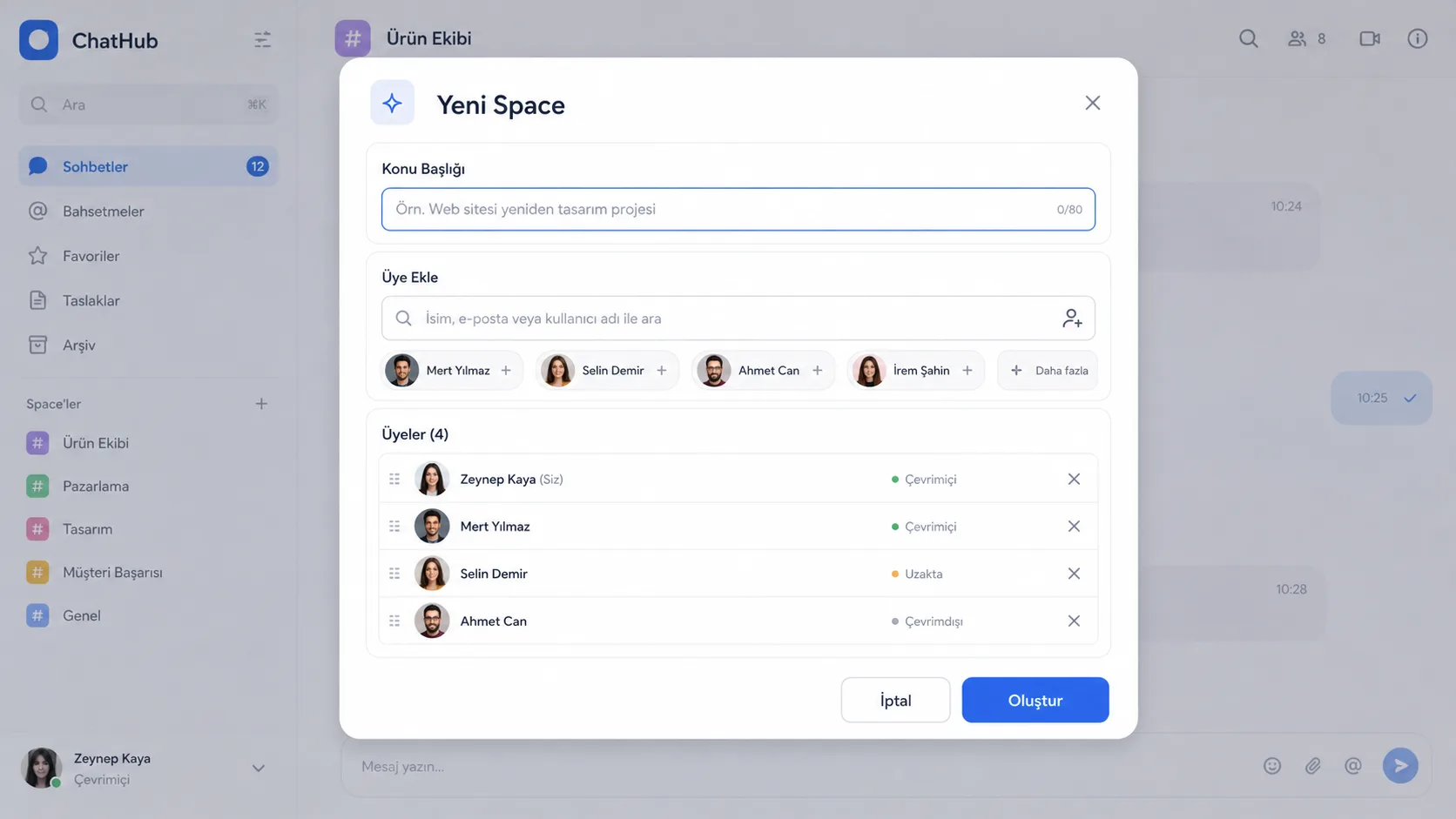
Kurulum adımları basittir, ama bazı detaylar gözden kaçar:
- Chat uygulamasını açın (chat.google.com veya Gmail'deki Chat paneli).
- Sol üstteki + simgesine tıklayıp Boşluk oluştur (Create space) seçeneğini seçin.
- Space'e açıklayıcı bir isim verin: "Proje X" yerine "Proje X - Pazarlama Lansmanı" gibi aranabilir bir başlık daha iyi çalışır.
- İsteğe bağlı açıklama ve konu ekleyin, ardından üyeleri e-posta veya isimle arayarak davet edin.
- Gerekirse Space'i organizasyon dışındaki kullanıcılara da açabilirsiniz; bu ayar kurulum ekranında yer alır.
Space kurulduktan sonra sağ üstteki isim alanına tıklayarak açıklamayı, üyeleri ve bildirim kurallarını istediğiniz zaman düzenleyebilirsiniz. Space'e net bir isim vermek küçük bir detaydır, ama altı ay sonra arama kutusuna yazdığınızda doğru sonucu bulmanızı sağlayan da bu isimdir.
Hangi durumda DM, hangi durumda Space kullanılır
Üç format birbirinin yerine geçmez, her biri farklı bir iletişim ihtiyacına karşılık gelir. Karışıklığı önlemek için aşağıdaki tablo bir referans olarak kullanılabilir.
| Format | Kalıcılık | Bulunabilirlik | En uygun kullanım |
|---|---|---|---|
| Doğrudan mesaj (DM) | Süresiz, tek konuşma akışı | Yalnızca katılımcılar görür | Hızlı birebir soru-cevap |
| Grup sohbeti | Süresiz, sabit katılımcı listesi | Yalnızca eklenenler görür | Kısa süreli, küçük ekip koordinasyonu |
| Space | Süresiz, konu bazlı arşiv | Ayara göre organizasyon içinde aranabilir | Proje takibi, departman veya konu bazlı çalışma |
Grup sohbeti beş kişiyle bir haftalık işi konuşmak için pratiktir, ama üç ay sonra o konuşmayı bulmak zorlaşır. Space açmanın maliyeti bir dakikalık bir kurulumdur; kazancı ise altı ay sonra aynı konuşmaya yeniden dönebilmektir.
Kalabalık bir Space'te herkes aynı akışa yazdığında konu takibi zorlaşır. Thread'li yanıt, yani bir mesajın altına "Yanıtla" ile cevap vermek, konuşmayı dallandırıp ana akışı düzenli tutar. Bir Space'in ayarlarından "Konuşmalar" (threaded) veya "Mesajlar" (flat, düz akış) modu seçilebilir; aktif Space'lerde thread modu okuma yükünü belirgin biçimde azaltır.
Thread içinde @mention kullanmak ilgili kişiye doğrudan bildirim gitmesini sağlar; böylece herkes her mesajı okumak zorunda kalmadan kendi adını arayabilir. Uzun bir Space'te @mention alışkanlığı olmadan önemli sorular kalabalığın içinde kaybolur.
Workspace uygulamalarıyla entegrasyon nasıl çalışır
Chat'in asıl gücü diğer Workspace araçlarından kopmadan çalışabilmesinde ortaya çıkar. Bir thread içinden video görüşme başlatmak için mesaj kutusundaki kamera simgesine tıklamak ya da /meet yazıp göndermek yeterlidir; bu komut Chat'e gömülü bir Meet linki oluşturur ve herkes tek tıkla katılır.
Bir Google Doküman'ı Space içinde paylaştığınızda dosya önizlemesi mesajın içinde açılır ve ortak düzenleme yapan kişiler dosyaya doğrudan Chat'ten erişir. Drive'a yeni bir kopya yüklemek yerine var olan dosyayı bağlamak için ataç simgesinden "Drive'dan seç" yolunu kullanmak, dosyanın kaç kopyasının dolaştığını takip etmekten daha güvenlidir.
Bot entegrasyonları benzer bir mantıkla çalışır: bir eklenti Space'e eklendiğinde kendi komut setini sunar, genelde eğik çizgiyle başlayan bir komut yazıp göndererek çalıştırılır. Örnek bir slash komutu şu şekildedir:
/task oluştur "Lansman metnini gözden geçir" @ayse 2026-07-10
Bu satır bir görev yönetim botuna gönderildiğinde ilgili kişiye atanmış, tarihli bir görev açar. Komutun tam söz dizimi eklenen bota göre değişir; yukarıdaki örnek yalnızca genel biçimi gösterir.
Bildirimleri iş-yaşam dengesini bozmadan yönetmek
Her Space'in sağ üst köşesindeki üç nokta menüsünden bildirim tercihi ayarlanır. İki temel seçenek vardır:
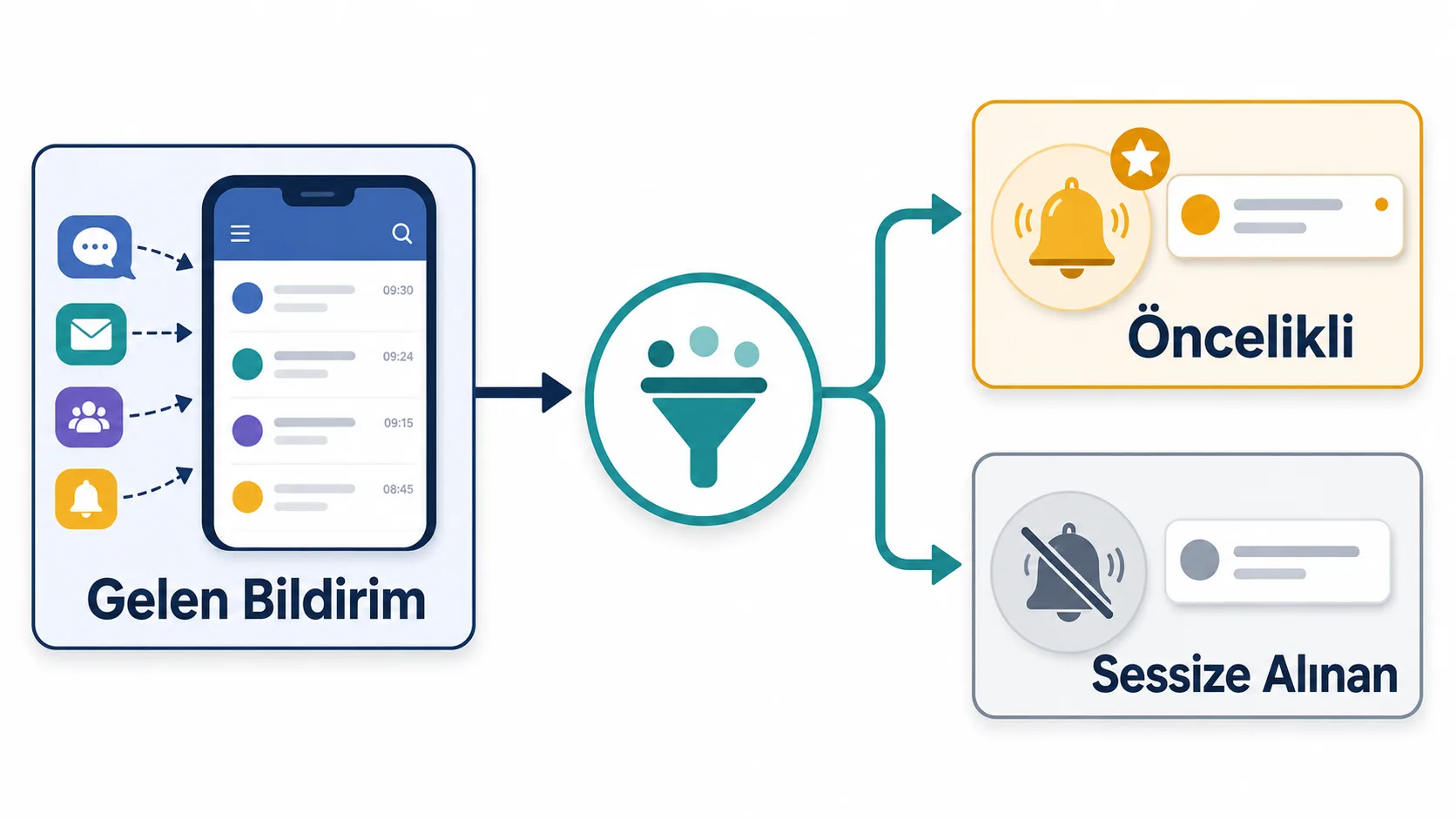
- Tüm mesajlar (All messages): Space'teki her mesaj için bildirim gelir; yoğun ekip alanlarında kısa sürede yorucu hale gelir.
- Sadece bahsetmeler (Mentions only): yalnızca @mention aldığınızda bildirim gelir; geniş katılımlı Space'lerin çoğu için önerilen ayar budur.
Aynı menüden bir Space belirli bir süre veya süresiz olarak sessize alınabilir, mesai dışı saatlerde bildirimler tamamen kapatılabilir. Yirmi kişilik bir Space'i "Tüm mesajlar" ayarında tutmak, birkaç gün içinde bildirimlerin toplu olarak kapatılmasına yol açan yaygın bir hatadır; kurulum anında "Sadece bahsetmeler"e geçmek bu döngüyü baştan önler.
Chat içinde eski bir konuşmayı nasıl bulursunuz
Üstteki arama kutusu mesaj, dosya ve kişi arasında birlikte tarama yapar, ama filtre operatörleriyle çok daha isabetli sonuç alınır. En sık kullanılan operatörler şunlardır:
from:isim: belirli bir kişinin gönderdiği mesajlarla sınırlar.in:space-adı: aramayı belirli bir Space veya sohbetle sınırlar.has:link/has:drive: içinde link veya Drive dosyası geçen mesajları getirir.
Bu operatörleri birlikte kullanmak, örneğin belirli bir kişinin belirli bir Space'te paylaştığı dosyaları bulmak, aramayı saniyeler içinde sonuçlandırır. Operatör isimleri ve kapsamı Workspace sürümüne göre küçük farklar gösterebilir; arama kutusuna yazmaya başladığınızda Chat zaten önerilen operatörleri listeler.
Uzaktan ekiplerde asenkron iletişim normları
Farklı saat dilimlerinde çalışan bir ekipte herkesin anında yanıt vermesini beklemek sürdürülemez bir alışkanlıktır. Asenkron çalışan ekipler genelde şu üç kuralı yazılı hale getirir:
- Acil olmayan konular Space'e yazılır, DM yalnızca gerçekten acil veya özel konular için ayrılır.
- Yanıt süresi beklentisi net tanımlanır ("iş saatleri içinde 24 saat" gibi); böylece kimse bildirimi görmeden suçlu hissetmez.
- Kritik kararlar thread'in en üstüne veya Space açıklamasına kısa bir özet olarak eklenir; sonradan katılan biri tüm geçmişi okumak zorunda kalmaz.
Bu normlar yazılı olmadığında herkes kendi varsayımıyla hareket eder ve "neden hemen cevap vermedin" gerginliği ekip kültürünü yorar. Google Chat'in durum (status) özelliği, meşgul, izinde ya da odaklanmış gibi seçeneklerle bu beklentiyi görünür kılan basit bir araçtır.
Bir Space zamanla dağınık bir arşive dönüşebilir; bu yüzden Space'i uzun vadede canlı ve aranabilir tutmak için birkaç alışkanlık işe yarar. Konuyla ilgisiz sohbetleri ayrı bir "sosyal" Space'e taşımak, ana proje Space'ini karar ve görev takibine ayırmanın en etkili yollarından biridir.
Space açıklamasını güncel tutmak da küçük ama gözden kaçan bir adımdır: yeni katılan biri açıklamayı okuyarak neyin nerede konuşulduğunu hızla anlar. Kullanılmayan Space'leri yalnızca susturup bırakmak arama sonuçlarını gereksiz yere kalabalıklaştırır; artık aktif olmayan bir Space'i üç nokta menüsünden arşivlemek hem listeyi sadeleştirir hem de geçmiş kayıtları silmeden saklar.
Google Chat ve Spaces hakkında güncel özellik listesi ve sürüm notları için Google Chat resmi destek sayfasına veya ürün genel bakışı için Google Workspace Chat sayfasına bakılabilir. En pratik başlangıç noktası, mevcut dağınık grup sohbetlerinden birini bugün bir Space'e taşımak ve thread ile arama operatörlerini bir hafta boyunca gerçek işte denemektir.

Yazan Celil Uyanikoglu
Bilgisayar mühendisiyim; 25 yılı aşkın süredir bilgi işlem sektörünün içindeyim. Bu blogu 2020'de, işimde her gün karşılaştığım sorunların çözümlerini bir yere yazmak için açtım: Linux, güvenlik, tarayıcılar, yapay zeka araçları. Yazdığım her rehberi önce kendi bilgisayarımda ya da sunucumda deniyorum; çalıştığını görmediğim adımı yayınlamam. Hatalı ya da eskimiş bir şey görürsen iletişim sayfasından yaz — düzeltirim.



Henüz yorum yok.
Sohbete katıl. Yorumlar yayınlanmadan önce moderasyondan geçer.