

Küçük işletmelerde sık karşılaşılan bir soru var: [email protected] yerine [email protected] nasıl kurulur, buna değer mi? Cevap genelde Google Workspace'e çıkıyor. Bu yazıda kurulumdan paket seçimine, güvenlikten günlük kullanım alışkanlıklarına kadar gerçekten işe yarayan kısımları ele alıyorum.
Google Workspace Nedir, Kişisel Google Hesabından Farkı Ne?
Google Workspace, Gmail, Drive, Docs, Sheets, Meet ve Takvim gibi bilinen araçları kurumsal bir çatı altında toplayan ücretli bir pakettir. En belirgin fark, şirketin kendi alan adıyla profesyonel e-posta kullanabilmesidir: [email protected] adresi, [email protected]'a göre çok daha ciddi bir izlenim bırakır.
İkinci fark yönetim katmanındadır. Kişisel Gmail hesabında kimse başkasının ayarına dokunamaz; Workspace'te ise yönetici konsolu üzerinden çalışanların hesapları, izinleri ve güvenlik politikaları merkezi olarak yönetilir. Bir çalışan işten ayrıldığında hesabını tek tıkla askıya almak, kişisel hesaplarda bulunmayan bir kontrol sağlar.
Depolama kotası da paket seviyesine göre değişir; kullanıcı başına 30 GB'tan başlayıp havuzlanmış terabaytlarca alana kadar çıkabilir. Küçük bir ekip için bu, dosyaları yerel diskte değil ortak bulutta tutmayı pratik hâle getirir.
Takvim entegrasyonu günlük işleyişte fark yaratan bir detaydır. Bir e-postadan doğrudan takvim etkinliği oluşturulabilir, ekip arkadaşının müsaitlik durumu görülüp toplantı boş bir saate otomatik yerleştirilebilir. Ayrı ayrı "müsait misin" mesajları yazmak yerine, takvimin kendisi cevabı verir.
Kurulum: Alan Adı Doğrulama ve İlk Kullanıcılar
Kurulum, workspace.google.com üzerinden hesap açıp şirket alan adını girmekle başlar. Google, alan adının size ait olduğunu doğrulamanızı ister; bu genelde alan adı sağlayıcınızın DNS panelinden bir TXT kaydı eklemekle çözülür.
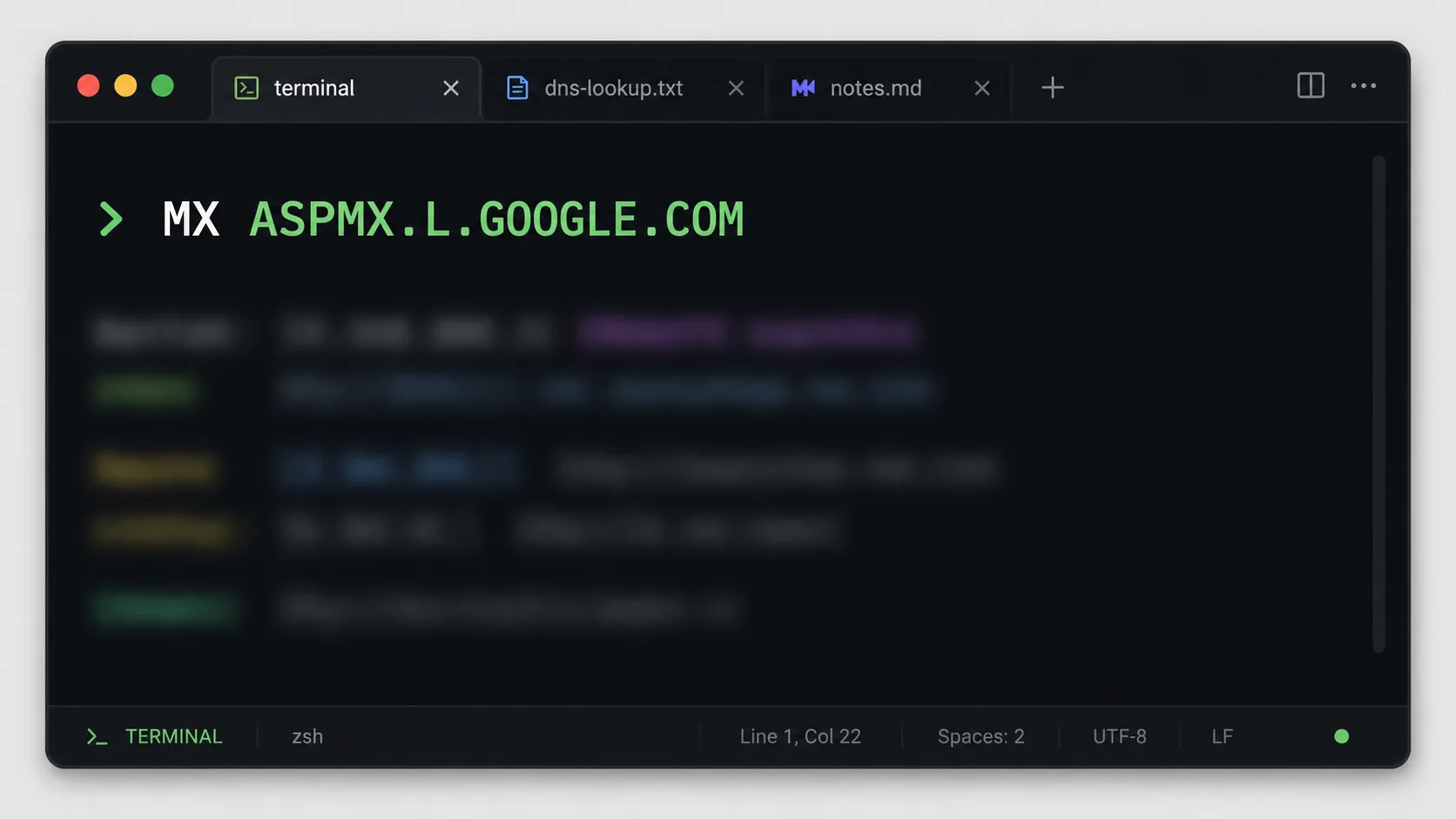
Tipik bir DNS doğrulama kaydı şöyle görünür:
TXT @ google-site-verification=xxxxxxxxxxxxxxxxxxxx
E-postaların Google sunucularına doğru yönlenmesi için MX kayıtlarını da güncellemeniz gerekir:
MX  @  1  ASPMX.L.GOOGLE.COM
MX  @  5  ALT1.ASPMX.L.GOOGLE.COM
Bu kayıtlar yayıldıktan sonra (genelde birkaç saat, bazen bir gün sürer) e-postalar Workspace üzerinden akmaya başlar. Doğrulama tamamlandığında yönetici konsolundan kullanıcı eklenebilir, her birine [email protected] formatında adres atanabilir.
DNS kayıtlarını kendiniz düzenlemek istemiyorsanız, alan adı sağlayıcınızın destek ekibi genelde bu işlemde yardımcı olur; büyük sağlayıcıların çoğunda Google Workspace için hazır kurulum kılavuzu bulunur. Kurulum sırasında en sık karşılaşılan sorun, eski MX kayıtlarının silinmemiş olmasıdır: iki farklı e-posta sağlayıcısının kaydı aynı anda dururken e-postalar rastgele bir yere düşebilir. Bu yüzden eski kayıtları tamamen kaldırmak gerekir.
Yönetici Konsolu ile Günlük İşleyişi Kontrol Etmek
Yönetici konsolu, Workspace'in sinir merkezidir. Buradan yeni kullanıcı eklemek, şifre sıfırlamak, iki adımlı doğrulamayı zorunlu kılmak ve hangi cihazların şirket verilerine eriştiğini görmek mümkündür. Büyük ekiplerde bu merkezi kontrol, BT departmanının her bilgisayara tek tek gitmeden politika uygulamasını sağlar.
Grup e-posta adresleri de (örneğin [email protected]) yönetici konsolundan kurulur; bu adrese gelen mesaj otomatik olarak gruba dahil tüm çalışanlara dağıtılır. Küçük bir destek ekibi için, ayrı bir yardım masası yazılımına para vermeden önce bu basit çözüm genelde yeterli olur.
Cihaz yönetimi bölümünden, çalışanların telefonlarında şirket e-postasına erişim sağlayan uygulamalar uzaktan silinebilir, kayıp bir cihazda şirket verileri temizlenebilir. Bu, özellikle uzaktan çalışan ekiplerde veri güvenliği açısından kritik bir özelliktir.
Denetim günlükleri (audit log) yönetici konsolunun az bilinen ama değerli bir parçasıdır; kimin hangi belgeyi ne zaman açtığı, paylaşım izinlerinin ne zaman değiştiği geriye dönük görülebilir. Hassas bir dosyanın nasıl dışarı sızdığını anlamaya çalışırken bu kayıtlar somut bir başlangıç noktası sağlar.
Paket Seçenekleri ve Hangisi Kime Uygun
Google Workspace'in birkaç paket seviyesi vardır; aralarındaki fark depolama miktarı, video konferans katılımcı sayısı ve güvenlik kontrolleri etrafında şekillenir.
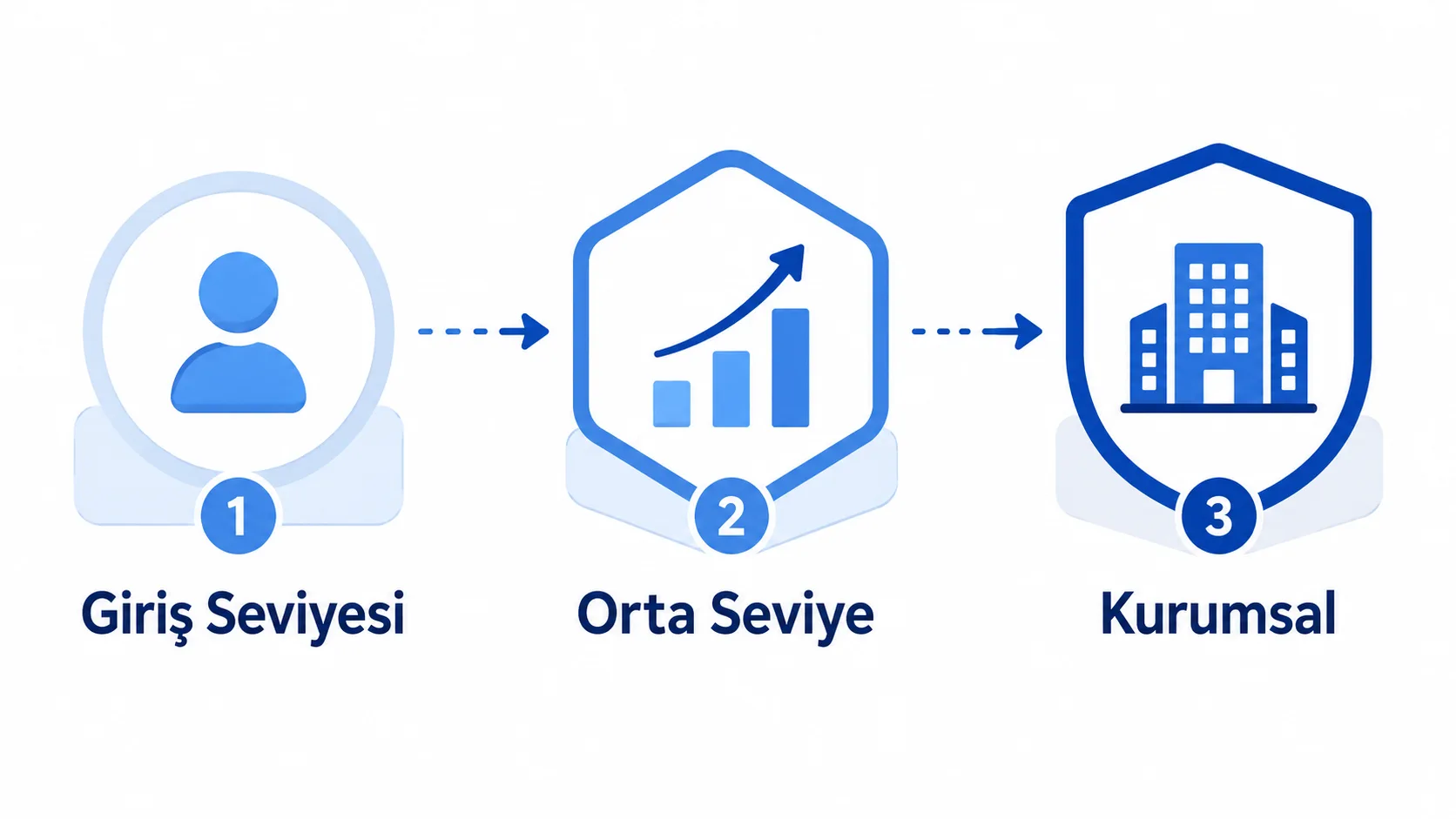
| Paket seviyesi | Kime uygun | Öne çıkan fark |
|---|---|---|
| Giriş seviyesi | 1-10 kişilik küçük ekip | Temel e-posta ve depolama |
| Orta seviye | Büyüyen ekip, sık görüntülü toplantı | Daha fazla depolama, kayıt özelliği |
| Kurumsal | Yüz+ çalışan, uyumluluk gereksinimi | Gelişmiş güvenlik, veri kaybı önleme |
Güncel fiyatlar ve kullanıcı başına aylık ücretler sık değiştiği için, karar vermeden önce Google Workspace'in resmi fiyatlandırma sayfasından güncel rakamlara bakmak en doğrusudur. Genel eğilim olarak yıllık ödeme aylığa göre daha ekonomiktir, ama sözleşme esnekliğinden ödün verirsiniz.
Depolama alanı, paket seçiminde gözden kaçırılan bir diğer detaydır. Video ve tasarım dosyalarıyla çalışan ekipler, e-posta ağırlıklı çalışan bir ekibe göre çok daha hızlı doluyor. Bir ay boyunca gerçek kullanımı gözlemleyip ona göre paket seçmek, baştan tahmine dayalı karar vermekten daha sağlıklı sonuç verir.
Küçük bir ekip giriş seviyesiyle başlayıp büyüdükçe yükseltme yapabilir; Google bu geçişi kesintisiz gerçekleştirir, veri taşıma gerekmez. Bu yüzden "ileride büyürüz diye şimdiden büyük pakete geçelim" mantığı genelde gereksizdir. İhtiyaç çıktıkça yükseltmek daha mantıklıdır.
Paket seçerken video konferans katılımcı sınırını gözden kaçırmamak gerekir; giriş seviyesi paketlerde toplantı katılımcı sayısı ve kayıt süresi sınırlıdır. Düzenli olarak yirmi kişiden fazla katılımcılı toplantı yapan bir ekip bu sınırı hızlıca fark eder ve orta seviyeye geçmek zorunda kalır.
Ekip İşbirliğini Gerçekten Verimli Kullanmak
Docs, Sheets ve Slides'ta birden fazla kişinin aynı belgede eşzamanlı çalışması, Workspace'in en somut faydasıdır. E-posta ile dosya versiyonu göndermek yerine, tek bir bağlantı paylaşıp herkesin canlı düzenlediği bir belge üzerinde ilerlemek "son_v3_gerçek_final.docx" kaosunu tamamen ortadan kaldırır.
Yorum ve öneri modu, özellikle metin üzerinde geri bildirim alışverişinde işe yarar. Bir cümle seçilip yorum eklendiğinde ilgili kişi bildirim alır ve tartışma belge içinde, ayrı bir e-posta zincirine dağılmadan yürür. Sürüm geçmişinden eski bir hâle dönmek de tek tıkla mümkündür, yanlışlıkla silinen bir paragraf için telaşa gerek yoktur.
Drive'da klasör yapısını baştan netleştirmek büyük fark yaratır. Departman bazlı ana klasörler açıp her birinin altına proje klasörleri koymak, dosya adlandırmada tarih-konu sırasını tutarlı kullanmak gerekir. Bu düzen, altı ay sonra bir dosya aranırken saatler kazandırır.
Paylaşım izinlerini "bağlantıya sahip herkes düzenleyebilir" yerine belirli kişilere özel vermek, hem güvenlik hem düzen açısından daha sağlıklıdır. Bir belgeyi dış bir müşteriyle paylaşırken salt görüntüleme izni vermek, yanlışlıkla üzerine yazılmasını önler. Bu küçük ayrım, ekip büyüdükçe fark yaratan bir alışkanlığa dönüşür.
Güvenlik Ayarlarını Aktif Olarak Yönetmek
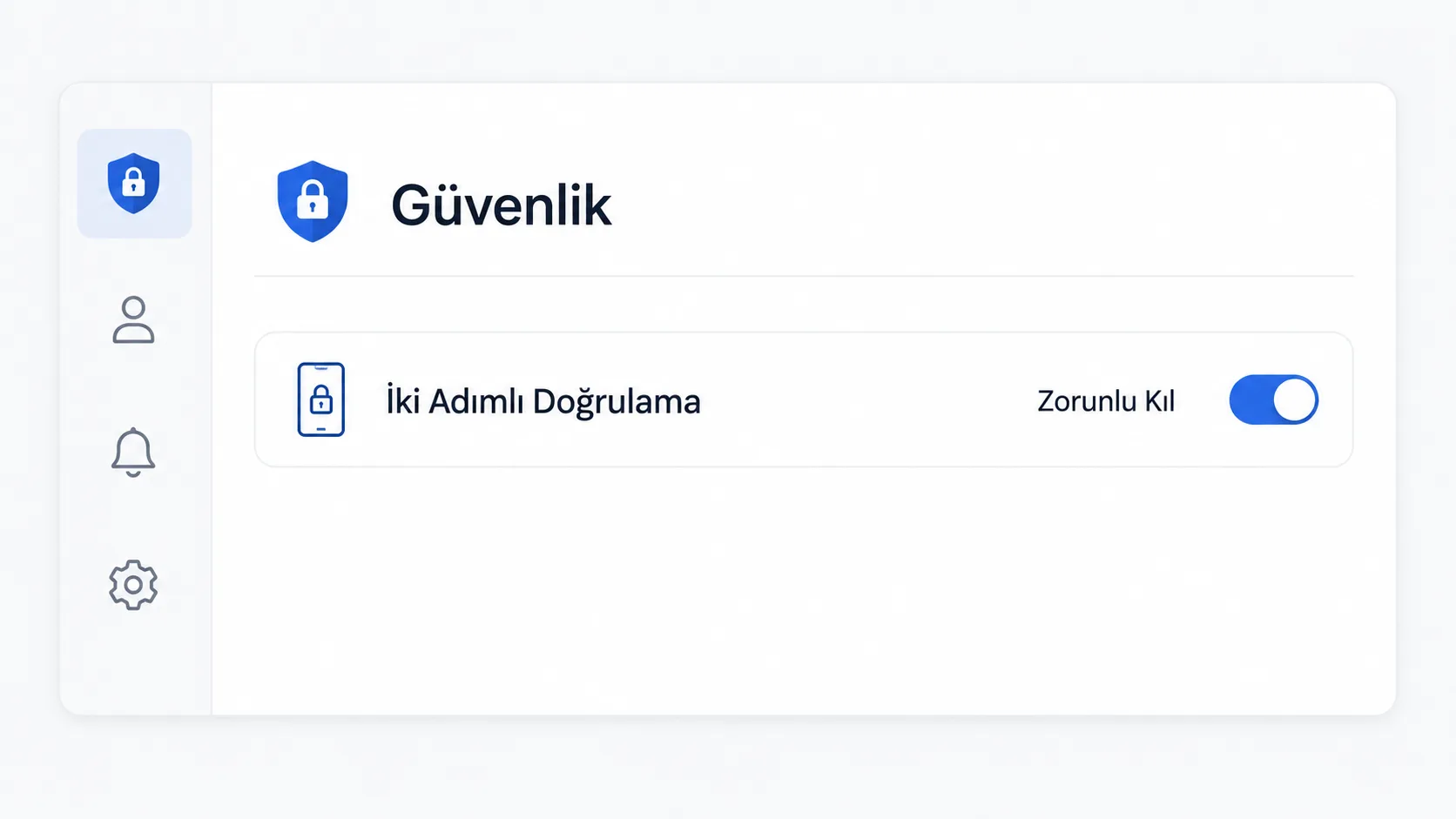
Kurumsal veriler söz konusu olduğunda güvenlik ayarlarını varsayılan bırakmak risklidir. Yönetici konsolundan tüm kuruluş için iki adımlı doğrulamayı zorunlu kılmak, tek bir çalışanın parolası sızsa bile şirket hesaplarının bütünüyle açık kalmasını engeller.
Veri kaybı önleme (DLP) kuralları üst paket seviyelerinde bulunur; kredi kartı numarası veya TC kimlik numarası gibi hassas verilerin yanlışlıkla e-postayla dışarı gitmesini otomatik olarak engelleyebilir. Küçük bir muhasebe hatası ya da dikkatsizlik yüzünden müşteri verisinin sızması, bu kural sayesinde önlenir.
Üçüncü taraf uygulama erişimlerini düzenli gözden geçirmek de ihmal edilmemesi gereken bir adımdır. Çalışanlar zamanla çeşitli uygulamalara Google hesaplarıyla giriş yapar; kullanılmayan eski entegrasyonları yönetici konsolundan iptal etmek saldırı yüzeyini daraltır.
Google'ın resmi Workspace güvenlik dokümantasyonu, veri şifrelemesinden erişim kontrollerine kadar bu konuları ayrıntılı biçimde ele alır; kuruluşa özel politika kurarken bu kaynağa başvurmak faydalıdır. Doğru kurulmuş bir güvenlik yapısı, Workspace'i yalnız kullanışlı değil güvenilir bir çalışma ortamına dönüştürür.
Mevcut E-posta ve Verileri Workspace'e Taşımak
Başka bir sağlayıcıdan geçiş yapan ekipler için veri taşıma genelde en çok endişe yaratan adımdır. Google'ın veri taşıma araçları, eski e-posta sağlayıcısındaki mesajları, kişileri ve takvim etkinliklerini kullanıcı bazında içe aktarmayı destekler; süreç genelde yönetici konsolundaki "Veri taşıma" bölümünden başlatılır.
Küçük ekiplerde bu işlem birkaç saat içinde tamamlanabilir; yüzlerce kullanıcılı büyük kuruluşlarda ise günler sürebilir ve genelde aşamalı biçimde yapılır. Taşıma sırasında eski sistemi hemen kapatmamak, iki sistemi bir süre paralel çalıştırıp her şeyin doğru aktarıldığını doğrulamak, veri kaybı riskini azaltan basit bir önlemdir.

Yazan Celil Uyanikoglu
Bilgisayar mühendisiyim; 25 yılı aşkın süredir bilgi işlem sektörünün içindeyim. Bu blogu 2020'de, işimde her gün karşılaştığım sorunların çözümlerini bir yere yazmak için açtım: Linux, güvenlik, tarayıcılar, yapay zeka araçları. Yazdığım her rehberi önce kendi bilgisayarımda ya da sunucumda deniyorum; çalıştığını görmediğim adımı yayınlamam. Hatalı ya da eskimiş bir şey görürsen iletişim sayfasından yaz — düzeltirim.

Henüz yorum yok.
Sohbete katıl. Yorumlar yayınlanmadan önce moderasyondan geçer.