

Bir dizüstü bilgisayar çalındığında ya da kaybolduğunda, üzerindeki ekran parolası onu ele geçiren kişiyi durdurmaz. Diski söküp başka bir bilgisayara takan biri, hiçbir parola girmeden tüm dosyalara ulaşabilir. Verileri gerçekten koruyan katman şifrelemedir. Bu rehberde dosya şifrelemenin ne işe yaradığını ve Windows ile Linux'ta nasıl kurulacağını adım adım anlatıyorum.
Dosya Şifreleme Nedir?
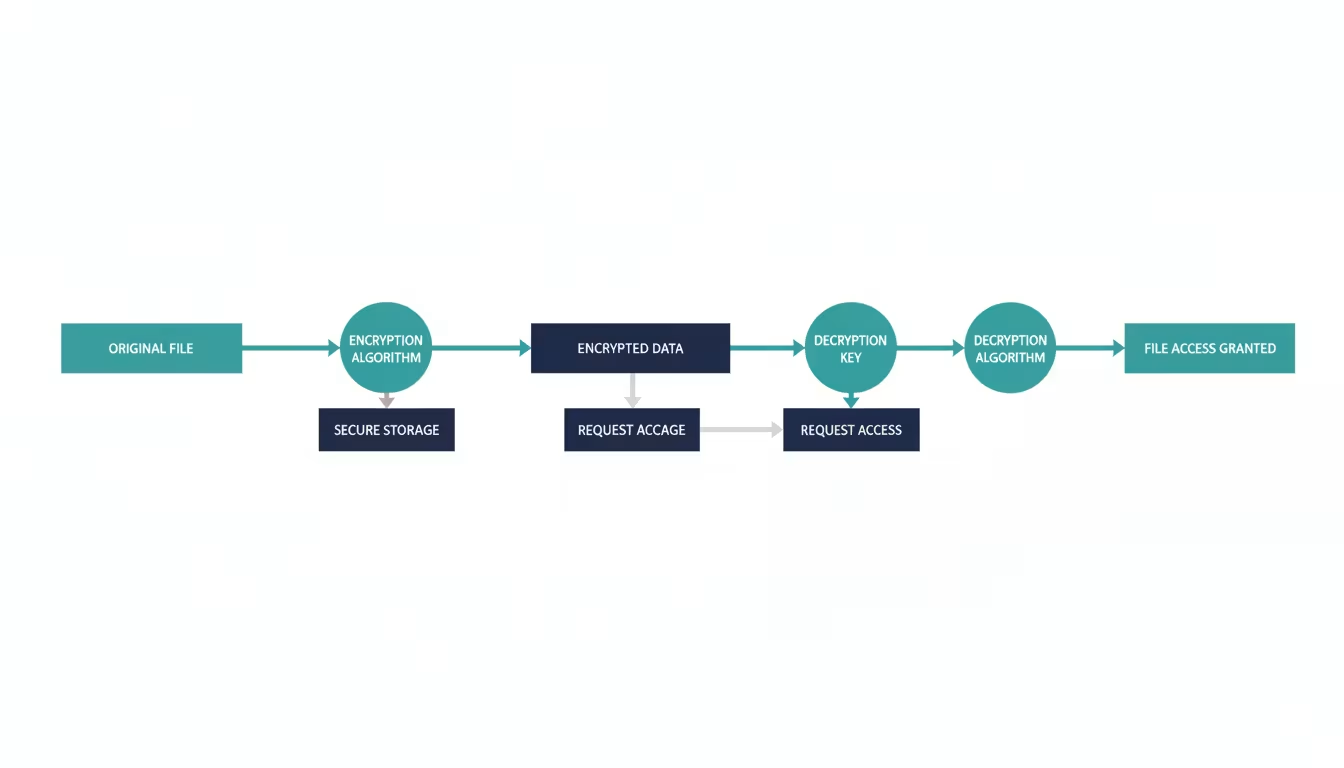
Dosya şifreleme, veriyi yalnızca doğru anahtara (parolaya) sahip kişinin okuyabileceği, anlamsız bir diziye dönüştürme işlemidir. Doğru anahtar girilmeden açılan şifreli bir dosya, ekranda rastgele karakterlerden başka bir şey göstermez. Diskteki dosyalar yanlış ellere geçse bile içerikleri bu sayede okunamaz.
Parola koruması ile şifreleme farklı şeyleri korur. Parola işletim sistemine girişi kilitler, şifreleme ise dosyanın kendisini okunamaz hâle getirir. Bilgisayar çalınıp diski başka bir cihaza takılsa bile, şifrelenmiş veri açılamaz. Şifreleme, özellikle taşınabilir cihazlarda veri güvenliğinin en güçlü katmanlarından biridir.
Şifreleme Neden Önemli?
Şifrelemenin değerini görmek için onsuz ne olacağını düşünmek yeterli. Diski şifrelenmemiş bir dizüstü bilgisayar kaybolduğunda ya da çalındığında, onu ele geçiren kişi diski başka bir bilgisayara takar. Böylece belgelere, fotoğraflara, iş dosyalarına ve kayıtlı parolalara Windows parolasını bilmeden ulaşabilir; çünkü Windows parolası yalnızca oturum açmayı engeller, diskteki veriyi korumaz.
Diskiniz şifreliyse bu senaryo tamamen değişir: diski söken kişi yalnızca anlamsız veri görür. Bu koruma, hassas veri taşıyan meslek gruplarında (iş insanları, sağlık çalışanları, hukukçular) özellikle değerlidir. Şifreleme ayrıca fidye yazılımına karşı ek bir katman sağlar ve veri gizliliği düzenlemelerine uyum açısından da gereklidir.
Windows'ta Dosya Şifreleme
Windows, dosya şifreleme için birkaç yerleşik araç sunar. Bunların başında BitLocker gelir: bir kez etkinleştirildiğinde diskin tamamını otomatik olarak şifreler ve sonrasında ek bir işlem gerektirmez. BitLocker modern şifreleme standartlarını kullanır ve dizüstü bilgisayarlar için özellikle uygundur. Ancak BitLocker yalnızca Windows'un Pro, Enterprise ve Education sürümlerinde bulunur, Home sürümünde yer almaz.
EFS (Encrypting File System), yani Şifreleme Dosya Sistemi, farklı bir mantıkla çalışır: BitLocker diskin tamamını şifrelerken, EFS yalnızca seçtiğiniz dosya ve klasörleri şifreler. Birkaç hassas dosyayı korumak isteyenler için EFS, tüm diski şifrelemekten daha pratiktir; dosyaya sağ tıklayıp özelliklerinden şifreleme seçeneğini işaretlemek yeterlidir. Farklı bir kategoriden gelen üçüncü seçenek ise VeraCrypt gibi ücretsiz ve açık kaynaklı araçlardır. VeraCrypt, Windows'un tüm sürümlerinde çalışır, şifreli "kasalar" oluşturmayı sağlar ve Home sürümü kullanıcıları için BitLocker'a güçlü bir alternatiftir.
Windows üç ayrı yol sunar ve karıştırılmamalıdır. BitLocker tüm diski şifreler; durumu yönetici komut isteminde manage-bde -status ile görülür. Taşınabilir bellekler için aynı teknoloji BitLocker To Go adıyla çalışır. EFS ise tek tek dosya ve klasörleri şifreler: dosyaya sağ tıklanır, Özellikler → Gelişmiş → "İçeriği şifrele" işaretlenir. EFS'in gizli tehlikesi şudur: şifreleme anahtarı kullanıcı hesabına bağlıdır ve sertifika yedeklenmeden hesap silinir ya da sistem yeniden kurulursa dosyalar kalıcı olarak açılamaz hâle gelir. Sertifika yedeği certmgr.msc içinden alınır.
Üçüncü yol platformdan bağımsız çalışır: VeraCrypt ile bir konteyner dosyası oluşturulur, bu dosya sürücü olarak bağlanır ve içine konan her şey AES-256 ile şifrelenir. Konteyner USB bellekte taşınabilir ve Windows, macOS, Linux üçünde de açılır.
Linux'ta Dosya Şifreleme
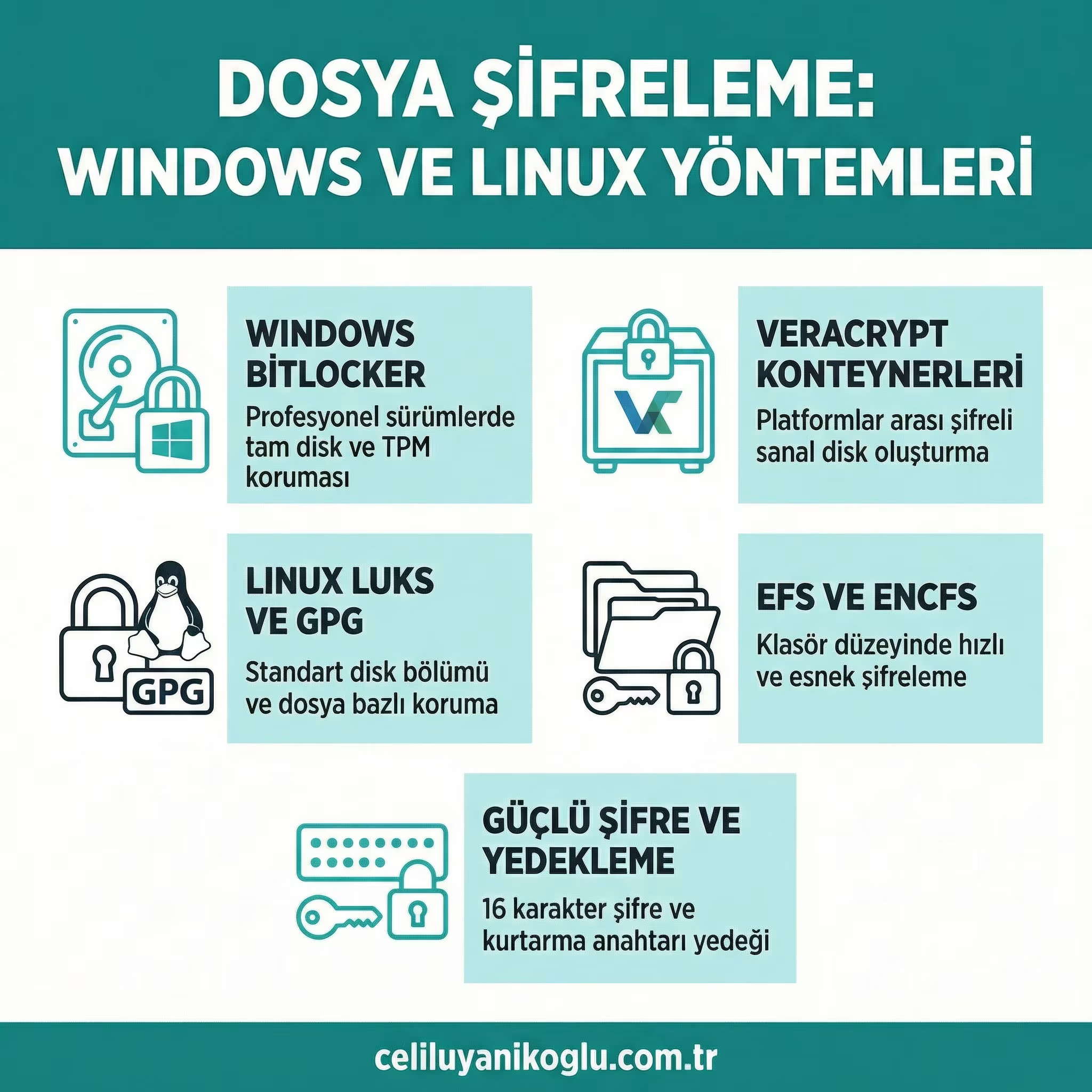
Linux kullanıcıları için de güçlü şifreleme seçenekleri var. En yaygın yöntem LUKS (Linux Unified Key Setup) standardıdır. LUKS, Linux çekirdeğinin bir parçası olan disk şifreleme altyapısını kullanır ve diskleri, bölümleri veya taşınabilir medyayı bütünüyle şifreleyebilir. Çoğu Linux dağıtımı kurulum sırasında diski LUKS ile şifreleme seçeneği sunar; bu, en kolay ve en kapsamlı yoldur.
Tek tek dosyaları şifrelemek isteyenler genellikle GPG (GNU Privacy Guard) gibi araçları kullanır. GPG, seçilen dosyaları güçlü şifrelemeyle korur ve gerektiğinde çözer; özellikle e-posta ile gönderilecek hassas dosyalarda tercih edilir. VeraCrypt de Linux'ta çalışır ve şifreli kasalar oluşturmak için kullanılabilir. Linux'un açık kaynaklı yapısı, bu araçların güvenliğinin geniş bir topluluk tarafından sürekli incelendiği anlamına gelir; bu da onlara ek bir güven kazandırır. Hangi yöntemi seçerseniz seçin, kurulumda belirlediğiniz şifreleme parolasını güvenli bir yerde saklayın: bu parola olmadan şifreli veriye bir daha erişilemez.
Tek dosya için en kısa yol gpg -c dosya.pdf komutudur; parola sorar ve yanına .gpg uzantılı şifreli kopya bırakır. Çözmek için gpg dosya.pdf.gpg yeterlidir. Disk ya da bölüm şifrelemesi LUKS ile yapılır: cryptsetup luksFormat /dev/sdb1 bölümü şifreli hâle getirir, cryptsetup open /dev/sdb1 veri ise açar. Sık yapılan bir hata zip arşivinin kendi parolasına güvenmektir; klasik zip şifrelemesi kolayca kırılır, bu yüzden 7z biçimi ve AES-256 tercih edilmelidir.
Şifreleme Parolasını Korumak
Şifrelemenin en kritik noktası, parolanın (ya da kurtarma anahtarının) güvenliğidir. Güçlü bir şifreleme bile parola zayıfsa ya da kaybolursa işlevini yitirir. Burada iki ayrı risk var: parolanın çalınması ve parolanın kaybolması. Parolanın çalınmasını önlemek için güçlü ve başka hiçbir yerde kullanılmayan bir parola seçin. Kaybolma riski daha ciddi bir tehdittir, çünkü şifrelenmiş bir diskin parolası unutulduğunda veriye bir daha erişilemez; şifrelemenin amacı zaten budur. BitLocker gibi araçlar bu yüzden bir kurtarma anahtarı oluşturur; bu anahtarı parola yöneticisinde ya da fiziksel olarak güvenli bir yerde saklamak veri kaybını önler. Şifreleme güçlü bir kalkandır; o kalkanın anahtarını korumak da en az şifrelemenin kendisi kadar önem taşır.
BitLocker mi, EFS mi, VeraCrypt mi?
Windows'ta hangi aracın seçileceği, ihtiyaca ve Windows sürümüne bağlıdır. Üç seçeneğin öne çıkan farkları şöyle özetlenebilir:
| Araç | Kapsam | Kimin için uygun |
|---|---|---|
| BitLocker | Tüm disk | Pro/Enterprise/Education sürümü kullanan dizüstü sahipleri |
| EFS | Seçilen dosya/klasör | Birkaç hassas dosyayı korumak isteyenler |
| VeraCrypt | Tüm disk veya şifreli kasa | Home sürümü ve açık kaynak tercih edenler |
BitLocker, tüm diski şifreleyen ve bir kez etkinleştirildikten sonra günlük kullanımda fark edilmeyen bir araçtır. Dizüstü bilgisayarlar için özellikle uygundur, çünkü cihaz çalınsa bile veriler korunur. Tek sınırlaması, yalnızca Windows'un Pro, Enterprise ve Education sürümlerinde bulunmasıdır.
EFS ise tüm diski değil, seçtiğiniz dosya ve klasörleri şifreler. EFS kullanıcı hesabınıza bağlı çalışır; hesap ayarları doğru yapılandırılmazsa kurtarma sorunları yaşanabilir, bu yüzden dikkatli kurulmalıdır. VeraCrypt ise Windows'un Home dâhil tüm sürümlerinde çalışan, ücretsiz ve açık kaynaklı bir alternatiftir; şifreli kasalar oluşturmayı ve sistem diskinin tamamını şifrelemeyi sağlar.
Pro sürüm kullanan ve tüm diski korumak isteyenler için BitLocker en pratik seçenektir. Home sürümü kullananlar ya da açık kaynaklı bir çözüm tercih edenler için VeraCrypt güçlü bir alternatif sunar. Yalnızca birkaç hassas dosyayı korumak yeterliyse EFS ya da VeraCrypt kasaları uygundur.
Şifreleme ve Yedekleme Birlikte
Şifreleme güçlü bir koruma sağlar, ama yedeklemenin yerini tutmaz. Şifreleme veriyi yetkisiz erişime karşı korur. Yedekleme ise veriyi kayba (donanım arızası, kazara silme, fidye yazılımı saldırısı) karşı korur. Bu iki katman farklı tehditlere karşı çalışır ve birlikte kullanıldığında en güçlü korumayı oluşturur.
Şifreleme ve yedeklemeyi birlikte kullanırken dikkat edilmesi gereken bir nokta var: yedekler de şifreli olmalıdır. Ana disk şifrelenip yedekler açık bırakılırsa, yedek zayıf bir halka hâline gelir. Saldırgan şifreli diske giremese bile korumasız yedeğe ulaşabilir. Bu yüzden yedekleri de şifreli biçimde saklamak, korumanın bütünlüğü için gereklidir.
Bir diğer kritik nokta, şifreleme anahtarının yedeğidir. Parola ya da kurtarma anahtarı kaybedilirse şifreli veriye bir daha erişilemez; yedek olsa bile bu geçerlidir, çünkü yedek de aynı anahtarla şifrelidir. Kurtarma anahtarını güvenli ama erişilebilir bir yerde (örneğin bir parola yöneticisinde) saklamak bu riski ortadan kaldırır. Şifreleme ve yedekleme doğru biçimde birleştirildiğinde veriler hem gizlilik hem süreklilik açısından güçlü biçimde korunur.
Bulut Depolamada Şifreleme
Verileri yalnızca cihazda değil, bulutta da korumak günümüzde giderek önem kazanıyor. Bulut depolama hizmetleri büyük kolaylık sağlasa da, verileri başkasının sunucusunda saklamak gizlilik endişesi doğurur. Bulut şifrelemesi bu endişeyi azaltmak için devreye girer.
Bulut şifrelemesinde iki farklı yaklaşım var. Bulut sağlayıcısının kendi şifrelemesinde veriler hem aktarım sırasında hem sunucuda şifrelenir; ancak şifre çözme anahtarı genellikle sağlayıcıda kalır, yani sağlayıcı teorik olarak veriye erişebilir. Uçtan uca şifrelemede ise veri, buluta yüklenmeden önce cihazda şifrelenir ve anahtar yalnızca kullanıcıda kalır; bu durumda sağlayıcı bile veriyi okuyamaz.
En hassas veriler için buluta yüklemeden önce kendi şifrelemenizi uygulamak en güvenli yoldur. VeraCrypt gibi araçlarla şifreli bir kasa oluşturup bu kasayı buluta yükleyebilir, ya da uçtan uca şifreleme sunan bir bulut hizmeti tercih edebilirsiniz. Sağlayıcının şifreleme politikasını bilmek ve hassas veriler için ek bir şifreleme katmanı eklemek, bulut depolamayı kullanırken veri gizliliğini artırır.
Mobil Cihazlarda Şifreleme
Telefon ve tabletler en hassas verilerin bir kısmını (fotoğraflar, mesajlar, e-postalar, uygulama verileri) taşır, bu yüzden bunların şifrelenmesi de kritik önem taşır. Modern akıllı telefonların büyük çoğunluğu varsayılan olarak cihaz şifrelemesiyle gelir. Telefon bir ekran kilidiyle (PIN, parola, parmak izi ya da yüz tanıma) korunduğunda, içindeki veriler genellikle otomatik olarak şifrelenmiş olur.
Bu yüzden mobil şifrelemenin temeli, güçlü bir ekran kilidi kullanmaktır. Zayıf ya da hiç olmayan bir ekran kilidi, cihaz şifrelemesinin değerini düşürür; kolayca aşılabilen bir kilit, şifrelemenin sağladığı korumayı da etkisiz kılar. Güçlü bir PIN ya da parola belirlemek ve biyometrik doğrulamayı etkinleştirmek, mobil güvenliğin ilk adımıdır.
Ek koruma isteyenler, hassas dosyaları ayrıca şifreleyen uygulamalar da kullanabilir. Cihaz kaybolduğunda veriyi uzaktan silebilen "cihazımı bul" özelliğini etkinleştirmek de önemli bir güvenlik katmanıdır. Cihazları güncel tutmak da gereklidir, çünkü güncellemeler şifreleme ve güvenlik açıklarını kapatır. Bu önlemlerle telefondaki veriler, cihaz kaybolsa ya da çalınsa bile korunmuş kalır.
Dosya Şifreleme Hakkında Sık Sorulan Sorular
Şifrelenmiş dosyalar daha mı yavaş açılır? Modern donanımlarda şifreleme ve çözme işlemi neredeyse anında gerçekleşir, günlük kullanımda fark edilir bir yavaşlama olmaz. Performans etkisi çoğu kullanıcı için önemsiz düzeydedir.
Şifreleme parolasını unutursam ne olur? Bu, şifrelemenin en büyük riskidir. Parola ya da kurtarma anahtarı kaybedildiğinde şifreli veriye bir daha erişilemez. Kurtarma anahtarını güvenli ama erişilebilir bir yerde saklamak bu riski önler.
Ücretsiz şifreleme araçları güvenli mi? Evet, VeraCrypt gibi köklü ve açık kaynaklı araçlar güvenlidir. Açık kaynak olmaları, kodun geniş bir topluluk tarafından sürekli denetlendiği anlamına gelir. Önemli olan, bilinmeyen değil, güvenilir ve denetlenmiş araçları tercih etmektir.
Şifreleme Türleri: Simetrik ve Asimetrik
Şifrelemenin nasıl çalıştığını anlamak için iki temel türü tanımak faydalıdır. Simetrik şifrelemede veriyi şifrelemek ve çözmek için aynı anahtar kullanılır. Bu yöntem hızlıdır ve büyük miktarda veriyi şifrelemek için uygundur; disk şifreleme araçlarının çoğu simetrik şifreleme kullanır. Tek zorluğu, anahtarın güvenli biçimde saklanması ve paylaşılmasıdır, çünkü anahtarı bilen herkes veriyi çözebilir. Şifrelemenin gündelik kullanım açısından ne anlama geldiğini EFF'in dijital güvenlik kılavuzu sade bir dille özetler.
Asimetrik şifrelemede ise iki ayrı anahtar kullanılır: bir açık anahtar, bir de özel anahtar. Açık anahtarla şifrelenen veri yalnızca ilgili özel anahtarla çözülebilir. Bu yöntem anahtar paylaşım sorununu çözer: açık anahtar herkese verilebilir, ama veriyi yalnızca özel anahtarın sahibi çözebilir. GPG gibi araçlar ve HTTPS bağlantıları asimetrik şifreleme kullanır.
Pratikte birçok sistem bu iki yöntemi birlikte kullanır. Asimetrik şifreleme, simetrik anahtarı güvenli biçimde paylaşmak için kullanılır; ardından asıl veri hızlı simetrik şifrelemeyle korunur. Bu hibrit yaklaşım, asimetrik şifrelemenin güvenli anahtar paylaşımını ve simetrik şifrelemenin hızını bir araya getirir. Bu temel ayrımı bilmek, kullanılan şifreleme araçlarının arka planda nasıl çalıştığını anlamayı kolaylaştırır.
Şifrelemenin Sınırları ve Doğru Beklentiler
Şifreleme güçlü bir koruma sağlar, ama sihirli bir çözüm değildir; sınırlarını bilmek ondan doğru biçimde yararlanmayı sağlar. Şifreleme veriyi yetkisiz erişime karşı korur, ama bilgisayar açık ve parola girilmişken veriler erişilebilir durumdadır. Şifreleme, cihaz kapalı ya da kilitliyken en güçlü korumayı sağlar.
Şifreleme, kullanıcıyı zararlı yazılımdan tam olarak korumaz. Cihaza bir casus yazılım bulaşmışsa ve parola girildiğinde veriler çözülüyorsa, zararlı yazılım da bu verilere erişebilir. Bu yüzden şifreleme; antivirüs, güçlü parolalar ve dikkatli kullanım alışkanlıklarıyla birlikte uygulanmalıdır. Şifreleme çok katmanlı güvenliğin önemli bir parçasıdır, ama tek başına yeterli değildir.
Doğru beklentiyle yaklaşıldığında şifreleme paha biçilmez bir araçtır. Cihaz çalınır ya da kaybolursa şifreli veriler güvende kalır; bu, fiziksel güvenliğin yetersiz kaldığı durumlarda son savunma hattıdır. Şifrelemeyi tek başına her şeyi çözen bir araç değil, güçlü ve özel bir koruma katmanı olarak görmek gerekir. Diğer güvenlik önlemleriyle birleştiğinde veriler hem gizlilik hem bütünlük açısından sağlam biçimde korunur.
Özetle: Kimler Mutlaka Şifreleme Kullanmalı?
Şifreleme herkes için faydalıdır, ama bazı kullanıcılar için neredeyse zorunludur. Dizüstü bilgisayar kullananlar, cihaz kolayca kaybolabildiği ya da çalınabildiği için disk şifrelemesinden en çok yararlanan gruptur. Hassas iş verisi taşıyanlar için (avukatlar, sağlık çalışanları, finans uzmanları, gazeteciler) şifreleme hem mesleki sorumluluk hem yasal bir gerekliliktir. Taşınabilir medyada (USB bellek, harici disk) hassas veri taşıyanlar için de şifreleme vazgeçilmezdir. Bu gruplardan birine giriyorsanız şifrelemeyi ertelemeyin: BitLocker, VeraCrypt ya da LUKS gibi araçlarla bugün başlayın ve kurtarma anahtarını güvenli bir yerde saklayın; bu anahtar olmadan şifreli veriye bir daha erişilemez. Şifreleme, bir kez kurulduğunda sessizce çalışan ve verinin gizliliğini koruyan en güçlü araçlardan biridir.
Dosya şifreleme, verinin gizliliğini koruyan en güçlü araçlardan biridir; parola yalnızca oturum açmayı engellerken şifreleme verinin kendisini okunamaz hâle getirir. Windows'ta BitLocker tüm disk için, EFS tek tek dosyalar için, VeraCrypt ise her sürümde çalışan açık kaynaklı seçenek olarak öne çıkar; Linux'ta aynı rolü LUKS ve GPG üstlenir. Hangi aracı seçerseniz seçin belirleyici nokta aynı kalır: parolayı güçlü tutun ve kurtarma anahtarını güvenli bir yerde saklayın; o anahtar olmadan şifreli veriye bir daha erişilemez.

Yazan Celil Uyanikoglu
Bilgisayar mühendisiyim; 25 yılı aşkın süredir bilgi işlem sektörünün içindeyim. Bu blogu 2020'de, işimde her gün karşılaştığım sorunların çözümlerini bir yere yazmak için açtım: Linux, güvenlik, tarayıcılar, yapay zeka araçları. Yazdığım her rehberi önce kendi bilgisayarımda ya da sunucumda deniyorum; çalıştığını görmediğim adımı yayınlamam. Hatalı ya da eskimiş bir şey görürsen iletişim sayfasından yaz — düzeltirim.



Henüz yorum yok.
Sohbete katıl. Yorumlar yayınlanmadan önce moderasyondan geçer.