


Tarayıcınızın adres çubuğundaki küçük kilit simgesi, internette güvenliğinizin görünmeyen bekçisidir; adı HTTPS'tir. Bir siteye parolanızı veya kart bilgilerinizi girerken bu simgenin orada olup olmaması çok şey değiştirir. Bu rehberde HTTPS'in ne olduğunu, HTTP'den farkını ve SSL sertifikasını nasıl kontrol edeceğinizi ele alıyorum.
HTTP ve HTTPS Nedir?
İnternette tarayıcınız ile ziyaret ettiğiniz site arasında sürekli veri alışverişi olur; bu alışverişin kurallarını HTTP (HyperText Transfer Protocol) belirler. HTTP, web'in temelini oluşturan eski bir protokoldür ve önemli bir eksiği vardır: gönderdiği veriyi şifrelemez, açık metin olarak iletir.
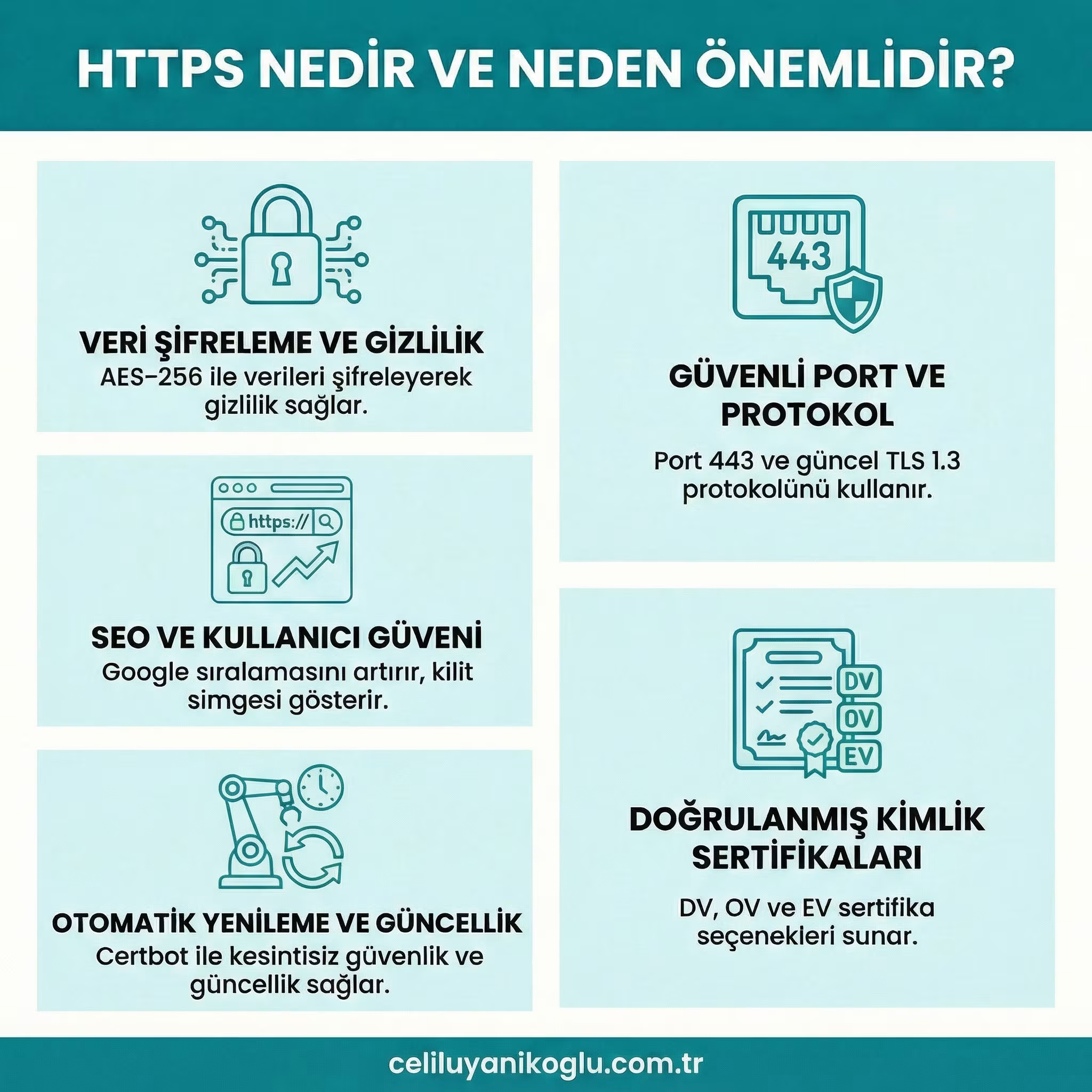
HTTPS (HyperText Transfer Protocol Secure) ise HTTP'nin güvenli sürümüdür. Sonundaki "S" harfi "Secure" anlamına gelir ve aradaki verinin şifrelendiğini gösterir. Bu protokol, tarayıcı ile site arasındaki bağlantıyı şifreleyerek, bağlantıyı dinleyen üçüncü kişilerin veriyi okumasını engeller. HTTPS artık modern web'in standardı hâline gelmiştir; bugün güvenilir sitelerin neredeyse tamamı HTTPS kullanır.
HTTP ile HTTPS Arasındaki Fark
İki protokol arasındaki temel fark şifrelemedir. HTTP'de gönderilen veriler (parolalar, mesajlar, kart bilgileri) açık metin olarak iletilir; bağlantıyı dinleyen biri bu verileri doğrudan okuyabilir. HTTPS'te ise aynı veriler şifrelenir ve bağlantıyı dinleyen kişi yalnızca anlamsız bir veri yığını görür.
Bunu somut bir örnekle açıklayalım. HTTP üzerinden bir siteye parolanızı girdiğinizde, bu parola düz metin olarak ağda dolaşır; halka açık bir Wi-Fi ağında bir saldırgan bu veriyi kolayca yakalayabilir. Aynı işlemi HTTPS üzerinden yaptığınızda parolanız şifreli gönderilir ve yolda yakalansa bile okunamaz. HTTPS, şifrelemenin yanında veri bütünlüğü ve kimlik doğrulama da sağlar: verinin yolda değiştirilmediğini ve gerçekten doğru siteye bağlandığınızı garanti eder. Gizlilik, bütünlük ve kimlik doğrulama; bu üç özellik HTTPS'i modern web güvenliğinin temeli yapar.
SSL/TLS Sertifikası Nedir?
HTTPS'in çalışması SSL/TLS sertifikası adı verilen bir belgeye dayanır. Bu sertifika, bir web sitesinin kimliğini doğrulayan ve şifreli bağlantıyı mümkün kılan dijital bir kimlik kartına benzer. Bir site bu sertifikaya sahip olduğunda tarayıcınız onunla şifreli bir bağlantı kurar ve adres çubuğunda kilit simgesi görünür.
SSL (Secure Sockets Layer) bu teknolojinin ilk adıdır; bugün kullanılan asıl teknoloji onun daha gelişmiş sürümü olan TLS'dir (Transport Layer Security), ancak alışkanlıktan hâlâ "SSL sertifikası" denmeye devam edilir. Bu sertifikaları, sitenin kimliğini önceden doğrulayan "sertifika otoriteleri" verir. Sertifika, sitenin gerçekten iddia ettiği kurum olduğunu garanti eder ve tarayıcınızın o siteye güvenmesini sağlar. Sertifikası olmayan veya geçersiz sertifikaya sahip sitelerde tarayıcınız sizi "güvenli değil" uyarısıyla bilgilendirir.
SSL Sertifikasını Nasıl Kontrol Edersiniz?
Bir sitenin güvenli olup olmadığını kontrol etmek iki basit adımla mümkündür:
Adres çubuğuna bakın. Adres "https://" ile başlıyor ve yanında bir kilit simgesi görünüyorsa, site şifreli bir bağlantı kullanıyor demektir. Adres "http://" ile başlıyorsa veya tarayıcı "güvenli değil" uyarısı gösteriyorsa dikkatli olun.
Kilit simgesine tıklayın. Açılan menüde sertifikanın kime verildiğini, hangi otorite tarafından onaylandığını ve geçerlilik süresini görebilirsiniz.
Kilit simgesinin varlığı sitenin bağlantısının güvenli olduğunu gösterir, sitenin niyetinin iyi olduğunu garanti etmez. Günümüzde birçok oltalama sitesi de SSL sertifikası kullanır; bu yüzden kilit simgesine ek olarak, adresin gerçekten gitmek istediğiniz resmi site olduğunu ayrıca doğrulayın.
Adres çubuğundaki kilit simgesine tıklanır, ardından "Bağlantı güvenli" ve "Sertifika geçerli" satırları açılır. Açılan pencerede üç alan okunmaya değer. "Verilen" alanındaki alan adı, adres çubuğundaki alan adıyla birebir aynı olmalıdır. "Veren" alanı sertifikayı imzalayan kuruluşu gösterir. "Geçerlilik süresi" alanındaki bitiş tarihi geçmişse tarayıcı zaten uyarır, ancak bazı kurumsal ağlarda sertifikayı ara sunucu değiştirir ve veren alanında beklenmedik bir kurum adı görünür; bu, trafiğin kurum tarafından açılıp incelendiği anlamına gelir.
Neden HTTPS Önemli?
HTTPS yalnızca teknik bir ayrıntı değildir; internet güvenliğinizin temelini oluşturur. Parola, kart bilgisi veya kişisel veriler gibi hassas bilgileri girdiğiniz her sitede HTTPS bulunmalıdır; aksi hâlde bu bilgiler yolda yakalanabilir. Özellikle halka açık Wi-Fi gibi güvensiz ağlarda HTTPS, verilerinizi koruyan kritik bir katmandır.
HTTPS'in önemi güvenlikle sınırlı değildir. Arama motorları HTTPS kullanan siteleri sıralamada bir miktar önde tutar; bu yüzden HTTPS hem güvenlik hem de SEO açısından değer taşır. Modern tarayıcılar da HTTPS olmayan sitelere girerken kullanıcıyı uyarır ve bu uyarı, HTTPS'siz sitelerin ziyaretçi kaybetmesine yol açar. Bir web sitesi sahibiyseniz sitenizi HTTPS'e taşımak artık bir seçenek değil, bir zorunluluktur. Günümüzde Let's Encrypt gibi ücretsiz sertifika otoriteleri sayesinde SSL sertifikası edinmek oldukça kolaydır.
TLS Nasıl Çalışır? El Sıkışma Süreci
HTTPS'in arka planında "TLS el sıkışması" (handshake) adı verilen bir süreç işler. Tarayıcınız güvenli bir siteye bağlandığında, saniyenin küçük bir kesrinde birkaç adım gerçekleşir. Bu süreci bilmek, HTTPS'in neden güvenli olduğunu anlamanıza yardımcı olur.
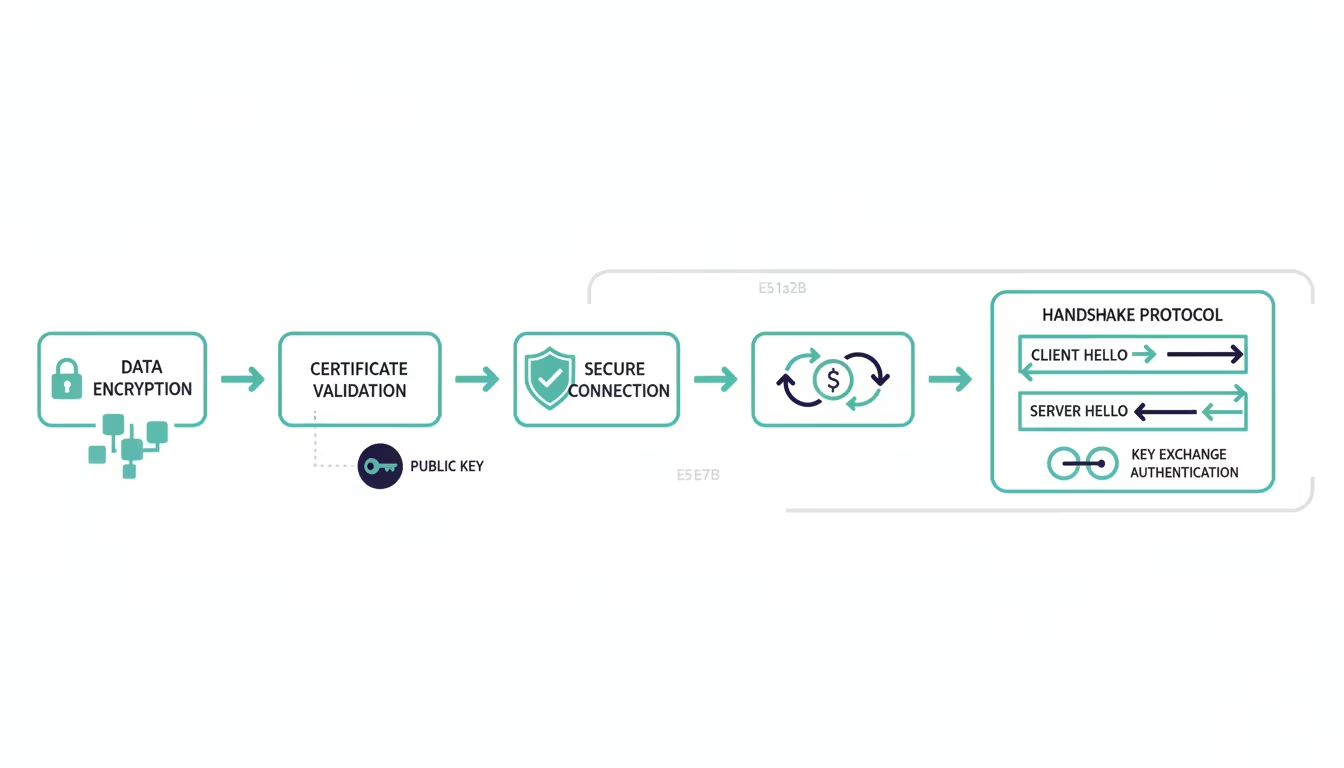
İlk adımda tarayıcınız siteye bağlanır ve site, SSL/TLS sertifikasını tarayıcınıza gönderir. Tarayıcınız bu sertifikanın geçerli ve güvenilir bir otorite tarafından verildiğini kontrol eder. Sertifika geçerliyse tarayıcı ve site, yalnızca o oturuma özel bir şifreleme anahtarı üzerinde anlaşır. Bu anahtar, açık anahtar şifrelemesi denen bir yöntemle oluşturulur ve bağlantıyı dinleyen biri bu anahtarı ele geçiremez.
El sıkışma tamamlandıktan sonra tarayıcınız ile site arasındaki tüm iletişim bu anahtarla şifrelenir. Gönderdiğiniz her veri (parolalar, mesajlar, kart bilgileri) şifreli olarak iletilir ve yolda yakalansa bile okunamaz. Bu sürecin tamamı otomatik işler; siz yalnızca adres çubuğundaki kilit simgesini görürsünüz, arka planda ise bu kriptografik koruma çalışır.
Tarayıcı Güvenlik Uyarılarını Anlamak
İnternette gezinirken tarayıcınız zaman zaman "Bağlantınız özel değil" veya "Bu site güvenli değil" gibi uyarılar gösterir. Bu uyarılar genellikle sitenin SSL/TLS sertifikasıyla ilgili bir sorunu işaret eder ve ciddiye alınmalıdır.
En yaygın uyarı, sitenin sertifikasının olmaması veya geçersiz olmasıdır. Sertifikanın süresi dolmuş olabilir. Sertifika siteyle eşleşmiyor olabilir ya da güvenilir bir otorite tarafından verilmemiş olabilir. Bu durumda tarayıcınız bağlantının güvenli olmadığını ve verilerinizin risk altında olabileceğini bildirir. Bazı durumlarda sorun basit bir ihmalden, örneğin sitenin sertifikasını zamanında yenilememesinden, kaynaklanır. Bazı durumlarda ise ciddi bir tehlikenin, bir oltalama sitesinin ya da aradaki adam saldırısının, işaretidir.
Bu tür bir uyarıyla karşılaştığınızda, özellikle hassas bilgi girecekseniz, uyarıyı ciddiye alıp siteye girmeyin. Bir bankacılık veya alışveriş sitesinde böyle bir uyarı görüyorsanız işlemi durdurun, doğru adreste olduğunuzdan emin olun ve şüphe durumunda kurumla resmi kanallardan iletişime geçin. Tarayıcı uyarıları sizi korumak için tasarlanmıştır; onları göz ardı etmek, riski bilerek almak anlamına gelir.
Uyarı kodları neyin yanlış olduğunu tam olarak söyler. NET::ERR_CERT_DATE_INVALID sertifikanın süresi dolmuş demektir; bilgisayarın tarih ve saati yanlışsa da aynı uyarı çıkar, bu yüzden önce saat kontrol edilir. NET::ERR_CERT_COMMON_NAME_INVALID sertifikanın başka bir alan adı için düzenlendiğini gösterir. NET::ERR_CERT_AUTHORITY_INVALID ise sertifikayı imzalayan kuruluşun tanınmadığını söyler; ev ağında bu uyarı ciddiye alınmalı, kurum ağında ise çoğunlukla şirketin kendi ara sunucusundan kaynaklanır.
Site Sahipleri İçin HTTPS
Bir web sitesi sahibiyseniz HTTPS artık isteğe bağlı bir özellik değil, temel bir zorunluluktur. Sitenizin HTTPS kullanması hem ziyaretçilerinizin güvenliği hem de sitenizin itibarı için önemlidir. HTTPS olmayan bir site modern tarayıcılarda "güvenli değil" uyarısıyla işaretlenir ve bu durum ziyaretçi güvenini, dolayısıyla trafiğinizi azaltır.
Sitenizi HTTPS'e taşımak için bir SSL/TLS sertifikası edinmeniz gerekir. Birçok barındırma sağlayıcısı ücretsiz ve otomatik yenilenen sertifikalar sunar; bu sayede siteniz birkaç adımda güvenli hâle gelir. Sertifikayı kurduktan sonra tüm trafiği HTTP'den HTTPS'e yönlendirin; böylece ziyaretçileriniz her zaman güvenli sürüme ulaşır.
HTTPS'in site sahipleri için faydası güvenlikle sınırlı değildir. Arama motorları HTTPS kullanan siteleri sıralamada bir miktar önde tutar, bu da HTTPS'e SEO açısından ayrı bir değer katar. Ayrıca HTTPS, ziyaretçilerinize sitenize güvenebileceklerini gösterir; bu da özellikle e-ticaret ve form içeren siteler için dönüşüm oranını olumlu etkiler.
Sertifika maliyeti bugün bir engel değil. Let's Encrypt ücretsiz sertifika verir; süresi 90 gündür ve certbot gibi araçlar yenilemeyi kendiliğinden yapar. Sertifikayı kurmak tek başına yeterli olmaz: HTTP isteklerinin HTTPS'e 301 ile yönlendirilmesi ve Strict-Transport-Security başlığının eklenmesi gerekir. Bu başlık tarayıcıya "bu siteye bir daha şifresiz bağlanma" der ve ilk bağlantıdaki araya girme riskini kapatır; yaygın kullanılan değer bir yıllıktır (max-age=31536000).
Karışık İçerik (Mixed Content) Sorunu
HTTPS'e geçen site sahiplerinin sık karşılaştığı bir sorun "karışık içerik" (mixed content) olarak adlandırılır. Bu durum, HTTPS ile yüklenen güvenli bir sayfanın içinde HTTP üzerinden yüklenen güvensiz öğeler (resimler, betikler, stiller) barındırmasından doğar. Sayfanın kendisi güvenli olsa da, içindeki bu öğeler sayfanın genel güvenliğini zayıflatır.
Tarayıcılar karışık içerik tespit ettiğinde genellikle bir uyarı gösterir veya güvensiz öğeleri tamamen engeller. Bu durum hem sayfanın görünümünü bozar hem de ziyaretçilere sitenin tam olarak güvenli olmadığı izlenimini verir. Karışık içerik, çoğunlukla bir sitenin HTTPS'e taşınması sırasında bazı eski bağlantıların HTTP olarak kalmasından kaynaklanır.
Bu sorunu çözmek için sitenizdeki tüm öğelerin HTTPS üzerinden yüklendiğinden emin olun. Resimleri, betikleri, yazı tiplerini ve diğer kaynakları güvenli bağlantı üzerinden sunun. Birçok modern içerik yönetim sistemi ve güvenlik aracı, karışık içeriği otomatik olarak tespit edip düzeltmenize yardımcı olur. HTTPS'e geçtikten sonra karışık içerik kontrolü yapmak, güvenliğin bütünlüğünü korumak açısından önemli bir adımdır.
HTTPS Hakkında Sık Sorulan Sorular
HTTPS olan her site güvenilir mi? Hayır. HTTPS yalnızca bağlantının şifreli olduğunu ve sitenin kimliğinin doğrulandığını gösterir, sitenin niyetinin iyi olduğunu garanti etmez. Günümüzde birçok oltalama sitesi de HTTPS kullanır; bu yüzden kilit simgesine ek olarak adresin gerçekten doğru resmi site olduğunu kontrol edin.
HTTP sitelere hiç girmemeli miyim? Yalnızca genel bilgi okuduğunuz, hiçbir hassas bilgi girmediğiniz sitelerde HTTP görece risksizdir. Ancak parola, kart bilgisi veya kişisel veri girecekseniz HTTPS olmayan sitelerde bunu yapmayın.
SSL ve TLS aynı şey mi? Pratikte aynı amaca hizmet ederler. TLS, SSL'in daha gelişmiş ve güncel sürümüdür; bugün kullanılan teknoloji aslında TLS'tir, ancak alışkanlıktan hâlâ "SSL sertifikası" denmeye devam edilir.
HTTPS ve Halka Açık Wi-Fi
HTTPS'in değeri özellikle güvensiz ağlarda, örneğin halka açık Wi-Fi'da, belirgin biçimde ortaya çıkar. Bir kafede, havalimanında veya otelde halka açık bir ağa bağlandığınızda, aynı ağdaki diğer kişiler trafiğinizi izlemeye çalışabilir. HTTPS burada kritik bir koruma sağlar. Bir HTTPS sitesiyle iletişiminiz şifrelidir ve ağı dinleyen biri yalnızca anlamsız veri görür. Cloudflare'in HTTPS açıklaması, bu şifrelemenin arka planda nasıl kurulduğunu adım adım gösterir.
Bu korumanın sınırlarını da bilmek gerekir. HTTPS yalnızca o anda iletişim kurduğunuz sitenin verisini şifreler, tüm internet trafiğinizi değil. Ayrıca gelişmiş saldırılar, örneğin sahte erişim noktaları, sizi sahte sitelere yönlendirmeye çalışabilir. Bu yüzden halka açık Wi-Fi'da HTTPS'i temel bir koruma olarak görün; mümkünse bunu bir VPN ile birleştirin, çünkü VPN tüm trafiğinizi şifreleyerek daha kapsamlı bir koruma sunar.
Halka açık ağlarda bankacılık veya alışveriş gibi hassas işlemler yaparken hem sitenin HTTPS olduğundan emin olun hem de mümkünse VPN kullanın veya mobil verinize geçin. Adres çubuğundaki kilit simgesini kontrol etmek bu ortamlarda daha da önemlidir; HTTPS olmayan bir sitede hassas bilgi girmek, halka açık bir ağda ciddi risk taşır.
HTTPS'i Doğru Anlamak: Yaygın Yanılgılar
HTTPS etrafında doğru sanılan ama yanlış olan birkaç yaygın inanç var. En tehlikelisi, "kilit simgesi varsa site tamamen güvenlidir" inancıdır. Kilit simgesi yalnızca bağlantının şifreli olduğunu ve sitenin bir sertifikaya sahip olduğunu gösterir, sitenin niyetinin iyi olduğunu garanti etmez. Birçok oltalama sitesi de ücretsiz SSL sertifikası edinerek kilit simgesi gösterir; bu yüzden adresin gerçekten doğru resmi site olduğunu ayrıca kontrol edin.
Bir başka yanlış inanç, "küçük veya kişisel bir sitede HTTPS gerekmez" düşüncesidir. Gerçekte boyutu ne olursa olsun her site HTTPS kullanmalıdır, çünkü HTTPS olmayan siteler tarayıcılarda "güvenli değil" diye işaretlenir ve ziyaretçi güvenini kaybeder. Üstelik HTTPS, SEO açısından da avantaj sağlar.
"HTTPS sitemi tamamen güvenli yapar" inancı da yanıltıcıdır. HTTPS, tarayıcı ile site arasındaki bağlantıyı korur; ama sitenin kendisindeki güvenlik açıklarını, zayıf parolaları veya diğer tehditleri ortadan kaldırmaz. HTTPS, web güvenliğinin önemli ama tek parçası değildir. Bu üç yanılgıyı bilmek, HTTPS'i doğru bağlamda değerlendirmenize yardımcı olur.
Özetle: Kilit Simgesi ve Ötesi
HTTPS'i günlük hayatta doğru kullanmanın özü basittir: hassas bilgi gireceğiniz her sitede adres çubuğunun "https://" ile başladığından ve kilit simgesinin göründüğünden emin olun. Bu kontrol, parolalarınızı ve kart bilgilerinizi yolda yakalanmaktan korur. Kilit simgesi yalnızca bağlantının güvenli olduğunu gösterir, sitenin niyetini garanti etmez; bu yüzden adresin gerçekten doğru resmi site olduğunu her seferinde doğrulayın.
HTTP'den temel farkı şifrelemedir: HTTPS, tarayıcınız ile site arasındaki tüm veriyi şifreleyerek onu dinleyenlerin okumasını engeller ve aynı zamanda sitenin kimliğini doğrular. Bir siteye hassas bilgi girmeden önce adres çubuğunu kontrol edin: adres "https://" ile başlamalı, kilit simgesi görünmeli ve adresin gerçekten gitmek istediğiniz resmi site olduğundan emin olmalısınız. Şifrelemenin gücünü bu adres doğrulama alışkanlığıyla birleştirdiğinizde, çevrim içi güvenliğinizi sağlam bir zemine oturtmuş olursunuz.
HTTPS kurulum kontrol listesi:
| Adım | Değer |
|---|---|
| Let's Encrypt | ücretsiz, 90 gün; certbot kendiliğinden yeniler |
| Yönlendirme | HTTP → HTTPS 301 |
| HSTS | Strict-Transport-Security başlığı — “bir daha şifresiz bağlanma” |

Yazan Celil Uyanikoglu
Bilgisayar mühendisiyim; 25 yılı aşkın süredir bilgi işlem sektörünün içindeyim. Bu blogu 2020'de, işimde her gün karşılaştığım sorunların çözümlerini bir yere yazmak için açtım: Linux, güvenlik, tarayıcılar, yapay zeka araçları. Yazdığım her rehberi önce kendi bilgisayarımda ya da sunucumda deniyorum; çalıştığını görmediğim adımı yayınlamam. Hatalı ya da eskimiş bir şey görürsen iletişim sayfasından yaz — düzeltirim.



Henüz yorum yok.
Sohbete katıl. Yorumlar yayınlanmadan önce moderasyondan geçer.